
05/02/2025
Microsoft Excel es mucho más que una simple cuadrícula para almacenar números; es una herramienta poderosa para el análisis de datos, la gestión de proyectos y la automatización de tareas. Sin embargo, para aprovechar su verdadero potencial, es fundamental dominar cómo interactuar con los datos no solo dentro de una celda, sino también a través de diferentes hojas de cálculo. Este artículo te guiará a través de las técnicas esenciales para manejar texto, navegar eficientemente entre tus hojas de trabajo y, lo más importante, establecer referencias cruzadas robustas para que tus fórmulas puedan “conversar” entre sí, extrayendo información de cualquier rincón de tu libro de Excel.
Manejo de Texto en Celdas de Excel: Más Allá de la Simple Escritura
Cuando trabajamos con datos en Excel, a menudo encontramos que el formato de estos datos puede influir significativamente en cómo se comportan en nuestras fórmulas. Excel distingue entre números, fechas y texto, y una mala interpretación puede llevar a errores frustrantes en nuestros cálculos o búsquedas. Por ejemplo, un número almacenado como texto no se comportará igual que un número real en operaciones matemáticas, y esto es crucial cuando se trata de funciones de búsqueda.
Para garantizar la coherencia de tus datos, especialmente cuando los vas a usar como criterios de búsqueda o cuando provienen de diferentes fuentes, Excel ofrece funciones específicas para manipular el tipo de dato. Las funciones TEXTO() y VALOR() son tus aliadas en este aspecto. La función TEXTO() convierte un valor numérico o una fecha en una cadena de texto con un formato específico, mientras que VALOR() hace lo contrario, convirtiendo una cadena de texto que representa un número en un valor numérico real. Esto es particularmente útil cuando los datos de origen pueden estar formateados de manera inconsistente.
Considera un escenario donde estás usando BUSCARV() para encontrar un valor, pero el identificador en una hoja es un número y en otra es un número almacenado como texto. Si tu valor de búsqueda es un número, pero la tabla de búsqueda tiene el identificador como texto, BUSCARV() podría fallar. Aquí es donde TEXTO() interviene. Puedes forzar que tu valor de búsqueda se trate como texto, asegurando que coincida con el tipo de dato en la tabla de búsqueda. Por ejemplo, si tu valor a buscar está en la celda A2 y lo quieres tratar como texto para una búsqueda, podrías usar algo como TEXTO(A2, "0") dentro de tu BUSCARV(). Este pequeño ajuste puede resolver grandes problemas de coincidencia de datos, especialmente si tus identificadores contienen ceros iniciales que Excel podría eliminar si los trata como números.
Un libro de Excel puede crecer rápidamente, albergando docenas o incluso cientos de hojas de cálculo. Cuando esto sucede, el simple acto de hacer clic en las pestañas en la parte inferior de la ventana se vuelve ineficiente. Afortunadamente, Excel ofrece varios métodos para saltar rápidamente a la hoja deseada, mejorando drásticamente tu productividad.
Método Básico: Clic en la Pestaña (y sus limitaciones)
Para muchos, el método predeterminado para cambiar de hoja es simplemente hacer clic en el nombre de la pestaña en la barra de hojas. Es directo y fácil para libros con pocas hojas. Sin embargo, cuando el número de hojas excede el espacio visible en la barra de pestañas, tendrás que usar las pequeñas flechas de navegación a la izquierda de las pestañas para desplazarte hasta encontrar la hoja deseada. Esto puede ser tedioso y consumir mucho tiempo.
Un atajo muy útil, aunque a menudo subestimado, es el menú contextual de la barra de hojas. Coloca el cursor sobre las pequeñas flechas de navegación (las que usas para desplazarte por las pestañas) en la esquina inferior izquierda de la ventana de Excel y haz clic derecho. Aparecerá un menú contextual que muestra una lista de las primeras 15 hojas de tu libro. Si tu libro tiene más de 15 hojas, verás la opción "Más Hojas...". Al hacer clic en esta opción, se abrirá el cuadro de diálogo "Activar", que lista todas las hojas de tu libro. Puedes desplazarte por esta lista, seleccionar la hoja que necesitas y hacer clic en "Aceptar" para activarla. Aunque este método es mejor que el desplazamiento manual, aún puede ser ineficiente si tienes muchísimas hojas y no recuerdas el nombre exacto.
Automatización con VBA: El Poder de las Macros
Para aquellos que buscan una solución más potente y personalizada, las macros de Visual Basic for Applications (VBA) ofrecen una forma de ir directamente a una hoja con solo escribir su nombre. Esto es ideal para usuarios avanzados que manejan libros con estructuras muy grandes.
Para utilizar una macro, sigue estos pasos:
- Presiona
Alt + F11para abrir la ventana del Editor de Microsoft Visual Basic para Aplicaciones. - En el panel de la izquierda, haz clic derecho en tu libro de trabajo (por ejemplo, "VBAProject (TuLibro.xlsx)") y selecciona
Insertar > Módulo. - En la ventana del módulo que se abre, pega el siguiente código VBA:
Sub IrAHoja() Dim NombreHoja As Variant Dim HojaDestino As Worksheet ' Solicitar al usuario el nombre de la hoja NombreHoja = Application.InputBox("Introduce el nombre de la hoja a la que deseas ir:", "Navegar a Hoja") ' Si el usuario cancela, salir If NombreHoja = False Then Exit Sub ' Manejar errores si la hoja no existe On Error Resume Next Set HojaDestino = ThisWorkbook.Sheets(NombreHoja) On Error GoTo 0 ' Si la hoja se encontró, activarla If Not HojaDestino Is Nothing Then HojaDestino.Activate Else ' Intentar buscar por índice si el usuario ingresó un número On Error Resume Next Set HojaDestino = ThisWorkbook.Sheets(Val(NombreHoja)) On Error GoTo 0 If Not HojaDestino Is Nothing Then HojaDestino.Activate Else MsgBox "La hoja '" & NombreHoja & "' no existe en este libro.", vbExclamation, "Hoja No Encontrada" End If End If End Sub - Cierra la ventana del Editor VBA.
- Para ejecutar la macro, puedes ir a
Vista > Macros > Ver Macros, seleccionarIrAHojay hacer clic enEjecutar. También puedes asignar un atajo de teclado a esta macro o añadir un botón a la Barra de Acceso Rápido para un acceso más rápido.
Al ejecutarla, aparecerá un pequeño cuadro de diálogo pidiéndote el nombre de la hoja. Escribe el nombre exacto de la hoja y presiona "Aceptar". La macro te llevará directamente a esa hoja si existe.
Soluciones Avanzadas con Herramientas de Terceros (Kutools para Excel)
Algunas herramientas de terceros, como Kutools para Excel (mencionado en el texto original), ofrecen funcionalidades que simplifican aún más la navegación y gestión de hojas. Si bien no podemos proporcionar enlaces de descarga, podemos describir la utilidad de estas características.
Creación de una Tabla de Enlaces de Hojas
Una característica muy útil que ofrecen estas herramientas es la capacidad de generar una nueva hoja que contiene una lista de todos los nombres de las hojas del libro, convertidos en hipervínculos. Esto crea un "índice" navegable de tu libro. Una vez que tienes esta hoja de índice:
- Puedes buscar rápidamente el nombre de la hoja deseada usando la función de búsqueda de Excel (
Ctrl + BoCtrl + F). - Una vez encontrada, simplemente haces clic en el hipervínculo para ir directamente a la hoja correspondiente.
Este método es especialmente eficiente para libros con un gran número de hojas, ya que combina la visibilidad de una lista con la velocidad de búsqueda de texto y la facilidad de un clic para navegar.
Verificación de Existencia de Hojas
Otra funcionalidad interesante es la capacidad de verificar si una hoja con un nombre específico existe en el libro sin tener que ir a ella. Esto se logra a menudo a través de cuadros de diálogo de gestión de hojas que incluyen una opción de "filtro". Al escribir parte o el nombre completo de la hoja en el campo de filtro, la lista de hojas se reduce, mostrando solo las coincidencias. Si la hoja aparece en la lista filtrada, sabes que existe; de lo contrario, no.
Referencias Cruzadas: Buscando Datos en Otras Hojas con BUSCARV
Uno de los escenarios más comunes y poderosos en Excel es la necesidad de extraer información de una hoja de cálculo y utilizarla en otra. La función BUSCARV() (o VLOOKUP() en inglés) es la herramienta por excelencia para esta tarea. Su capacidad para buscar un valor en la primera columna de un rango y devolver un valor de otra columna en la misma fila es invaluable. La clave para que BUSCARV() funcione entre hojas reside en cómo construyes la referencia al rango de búsqueda.
El Problema Común: Datos Distribuidos
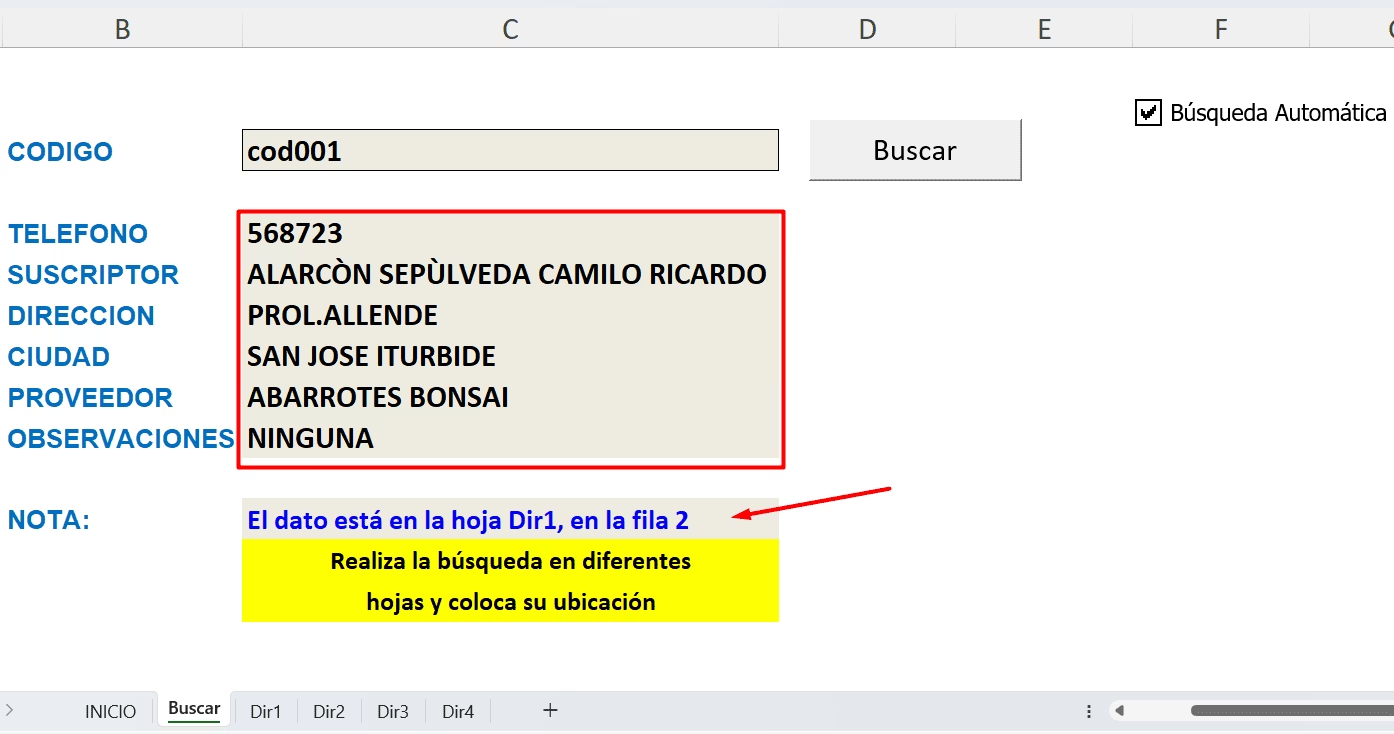
Imagina que tienes una hoja llamada "Datos" con una lista de clientes (ID, Nombre, Dirección, etc.) y otra hoja llamada "Consultas" donde quieres ingresar un ID de cliente y obtener automáticamente su nombre. Sin una referencia adecuada, Excel no sabrá dónde buscar el nombre del cliente.
Reglas Esenciales para Referenciar Hojas
Para construir una referencia a un rango de datos que se encuentra en otra hoja dentro del mismo libro de Excel, debes seguir una sintaxis específica:
- Primero, escribe el nombre de la hoja donde se encuentran los datos.
- Si el nombre de la hoja contiene espacios o caracteres especiales, es indispensable rodear el nombre con comillas simples (
' '). - Después del nombre de la hoja (y las comillas si las usaste), ingresa el signo de exclamación (
!). - Finalmente, coloca la referencia a la celda o al rango de celdas. Esta referencia puede ser relativa (
A2:D11) o absoluta ($A$2:$D$11), dependiendo de si quieres que la referencia cambie al copiar la fórmula.
Aplicando estas reglas, si tus datos están en el rango A2:D11 de una hoja llamada "Datos", la referencia sería Datos!A2:D11. Si la hoja se llama "Mis Clientes", la referencia sería 'Mis Clientes'!A2:D11.
Aquí tienes un ejemplo de cómo se vería una fórmula BUSCARV() buscando el valor de la celda A2 en la hoja "Consultas", dentro del rango A2:D11 de la hoja "Datos", y devolviendo el valor de la segunda columna:
=BUSCARV(A2, Datos!A2:D11, 2, FALSO)Para asegurar que el rango de búsqueda no cambie si copias la fórmula a otras celdas, es recomendable usar referencias absolutas:
=BUSCARV(A2, Datos!$A$2:$D$11, 2, FALSO)Esta fórmula se puede colocar en cualquier celda de la hoja "Consultas" (o cualquier otra hoja) y siempre buscará en el rango especificado de la hoja "Datos".
Nombres de Hojas con Múltiples Palabras
Es muy común que los usuarios asignen nombres descriptivos a sus hojas, como "Inventario de Productos" o "Reporte Mensual". Si el nombre de tu hoja contiene espacios, es crucial que recuerdes encerrar el nombre entre comillas simples al hacer la referencia. Por ejemplo, si tus datos de clientes están en una hoja llamada "Base de Clientes", la referencia dentro de tu fórmula BUSCARV() se vería así:
=BUSCARV(A2, 'Base de Clientes'!$A$2:$D$11, 2, FALSO)Sin las comillas simples, Excel interpretaría "Base de Clientes" como un error de sintaxis y la fórmula no funcionaría.
Alternativa Avanzada: El Poder de las Tablas de Excel
Si bien el método de referenciar hojas directamente funciona perfectamente, existe una alternativa aún más robusta y dinámica, especialmente útil para conjuntos de datos que crecen con el tiempo: convertir tus datos en una estructura de Tabla de Excel. Las Tablas de Excel (no confundir con las tablas dinámicas) son rangos de datos estructurados que ofrecen numerosas ventajas, incluyendo la autoexpansión y la facilidad de referencia.
Para convertir tus datos en una tabla:
- Selecciona cualquier celda dentro de tu rango de datos en la hoja "Datos".
- Ve a la pestaña
Insertaren la cinta de opciones y haz clic enTabla(o presionaCtrl + T). - Excel confirmará el rango de tus datos y preguntará si tu tabla tiene encabezados (lo cual es lo más común). Confirma y haz clic en
Aceptar.
Excel creará una nueva tabla y le asignará un nombre predeterminado (por ejemplo, "Tabla1", "Tabla2", etc.). Puedes ver y cambiar este nombre en la pestaña Diseño de tabla (que aparece cuando tienes una celda seleccionada dentro de la tabla), en el grupo Propiedades. Es una buena práctica darle un nombre significativo, como "TablaClientes".
Una vez que tus datos son una tabla, puedes usar el nombre de la tabla directamente como el argumento de rango en tu función BUSCARV(), ¡sin necesidad de especificar el nombre de la hoja ni el rango de celdas!
=BUSCARV(A2, TablaClientes, 2, FALSO)Las ventajas de usar tablas son significativas:
- Rango Dinámico: Si añades nuevas filas o columnas a tu tabla, la referencia de la tabla se ajusta automáticamente. No tienes que preocuparte por actualizar el rango en tus fórmulas.
- Nombres Únicos: El nombre de una tabla es único dentro de todo el libro de Excel, lo que significa que puedes usarlo desde cualquier hoja sin ambigüedad.
- Fórmulas Más Legibles: Las fórmulas que usan nombres de tabla son a menudo más fáciles de entender que aquellas con referencias de rango complejas.
Al implementar este método, solo necesitas dos pasos clave: primero, convertir tus datos originales en una Tabla de Excel, y segundo, usar el nombre de esa tabla como el segundo argumento de tu función BUSCARV().
| Método | Tipo | Ventajas | Desventajas |
|---|---|---|---|
| Clic en Pestaña | Navegación | Simple, intuitivo para pocas hojas. | Ineficiente para muchos hojas, requiere desplazamiento. |
| Menú Contextual (Flechas) | Navegación | Acceso a lista de hojas ("Más Hojas"). | Puede requerir desplazamiento en el diálogo para muchos hojas. |
| Macro VBA | Navegación | Rápido y directo si se conoce el nombre de la hoja, personalizable. | Requiere conocimiento básico de VBA, no es una función nativa de interfaz. |
| Herramientas de Terceros (Ej. Kutools) | Navegación | Genera índices clicables, búsqueda rápida de hojas. | Requiere la instalación de un complemento externo. |
Referencia Directa (Hoja!Rango) | Referencia | Estándar, fácil de entender para rangos fijos. | Requiere actualización manual si el rango de datos crece, sensible a cambios de nombre de hoja. |
Referencia a Tabla (TablaNombre) | Referencia | Rango dinámico, robusto a crecimiento de datos, nombres únicos. | Requiere convertir los datos a formato de tabla. |
Preguntas Frecuentes (FAQs)
¿Por qué mi BUSCARV() no encuentra datos si sé que están en otra hoja?
Las razones más comunes son:
- Tipo de dato inconsistente: El valor que buscas (criterio) tiene un formato diferente (texto vs. número) al de la primera columna del rango de búsqueda. Usa
TEXTO()oVALOR()para asegurar la coincidencia. - Nombre de hoja incorrecto: Error tipográfico en el nombre de la hoja, o falta de comillas simples si el nombre de la hoja tiene espacios (ej.
'Mi Hoja'!). - Rango de búsqueda incorrecto: El rango especificado no incluye los datos o la columna de resultado deseada. Asegúrate de que la primera columna del rango contenga el valor de búsqueda.
- Índice de columna incorrecto: El número de columna indicado en
BUSCARV()no corresponde a la columna que contiene el valor que deseas devolver. - Coincidencia exacta (FALSO) vs. aproximada (VERDADERO): Siempre usa
FALSOcomo cuarto argumento enBUSCARV()para búsquedas exactas, a menos que sepas que necesitas una coincidencia aproximada y tus datos estén ordenados.
¿Cómo puedo saber si una hoja existe en mi libro de Excel sin buscarla manualmente?
Además de la función de "Renombrar Hojas" de herramientas de terceros con la opción de filtro (como se describió anteriormente), puedes usar una simple macro VBA en el Editor de VBA (Alt + F11) en la ventana "Inmediato" (Ctrl + G si no está visible):
? ThisWorkbook.Sheets("NombreDeTuHoja").NameSi la hoja existe, devolverá su nombre. Si no, generará un error de tiempo de ejecución (que indica que no se encontró la hoja).
¿Cuál es la diferencia entre TEXTO() y VALOR()?
TEXTO(valor, formato): Convierte un número o una fecha en una cadena de texto con un formato específico. Por ejemplo,TEXTO(123, "0000")devuelve "0123". Es útil para asegurar que los números se traten como texto, manteniendo ceros iniciales, o para formatear fechas para concatenación.VALOR(texto): Convierte una cadena de texto que representa un número en un valor numérico real. Es útil cuando importas datos y los números se reconocen como texto, impidiendo cálculos. Por ejemplo, si una celda contiene "123" como texto,VALOR("123")la convierte al número 123.
¿Es mejor usar referencias de tabla o referencias directas a rangos para BUSCARV()?
En la mayoría de los casos, las referencias a tablas son superiores. Ofrecen:
- Flexibilidad: El rango de la tabla se ajusta automáticamente a medida que añades o eliminas datos, eliminando la necesidad de actualizar manualmente las fórmulas.
- Legibilidad: Usar nombres de tabla como
TablaClienteses más intuitivo queDatos!$A$2:$D$1000. - Robustez: Las fórmulas que hacen referencia a tablas son menos propensas a romperse si se insertan o eliminan filas/columnas dentro de la tabla.
Las referencias directas a rangos son adecuadas para datos estáticos que no cambiarán de tamaño o para situaciones muy simples donde la sobrecarga de crear una tabla no se justifica. Sin embargo, para cualquier conjunto de datos dinámico o grande, las tablas son la mejor práctica.
Dominar estas técnicas de manejo de texto, navegación y referencia cruzada en Excel te permitirá trabajar con tus datos de manera más eficiente y precisa. Ya sea que estés consolidando información, creando informes complejos o simplemente buscando un dato específico en un mar de hojas, las herramientas y métodos discutidos aquí te equiparán para maximizar tu productividad y la fiabilidad de tus análisis. Recuerda que la práctica hace al maestro, así que no dudes en experimentar con estas funcionalidades en tus propios libros de trabajo.
Si quieres conocer otros artículos parecidos a Dominando Excel: Texto, Navegación y Referencias Cruzadas puedes visitar la categoría Librerías.