
17/08/2023
En el vasto universo de la autopublicación, Google Play Books emerge como una plataforma con un potencial considerable para autores independientes y editoriales. Aunque para algunos puede ser una fuente significativa de ingresos y visibilidad, como lo ha sido para autores mencionados en podcasts especializados, para otros, su impacto puede pasar desapercibido. Sin embargo, lo que es innegable es que para todos ellos, el primer paso fue el mismo: atreverse a experimentar y publicar su obra en esta plataforma.
Históricamente, el proceso de publicación en Google Play no siempre fue sencillo, e incluso hubo periodos en los que se reportaron dificultades para crear nuevas cuentas de autor, lo que limitaba la entrada de nuevos escritores. Afortunadamente, esa situación ha cambiado, y ahora, desde una amplia variedad de países, incluyendo España, es posible registrarse y subir libros. Es importante tener en cuenta que, a diferencia de otras plataformas que ofrecen una publicación casi instantánea, Google Play Books somete cada obra a un proceso de revisión que puede extenderse hasta por 12 días. Si estás listo para dar el salto y explorar este canal de distribución, te presentamos una guía detallada para publicar tu libro.
Requisitos Previos: Prepara el Terreno antes de Publicar
Antes de sumergirte en el proceso de publicación, es crucial tener a mano cierta información que agilizará los pasos siguientes. La preparación es clave para una experiencia fluida:
- Código IBAN: Necesitarás el código IBAN de la cuenta bancaria donde deseas recibir los pagos por las ventas de tus libros. Asegúrate de que sea una cuenta activa y válida.
- Género de tu Libro: Define el género y subgénero de tu obra según las clasificaciones estandarizadas. Sistemas como BISAC (para Norteamérica) o BIC (para Australia y Reino Unido) son ampliamente utilizados y te ayudarán a categorizar correctamente tu libro, aumentando su visibilidad para los lectores adecuados.
Tener estos datos listos te ahorrará tiempo y posibles frustraciones durante el proceso de alta y configuración.
Países Habilitados para el Registro de Nuevos Vendedores
Una excelente noticia es que Google ha ampliado significativamente la lista de países donde los autores pueden registrarse como vendedores. Esto abre las puertas a un mercado global. A continuación, se presenta una tabla con los países actualmente habilitados:
| Región | Países Habilitados |
|---|---|
| Europa | Alemania, Austria, Bélgica, Dinamarca, España, Finlandia, Francia, Hungría, Irlanda, Italia, Noruega, Países Bajos, Polonia, Portugal, Reino Unido, República Checa, Rumanía, Suecia, Suiza |
| América | Canadá, Estados Unidos, México |
| Asia-Pacífico | Australia, Corea del Sur, Filipinas, Hong Kong, India, Indonesia, Japón, Malasia, Nueva Zelanda, Singapur, Taiwán, Tailandia, Vietnam |
| África | Sudáfrica |
| Otros | Turquía |
Paso a Paso: Guía Detallada para Publicar en Google Play Books
1. Alta en el Centro de Socios de Libros
El primer eslabón para subir tu libro es acceder al Centro de Socios de Libros de Google. Deberás iniciar sesión con tu cuenta de Google (un correo de Gmail). Una vez dentro, haz clic en el botón “Comenzar” para iniciar el proceso.
2. Configuración de la Cuenta de Editor
Tras iniciar sesión, Google te pedirá que especifiques tu rol. Las opciones son:
- Editor
- Autor que ha autopublicado su libro
- Distribuidor o proveedor de servicio
Si eres un autor independiente, elige la segunda opción. Al seleccionarla, se desplegarán campos adicionales que debes completar con la siguiente información:
- Nombre del editor: Si eres autopublicado, este será tu propio nombre.
- País: Google especifica que debe ser el país de tu entidad bancaria principal.
- Sitio web: Si tienes una página web de autor o de tu libro, ¡no dudes en incluirla! Es una excelente oportunidad para obtener un enlace gratuito que puede mejorar tu posicionamiento en Google.
- Número de teléfono.
Una vez completados estos datos, haz clic en “Siguiente”. Se te pedirá que elijas tus preferencias de comunicación por correo electrónico y, finalmente, que aceptes los términos del servicio. Es crucial leer detenidamente estos términos antes de aceptarlos.
3. Información Fiscal y de Pagos
Después de aceptar los términos, se creará tu cuenta de editor. El siguiente paso te guiará a través de la configuración de tus pagos. Este apartado es fundamental, ya que aquí es donde Google sabrá cómo remunerarte por las ventas de tus libros. Los pasos incluyen:
- Crear un perfil de pagos.
- Vincular una cuenta bancaria.
- Introducir la información fiscal y de pagos.
Aunque estos pasos son en gran medida de carácter personal (nombre, dirección, tipo de entidad: empresa o particular), es importante tener a mano tu número IBAN. Google lo solicitará para validar la cuenta bancaria a la que enviará tus pagos. Para verificar la cuenta, Google realizará una pequeña transferencia (por ejemplo, 0,75 EUR) a tu cuenta bancaria en un par de días. Una vez que recibas esta transferencia, deberás ingresar la cantidad exacta en la plataforma de Google para confirmar que la cuenta funciona correctamente. Hasta que esta verificación se complete, verás una barra superior solicitándote que la verifiques.
4. Añadir el Primer Libro
Ahora llegamos al corazón del proceso: añadir tu libro. Haz clic en “Añade tu primer libro”. Se abrirá una ventana donde deberás elegir entre:
- Vender el eBook en Google Play.
- Ofrecer una vista previa solo en Google Libros.
Si tu objetivo es comercializar tu obra, selecciona la primera opción. A continuación, se te pedirá que elijas un ID para tu libro, que será su identificador único dentro de las plataformas de Google. Las opciones son:
- Usar un ISBN o EAN que ya tengas.
- Obtener un ID de Google para el libro, conocido como GGKEY.
Si no dispones de un ISBN propio, la opción del GGKEY de Google es perfectamente válida. Después de elegir, haz clic en “Guardar y continuar”.
5. Información Detallada del Libro
Este es un apartado extenso donde proporcionarás todos los detalles de tu obra. La interfaz se divide en cuatro secciones principales que verás a la derecha:
- Información del libro
- Contenido
- Precios
- Resumen
Dentro de “Información del libro”, encontrarás cuatro pestañas:
Acerca del Libro
Aquí deberás completar los datos básicos de tu libro:
- Título del libro y subtítulo: Si tienes un subtítulo, es recomendable incluir palabras clave relevantes para tu obra.
- Descripción: Aunque Google no limita la extensión, recuerda que en la vista inicial de la aplicación, solo se muestran las primeras oraciones. Aprovecha este espacio para captar el interés del lector. Dispones de opciones básicas de edición como negritas, cursivas y subrayados.
- ID del libro: Ya vendrá incorporado de los pasos previos.
- Idioma del libro.
- Editor: Si eres autopublicado, serás tú mismo.
- Fecha de publicación: Se refiere a la fecha de la primera publicación de la obra, independientemente de si fue en Google Books. Esta fecha no afecta la puesta en venta.
- Fecha de puesta a la venta: Si deseas que tu libro se publique en una fecha futura, señálala aquí. Si quieres que sea inmediato, déjalo en blanco.
- Formato: Las opciones son eBook, tapa dura, de bolsillo y desconocido. Es fundamental entender que Google Play Books comercializa principalmente libros en formato digital (eBook). Si eliges formatos impresos, el sistema podría redirigir a los usuarios a otras tiendas externas como Amazon o Casa del Libro. Este tutorial se centra en la publicación de eBooks.
- Número de páginas: A diferencia de Amazon, aquí tú mismo introduces el número de páginas. Puedes usar el conteo de otras plataformas donde ya hayas publicado.
- Nombre de la serie y Número en la serie: Si tu libro forma parte de una saga.
- Edad mínima y Edad máxima: Define el rango de edad recomendado para tu libro. Si no quieres limitar la edad máxima, puedes dejarlo en blanco.
- ¿Es para adultos?: Esta pregunta se refiere a si el libro contiene contenido explícito (sexo, violencia extrema) no apto para niños. Elige Sí o No.
- Libros relacionados: Este apartado es para indicar si tu libro tiene otras versiones bajo diferentes ISBN (por ejemplo, en otro formato o idioma). Se despliegan opciones como "Forma parte de", "Formato Alternativo", "Es una versión en otro idioma de", etc. Es importante recordar que esto se refiere a ISBN, no a identificadores internos de otras plataformas como el ASIN de Amazon. Si no tienes un ISBN propio para otras versiones, puedes dejarlo en blanco.
Géneros
En esta pestaña, definirás el género y las subcategorías de tu libro utilizando sistemas de clasificación estandarizados. Google permite elegir entre:
- BISAC (Norteamérica)
- BIC (Australia y Reino Unido)
- WGSneu (Alemania)
- C-Code (Japón)
- CLIL (Francia)
- Manga (Japón)
- GKSS (Corea)
Es muy recomendable que investigues y definas las categorías de tu libro antes de iniciar el proceso. El sistema BISAC es uno de los más populares y te sugiero basarte en él para una mejor categorización global. La búsqueda del código exacto puede ser un poco tediosa, pero es un paso indispensable para la visibilidad de tu obra.
Colaboradores
Aquí podrás añadir a todos los colaboradores de tu libro: autor, editor, ilustrador, traductor, escritor de prólogo, etc. Basta con hacer clic en “Añadir un colaborador” y podrás incluir una breve biografía para cada uno. Una vez terminado, haz clic en “Guardar” y pasa a la pestaña “Ajustes”.
Ajustes
Este apartado es MUY importante y requiere tu atención. Encontrarás tres desplegables clave:
- ¿Quieres aplicar el cifrado DRM?: Puedes elegir Sí o No. DRM (Administración de Derechos Digitales) limita la forma en que los usuarios pueden descargar y compartir tu obra. Google recomienda no aplicarlo, lo que da más libertad al lector. Si bien la decisión es tuya, muchos autores optan por no usar DRM.
- Límite de la vista previa: Este es uno de los puntos más debatidos de Google Play Books. El mínimo es un límite de la vista previa del 20% de la obra, a diferencia del 10% en Amazon. Además, Google selecciona los capítulos de muestra al azar, lo que a veces puede incluir partes del final del libro.
- Límite de copiar y pegar: Aquí puedes elegir si permites a los usuarios copiar y pegar contenido de tu obra. Puedes seleccionar 0% si no deseas que se copie nada.
Debajo de estos desplegables, verás un enlace que dice “Mostrar configuración avanzada”. Haz clic en él, ya que te permitirá añadir la URL de tu sitio web y un logotipo. Incluir esta información es una excelente forma de reforzar tu marca personal y obtener un enlace gratuito que aumentará tus posibilidades de ser encontrado en internet. Al finalizar, haz clic en “Guardar y continuar”.
6. Subida de Contenido y Portada
El siguiente paso es subir los archivos de tu libro y su portada. Al hacer clic en “Subir un archivo”, el sistema te permitirá seleccionar los documentos. Google es inteligente y discrimina automáticamente qué archivo es una imagen (portada) y cuál es el texto de tu eBook. Los formatos admitidos son:
- Para eBooks: PDF, EPUB.
- Para imágenes (portada): JPEG, PNG, WebP, PDF, TIFF.
Es crucial tener cuidado con los archivos del eBook. A veces, un problema en el archivo EPUB puede no generar un mensaje de error inmediato, sino que aparece al día siguiente. Dado que la publicación no es instantánea, es recomendable revisar periódicamente el estado de tu libro en el panel de control. Lamentablemente, Google no envía notificaciones por correo electrónico cuando el libro se publica. Mientras el libro esté en revisión, verás un mensaje en tu escritorio indicando que se está verificando el cumplimiento de las políticas.
7. Establecimiento de Precios
Una vez que el contenido está subido, es hora de definir el precio de tu libro. Deberás especificar tres puntos:
- Moneda.
- Precio.
- Lugar en el que venderás a ese precio.
Si estableces un precio fijo global, Google realizará la conversión de divisas automáticamente y ajustará el precio por países. Puedes ver el precio de venta en cada país y el reparto de ganancias en la sección “Precios vigentes”.
Las ganancias para el autor suelen ser del 52% para la mayoría de las ventas. Sin embargo, si tu eBook se vende en Canadá, Estados Unidos o Australia, puedes obtener una ganancia del 70% si el precio de venta se encuentra dentro de los siguientes rangos:
- De 3,99 a 11,99 AUD (impuestos incluidos)
- De 2,99 a 9,99 CAD (impuestos excluidos)
- De 2,99 a 9,99 USD (impuestos excluidos)
Un punto importante a considerar es que Google toma el precio que proporcionas como una sugerencia y puede ajustarlo según sus propios criterios. Si deseas igualar tu precio de venta en Google Libros con el de Amazon, por ejemplo, es posible que necesites experimentar con el precio de entrada. En algunos casos, para que el libro se venda a 2,99 EUR, es necesario introducir un precio de 3,03 EUR en la plataforma. Una vez que hayas establecido el precio, haz clic en “Guardar y continuar”. Serás dirigido automáticamente al apartado de revisión y publicación.
8. Revisar y Publicar
Este es el último paso antes de que tu libro inicie su proceso de revisión final. Aquí podrás revisar todos los detalles que has introducido: la información del eBook, el contenido, la portada y el precio. Si detectas algo que desees modificar, simplemente haz clic en el elemento y se te abrirá la opción para editar. Si estás satisfecho con toda la configuración, haz clic en el botón “Publicar”.
Como se mencionó anteriormente, la publicación no es inmediata. Tu libro pasará por un proceso de revisión que puede durar varios días. Es vital ser paciente y, si tienes dudas sobre el estado de tu publicación, revisar tu panel de control en el Centro de Socios de Libros.
Preguntas Frecuentes sobre Google Play Books
¿Cuánto tiempo tarda Google Play Books en publicar un libro?
El proceso de revisión de Google Play Books puede durar varios días, con un máximo de hasta 12 días. A diferencia de otras plataformas, la publicación no es inmediata, y es necesario esperar la aprobación tras la revisión de cumplimiento de políticas.
¿Puedo subir mis propios libros para leerlos en mi cuenta de Google Play Libros?
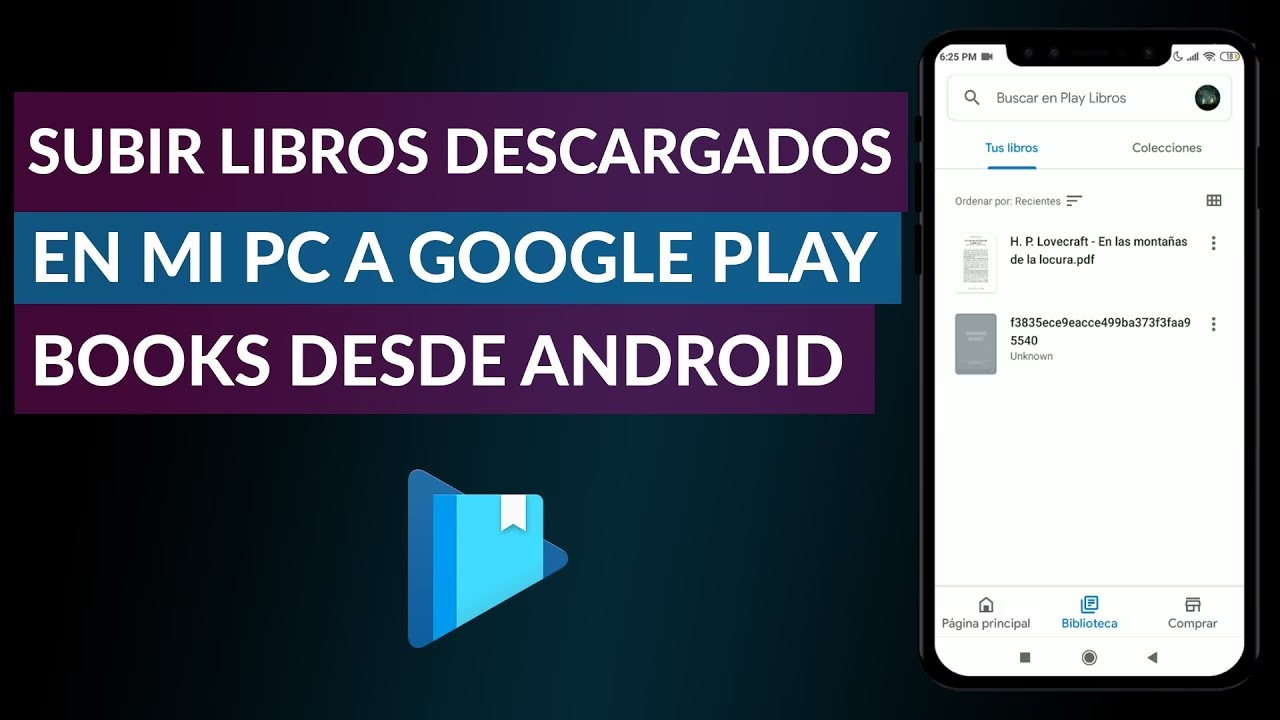
Sí, Google Play Books permite a los usuarios subir sus propios archivos de libros electrónicos (generalmente en formatos EPUB o PDF) a su cuenta personal de Google. Esto te permite leer tus propios libros desde cualquier dispositivo donde tengas la aplicación Google Play Libros, o incluso compartirlos con otros usuarios si así lo deseas y si la licencia del libro lo permite. Para hacerlo, simplemente selecciona la opción "Subir a Play Libros" desde la aplicación o a través de Gmail o cualquier otra aplicación en tu móvil que permita compartir archivos.
¿Google Play Books vende libros impresos?
Google Play Books se centra principalmente en la comercialización de libros en formato digital (eBooks). Si bien puedes indicar formatos como "tapa dura" o "de bolsillo" en la información de tu libro, el sistema no gestiona la venta directa de copias impresas. En esos casos, la plataforma puede redirigir a los usuarios a otras tiendas en línea que sí vendan tu libro en formato físico, como Amazon o librerías tradicionales con presencia online.
¿Es fácil publicar un libro gratis en Google Play?
En la actualidad, publicar un libro en Google Play es un proceso accesible para nuevos autores y editoriales, a diferencia de lo que pudo haber sido en el pasado, cuando se reportaron restricciones temporales en la creación de nuevas cuentas de vendedor. Aunque el proceso implica varios pasos de configuración y una revisión por parte de Google, la plataforma está abierta para que nuevos escritores se sumen y publiquen sus obras, ya sean gratuitas o de pago.
Conclusión
Publicar tu libro en Google Play Books es una oportunidad valiosa para expandir tu alcance como autor y llegar a un público global. Aunque el proceso requiere atención al detalle y un poco de paciencia debido al tiempo de revisión, los beneficios de tener tu obra disponible en una de las plataformas de libros digitales más grandes del mundo son innegables. Anímate a experimentar con este canal de ventas y descubre el impacto que tu libro puede tener.
Si quieres conocer otros artículos parecidos a Guía Completa: Publica tu Libro en Google Play Books puedes visitar la categoría Librerías.