

28/06/2025
La lectura es un viaje fascinante, y cada viajero merece una herramienta que le ayude a marcar su camino sin perder el hilo. Los separadores de libros no son solo objetos funcionales; son pequeños lienzos que reflejan nuestra personalidad y pasión por los libros. ¿Qué mejor manera de realzar tu experiencia lectora que con un marcapáginas diseñado por ti mismo? Aunque existen infinidad de opciones comerciales, la satisfacción de usar algo creado con tus propias manos es inigualable. Y la buena noticia es que no necesitas programas de diseño complejos para lograrlo. Microsoft Word, la herramienta que probablemente ya tienes instalada en tu ordenador, es sorprendentemente versátil para esta tarea. A continuación, te mostraremos cómo convertir una idea en un separador de libros tangible y hermoso, listo para acompañarte en tus próximas aventuras literarias. Prepárate para descubrir lo fácil que es desatar tu creatividad con unos pocos clics.
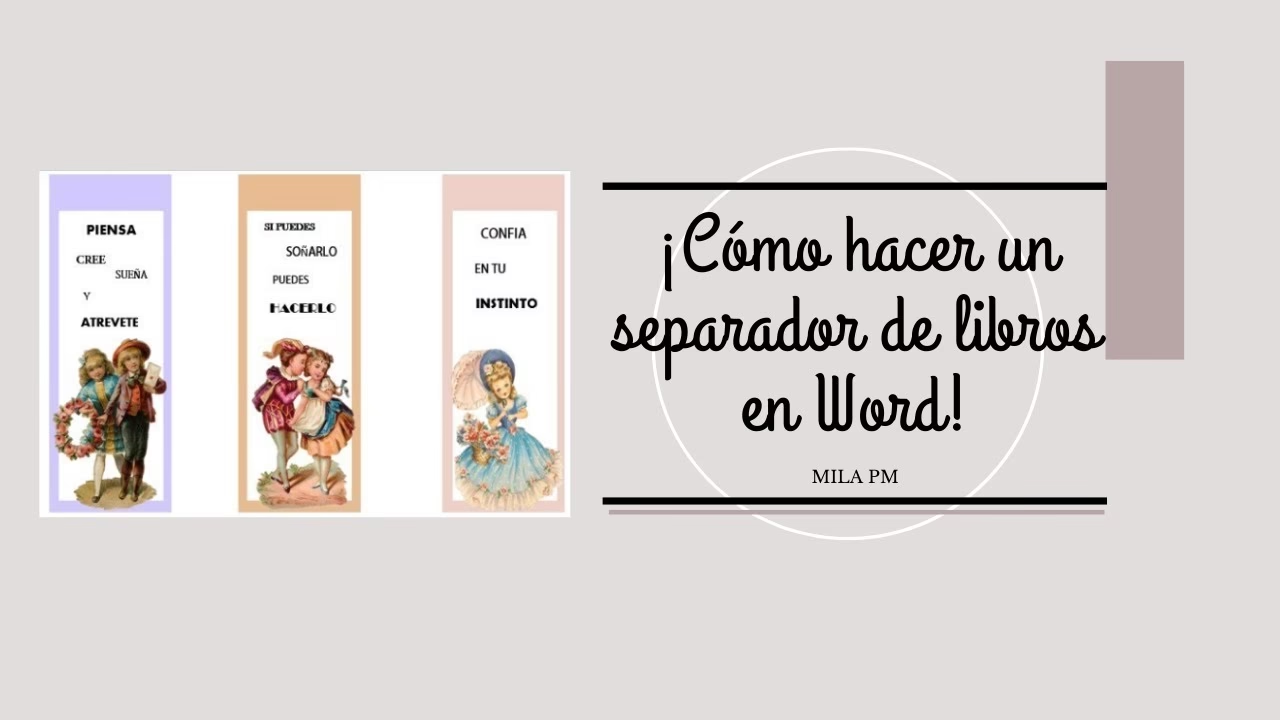
- Diseña tus Separadores de Libros en Word: Métodos Sencillos
- Personalización y Consejos para un Separador Duradero
- Herramientas Adicionales: Más allá de Word
- Preguntas Frecuentes sobre la Creación de Separadores en Word
- ¿Por qué debería hacer mis propios separadores de libros?
- ¿Qué tipo de papel es el mejor para imprimir separadores?
- ¿Cómo puedo hacer que mis separadores duren más tiempo?
- ¿Necesito tener conocimientos avanzados de Word para crear separadores?
- ¿Puedo usar Word en cualquier versión para hacer separadores?
- ¿Dónde puedo encontrar ideas de diseño si no soy muy creativo?
- Conclusión: Tu Próximo Marcapáginas te Espera
Diseña tus Separadores de Libros en Word: Métodos Sencillos
Microsoft Word ofrece diversas funcionalidades que, aunque no estén diseñadas específicamente para el diseño gráfico, pueden ser empleadas de manera ingeniosa para crear separadores de libros. Exploraremos dos de los métodos más efectivos y accesibles para cualquier usuario, permitiéndote producir marcapáginas funcionales y estéticos.
Método 1: Usando la Función de Columnas para Múltiples Diseños
Este método es ideal si deseas crear varios separadores a la vez, aprovechando el espacio de la página de forma eficiente. La función de columnas de Word te permite dividir tu documento en secciones verticales, perfectas para delimitar cada marcapáginas.
- Inicia un Nuevo Documento: Abre Microsoft Word y crea un documento en blanco. Este será tu lienzo principal.
- Configura la Orientación de la Página: Dirígete a la pestaña "Disposición" (o "Formato" en versiones anteriores de Word). Dentro de esta sección, busca la opción "Orientación" y selecciona "Horizontal". Esto te dará más espacio a lo ancho, ideal para los separadores.
- Define las Columnas: En la misma pestaña de "Disposición" o "Formato", haz clic en "Columnas". No elijas las opciones predeterminadas (dos, tres, etc.), sino que pulsa en "Más columnas...". Se abrirá un cuadro de diálogo.
- Ajustes de Columnas para Separadores: En el cuadro de diálogo "Columnas", posiciona el cursor en "Número de columnas" y escribe cuatro. Esta cantidad es óptima para obtener cuatro separadores de un tamaño estándar en una hoja horizontal. Es crucial que marques la casilla "Línea entre columnas". Esta línea te servirá como guía visual y de corte, facilitando la separación de tus marcapáginas una vez impresos. Luego, haz clic en "Aceptar".
- Visualiza las Columnas: Para que las líneas divisorias de las columnas se hagan visibles y puedas empezar a diseñar, simplemente mantén presionada la tecla "Enter" varias veces. Verás cómo el cursor avanza y las líneas verticales aparecen, delimitando cada espacio para tu separador.
- Inserta Elementos de Diseño: Ahora es el momento de la creatividad. Dirígete a la pestaña "Insertar". Aquí tienes varias opciones para decorar tus separadores:
- Imágenes: Elige "Imágenes" para subir fotos desde tu ordenador o "Imágenes en línea" para buscar directamente en la web (asegúrate de respetar los derechos de autor). Ajusta el tamaño de la imagen para que encaje perfectamente dentro de una columna. Puedes usar las opciones de "Ajuste de texto" (generalmente "Detrás del texto" o "Delante del texto") para moverla libremente.
- Formas: Explora la opción "Formas" para añadir rectángulos, círculos, estrellas o cualquier figura geométrica que desees. Puedes rellenarlas con colores, degradados o texturas, y cambiar sus contornos.
- Cuadros de Texto: Para añadir citas, nombres, fechas o cualquier texto, selecciona "Cuadro de texto". Esto te permite escribir y posicionar el texto con precisión. Experimenta con diferentes tipografías y colores para que tu mensaje destaque.
- Personaliza el Fondo (Opcional): Si quieres darle un toque extra a la página completa o a secciones específicas, ve a la pestaña "Diseño" y selecciona "Color de página" para aplicar un tono uniforme a todo el fondo del documento.
- Imprime tus Creaciones: Una vez que estés satisfecho con el diseño de tus separadores, ve a "Archivo" y selecciona "Imprimir". Asegúrate de elegir la impresora correcta y de ajustar cualquier otra configuración necesaria (como el tipo de papel, si tu impresora lo permite). Finalmente, haz clic en "Imprimir" para dar vida a tus marcapáginas.
Método 2: Creando Separadores con la Pestaña Tabla
Este método es particularmente útil para aquellos que prefieren una estructura más rígida y controlada, ya que las tablas proporcionan celdas bien definidas que actúan como contenedores para cada separador. Es una manera excelente de asegurar que todos tus marcapáginas tengan el mismo tamaño y proporción.
- Abre un Nuevo Documento en Word: Como en el método anterior, comienza con un documento en blanco.
- Inserta una Tabla: Dirígete a la pestaña "Insertar" y haz clic en "Tabla". Cuando aparezca la cuadrícula, selecciona cuatro columnas y una fila. Esto creará una única fila con cuatro celdas, cada una de las cuales será un espacio para tu separador.
- Ajusta el Tamaño de la Tabla: Una vez que la tabla esté insertada, sitúa el cursor en la esquina inferior derecha del cuadro de la tabla. Verás un pequeño cuadrado o un icono de doble flecha. Haz clic y arrastra con el ratón para agrandar la tabla hasta el tamaño que desees para tus separadores. Puedes ajustar la altura de la fila y el ancho de las columnas manualmente arrastrando los bordes, o puedes ir a las "Herramientas de tabla" (que aparecen al seleccionar la tabla) para especificar dimensiones exactas. Un tamaño de referencia podría ser alrededor de 6.91 cm de alto por 26.46 cm de ancho para toda la fila, dividida en cuatro columnas.
- Añade Contenido Gráfico y Textual: Cada celda de la tabla es ahora un lienzo para un separador individual. Puedes insertar imágenes, formas, cuadros de texto y cualquier otro elemento de diseño que desees, tal como se explicó en el Método 1. La ventaja de la tabla es que los elementos se "contienen" dentro de cada celda, facilitando la organización. Puedes aplicar un color de fondo a cada celda individualmente para diferenciar tus separadores.
- Oculta los Bordes de la Tabla (Opcional pero Recomendado): Si no quieres que los bordes de la tabla se impriman (y generalmente no querrás, ya que la idea es que sean tus líneas de corte), selecciona la tabla. En las "Herramientas de tabla" (pestaña "Diseño" o "Diseño de tabla"), ve a "Bordes" y selecciona "Sin borde". Esto hará que los bordes sean invisibles para la impresión, aunque seguirán siendo visibles en la pantalla para tu diseño.
- Prepara para la Impresión: Con tus diseños listos, ve a "Archivo" y selecciona "Imprimir". Revisa la vista previa de impresión para asegurarte de que todo se vea como esperas. Luego, procede a imprimir.
Personalización y Consejos para un Separador Duradero
Crear un separador de libros va más allá de simplemente imprimir un diseño. La verdadera magia reside en la personalización y en asegurar que tu creación resista el paso del tiempo y el uso constante. Aquí te ofrecemos algunos consejos clave para elevar la calidad y durabilidad de tus marcapáginas hechos en casa.
Ideas para Personalizar tu Diseño
Una vez que tienes la estructura de tu separador, el límite es tu imaginación. Considera estas ideas para hacerlo verdaderamente único:
- Temática Literaria: Diseña separadores inspirados en tus libros, sagas o autores favoritos. Puedes usar citas memorables, ilustraciones de personajes o elementos icónicos de la historia.
- Collage de Imágenes: Crea un collage con imágenes que te gusten, ya sean fotos personales, recortes de revistas digitales o elementos gráficos descargados de sitios de recursos libres de derechos (teniendo en cuenta las licencias).
- Frases Inspiradoras o Citas: Inserta cuadros de texto con frases motivadoras, citas de libros o poemas cortos. Juega con diferentes fuentes, tamaños y colores para que el texto sea visualmente atractivo.
- Patrones y Texturas: Utiliza fondos con patrones geométricos, texturas de madera, mármol o cualquier diseño que complemente la estética de tu separador. Word te permite rellenar formas con imágenes o texturas predefinidas.
- Minimalismo Elegante: A veces, menos es más. Un diseño limpio con un color sólido y una pequeña ilustración o una cita elegante puede ser muy impactante.
Consejos Esenciales para la Impresión y la Vida Útil
La elección de los materiales y un pequeño paso adicional pueden marcar una gran diferencia en la longevidad de tus separadores.
- Usa cartulina en Lugar de Papel Común: Este es, quizás, el consejo más importante. El papel bond estándar es demasiado delgado y propenso a doblarse y deteriorarse rápidamente. La cartulina (o papel fotográfico grueso) le dará a tu separador la rigidez necesaria para soportar el uso diario. Puedes encontrar cartulina en una variedad de colores y acabados en cualquier papelería.
- Plastifica tus Separadores: Para prolongar aún más la vida útil de tus creaciones, considera plastificarlos. Puedes usar una máquina plastificadora si tienes una, o laminarlos manualmente con láminas autoadhesivas transparentes. Esto los protegerá de la humedad, las manchas y el desgaste por el roce. Una cinta adhesiva transparente ancha también puede funcionar como una solución casera y económica.
- Verifica el Tamaño de la Hoja: Asegúrate de que la configuración de la impresora coincida con el tamaño de hoja que estás utilizando. Lo más común es A4 o Carta. Una configuración incorrecta podría cortar parte de tu diseño.
- Calidad de Impresión: Para obtener los mejores resultados, especialmente si tus diseños incluyen imágenes, configura la impresora a la más alta calidad de impresión disponible. Esto asegurará que los colores sean vibrantes y los detalles nítidos.
Herramientas Adicionales: Más allá de Word
Aunque Microsoft Word es una herramienta fantástica y accesible para crear separadores, existen otras plataformas que ofrecen plantillas y funcionalidades de diseño más intuitivas, especialmente si buscas una experiencia más visual y con menos pasos manuales.
Canva: Una Alternativa Gratuita y Versátil
Canva es una popular herramienta de diseño gráfico en línea que ofrece una vasta colección de plantillas pre-diseñadas, incluyendo separadores de libros. Si bien no está directamente relacionado con Word, es una excelente opción para quienes buscan facilidad y variedad de estilos. Simplemente selecciona una plantilla, personalízala con tus propias imágenes, textos y colores, y luego descárgala en formato PDF para impresión. Es una opción rápida y eficiente para obtener resultados profesionales sin necesidad de conocimientos avanzados de diseño.
Preguntas Frecuentes sobre la Creación de Separadores en Word
¿Por qué debería hacer mis propios separadores de libros?
Hacer tus propios separadores te permite una personalización ilimitada, expresando tus gustos e intereses. Además, es una actividad creativa y económica que te proporciona un objeto único, diferente a los producidos en masa. La satisfacción de usar algo hecho por ti mismo añade un valor especial a tu experiencia de lectura.
¿Qué tipo de papel es el mejor para imprimir separadores?
El mejor tipo de papel es la cartulina o cualquier papel grueso (superior a 180 g/m²). Esto asegura que el separador sea lo suficientemente resistente como para no doblarse o rasgarse con facilidad. Si solo tienes papel normal, puedes pegarlo sobre un cartón fino o varias capas de papel para darle más rigidez antes de plastificarlo.
¿Cómo puedo hacer que mis separadores duren más tiempo?
La clave para la durabilidad es la protección. Después de imprimir y cortar, plastificarlos (ya sea con una máquina laminadora o con láminas autoadhesivas transparentes) los hará resistentes al agua, al desgarro y al desgaste general. También, el uso de cartulina gruesa desde el inicio es fundamental.
¿Necesito tener conocimientos avanzados de Word para crear separadores?
¡Absolutamente no! Como has visto en los métodos descritos, las funciones utilizadas (columnas, tablas, insertar formas e imágenes) son básicas y accesibles para cualquier usuario de Word. No necesitas ser un experto en diseño gráfico; solo un poco de paciencia y creatividad.
¿Puedo usar Word en cualquier versión para hacer separadores?
Sí, los métodos basados en las funciones de "Columnas" y "Tabla" son características estándar de Microsoft Word que han estado presentes en la mayoría de las versiones recientes (desde Word 2007 en adelante). Los nombres de las pestañas pueden variar ligeramente ("Formato" o "Disposición" para la configuración de página), pero la funcionalidad es la misma.
¿Dónde puedo encontrar ideas de diseño si no soy muy creativo?
Internet es una fuente inagotable de inspiración. Sitios como Pinterest, Behance o incluso una simple búsqueda en Google por "ideas de separadores de libros" o "diseños de marcapáginas" te mostrarán una gran variedad de estilos. También puedes inspirarte en tus libros favoritos, películas, hobbies o incluso la naturaleza.
Conclusión: Tu Próximo Marcapáginas te Espera
Crear tus propios separadores de libros en Microsoft Word es una actividad gratificante que combina funcionalidad con expresión personal. Ya sea que optes por el método de columnas para una producción eficiente o por el de tabla para un control más preciso, Word demuestra ser una herramienta sorprendentemente capaz para proyectos de diseño caseros. La posibilidad de elegir tus propias imágenes, textos y colores te permite tener un marcapáginas que no solo cumple su función, sino que también te evoca una emoción o un recuerdo cada vez que abres tu libro.
Recuerda los consejos clave: utiliza cartulina para la base y considera plastificar tus creaciones para asegurar que te acompañen en innumerables aventuras literarias. Con un poco de creatividad y siguiendo estos sencillos pasos, estarás listo para añadir un toque único a tu experiencia de lectura. ¡Anímate a diseñar y disfruta de la satisfacción de hojear tus libros con un separador hecho a tu medida!
Si quieres conocer otros artículos parecidos a Crea Separadores de Libros Únicos con Word puedes visitar la categoría Manualidades.