
01/09/2023
Aunque la plataforma de Amazon se esfuerza por que sus usuarios dependan únicamente de su vasta y bien organizada biblioteca, tu lector electrónico Kindle es mucho más versátil de lo que imaginas. No estás limitado a los libros comprados en la tienda de Amazon; de hecho, puedes introducir una gran cantidad de contenido externo. Hoy, desglosaremos cómo puedes aprovechar al máximo tu dispositivo, especialmente para esos libros en formato EPUB que antes parecían incompatibles.
El Kindle se ha consolidado como el lector de ebooks por excelencia, un dispositivo que ha evolucionado significativamente desde sus primeras versiones, mejorando en diseño, calidad de pantalla y duración de batería. Su popularidad es tal que es muy probable que, si posees un e-reader, sea un Kindle. Y si es así, esta guía te resultará invaluable, ya que te explicaremos las diversas maneras de cargarle libros que no provienen directamente de Amazon, centrándonos en el popular formato EPUB.
- Entendiendo los formatos de libros electrónicos y el dilema del EPUB
- Métodos para transferir tus libros al Kindle
- 1. Usando Calibre: El conversor y gestor por excelencia
- 2. Transferencia directa desde el explorador de Windows
- 3. Utilizando Send to Kindle (Utilidad de Amazon)
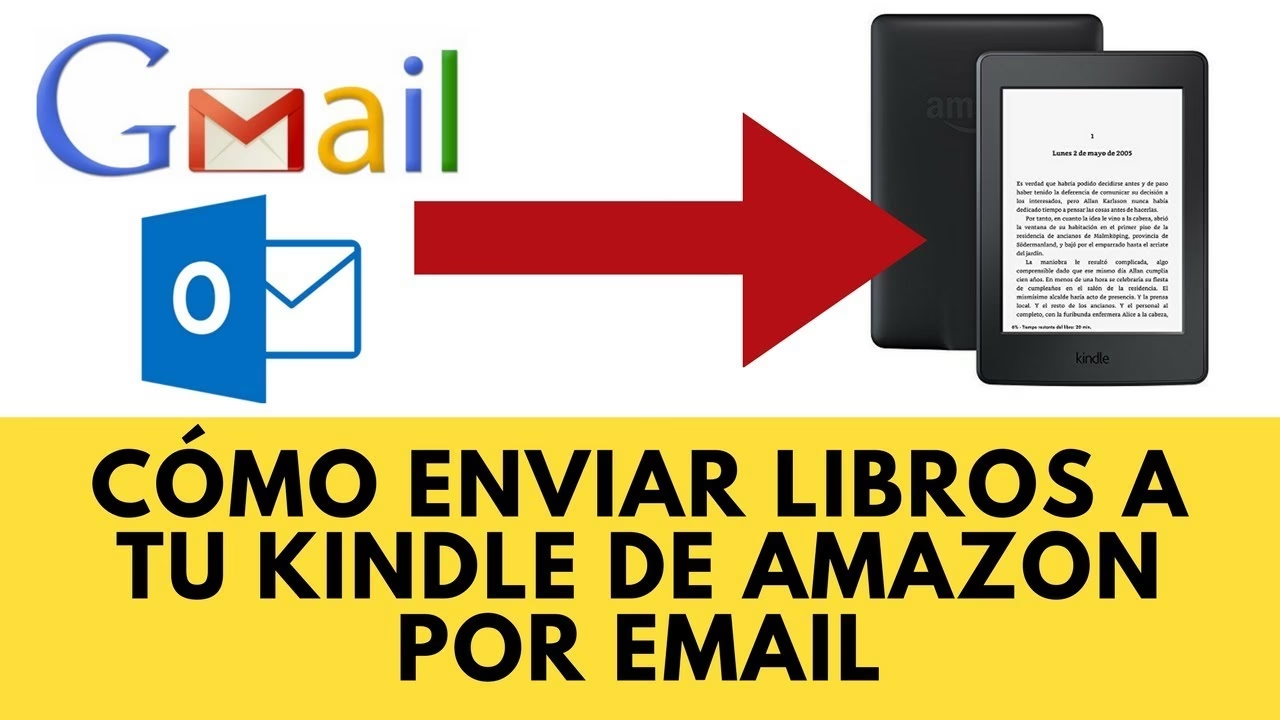
- 4. Envío de libros por correo electrónico
- 5. Desde Telegram: El bot @Send2KindleBot
- 6. Envía artículos web a tu Kindle con Pocket 2 Kindle
- Preguntas Frecuentes (FAQs)
- Explorando otras formas de obtener libros en tu Kindle
- Conclusión: Tu Kindle, un universo de lectura sin límites
Entendiendo los formatos de libros electrónicos y el dilema del EPUB
Antes de sumergirnos en los métodos de transferencia, es crucial entender que, al igual que las imágenes tienen formatos como JPG o PNG, los libros electrónicos también los tienen. Para el Kindle, existe una lista específica de formatos compatibles. Históricamente, el formato EPUB, uno de los más populares y extendidos para libros electrónicos, no era directamente compatible con Kindle, lo que obligaba a los usuarios a realizar conversiones previas.
La razón detrás de esta incompatibilidad inicial radica en la estrategia de Amazon. Tras adquirir Mobipocket en 2005, apostaron por el formato MOBI y, posteriormente, desarrollaron sus propios formatos propietarios como AZW y KFX. Esto cambió en 2022, cuando Amazon anunció que su servicio 'Enviar a Kindle' comenzaría a soportar EPUB, realizando la conversión automática a KF8 (también conocido como AZW3) en sus servidores. Esta fue una noticia revolucionaria para muchos usuarios.
Formatos Compatibles con Kindle
Para que tengas una idea clara, aquí te presentamos una tabla con los formatos que tu Kindle puede leer:
| Formato | Descripción |
|---|---|
| KFX | Formato propietario más reciente de Amazon, nativo para sus Kindle, ofreciendo las mejores características. |
| AZW3 (KF8) | Otro formato propietario de Amazon, una versión mejorada de AZW, que permite características más avanzadas de maquetación. |
| AZW | Formato propietario de Amazon, compatible con generaciones más antiguas de Kindle, similar a MOBI. |
| MOBI | Formato de estándar abierto, adquirido por Amazon. Compatible con Kindle siempre que no tenga protección DRM. |
| Tu Kindle puede leer archivos PDF. Sin embargo, la maquetación no siempre es óptima en la pantalla de un Kindle, por lo que se recomienda solo si no hay alternativa. | |
| PRC | Formato de eBook creado por Mobipocket, también compatible con los lectores de Amazon. |
| TXT | Archivos de texto plano, ampliamente compatibles. |
| DOC, DOCX | Documentos de Microsoft Word, también compatibles. |
| JPEG, GIF, PNG, BMP | Formatos de imagen que tu Kindle también puede mostrar. |
Como puedes ver, el EPUB no aparece como un formato nativo compatible en la tabla porque, aunque el servicio de envío lo procesa, internamente se convierte a AZW3 para su lectura.
Métodos para transferir tus libros al Kindle
Ahora que conocemos los formatos, exploremos las diversas maneras de llevar tus libros, incluidos los EPUB, a tu dispositivo Kindle.
1. Usando Calibre: El conversor y gestor por excelencia
Calibre es, sin duda, el programa más popular y utilizado para gestionar y convertir documentos a formatos compatibles con Kindle. Su principal atractivo es que es 100% gratuito y, a pesar de su gran cantidad de opciones, es bastante sencillo de usar para tareas básicas.
Pasos para usar Calibre:
- Descarga e instalación: Dirígete a la web oficial de Calibre (aunque se ha solicitado no incluir enlaces, esta es la fuente de la herramienta) y descarga la versión adecuada para tu sistema operativo (Windows, Mac, GNU/Linux). Instálalo siguiendo los pasos: acepta los términos, pulsa 'Install' y otorga los permisos necesarios.
- Conecta tu Kindle: Una vez instalado, abre Calibre y conecta tu Kindle a tu PC o portátil mediante el cable USB. Calibre debería detectarlo automáticamente.
- Importa tu libro EPUB: Haz clic en el botón "Añadir libros" (el icono verde con un '+') o simplemente arrastra el archivo EPUB desde tu carpeta a la ventana principal de Calibre.
- Envía al dispositivo: Haz clic derecho sobre el libro que deseas transferir. En el menú contextual, selecciona "Enviar al dispositivo" y luego "Enviar a la memoria principal". Calibre convertirá automáticamente el EPUB a un formato compatible (generalmente AZW3) y lo enviará a tu Kindle en cuestión de segundos.
También tienes la opción de elegir un formato de salida específico. Al seleccionar "Enviar al dispositivo", elige "Enviar formato específico a" y luego "Memoria principal". Podrás ver y seleccionar los formatos a los que se puede convertir el archivo antes de enviarlo.
2. Transferencia directa desde el explorador de Windows
Si el archivo que tienes ya es compatible con Kindle (por ejemplo, MOBI, AZW3, PDF, etc.) y no es un EPUB que necesite conversión previa por tu parte (recuerda que el servicio de envío ya lo hace), puedes copiarlo directamente a la memoria interna de tu Kindle sin necesidad de software adicional.
Pasos para la transferencia directa:
- Conecta tu Kindle: Usa el cable USB para conectar tu Kindle a tu PC con Windows.
- Accede a la memoria interna: Después de unos segundos, tu Kindle aparecerá como una unidad de disco en "Mi PC" o "Este equipo".
- Copia el archivo: Abre la unidad del Kindle y busca la carpeta llamada "Documents". Simplemente arrastra y suelta o copia y pega tus ebooks compatibles directamente en esta carpeta.
Este método es ideal para archivos que ya están en un formato compatible o si deseas hacer una copia de seguridad de los libros que ya tienes en tu Kindle, copiando la carpeta "Documents" a tu ordenador.
3. Utilizando Send to Kindle (Utilidad de Amazon)
Send to Kindle es una herramienta oficial de Amazon diseñada para enviar documentos fácilmente a tu dispositivo. Aunque la aplicación de escritorio tiene algunos años y está en inglés, sigue siendo funcional.
Pasos para usar Send to Kindle:
- Descarga e instalación: Descarga el ejecutable de Send to Kindle desde la página de Amazon (no se incluye enlace directo por las restricciones) para Windows o Mac. Instálalo.
- Inicia sesión: El programa te pedirá iniciar sesión con tu cuenta de Amazon.
- Envía el archivo: Una vez iniciada la sesión, puedes arrastrar y soltar cualquier archivo compatible (incluidos los EPUB, que Amazon convertirá automáticamente) directamente sobre la interfaz del programa. Se enviará a tu Kindle de forma automática.
4. Envío de libros por correo electrónico
Una de las maneras más convenientes y populares de enviar documentos a tu Kindle, especialmente PDF o ahora EPUB, es a través de su dirección de correo electrónico personal. Cada Kindle activado tiene una dirección de email única asignada por Amazon.
Pasos para enviar por email:
- Encuentra tu dirección de Kindle: Accede a la sección "Gestionar contenido y dispositivos" en tu cuenta de Amazon. Dentro de "Ajustes", desplázate hasta "Configuración de documentos personales". Allí verás el campo "Configuración de e-mail para los envíos al Kindle", donde se muestra tu dirección. Puedes editarla si lo deseas.
- Envía el correo: Desde tu ordenador, móvil o tablet, envía un correo electrónico a esa dirección de Kindle, adjuntando el archivo del libro (EPUB, PDF, MOBI, etc.). Asegúrate de que el correo se envíe desde una dirección de email que hayas autorizado previamente en la configuración de tu Kindle en Amazon.
Es importante verificar que tu modelo de Kindle sea compatible con el Servicio de documentos personales de Kindle. Si no lo es, la opción del correo electrónico no aparecerá.
5. Desde Telegram: El bot @Send2KindleBot
Para aquellos que usan Telegram, existe un método no oficial pero muy práctico: el bot @Send2KindleBot. Este bot utiliza el mismo principio del envío por email, pero simplifica el proceso, especialmente si no tienes acceso inmediato a tu correo autorizado.
Pasos para usar el bot de Telegram:
- Inicia el bot: Abre Telegram y busca @Send2KindleBot. Inicia una conversación con el comando `/start`.
- Configura tus datos: El bot te pedirá tu dirección de email de Kindle y la dirección de correo con la que te registraste en Amazon (la que está autorizada para enviar documentos a tu Kindle).
- Envía el archivo: Una vez configurado, puedes enviar archivos de hasta 20 MB al bot. Si el libro está en un formato diferente al que el Kindle prefiere, el bot te preguntará si deseas convertirlo. Es una herramienta muy útil para envíos rápidos.
6. Envía artículos web a tu Kindle con Pocket 2 Kindle
Más allá de los libros, tu Kindle también es excelente para leer artículos web. Si encuentras contenido interesante en línea pero no tienes tiempo para leerlo al momento, puedes enviarlo a tu Kindle para una lectura más cómoda.
Pasos para enviar artículos:
- Usa Pocket: Primero, utiliza la aplicación o extensión de navegador Pocket (disponible para iOS, Android y navegadores de escritorio) para guardar los enlaces de los artículos que deseas leer.
- Conecta Pocket 2 Kindle: Luego, usa el servicio Pocket 2 Kindle. Deberás iniciar sesión con tu cuenta de Pocket y asociarla con tu dirección de email de Amazon Kindle.
A partir de ese momento, todos los artículos que guardes en Pocket se enviarán automáticamente a tu Amazon Kindle (siempre que el lector tenga conexión a internet), permitiéndote leerlos tranquilamente en tu e-reader.
Preguntas Frecuentes (FAQs)
Aclaramos algunas dudas comunes que pueden surgir al intentar pasar libros a tu Kindle.
¿Qué es el formato EPUB?
EPUB (Electronic Publication) es un formato de archivo abierto y estándar para libros electrónicos. Es muy popular porque permite que el texto se "reflow" o se adapte a diferentes tamaños de pantalla, lo que lo hace ideal para dispositivos de lectura.
¿Por qué Kindle no soportaba EPUB de forma nativa antes de 2022?
Amazon, al haber adquirido Mobipocket y desarrollado sus propios formatos como MOBI y AZW, optó por no dar soporte directo a EPUB para mantener su ecosistema cerrado. Sin embargo, en 2022, cambió su política para facilitar la vida a los usuarios, permitiendo la conversión automática de EPUB a KF8 al usar el servicio 'Enviar a Kindle'.
¿Es Calibre totalmente gratuito?
Sí, Calibre es un software de código abierto y completamente gratuito. Puedes descargarlo y usarlo sin ningún coste para gestionar y convertir tus libros electrónicos.
¿Puedo enviar archivos PDF a mi Kindle?
Sí, tu Kindle es compatible con archivos PDF. Puedes enviarlos a través de Calibre, el explorador de Windows, Send to Kindle, o el correo electrónico. Sin embargo, ten en cuenta que los PDF no siempre se adaptan bien a la pantalla de los Kindle, ya que su maquetación es fija y no se "reflow" como otros formatos.
¿Qué es el DRM y cómo afecta a la conversión?
DRM (Digital Rights Management) es una tecnología utilizada para proteger los derechos de autor de los libros electrónicos, impidiendo su copia o distribución no autorizada. Si un libro tiene DRM, es posible que no puedas convertirlo o transferirlo fácilmente a otro dispositivo, incluso si el formato es compatible. Calibre, por ejemplo, no puede procesar libros con DRM sin plugins adicionales que no son oficiales.
Explorando otras formas de obtener libros en tu Kindle
Además de transferir tus propios archivos, existen servicios de Amazon que te ofrecen acceso a una vasta biblioteca de libros.
Kindle Unlimited: Tu biblioteca ilimitada
Kindle Unlimited es un servicio de suscripción de Amazon que te da acceso a una biblioteca de millones de libros y publicaciones por una tarifa mensual. Es como un "Netflix de libros". Si eres un lector ávido, esta opción puede ser muy rentable. Podrás descargar y leer hasta cinco títulos a la vez, y si quieres más, simplemente "devuelves" uno para añadir otro. Es una forma sencilla de acceder a una gran variedad de novelas, ensayos y revistas sin preocuparte por los formatos o las transferencias.
Prime Reading: Un beneficio para suscriptores Prime
Si eres suscriptor de Amazon Prime (el servicio que incluye envíos rápidos), tienes acceso a Prime Reading. Este servicio es una "barra libre" de títulos, una selección rotativa de cientos de libros, revistas y cómics que puedes leer sin coste adicional. Aunque es una colección más limitada que Kindle Unlimited, ofrece títulos populares y una buena variedad de géneros. Es una excelente ventaja para los miembros Prime que buscan algo nuevo para leer sin coste extra.
Conclusión: Tu Kindle, un universo de lectura sin límites
Como has podido comprobar, tu Amazon Kindle es un dispositivo mucho más versátil de lo que parece a primera vista. Ya sea utilizando herramientas robustas como Calibre, aprovechando las utilidades oficiales de Amazon como Send to Kindle, o explorando métodos ingeniosos como el envío por correo electrónico o los bots de Telegram, tienes múltiples vías para llenar tu lector con los libros que desees, incluso aquellos en formato EPUB. La era en que los EPUB eran un dolor de cabeza para los usuarios de Kindle ha quedado atrás, gracias a las actualizaciones y la variedad de soluciones disponibles.
Anímate a experimentar con estos métodos y descubre la libertad de tener tu biblioteca personal, sin importar su origen, al alcance de tu mano. Tu Kindle está listo para abrirte las puertas a un universo de historias y conocimientos, más allá de los confines de la tienda de Amazon. ¡Disfruta de la lectura sin barreras!
Si quieres conocer otros artículos parecidos a ¿Cómo enviar libros EPUB a tu Kindle? Guía completa puedes visitar la categoría Lectura.