
28/08/2025
En el dinámico mundo de las hojas de cálculo, saber cómo gestionar y, en ocasiones, eliminar archivos en Excel es una habilidad tan fundamental como crear fórmulas o analizar datos. Ya sea que estés limpiando archivos antiguos e innecesarios, reorganizando tu información vital o simplemente haciendo espacio para nuevos proyectos, la capacidad de eliminar elementos de manera eficiente puede ahorrarte tiempo, frustración y, lo más importante, asegurar la integridad de tus datos.
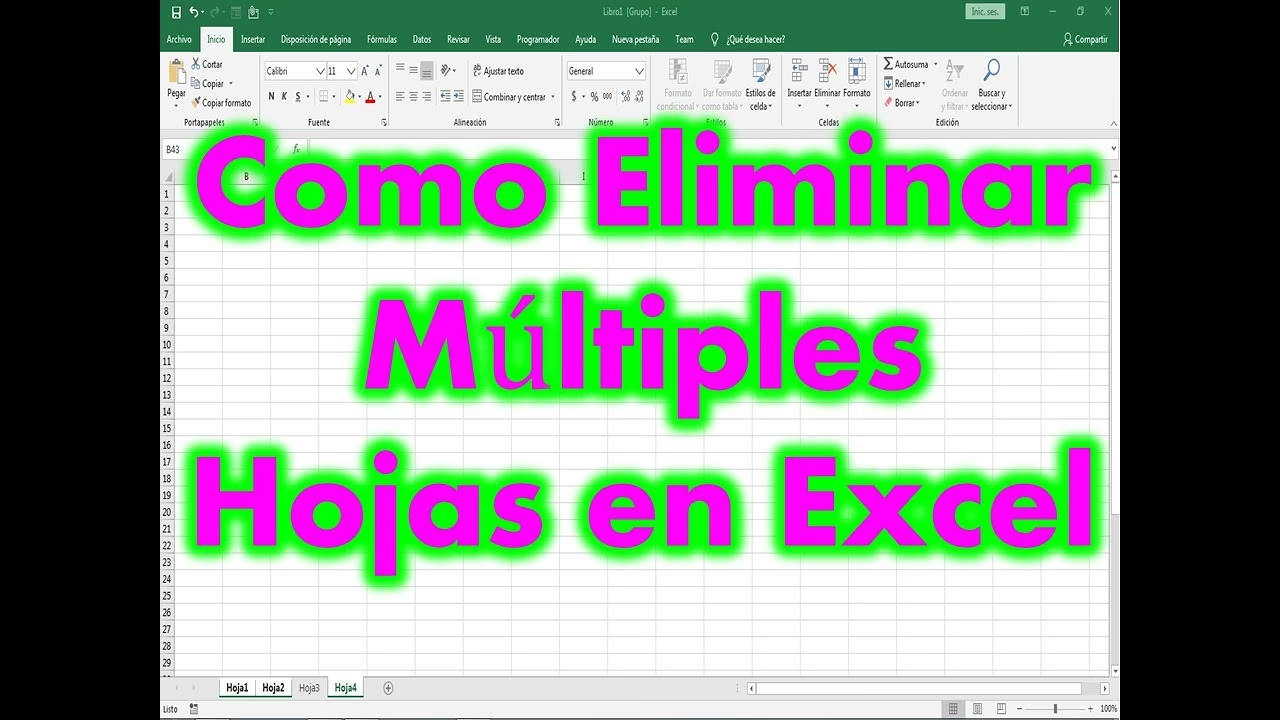
Este artículo te guiará a través de los distintos métodos para eliminar no solo archivos completos de Excel, sino también elementos específicos dentro de ellos, como hojas de trabajo, gráficos y otros objetos. Exploraremos desde las formas más comunes hasta técnicas avanzadas como el uso de código VBA, siempre enfatizando la importancia de la precaución para evitar la pérdida accidental de información valiosa. Al final de esta guía, tendrás el conocimiento necesario para mantener tu espacio de trabajo digital ordenado y organizado, gestionando tus datos con confianza y eficiencia.
- Comprendiendo los Elementos de Excel y sus Métodos de Eliminación
- Eliminando un Libro de Trabajo Completo: Métodos y Consideraciones Clave
- Gestión de Hojas de Trabajo: Eliminar Pestañas Específicas
- Limpiando Visualizaciones: Eliminando Gráficos y Gráficos
- Optimiza tu Flujo de Trabajo: Atajos de Teclado y VBA para Eliminar
- Preguntas Frecuentes (FAQ)
- Conclusión
Comprendiendo los Elementos de Excel y sus Métodos de Eliminación
Excel es una herramienta versátil que organiza la información en diferentes niveles. Antes de eliminar, es crucial entender qué es cada elemento y cómo su eliminación afecta al conjunto.
Libros de Trabajo: El Contenedor Principal
Un libro de trabajo (.xlsx o .xls) es el archivo principal en Excel. Piensa en él como un cuaderno que contiene múltiples páginas. Eliminar un libro de trabajo significa borrar el archivo completo de tu sistema, incluyendo todas las hojas de trabajo, gráficos, macros y datos que contenga.
Hojas de Trabajo: Pestañas de Datos
Las hojas de trabajo son las 'páginas' individuales dentro de un libro de trabajo. Cada hoja es una cuadrícula donde introduces y manipulas datos. Eliminar una hoja de trabajo significa borrar solo esa pestaña específica y todo su contenido, sin afectar otras hojas dentro del mismo libro ni el libro en sí.
Gráficos y Objetos Visuales: Representaciones de Datos
Los gráficos son representaciones visuales de tus datos, diseñados para facilitar la comprensión de tendencias y patrones. Otros objetos visuales incluyen formas, cuadros de texto o imágenes. Eliminar un gráfico u objeto lo retira de la hoja de trabajo donde reside, pero generalmente no elimina los datos subyacentes a los que estaba vinculado, a menos que el gráfico fuera una parte integral y única de esos datos.
El Archivo de Excel: Desde el Explorador o la Aplicación
Existen dos formas principales de eliminar un archivo de Excel completo: directamente desde el sistema operativo (Explorador de Windows) o desde la propia aplicación Excel. Ambos métodos tienen sus particularidades y son útiles en diferentes escenarios.
Eliminando un Libro de Trabajo Completo: Métodos y Consideraciones Clave
La eliminación de un libro de trabajo es una acción significativa que debe realizarse con cuidado. Aquí te explicamos cómo hacerlo de las maneras más comunes y una opción avanzada.
Eliminar un Archivo de Excel desde el Explorador de Windows
Este es el método más familiar para la mayoría de los usuarios, ya que se aplica a cualquier tipo de archivo en tu computadora.
- Navega a la Ubicación del Archivo: Abre el Explorador de Windows (o Finder en Mac) y ve a la carpeta donde está guardado el archivo de Excel que deseas eliminar.
- Selecciona el Archivo: Haz clic una vez sobre el archivo de Excel para seleccionarlo.
- Elimina el Archivo: Puedes hacer esto de varias maneras:
- Presiona la tecla
Suprimir(oDelete) en tu teclado. - Haz clic derecho sobre el archivo y selecciona la opción 'Eliminar' en el menú contextual.
- Presiona la tecla
- Confirma la Eliminación: El archivo se moverá a la Papelera de Reciclaje (o Papelera en Mac), lo que te da una oportunidad de recuperarlo si cambias de opinión. Si deseas eliminarlo permanentemente sin pasar por la Papelera de Reciclaje, puedes presionar
Shift + Suprimir(oShift + Delete).
Eliminar un Archivo de Excel desde la Propia Aplicación
Aunque menos común, Excel también ofrece una opción para eliminar archivos sin salir de la aplicación.
- Abre Excel: Inicia la aplicación Excel.
- Accede al Menú Abrir: En la cinta de opciones, ve a
Archivoy luego seleccionaAbrir. - Busca el Archivo: En el panel derecho de la ventana 'Abrir', puedes ver una lista de archivos recientes. Si el archivo que buscas no está ahí, haz clic en
Examinarpara navegar a la carpeta donde está guardado el archivo. - Elimina el Archivo: Una vez que hayas localizado el archivo en la ventana 'Abrir' o 'Examinar', haz clic derecho sobre él y selecciona
Eliminaren el menú contextual que aparece. - Confirma la Acción: Al igual que con el Explorador de Windows, el archivo se moverá a la Papelera de Reciclaje.
Eliminando un Libro de Trabajo Activo/Abierto con VBA
Este método es para situaciones específicas en las que necesitas eliminar un libro de trabajo que actualmente tienes abierto, sin cerrarlo manualmente primero. Es una opción más avanzada que requiere el uso de código VBA (Visual Basic para Aplicaciones).
- Abre el Editor de VBA: Con el libro de trabajo activo que deseas eliminar, presiona simultáneamente las teclas
Alt + F11. Esto abrirá la ventana de Microsoft Visual Basic para Aplicaciones. - Inserta un Módulo: En el Editor de VBA, ve al menú
Insertary seleccionaMódulo. Se abrirá una nueva ventana de módulo en blanco. - Pega el Código VBA: Copia el siguiente código VBA y pégalo en la ventana del módulo abierto:
Sub DeleteActiveWorkbook()
 Dim xFullName As String
 xFullName = Application.ActiveWorkbook.FullName
 ActiveWorkbook.Saved = True
 Application.ActiveWorkbook.ChangeFileAccess xlReadOnly
 Kill xFullName
 Application.ActiveWorkbook.Close False
End Sub - Ejecuta la Macro: Presiona la tecla
F5o haz clic en el botón 'Ejecutar' (un triángulo verde) en la barra de herramientas del Editor de VBA para ejecutar la macro.
Notas Importantes sobre el VBA:
- Esta macro eliminará el libro de trabajo activo, pero no cerrará la ventana de Excel. Si no hay otros libros de trabajo abiertos después de la eliminación, deberás cerrar Excel manualmente.
- Si el libro de trabajo activo nunca ha sido guardado antes, esta macro VBA no podrá eliminarlo. En ese caso, la forma más sencilla de eliminarlo es simplemente cerrarlo sin guardar.
- La eliminación mediante VBA es permanente; el archivo no se moverá a la Papelera de Reciclaje.
La Importancia Crítica de la Copia de Seguridad
Independientemente del método que utilices para eliminar un libro de trabajo, es fundamental comprender que, una vez que se elimina un archivo, su recuperación puede ser extremadamente difícil o imposible si no tienes una copia de seguridad. Siempre, antes de proceder con la eliminación de cualquier archivo importante, asegúrate de haber guardado una copia en una ubicación segura o en un sistema de respaldo. Esta es una de las mejores prácticas en la gestión de datos para evitar cualquier posible pérdida de información.
Comparativa de Métodos para Eliminar un Archivo de Excel Completo
| Método | Ventajas | Desventajas | Nivel de Usuario |
|---|---|---|---|
| Explorador de Windows | Familiar para la mayoría de usuarios, rápido, mueve a Papelera de Reciclaje. | Requiere navegar fuera de Excel, no funciona para libros activos. | Básico |
| Desde Excel (Menú Archivo) | Conveniente si ya estás en Excel, similar al Explorador, mueve a Papelera. | Requiere varios clics, no funciona para el libro activo. | Intermedio |
| Usando Código VBA | Permite eliminar el libro activo/abierto, automatización, control preciso. | Requiere conocimientos de VBA, eliminación permanente (no va a Papelera), no cierra Excel automáticamente. | Avanzado |
Gestión de Hojas de Trabajo: Eliminar Pestañas Específicas
Dentro de un libro de trabajo, a menudo necesitarás eliminar hojas individuales para limpiar o reorganizar tus datos.
Pasos para Eliminar una Hoja de Trabajo
Eliminar una hoja es un proceso directo:
- Abre el Libro de Trabajo: Abre el libro de trabajo de Excel que contiene la hoja que deseas eliminar.
- Selecciona la Hoja: Navega a la hoja de trabajo que quieres eliminar haciendo clic en su pestaña en la parte inferior de la ventana de Excel.
- Elimina la Hoja: Tienes dos opciones principales:
- Clic Derecho en la Pestaña: Haz clic derecho en la pestaña de la hoja de trabajo (por ejemplo, 'Hoja1', 'Datos', etc.) en la parte inferior de la ventana. En el menú contextual que aparece, selecciona
Eliminar. - Usando la Cinta de Opciones: Ve a la pestaña
Inicioen la cinta de Excel. En el grupo 'Celdas', haz clic en el botónEliminar(no en la flecha pequeña, sino en el icono principal si está visible, o en la flecha y luegoEliminar hoja).
- Clic Derecho en la Pestaña: Haz clic derecho en la pestaña de la hoja de trabajo (por ejemplo, 'Hoja1', 'Datos', etc.) en la parte inferior de la ventana. En el menú contextual que aparece, selecciona
- Confirma la Eliminación: Excel te mostrará un cuadro de diálogo de confirmación, advirtiéndote que la eliminación es permanente. Haz clic en
Eliminarpara confirmar.
Impacto en Fórmulas y Referencias: Lo que Necesitas Saber
Cuando eliminas una hoja de trabajo, es crucial ser consciente del impacto potencial en las fórmulas y referencias dentro del resto del libro de trabajo. Si alguna fórmula en otras hojas hace referencia a celdas o rangos en la hoja eliminada, esas fórmulas mostrarán un error como #¡REF!. Esto ocurre porque la referencia original ya no existe.
Antes de eliminar una hoja, considera lo siguiente:
- Revisa las Dependencias: Utiliza las herramientas de auditoría de fórmulas de Excel (como 'Rastrear precedentes' y 'Rastrear dependientes' en la pestaña 'Fórmulas') para identificar si otras hojas dependen de la información en la hoja que planeas eliminar.
- Ajusta las Fórmulas: Si encuentras dependencias, deberás ajustar las fórmulas en las hojas restantes para que apunten a nuevas ubicaciones de datos o para que utilicen una lógica diferente antes de eliminar la hoja.
- Macros y VBA: Si tu libro de trabajo contiene macros (código VBA) que hacen referencia a la hoja eliminada, estas macros también podrían dejar de funcionar o generar errores. Deberás actualizar el código para reflejar los cambios.
Gestionar esto proactivamente es vital para mantener la integridad y funcionalidad de tus libros de trabajo complejos.
La Irreversibilidad de la Eliminación de Hojas
A diferencia de la eliminación de un archivo completo que va a la Papelera de Reciclaje, la eliminación de una hoja de trabajo en Excel es una acción permanente y no se puede deshacer con la función 'Deshacer' (Ctrl+Z) de Excel. Una vez que haces clic en 'Eliminar' y confirmas, la hoja y todo su contenido desaparecen para siempre, a menos que tengas una versión guardada previamente del libro de trabajo.
Limpiando Visualizaciones: Eliminando Gráficos y Gráficos
Los gráficos son elementos dinámicos que puedes añadir o quitar fácilmente sin afectar los datos originales.
Proceso Paso a Paso para Eliminar un Gráfico o Gráfico
Eliminar un gráfico es uno de los procesos más sencillos en Excel:
- Selecciona el Gráfico: Haz clic una vez sobre el gráfico o la visualización que deseas eliminar. Verás un borde alrededor del gráfico, indicando que está seleccionado.
- Elimina el Gráfico: Una vez seleccionado, tienes dos opciones:
- Presiona la tecla
Suprimir(oDelete) en tu teclado. - Haz clic derecho sobre el gráfico y selecciona
Eliminaren el menú contextual.
- Presiona la tecla
- Confirmación (Opcional): En la mayoría de los casos, Excel eliminará el gráfico inmediatamente sin pedir una confirmación adicional.
Consideraciones sobre Datos Vinculados y Representaciones Visuales
Al eliminar un gráfico, es importante tener en cuenta lo siguiente:
- Datos Subyacentes Permanecen: La eliminación de un gráfico no elimina los datos de origen en la hoja de trabajo a los que estaba vinculado. Los números y textos que utilizaste para crear el gráfico seguirán intactos.
- Impacto Visual: Eliminar un gráfico cambia la representación visual de tus datos. Asegúrate de que, al quitar un gráfico, la información importante siga siendo clara y accesible a través de otras visualizaciones o directamente en los datos tabulares.
- Duplicación o Respaldo: Si no estás seguro de querer eliminar un gráfico permanentemente pero necesitas despejar espacio, considera moverlo a una hoja separada o crear una copia del libro de trabajo antes de eliminarlo.
Optimiza tu Flujo de Trabajo: Atajos de Teclado y VBA para Eliminar
Los atajos de teclado y el uso de VBA son herramientas poderosas para aumentar tu eficiencia en Excel, incluso en tareas de eliminación.
Atajos de Teclado Esenciales para Eliminar en Excel
Memorizar y usar estos atajos puede ahorrarte valiosos segundos y clics:
- Eliminar Contenido de Celdas/Objetos:
Suprimir(oDelete)- Uso: Selecciona una o varias celdas, un gráfico, una forma, etc., y presiona
Suprimirpara borrar su contenido o el objeto.
- Uso: Selecciona una o varias celdas, un gráfico, una forma, etc., y presiona
- Cortar (Eliminar y Mover):
Ctrl + X- Uso: Corta el contenido seleccionado (celdas, rangos) de su ubicación original, preparándolo para ser pegado en otro lugar. Esto lo elimina de la ubicación inicial.
- Eliminar Filas o Columnas Seleccionadas:
Ctrl + -(Control más el signo menos)- Uso: Selecciona una o varias filas/columnas completas y presiona este atajo para eliminarlas. Aparecerá un cuadro de diálogo para confirmar si deseas eliminar toda la fila o columna.
- Eliminar una Hoja de Trabajo Seleccionada (No un Atajo Directo, Requiere Confirmación): No hay un atajo de una sola pulsación para esto, pero puedes usar la secuencia
Alt + H + D + S(Alt, luego H, luego D, luego S) para acceder a la opción 'Eliminar Hoja' desde la cinta. - Acceder al Menú Contextual (Clic Derecho) y Luego Eliminar:
Shift + F10, luegoD(para 'Eliminar')- Uso: Selecciona un elemento (celda, gráfico, pestaña de hoja) y presiona
Shift + F10para abrir el menú contextual. Luego, presiona la letra subrayada correspondiente a 'Eliminar' (a menudo 'D' en español, pero puede variar según la versión de Excel y el idioma).
- Uso: Selecciona un elemento (celda, gráfico, pestaña de hoja) y presiona
Consejos para Dominar los Atajos
- Práctica Constante: La mejor manera de memorizar los atajos es usarlos repetidamente en tus tareas diarias.
- Hojas de Trucos: Mantén una lista de tus atajos más usados a mano hasta que los domines.
- Enfócate en Pocos a la Vez: No intentes aprenderlos todos de golpe. Concéntrate en 2-3 atajos relevantes para tu trabajo y, una vez cómodos, añade más.
- Personaliza: Excel permite personalizar algunos atajos a través de la Personalización de la Cinta de Opciones o la Barra de Acceso Rápido, lo que puede ser útil para acciones muy frecuentes.
Cuándo Recurrir a VBA para una Eliminación Avanzada
El uso de VBA para eliminar, como vimos con el libro de trabajo activo, es una herramienta para escenarios específicos o para la automatización de procesos. Es ideal cuando:
- Necesitas eliminar un archivo que está actualmente abierto sin guardarlo o cerrarlo previamente.
- Estás construyendo una macro que necesita limpiar archivos antiguos o temporales automáticamente.
- Requieres un control preciso sobre la eliminación que no ofrecen los métodos manuales (aunque con la advertencia de que VBA no envía a la Papelera de Reciclaje).
Preguntas Frecuentes (FAQ)
¿Se puede recuperar un archivo o una hoja de Excel eliminada?
Un archivo de Excel eliminado (desde el Explorador o el menú Archivo de Excel) generalmente se mueve a la Papelera de Reciclaje y puede ser recuperado desde allí. Sin embargo, una hoja de Excel eliminada dentro de un libro de trabajo es una acción permanente y no se puede deshacer directamente. La única forma de recuperarla sería si tienes una copia de seguridad del libro de trabajo guardada antes de la eliminación, o si puedes revertir a una versión anterior del archivo (si usas un sistema de control de versiones o almacenamiento en la nube con historial).
¿Cuántas hojas de cálculo tiene un libro de Excel por defecto?
Por defecto, un libro nuevo de Excel incluye una sola hoja de cálculo, que se denomina 'Hoja1'. En versiones anteriores de Excel, era común que los libros nuevos contuvieran tres hojas por defecto, pero esto cambió en las versiones más recientes para optimizar el rendimiento y el tamaño de los archivos.
¿Qué sucede con los datos fuente si elimino un gráfico?
Cuando eliminas un gráfico en Excel, los datos de origen en la hoja de cálculo a los que estaba vinculado no se ven afectados. Los datos permanecen intactos, y puedes usarlos para crear un nuevo gráfico en cualquier momento.
¿Puedo eliminar varias hojas de Excel a la vez?
Sí, puedes eliminar varias hojas de trabajo simultáneamente. Para hacerlo, haz clic en la pestaña de la primera hoja, luego mantén presionada la tecla Ctrl y haz clic en las pestañas de las otras hojas que deseas eliminar (para seleccionar hojas no contiguas), o mantén presionada la tecla Shift y haz clic en la última hoja de un rango para seleccionar todas las hojas intermedias. Una vez seleccionadas, haz clic derecho en cualquiera de las pestañas seleccionadas y elige 'Eliminar'. Excel te pedirá confirmación antes de eliminarlas todas de forma permanente.
Conclusión
Dominar la eliminación de archivos y componentes en Excel es una habilidad esencial que contribuye significativamente a la eficiencia y organización de tu trabajo. Hemos explorado los diversos métodos, desde la eliminación de archivos completos a través del Explorador de Windows o la propia aplicación de Excel, hasta la supresión de elementos internos como hojas de trabajo y gráficos. También hemos profundizado en el uso de atajos de teclado para agilizar tu flujo de trabajo y en cómo el código VBA puede ofrecer soluciones para escenarios más complejos, como la eliminación de un libro de trabajo activo.
Recuerda siempre la importancia de la precaución. La eliminación de hojas de trabajo es una acción permanente e irreversible, y aunque los archivos completos suelen ir a la Papelera de Reciclaje, la mejor defensa contra la pérdida de datos es una sólida estrategia de copia de seguridad. Al aplicar los conocimientos adquiridos en esta guía, podrás mantener tus libros de trabajo de Excel limpios, organizados y seguros, optimizando tu productividad y evitando sorpresas desagradables. ¡Practica estos métodos y conviértete en un maestro en la gestión de tus datos en Excel!
Si quieres conocer otros artículos parecidos a Eliminar en Excel: Guía Completa y Segura puedes visitar la categoría Librerías.