

21/07/2026
Google Books se ha consolidado como una de las plataformas más robustas y completas para acceder a un vasto universo de libros digitales y ebooks. Su catálogo es tan extenso que es posible encontrar desde clásicos literarios hasta publicaciones académicas, haciendo que sea una herramienta indispensable para estudiantes, investigadores y amantes de la lectura. La gran ventaja de esta plataforma radica en su accesibilidad: puedes sumergirte en sus páginas directamente desde tu ordenador, portátil o teléfono inteligente, siempre que tengas una conexión a Internet.
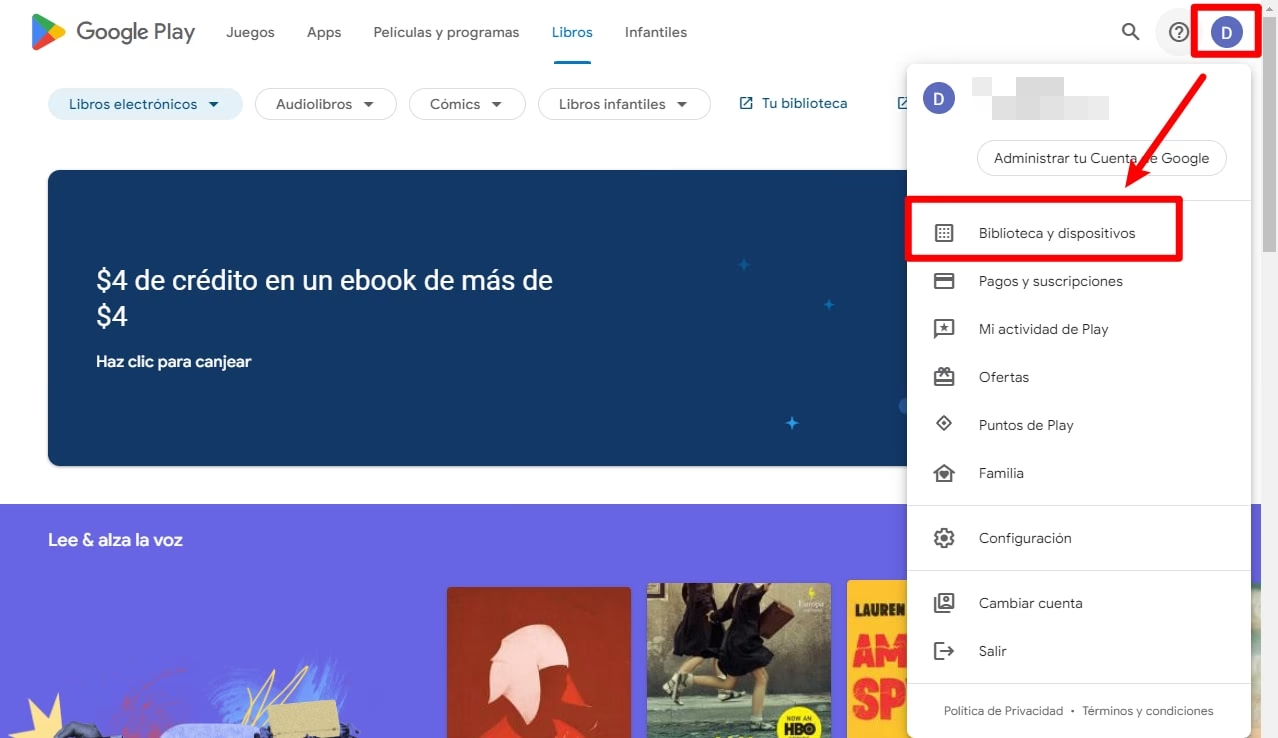
Sin embargo, la vida moderna a menudo nos exige flexibilidad. Hay momentos en los que deseas disfrutar de una buena lectura sin depender de una conexión Wi-Fi, o simplemente prefieres tener tus libros guardados en tus dispositivos para acceder a ellos en cualquier momento y lugar. Es aquí donde surge la necesidad de saber cómo descargar libros de Google Books. En este artículo, desglosaremos los métodos oficiales y algunas alternativas para que puedas construir tu propia biblioteca digital personal y disfrutar de tus títulos preferidos offline.
- Dispositivos Compatibles con Google Books
- Cómo Descargar Libros de Google Books: Guía Completa
- Alternativas Avanzadas: Programas de Terceros para Descargas
- Tabla Comparativa de Métodos de Descarga
- Preguntas Frecuentes sobre Google Books y Descargas
- ¿Por qué no puedo descargar un libro específico de Google Books?
- ¿Qué formatos de archivo puedo descargar de Google Books?
- ¿Puedo leer libros de Google Books sin conexión a internet?
- ¿Necesito una cuenta de Google para descargar libros?
- ¿Es legal usar programas de terceros para descargar libros de Google Books?
- Conclusión
Dispositivos Compatibles con Google Books
La versatilidad de Google Books es uno de sus mayores atractivos. Para la lectura en línea, la plataforma es compatible con prácticamente cualquier dispositivo que disponga de un navegador web moderno. Esto incluye:
- Ordenadores de escritorio y portátiles: A través de cualquier navegador web como Chrome, Firefox, Edge o Safari.
- Teléfonos inteligentes y tabletas: También mediante el navegador web del dispositivo o, de forma más optimizada y recomendada, a través de la aplicación Google Play Libros.
Cuando hablamos de leer libros descargados, la compatibilidad se amplía significativamente, ya que los archivos descargados, especialmente en formato PDF o ePub, son universalmente reconocidos por la mayoría de los lectores de ebooks y aplicaciones de lectura. Esto significa que, una vez que has descargado un libro, puedes transferirlo y leerlo en:
- Lectores de ebooks dedicados (e-readers): Como Kindle, Kobo, Nook, siempre que soporten los formatos PDF o ePub.
- Tabletas: Utilizando aplicaciones de lectura preinstaladas o de terceros.
- Smartphones: A través de la aplicación Google Play Libros o cualquier otra aplicación de lectura de PDF/ePub.
- Ordenadores: Con programas como Adobe Acrobat Reader para PDF o Calibre para ePub.
La clave está en el formato de descarga. Al elegir el formato adecuado, garantizas la máxima compatibilidad con tus dispositivos preferidos para una experiencia de lectura fluida y sin interrupciones.
Cómo Descargar Libros de Google Books: Guía Completa
Existen varias maneras de descargar libros de Google Books, dependiendo del dispositivo que utilices y de si el libro está disponible para descarga gratuita. A continuación, detallamos los procedimientos más comunes y efectivos.
Desde tu Ordenador: El Método Directo
La descarga de libros desde la versión web de Google Books en un ordenador es un proceso sencillo, ideal para obtener copias en formato PDF, un estándar ampliamente compatible. Es crucial recordar que solo podrás descargar aquellos libros que Google Books ofrezca en "Vista completa" o en su sección de "eBooks gratuitos".
- Inicia Sesión en tu Cuenta de Google: Dirígete a Google Books y asegúrate de haber iniciado sesión con tu cuenta de Google. Si no tienes una, deberás crearla.
- Busca el Libro Deseado: Utiliza la barra de búsqueda para introducir el título del libro o el autor que te interesa y presiona Enter.
- Selecciona el Libro y Verifica Disponibilidad: De los resultados de búsqueda, haz clic en el libro que deseas. Es importante buscar las etiquetas como “eBooks gratuitos” o “Vista completa” para confirmar que el libro es descargable sin costo.
- Abre el eBook: Una vez seleccionado, haz clic sobre el título para abrir el libro en el visor de Google Books.
- Descarga el Archivo: Busca la opción de “Descargar” (a menudo representada por un icono de flecha hacia abajo o una opción en un menú desplegable). Al hacer clic, se te ofrecerá la posibilidad de elegir el formato. Se recomienda seleccionar PDF por su amplia compatibilidad con la mayoría de los lectores de ebooks y dispositivos.
Consideraciones Importantes: Si al intentar descargar no encuentras un botón de descarga gratuita, o en su lugar aparece un precio o la indicación “Papel de investigación”, esto significa que el libro está protegido por derechos de autor o no está disponible en formato digital para descarga completa y gratuita. En estos casos, Google Books solo te permitirá ver una vista previa o un extracto directamente en tu navegador.
Desde tu Móvil o Tableta: La App Google Play Libros
Aunque el sitio web de Google Books no está optimizado para dispositivos móviles, Google ha desarrollado una solución elegante y eficiente: la aplicación Google Play Libros. Esta aplicación, disponible tanto para Android como para iOS, es la puerta de entrada principal a la vasta biblioteca de Google desde tu dispositivo móvil, permitiéndote descargar libros en formato ePub.
- Abre Google Play Libros: Busca y toca el icono de la aplicación en la pantalla de tu dispositivo. Se reconoce por el logotipo de Play (un triángulo) junto a un libro con una franja azul.
- Inicia una Búsqueda: Toca el icono de la lupa, generalmente ubicado en la esquina superior derecha de la pantalla. Escribe el título del libro que buscas y presiona el botón de búsqueda.
- Selecciona y Descarga: En los resultados, elige el título que te interesa. Si el libro es de descarga gratuita, verás un botón claro que dice “Libro gratuito”. Toca este botón para iniciar la descarga. Puedes empezar a leer el libro mientras se descarga en segundo plano.
- Accede a tus Libros Descargados: Todos los libros que descargues se almacenan en la sección “Biblioteca” de la aplicación Google Play Libros. Para acceder a ellos, ve a la pantalla de inicio de la aplicación, toca el botón de tres líneas (menú hamburguesa) en la esquina superior izquierda y selecciona “Biblioteca” en el menú desplegable. Luego, simplemente toca el libro que deseas leer.
- Gestiona tus Descargas: Si deseas liberar espacio en tu dispositivo, puedes eliminar la descarga de un libro sin eliminarlo de tu biblioteca en la nube. Toca los tres puntos verticales junto a la portada del libro en tu biblioteca y selecciona “Eliminar descargas”. El enlace al libro permanecerá en tu biblioteca para futuras lecturas en línea.
Nota sobre Contenido de Pago: Si en lugar de “Libro gratuito” ves “Vista previa gratuita”, el libro es de pago. Podrás descargar un extracto para leerlo y decidir si deseas adquirir el libro completo.
Alternativas Avanzadas: Programas de Terceros para Descargas
Además de los métodos oficiales, existen herramientas de terceros que pueden simplificar el proceso de descarga, especialmente para extractos de libros o cuando los métodos directos no son lo suficientemente flexibles. Estas aplicaciones suelen automatizar gran parte del proceso y ofrecen opciones adicionales de formato.
Google Books Downloader: Versatilidad en tu Escritorio y Móvil
Google Books Downloader es un programa gratuito disponible para Windows y Mac, que no solo facilita la descarga de libros completos que Google Books ofrece de forma gratuita, sino que también permite obtener extractos de libros de pago. Ofrece la flexibilidad de guardar los archivos en formatos como PDF, PNG o JPG.
- Descarga el Programa: Visita la página oficial de Google Books Downloader y haz clic en el botón de descarga correspondiente a tu sistema operativo (Windows o Mac).
- Instalación:
- Windows: Ejecuta el archivo .exe descargado. Sigue las instrucciones haciendo clic en “Sí/Ejecutar”, luego “Siguiente” (cuatro veces), “Instalar” y finalmente “Finalizar”.
- Mac: Abre el archivo .dmg y arrastra el icono de la aplicación a tu carpeta de Aplicaciones. Luego, haz clic derecho sobre el icono de la aplicación y selecciona “Abrir” para confirmar la ejecución.
- Uso del Programa:
- Una vez abierta la ventana de la aplicación, pega la URL del libro de Google Books que deseas descargar en el campo “URL de la Búsqueda de libros de Google”.
- En el menú desplegable, selecciona el “formato de salida” deseado (PDF, PNG o JPG).
- Define la “resolución” de las imágenes y la “carpeta de destino” donde se guardará el libro.
- Haz clic en el botón “Iniciar”.
- Monitoreo y Finalización: El programa mostrará una barra de progreso. Una vez completada la descarga, haz clic en “Aceptar” y encontrarás tu libro en la ubicación especificada.
Versión Móvil para Android: Google Books Downloader también cuenta con una aplicación para dispositivos Android. Puedes descargar el archivo .apk directamente desde su sitio web oficial haciendo clic en el botón de descarga junto al logotipo de Android.
EDS Google Books Downloader: Otra Opción para Usuarios de Windows
Para los usuarios de Windows, EDS Google Books Downloader es otra alternativa útil para descargar libros y extractos de Google Books. Este programa destaca por su interfaz intuitiva y un práctico buscador interno, permitiendo guardar los libros en formatos PDF, PNG o JPG. La velocidad de descarga, como es de esperar, dependerá de tu conexión a Internet.
- Descarga e Instalación:
- Accede a la página de descargas del programa y haz clic en el botón “EDS Google Books Downloader” ubicado en la parte inferior.
- Una vez descargado, ejecuta el programa (.exe). Acepta los términos y condiciones (haciendo clic en “Sí/Ejecutar”, luego “Aceptar” y “Siguiente” tres veces). Es importante desmarcar las casillas para evitar la instalación de programas adicionales no deseados. Finalmente, haz clic en “Finalizar”.
- Búsqueda y Descarga:
- Con la ventana del programa abierta, introduce el título del libro que buscas en el cuadro de texto superior.
- Haz clic en el icono de la lupa a la derecha para iniciar la búsqueda y navega por los resultados.
- Cuando encuentres el libro, elige el formato de descarga deseado (PDF, PNG o JPG) y haz clic en el botón de descarga a la derecha.
- Indica la ubicación en tu ordenador donde quieres guardar el archivo y espera a que el proceso se complete. Puedes seguir el progreso en la pestaña “Descarga” en la parte superior de la ventana.
- Previsualización del Libro: Para asegurarte de que el libro que estás a punto de descargar es el correcto, puedes hacer clic en el botón de la hoja y la lupa que aparece junto al título en los resultados de búsqueda. Esto abrirá la página del libro correspondiente en el sitio web de Google Books, permitiéndote examinarlo antes de la descarga final.
Tabla Comparativa de Métodos de Descarga
| Característica | Google Books (Web PC) | Google Play Libros (App Móvil) | Google Books Downloader (Terceros) | EDS Google Books Downloader (Terceros) |
|---|---|---|---|---|
| Plataforma | Navegador Web | Android, iOS | Windows, Mac, Android (APK) | Windows |
| Formatos de Salida | ePub | PDF, PNG, JPG | PDF, PNG, JPG | |
| Contenido Descargable | Libros completos (gratuitos) | Libros completos (gratuitos), extractos de pago | Libros completos (gratuitos), extractos de pago | Libros completos (gratuitos), extractos de pago |
| Facilidad de Uso | Sencillo y directo | Optimizado para móvil, muy fácil | Requiere instalación y URL del libro | Requiere instalación, buscador interno |
| Acceso Offline | Sí, tras descarga | Sí, tras descarga | Sí, tras descarga | Sí, tras descarga |
| Derechos de Autor | Respeta (no descarga libros de pago) | Respeta (no descarga libros de pago) | Permite descargar extractos de pago | Permite descargar extractos de pago |
Preguntas Frecuentes sobre Google Books y Descargas
¿Por qué no puedo descargar un libro específico de Google Books?
La razón principal es que el libro puede estar protegido por derechos de autor o no estar disponible en formato digital para descarga gratuita. Google Books solo permite la descarga completa de libros que están en el dominio público o que sus editores han autorizado explícitamente para descarga gratuita. En muchos casos, solo podrás ver una vista previa o un extracto.
¿Qué formatos de archivo puedo descargar de Google Books?
Oficialmente, desde la web de Google Books en PC, el formato principal de descarga es PDF. A través de la aplicación Google Play Libros en dispositivos móviles, los libros se descargan en formato ePub. Con herramientas de terceros como Google Books Downloader o EDS Google Books Downloader, puedes obtener los libros o sus extractos en PDF, PNG o JPG.
¿Puedo leer libros de Google Books sin conexión a internet?
¡Sí! Una de las principales ventajas de descargar libros es la posibilidad de leerlos sin necesidad de una conexión a Internet. Una vez que el archivo (PDF o ePub) está guardado en tu dispositivo, puedes acceder a él en cualquier momento y lugar, lo cual es ideal para viajes o zonas con poca conectividad.
¿Necesito una cuenta de Google para descargar libros?
Sí, para los métodos oficiales de Google Books y Google Play Libros, es necesario iniciar sesión con una cuenta de Google. Esto te permite acceder a tu biblioteca personal, sincronizar tu progreso de lectura y gestionar tus descargas. Los programas de terceros, sin embargo, suelen funcionar sin necesidad de iniciar sesión en tu cuenta de Google, solo requieren la URL del libro.
¿Es legal usar programas de terceros para descargar libros de Google Books?
Los programas de terceros mencionados permiten descargar libros que ya son de dominio público o extractos de libros con derechos de autor. Es importante recordar que la descarga y distribución de contenido con derechos de autor sin permiso es ilegal. Estas herramientas están diseñadas para facilitar el acceso a contenido ya disponible públicamente o a extractos permitidos, no para eludir las leyes de derechos de autor para obtener libros completos de pago.
Conclusión
Google Books ofrece una puerta de entrada inigualable a un vasto conocimiento y entretenimiento literario. Como hemos explorado, existen diversos métodos para acceder a esta riqueza, tanto en línea como offline. Ya sea que prefieras la comodidad del navegador en tu ordenador, la fluidez de la aplicación Google Play Libros en tu móvil, o las funcionalidades adicionales de los programas de terceros, tienes a tu disposición múltiples opciones para descargar esos archivos que te permitirán disfrutar de tus lecturas sin la necesidad constante de una conexión a Internet.
Anímate a explorar estos métodos y a construir tu propia biblioteca digital. La capacidad de tener tus libros favoritos al alcance de tu mano, listos para ser leídos en cualquier momento y lugar, es una libertad que todo lector moderno debería experimentar.
Si quieres conocer otros artículos parecidos a Google Books: Tu Biblioteca Digital al Alcance puedes visitar la categoría Libros.