
16/03/2023
En la era digital, la comodidad de llevar una biblioteca entera en el bolsillo gracias a los libros electrónicos es innegable. Plataformas como Google Play Books han revolucionado la forma en que accedemos a la literatura, ofreciendo millones de títulos al alcance de un clic. Sin embargo, a pesar de las ventajas de la lectura digital, muchos de nosotros aún apreciamos la sensación de un libro físico entre las manos. Ya sea para estudiar, hacer anotaciones o simplemente para tener una copia tangible de nuestra lectura favorita, la necesidad de imprimir un libro digital surge con frecuencia.
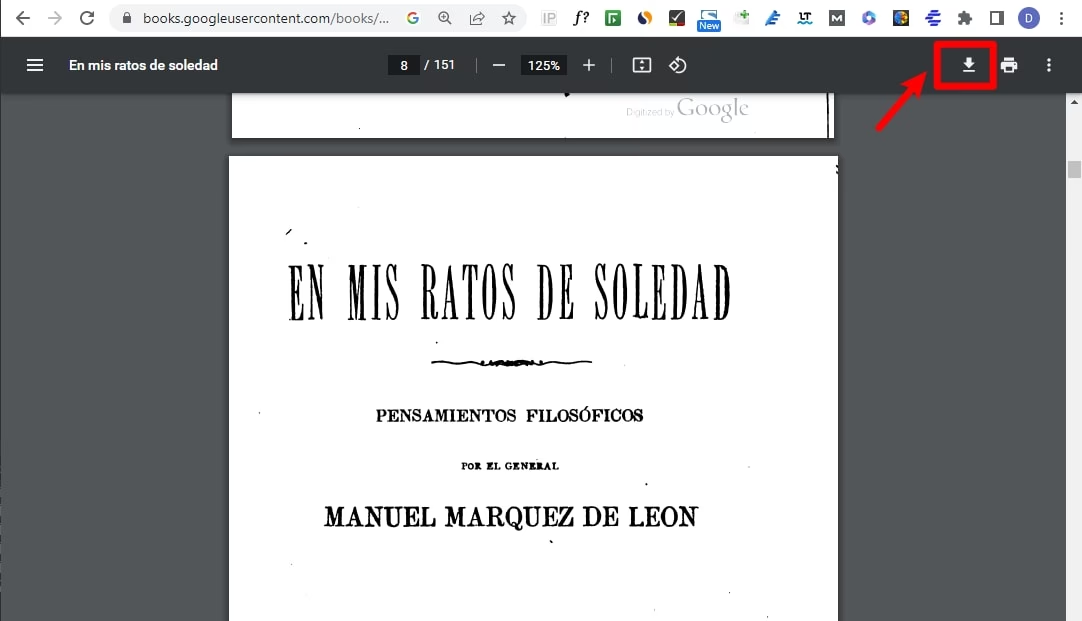
Si alguna vez te has preguntado cómo imprimir un libro de Google Play, es probable que te hayas encontrado con ciertas barreras. A diferencia de un documento PDF común, los libros de Google Play a menudo vienen con protecciones que impiden su impresión directa. Pero no te preocupes, en este artículo desglosaremos los métodos y herramientas necesarios para transformar tus libros electrónicos en copias físicas. Prepárate para descubrir cómo sortear las restricciones y tener tus obras favoritas impresas y listas para usar.
- ¿Qué es Google Play Books y por qué la impresión no es tan sencilla?
- El Primer Paso: Descargando Libros de Google Play Books a tu Computadora
- Superando el Obstáculo DRM: Imprimiendo PDFs Protegidos
- Imprimiendo Páginas Específicas de Google Books (Vista Previa)
- Tabla Comparativa: Métodos de Impresión de Libros Digitales
- Preguntas Frecuentes (FAQ)
- ¿Qué es exactamente la protección DRM y por qué se utiliza?
- ¿Todos los libros de Google Play tienen DRM?
- ¿Hay alguna forma gratuita de eliminar el DRM de los libros de Google Play?
- ¿Puedo imprimir un libro directamente desde la aplicación de Google Play Libros en mi tablet o smartphone?
- ¿Qué hago si el libro que descargué está en formato EPUB y quiero imprimirlo?
- ¿Es legal eliminar el DRM de un libro para imprimirlo para uso personal?
- Conclusión
¿Qué es Google Play Books y por qué la impresión no es tan sencilla?
Google Play Books, anteriormente conocido como Google eBooks, es un vasto servicio de almacenamiento y distribución de libros digitales ofrecido por Google. Se jacta de tener “la colección de libros electrónicos más grande del mundo”, con millones de títulos disponibles para leer en línea o descargar. Puedes encontrar desde best-sellers hasta obras de dominio público, tanto gratuitas como de pago.
La principal razón por la que imprimir un libro de Google Play no es tan directo como parece es la protección DRM (Digital Rights Management o Gestión de Derechos Digitales). El DRM es una tecnología utilizada por los editores para controlar cómo se utilizan sus obras. En el caso de Google Play Books, este cifrado restringe la copia, la modificación y, crucialmente, la impresión de los libros. Aunque hayas comprado un libro, la protección DRM solo te permite leerlo en tu navegador o en aplicaciones compatibles, como Adobe Digital Editions, pero no imprimirlo libremente. Es un mecanismo diseñado para proteger los derechos de autor y evitar la distribución no autorizada.
Es importante destacar que no todos los libros de Google Play tienen el mismo nivel de restricción. Algunos libros gratuitos, especialmente aquellos de dominio público, pueden no tener protección DRM, lo que facilita su descarga directa en formato PDF y su posterior impresión. Sin embargo, la mayoría de los títulos comerciales o con derechos de autor activos sí la incorporan, lo que requiere pasos adicionales para poder imprimirlos.
El Primer Paso: Descargando Libros de Google Play Books a tu Computadora
Antes de poder pensar en imprimir, necesitas obtener el archivo del libro en tu computadora. El proceso no es tan simple como un clic en 'descargar PDF' para la mayoría de los libros protegidos.
Paso a Paso para la Descarga
- Accede a Google Play Libros: Abre tu navegador web y visita la página de Google Play Libros.
- Busca tu Libro: Utiliza la barra de búsqueda para encontrar el título que deseas. Los resultados aparecerán debajo del cuadro de búsqueda.
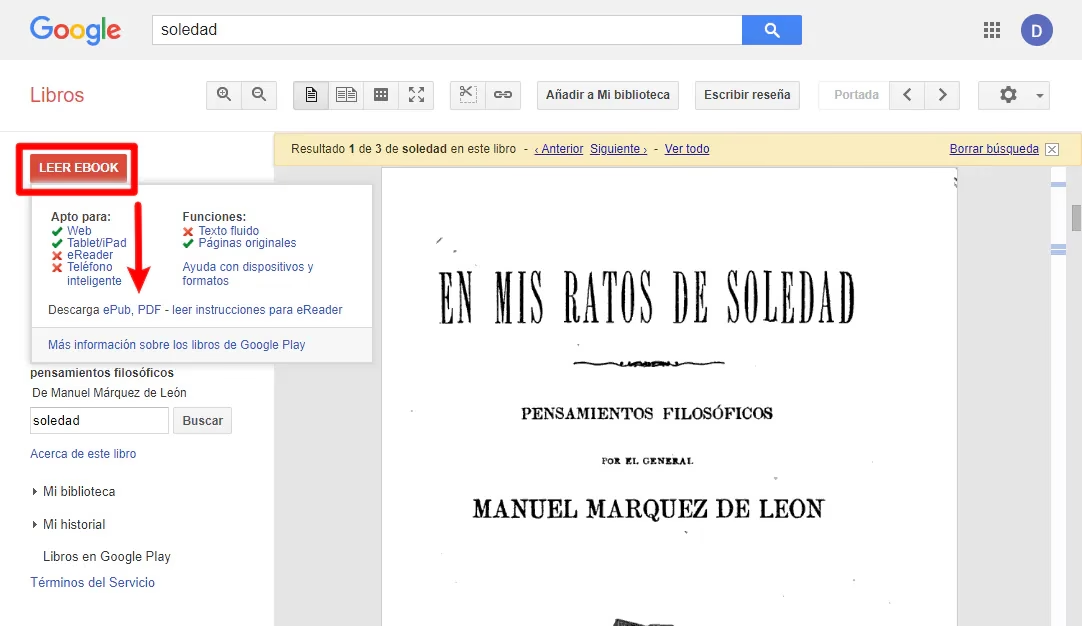
- Identifica el Libro: Una vez que encuentres el libro, verás si es gratuito o de pago. Al hacer clic en él, se mostrará una opción de 'leer' que te permite leerlo en línea. Sin embargo, esta opción no te permitirá descargar o imprimir el libro directamente.
- Accede a tu Biblioteca: Para descargar el libro, regresa a la sección 'Mis libros' en Google Play. Allí encontrarás el libro que acabas de abrir o que has adquirido.
- Exporta el Archivo ACSM: Junto al título del libro, busca un icono de tres puntos (un menú de opciones). Haz clic en él y selecciona la opción 'Exportar'. Te aparecerá un cuadro de diálogo informando que el archivo ACSM exportado está protegido y debe abrirse con Adobe Digital Editions.
- Elige el Formato de Exportación: En este cuadro de diálogo, tendrás dos opciones: 'Exportar ACSM para EPUB' o 'Exportar ACSM para PDF'. Si tu objetivo final es la impresión, selecciona 'Exportar ACSM para PDF'. La descarga de un archivo con extensión .acsm comenzará.
Nota Importante: Algunos libros gratuitos de Google Play no tienen protección DRM. En estos casos, al abrir el libro en tu navegador, es posible que puedas usar directamente el atajo de teclado Ctrl+P para abrir la ventana de impresión y guardarlo como PDF o imprimirlo sin más complicaciones. Esta es la forma más sencilla si tu libro no está protegido.
Preparando Adobe Digital Editions (ADE)
El archivo .acsm que has descargado no es el libro en sí, sino un 'ticket' que Adobe Digital Editions (ADE) utiliza para descargar el libro real y gestionar su DRM. Es un paso indispensable para la mayoría de los libros de Google Play.

- Descarga ADE: Si aún no lo tienes, descarga e instala el lector de libros electrónicos Adobe Digital Editions desde su sitio web oficial.
- Crea un Adobe ID: Una vez instalado, ADE te pedirá que autorices tu computadora con un Adobe ID. Si no tienes uno, puedes crearlo de forma gratuita. Este ID te permite acceder a tus libros protegidos por DRM en múltiples dispositivos autorizados, lo que es crucial para la gestión de tus eBooks.
- Abre el Archivo ACSM con ADE: Ve a la carpeta de descargas de tu computadora y haz doble clic en el archivo .acsm que descargaste de Google Play Books. ADE se abrirá automáticamente, descargará el libro y lo añadirá a tu biblioteca. En este punto, el libro ya está en tu computadora, pero sigue protegido por DRM. Intentar imprimirlo directamente desde ADE no funcionará debido a esta protección de derechos de autor.
Superando el Obstáculo DRM: Imprimiendo PDFs Protegidos
Como mencionamos, incluso después de descargar el libro a través de Adobe Digital Editions, este sigue estando protegido por DRM. Para poder imprimirlo libremente, necesitarás una herramienta que elimine esta protección. Aquí es donde entra en juego software especializado como Epubor Ultimate.
Usando Epubor Ultimate para Eliminar DRM y Convertir Formatos
Epubor Ultimate es una herramienta popular diseñada para eliminar DRM y convertir formatos de libros electrónicos, lo que la convierte en una solución ideal para nuestro propósito.
- Descarga e Instala Epubor Ultimate: Visita el sitio web de Epubor y descarga la versión de prueba de Epubor Ultimate eBook Converter. Instálalo en tu computadora siguiendo las instrucciones.
- Inicia Epubor Ultimate: Abre el programa. Verás que tiene la capacidad de conectarse con varios tipos de lectores electrónicos y plataformas. Busca la opción 'Adobe'.
- Sincroniza con Adobe Digital Editions: Al hacer clic en la opción 'Adobe', Epubor Ultimate debería sincronizar automáticamente los libros que tienes en tu biblioteca de Adobe Digital Editions. Verás tus libros listados en el panel izquierdo del programa.
- Desprotege el Archivo: Simplemente arrastra el libro de Google Play (que aparece bajo 'Adobe' en el panel izquierdo) al panel derecho del programa. Epubor Ultimate comenzará rápidamente el proceso de descifrado del DRM.
- Manejo de Archivos de Clave (si es necesario): En raras ocasiones, para ciertos libros electrónicos, Epubor Ultimate podría solicitar un 'archivo de clave' específico. Si esto ocurre, un cuadro de diálogo te guiará y te proporcionará información de contacto para el equipo de soporte de Epubor, quienes te ayudarán a obtener el archivo de clave necesario.
- Convierte a PDF (si es necesario): Una vez que el DRM ha sido eliminado, el libro estará listo para su conversión. En la parte inferior del panel derecho, selecciona 'PDF' como formato de salida. Si tu libro ya estaba en formato PDF (después de pasar por ADE), simplemente asegúrate de que la opción 'PDF' esté seleccionada para obtener una versión sin DRM. Si tu libro original era EPUB, esta es la oportunidad perfecta para convertirlo a PDF para una impresión más sencilla. Haz clic en 'Convertir'.
- Localiza el Archivo sin DRM: Una vez completada la conversión y eliminación del DRM, haz clic en el icono de la carpeta que aparece junto al libro en el panel derecho (o al final de la lista de conversiones). Esto abrirá la ubicación del archivo en tu explorador de Windows (generalmente en una subcarpeta dentro de 'Documentos' o 'Usuarios', bajo 'Epubor Ultimate'). Ahora tendrás una versión del libro en PDF completamente libre de DRM.
- Imprime el Archivo PDF: Haz clic derecho en el archivo PDF recién generado y selecciona 'Imprimir'. Se abrirá tu programa visor de PDF predeterminado (como Adobe Acrobat Reader DC o similar). Desde aquí, puedes revisar el contenido, ajustar el rango de páginas (para imprimir solo secciones específicas si lo deseas) y finalmente hacer clic en el icono de la impresora o usar Ctrl+P para iniciar la impresión.
Es importante recordar que la versión de prueba de Epubor Ultimate generalmente solo permite procesar un porcentaje limitado del libro (por ejemplo, el 20% de las páginas totales). Para imprimir un libro completo, deberás adquirir la versión completa, que tiene un costo de aproximadamente $24.99. Si la información del libro es crucial para ti y necesitas una copia física completa, esta inversión puede valer la pena.
Imprimiendo Páginas Específicas de Google Books (Vista Previa)
Aparte de Google Play Books, existe 'Google Books', que a menudo te permite previsualizar libros o leer obras de dominio público en el navegador. Las restricciones son diferentes aquí; no puedes descargar el libro completo como en Google Play, pero sí puedes capturar páginas específicas. Este método es ideal para cuando solo necesitas imprimir una parte visible de un libro que no está disponible para descarga completa.
Pasos para Imprimir Páginas de Google Books
Para este método, utilizaremos el navegador Firefox y un complemento llamado FireShot, que permite capturar y editar capturas de pantalla.
- Descarga e Instala Firefox y FireShot: Si no tienes Firefox, descárgalo e instálalo. Luego, busca y añade la extensión FireShot desde la tienda de complementos de Firefox.
- Navega a la Página Deseada en Google Books: Abre Firefox, ve a Google Books y busca el libro. Dirígete a la página específica que deseas imprimir.
- Ajusta la Vista de la Página: Utiliza las opciones de zoom del navegador o las del propio Google Books (si están disponibles) para asegurarte de que la página se ajuste bien a tu pantalla. A menudo, tendrás que alejar la imagen para capturar toda la página sin desplazarte.
- Captura la Pantalla con FireShot: Haz clic derecho en cualquier parte de la página en tu navegador. En el menú contextual que aparece, busca la opción 'FireShot - Tomar captura de pantalla' y selecciona 'Página completa' (o 'Área visible', dependiendo de lo que quieras capturar).
- Edita y Recorta en FireShot: FireShot abrirá la captura de pantalla en su editor. Aquí, podrás usar la herramienta de selección (generalmente un cuadrado o rectángulo de arrastre) para dibujar un cuadro alrededor de la imagen de la página de Google Books que deseas imprimir. Una vez seleccionada el área, haz clic en 'Recortar'.
- Guarda la Imagen Recortada: Guarda la imagen recortada en tu disco duro. El formato JPG es una buena opción, ya que es ampliamente compatible y mantiene un tamaño de archivo razonable.
- Imprime la Imagen: Abre el archivo JPG guardado con tu programa visor de imágenes predeterminado (como el Visor de fotos de Windows, Paint, etc.). Desde el visor, podrás enviar la imagen directamente a tu impresora.
Este método es una solución práctica para obtener una copia física de secciones limitadas de libros disponibles solo en vista previa, aunque no es ideal para libros completos debido a la naturaleza de captura de pantalla página por página.
Tabla Comparativa: Métodos de Impresión de Libros Digitales
A continuación, una tabla para ayudarte a visualizar las diferencias y aplicaciones de los métodos discutidos:
| Característica | Impresión de Libros Completos (Google Play Books con DRM) | Impresión de Páginas Específicas (Google Books Previews) |
|---|---|---|
| Objetivo Principal | Obtener una copia física del libro completo | Capturar y imprimir secciones o páginas específicas |
| Fuente del Contenido | Libros comprados o descargados de Google Play Books | Vistas previas o libros de dominio público en Google Books (web) |
| Restricción Principal | Protección DRM (Derechos de Autor) | Formato de vista previa (no descargable completo) |
| Herramientas Necesarias | Google Play, Adobe Digital Editions, Software de eliminación de DRM (ej. Epubor Ultimate), Impresora | Navegador (Firefox), Extensión de Captura de Pantalla (ej. FireShot), Visor de Imágenes, Impresora |
| Costo Asociado | Potencialmente el costo del software de eliminación de DRM | Generalmente gratuito (navegador y extensiones) |
| Complejidad del Proceso | Media a Alta (requiere varios pasos y software específico) | Baja a Media (captura y edición de imagen) |
| Formato de Salida | Archivo PDF imprimible sin restricciones | Imagen JPG imprimible de la página capturada |
Preguntas Frecuentes (FAQ)
¿Qué es exactamente la protección DRM y por qué se utiliza?
DRM (Digital Rights Management) es una tecnología que los editores y distribuidores de contenido digital utilizan para controlar el uso de sus obras. Su objetivo principal es prevenir la piratería y la distribución no autorizada. En el contexto de los libros electrónicos, el DRM puede restringir acciones como copiar texto, imprimir páginas, compartir el archivo o incluso determinar en cuántos dispositivos se puede leer un libro. Aunque a veces es frustrante para el usuario legítimo, su propósito es proteger los derechos de propiedad intelectual de los autores y editoriales.
¿Todos los libros de Google Play tienen DRM?
No, no todos. Aunque la mayoría de los libros comerciales y con derechos de autor activos en Google Play Books sí incorporan DRM, muchos libros gratuitos, especialmente aquellos que son de dominio público o que los autores han decidido ofrecer sin restricciones, no lo tienen. Estos últimos son los que puedes descargar directamente como PDF y, a menudo, imprimir sin necesidad de software adicional.
¿Hay alguna forma gratuita de eliminar el DRM de los libros de Google Play?
Existen algunas herramientas de código abierto o gratuitas que pueden intentar eliminar el DRM de los libros electrónicos. Sin embargo, suelen ser más complejas de usar, pueden requerir conocimientos técnicos más avanzados, y su fiabilidad o compatibilidad con las últimas protecciones DRM puede ser limitada. Software como Epubor Ultimate simplifica enormemente el proceso, ofreciendo una solución más amigable y efectiva, aunque a un costo. Para el usuario promedio que busca una solución sencilla, el software de pago suele ser la opción más práctica.
¿Puedo imprimir un libro directamente desde la aplicación de Google Play Libros en mi tablet o smartphone?
No, la aplicación de Google Play Libros en dispositivos móviles no ofrece una opción directa para imprimir los libros. El proceso de descarga y eliminación de DRM, tal como se describe en este artículo, requiere una computadora de escritorio o portátil. Una vez que tengas el archivo PDF sin DRM en tu computadora, podrás transferirlo a tu dispositivo móvil y luego imprimirlo si tu dispositivo tiene esa funcionalidad, pero el proceso inicial debe hacerse en un PC.
¿Qué hago si el libro que descargué está en formato EPUB y quiero imprimirlo?
Si el libro que descargaste a través de Adobe Digital Editions está en formato EPUB (lo cual es común), puedes usar Epubor Ultimate para convertirlo fácilmente a PDF después de eliminar el DRM. Como se explicó en los pasos de uso de Epubor Ultimate, el programa ofrece varias opciones de formato de salida, incluyendo PDF, lo que lo hace muy versátil para tus necesidades de impresión.
¿Es legal eliminar el DRM de un libro para imprimirlo para uso personal?
La legalidad de eliminar el DRM es un tema complejo y varía según la legislación de cada país. En general, las leyes de derechos de autor prohíben la elusión de medidas tecnológicas de protección (como el DRM). Sin embargo, muchas jurisdicciones tienen excepciones para el 'uso justo' o 'copia privada'. Si el objetivo es crear una copia para uso personal y no para distribución o venta, la situación es un área gris legal. Este artículo se enfoca en la capacidad técnica para lograr la impresión para uso personal, sin alentar ni aprobar actividades ilegales.
Conclusión
Imprimir tus libros de Google Play o capturar páginas de Google Books es un proceso que, aunque no siempre es directo, es completamente posible con las herramientas y el conocimiento adecuados. La clave reside en comprender la protección DRM y utilizar software como Adobe Digital Editions para gestionar los archivos y Epubor Ultimate para eliminar las restricciones de impresión. Para las vistas previas o secciones específicas de Google Books, la combinación de Firefox y FireShot ofrece una solución práctica para obtener copias físicas.
Ya sea que necesites una copia impresa para un estudio profundo, para hacer anotaciones a mano, o simplemente para tener la satisfacción de un libro físico, las soluciones presentadas en esta guía te permitirán llevar tus lecturas digitales al mundo tangible. No dejes que las barreras digitales te impidan disfrutar de tus libros favoritos en el formato que prefieras. ¡Anímate a imprimir y disfrutar de tu propia biblioteca física!
Si quieres conocer otros artículos parecidos a Imprime Tus Libros de Google Play: Guía Completa puedes visitar la categoría Libros.