
04/04/2025
En la era digital, la autopublicación se ha convertido en una vía accesible para que autores de todo el mundo compartan sus historias y conocimientos. Ya no es necesario depender de grandes editoriales para ver tu obra publicada. De hecho, uno de los primeros pasos para cualquier escritor es transformar ese manuscrito cuidadosamente elaborado en Microsoft Word en un formato de libro digital que pueda ser leído en e-readers, tabletas o smartphones. Este proceso, que a priori puede parecer complejo, es en realidad bastante sencillo si se conocen las herramientas y los pasos adecuados. En este artículo, desglosaremos las mejores estrategias y plataformas para que conviertas tu documento de Word en un libro digital de alta calidad, listo para cautivar a tus lectores.
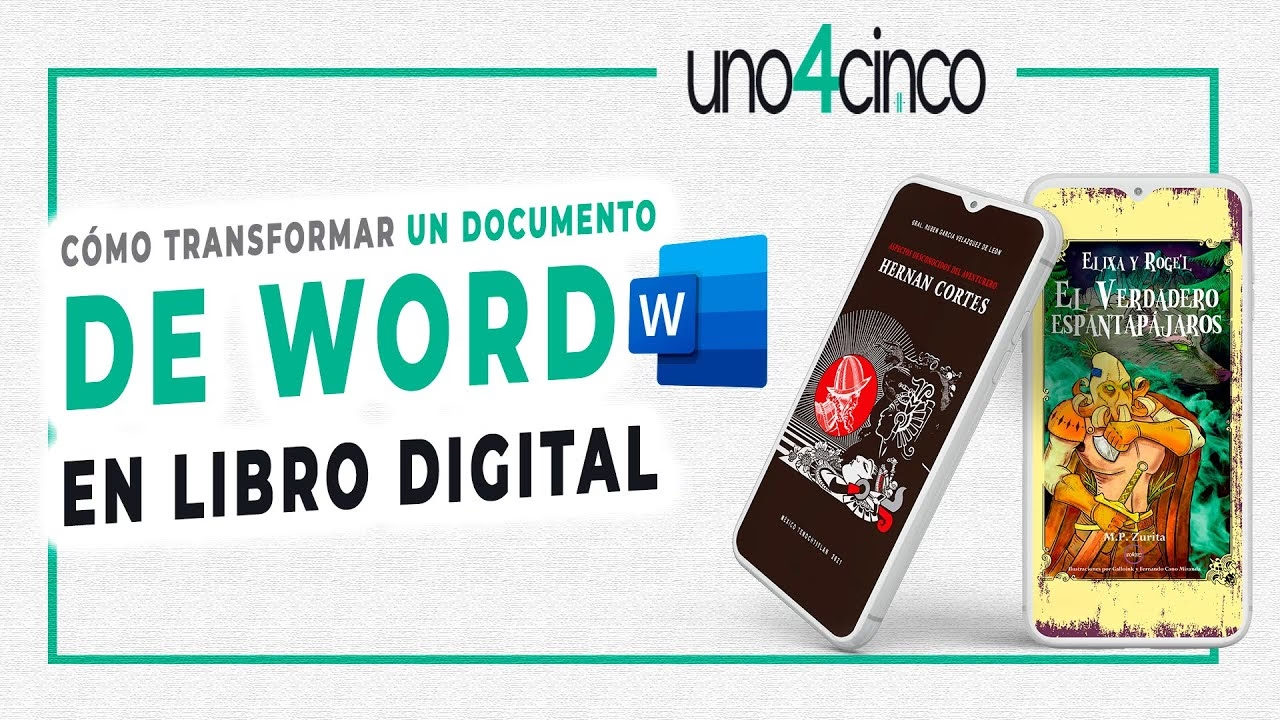
La clave para una conversión exitosa reside no solo en la herramienta que elijas, sino, y quizás más importante, en la preparación previa de tu documento original de Word. Un archivo bien estructurado y formateado es la base de un eBook profesional y sin errores. A lo largo de esta guía, exploraremos diversas opciones, desde las plataformas de publicación directa hasta software de conversión versátil, asegurándonos de que tengas todas las herramientas para lograr tu objetivo.
- La Importancia Fundamental de Preparar tu Documento Word
- Métodos Populares para la Conversión de Word a Libro Digital
- Más Allá del eBook Tradicional: Los Flipbooks Animados con FlipHTML5
- Tabla Comparativa de Herramientas de Conversión
- Preguntas Frecuentes sobre la Conversión de Word a Libro Digital
- ¿Por qué es tan importante el formato de mi documento de Word antes de convertirlo?
- ¿Puedo convertir un documento de Word a PDF?
- ¿Qué formato es mejor para mi libro digital, ePub o Mobi/AZW3?
- ¿Necesito ser un experto en informática para hacer esto?
- ¿Puedo vender mi libro digital después de la conversión?
- Conclusión
La Importancia Fundamental de Preparar tu Documento Word
Antes de sumergirte en cualquier proceso de conversión a libro digital, el paso más crítico es asegurarte de que tu documento de Word esté impecablemente formateado. Ignorar esta fase puede resultar en un libro digital con errores visuales, tablas de contenido desordenadas o una experiencia de lectura deficiente. Una correcta maquetación en Word no solo facilita la conversión, sino que también ahorra innumerables horas de edición posterior y asegura que el resultado final sea digno de un lector exigente.
El uso de estilos de párrafo es absolutamente vital. No se trata solo de aplicar negritas o cursivas de forma manual, sino de asignar estilos predefinidos (o personalizados) a tus títulos, subtítulos, párrafos de texto normal, listas y citas. Word ofrece estilos como 'Normal' para el cuerpo del texto y 'Título 1', 'Título 2', 'Título 3', etc., para los encabezados de capítulos y subcapítulos. Al aplicar estos estilos de manera consistente, no solo garantizas una apariencia uniforme en todo tu documento, sino que también permites que las herramientas de conversión generen automáticamente una tabla de contenidos interactiva, una característica esencial en cualquier libro digital.
¿Por qué son tan importantes los estilos? Primero, porque sin ellos, la creación de una tabla de contenidos automática es imposible. Esta tabla permite a los lectores navegar fácilmente por tu libro, saltando de capítulo en capítulo o a secciones específicas con un solo toque. Segundo, porque optimizan enormemente el tiempo de edición; si decides cambiar la fuente o el tamaño de todos tus títulos de capítulo, solo tienes que modificar el estilo 'Título 1' una vez, y el cambio se aplicará a todos los títulos que lo utilicen. Esto asegura la uniformidad y le otorga a tu documento un aspecto verdaderamente profesional.
Recomendaciones clave para preparar tu Word:
- Consistencia en los estilos: Aplica siempre el mismo estilo para elementos similares (todos los títulos de capítulo con 'Título 1', todos los subtítulos con 'Título 2', etc.).
- Evita el formateo manual excesivo: En lugar de usar la barra de herramientas para cada negrita o centrado, usa los estilos siempre que sea posible. Los formatos manuales a menudo no se traducen bien en los eBooks.
- Saltos de página para capítulos: Inicia cada nuevo capítulo en una nueva página utilizando 'Salto de página' (Insertar > Salto de página o Ctrl+Enter), no presionando 'Enter' múltiples veces. Esto asegura que cada capítulo comience correctamente y evita problemas de paginación.
- Limpieza del documento: Elimina espacios dobles, tabulaciones innecesarias, saltos de línea dobles o cualquier elemento que pueda distorsionar el diseño en un formato de eBook. Utiliza la función 'Mostrar/Ocultar' (el símbolo de párrafo ¶) para visualizar estos elementos ocultos.
- Revisa el texto minuciosamente: Una vez convertido a PDF o a un formato de eBook, las ediciones son mucho más difíciles y engorrosas. Asegúrate de que el contenido sea final, sin errores ortográficos o gramaticales.
Como bien señala Valentina Truneanu, la preparación del archivo Word es una tarea en la que siempre se debe insistir. Un documento original bien formateado es el cimiento de un archivo digital impecable y funcional. Si el documento original está deficiente, el archivo final también lo será, sin importar la potencia de la herramienta de conversión.
Métodos Populares para la Conversión de Word a Libro Digital
Una vez que tu documento de Word está pulcro y listo, es hora de explorar las distintas vías para convertirlo en un libro digital. Cada método tiene sus particularidades y ventajas, adaptándose a diferentes necesidades y niveles de experiencia, desde la autopublicación directa hasta la conversión para uso personal.
Kindle Direct Publishing (KDP): Tu Puerta a Amazon Kindle
Una de las formas más directas y sencillas de obtener un archivo .mobi (el formato propietario de Amazon Kindle) a partir de tu documento de Word es a través de KDP (Kindle Direct Publishing). Aunque KDP está diseñado principalmente para la publicación directa en Amazon, puedes usar su plataforma de conversión para generar un archivo .mobi para uso personal, para probar cómo se verá tu libro en dispositivos Kindle o simplemente para tener una copia en ese formato.
Pasos para convertir tu .doc o .docx a .mobi con KDP:
- Accede a KDP: Si ya tienes una cuenta de Amazon (en cualquier tienda Amazon), puedes iniciar sesión en KDP con ella. De lo contrario, regístrate en la plataforma de Kindle Direct Publishing.
- Inicia un nuevo libro: Una vez dentro, la pantalla te mostrará por defecto el apartado de 'Biblioteca de KDP'. El paso siguiente es hacer clic en el recuadro amarillo 'Comenzar el libro ahora' o 'Agregue un nuevo título' si ya tienes otros libros subidos a tu cuenta.
- Detalles básicos (opcional para conversión): Si tu único objetivo es obtener el archivo convertido y no publicar, puedes obviar la mayoría de los campos en la sección 'Paso 1: Ingrese los detalles del libro'. Sin embargo, para que algunos metadatos básicos ya se incorporen en la información del libro digital, puedes rellenar 'nombre del libro', 'Autor' y 'Editor'. No te molestes en escribir una 'Descripción', ni en seleccionar el 'Idioma' o 'Palabras clave de búsqueda' porque esta información no se incorpora en el archivo .mobi durante la conversión para descarga. Son útiles si publicas en Amazon, pero no para llevarte el archivo a otro programa para editar información y metadatos posteriormente.
- Carga el archivo de tu libro: Dirígete a la sección '5. Suba el archivo de su libro'. Haz clic en el botón amarillo 'Buscar', selecciona el archivo Word (.doc o .docx) que contiene tu novela o documento, y haz clic en 'Abrir' o 'Aceptar'. También puedes subir una portada en '4. Cargar o crear una portada de libro' si lo deseas, buscando una imagen existente o creando una con el 'Creador de portadas' de KDP, aunque no es estrictamente necesario para obtener el archivo .mobi para descarga.
- Espera la conversión: La plataforma de KDP procesará tu archivo. Este proceso puede tardar unos minutos dependiendo del tamaño del documento y la complejidad del formato. Es crucial no tocar nada mientras la conversión está en curso. Al finalizar esta acción, verás un cartel que dice '¡Archivo subido y convertido con éxito!'.
- Descarga tu archivo .mobi: Una vez que la conversión haya terminado y veas la confirmación, solo tienes que ir al final de la página y hacer clic en 'Descargar la vista previa del libro'. Esto guardará el archivo .mobi directamente en el disco duro de tu ordenador o en la ubicación que hayas especificado.
Con estos pasos, tendrás una versión .mobi de tu libro. Si necesitas ajustar metadatos o refinar la apariencia del eBook para otros dispositivos o plataformas, herramientas como Calibre o Sigil son excelentes opciones para la post-edición y para trabajar de manera más profunda en los metadatos del eBook.
Calibre es un software gratuito y de código abierto, ampliamente reconocido como una de las herramientas más poderosas y versátiles para la gestión, lectura y conversión de libros digitales. Es compatible con una vasta gama de formatos de entrada y salida, lo que lo convierte en la solución ideal si necesitas transformar tu Word a ePub, Mobi/AZW3, o incluso PDF, y viceversa. Su flexibilidad lo hace indispensable para cualquier autor que quiera distribuir su eBook a diferentes plataformas como Apple Books, Kobo o Kindle.
Preparar tu eBook con Word para Calibre:
Como se mencionó anteriormente, la clave para un buen resultado con Calibre es una preparación adecuada en Word. Asegúrate de usar 'Normal' para el cuerpo del texto y 'Título 1', 'Título 2', 'Título 3', etc., para los encabezados. Calibre utiliza estos encabezados para crear automáticamente el índice interactivo de tu libro digital, facilitando la navegación al lector.
Pasos para la conversión con Calibre:
- Instala Calibre: Descarga e instala el programa desde su sitio web oficial (calibre-ebook.com). Es compatible con Windows, macOS y Linux.
- Importa tu documento: Abre Calibre. Puedes arrastrar tu archivo de Word directamente a la interfaz principal de Calibre, o utilizar la opción 'Añadir libros' > 'Añadir libros de un único directorio' para buscar y seleccionar tu archivo. El documento aparecerá en tu biblioteca de Calibre.
- Inicia la conversión: Una vez que el libro aparezca en tu lista de Calibre, selecciónalo haciendo clic sobre él y luego haz clic en el botón 'Convertir libros' en la barra de herramientas superior.
- Configura las opciones de conversión: Se abrirá una ventana emergente con múltiples opciones. Aquí puedes:
- Agregar la portada: En la sección 'Metadatos', si no la incrustaste en Word, puedes añadir una imagen de portada.
- Poner el nombre del libro y autor: Verifica que los metadatos del título y autor sean correctos. También puedes añadir la editorial.
- Elegir el formato de salida: En la esquina superior derecha de la ventana de conversión, selecciona el formato deseado en el menú desplegable 'Formato de salida' (ej. EPUB, MOBI/AZW3, PDF).
- Ajustes avanzados (opcional): Calibre ofrece opciones muy detalladas para ajustar la tabla de contenidos, la apariencia (fuentes, tamaños), el procesamiento (quitar espacios, enderezar cursivas), y la estructura de entrada/salida. Para la mayoría de los usuarios, las configuraciones predeterminadas funcionan bastante bien, pero explorar estas opciones puede darte un control granular sobre el resultado final.
- Ejecuta la conversión: Una vez que estés listo, simplemente haz clic en 'Aceptar' en la parte inferior derecha de la ventana y espera a que Calibre complete la tarea. El progreso se mostrará en la esquina inferior derecha de la ventana principal de Calibre.
- Verifica y accede al archivo: Al terminar la conversión, el nuevo formato aparecerá listado junto al título del libro en tu biblioteca de Calibre (ej. 'EPUB' o 'MOBI'). Para abrir la ubicación del archivo convertido en tu ordenador, haz clic derecho sobre el libro en Calibre y selecciona 'Abrir carpeta que contiene el libro'. Esto te llevará directamente a la carpeta donde Calibre guarda tus eBooks convertidos.
Calibre es increíblemente flexible y te permite convertir entre casi cualquier formato de eBook principal, incluyendo ePub a Mobi/AZW3 o PDF, y viceversa. Es una herramienta indispensable para cualquier autor independiente que busque control total sobre los formatos de sus publicaciones.
Google Docs: La Alternativa Gratuita en la Nube
Para aquellos que prefieren trabajar en la nube o no tienen acceso a Microsoft Word, Google Docs ofrece una excelente alternativa gratuita para preparar y exportar tu libro digital. Es especialmente útil si ya utilizas Gmail, ya que está integrado en el ecosistema de Google y permite la colaboración en tiempo real.
Preparación y exportación con Google Docs:
Al igual que con Word, la clave es usar los estilos de texto apropiados. Google Docs también cuenta con 'Texto normal' y 'Encabezado 1', 'Encabezado 2', etc., que funcionan de manera idéntica para estructurar tu documento y crear un índice automático, facilitando la navegación en el eBook final.
- Accede a Google Docs: Inicia sesión en tu cuenta de Gmail. En la parte superior derecha, haz clic en el ícono con 9 cuadritos (Aplicaciones de Google) para desplegar más servicios y busca 'Documentos'. Abre un documento nuevo en blanco o sube tu texto existente.
- Aplica estilos: Selecciona tus títulos de capítulo y subtítulos y aplica los estilos de encabezado correspondientes (Encabezado 1 para capítulos, Encabezado 2 para subcapítulos, y así sucesivamente). El texto del cuerpo debe ser 'Texto normal'. Con esto se comienza a crear la estructura del eBook.
- Formato y contenido: Puedes dar formato al texto (negritas, cursivas, color, centrado), insertar imágenes, listas, y enlaces a páginas web. Si necesitas editar un párrafo o renglón específico, selecciónalo y aplícale el formato deseado.
- Crea el índice (opcional, pero recomendado): Una vez que se hayan hecho todos los encabezados del libro, puedes insertar un índice automático. Posiciona el cursor donde quieras el índice y ve a 'Insertar' > 'Índice'. Selecciona el tipo de índice deseado. Para eBooks, se recomienda quitar la selección de 'Mostrar números de página', ya que los eBooks no tienen paginación fija.
- Exporta tu eBook: Google Docs ofrece dos opciones principales para exportar tu libro:
- Descargar como .docx: Ve a 'Archivo' > 'Descargar' > 'Microsoft Word (.docx)'. Este archivo puede ser luego convertido a ePub o Mobi usando Calibre para un mayor control sobre el formato final.
- Descargar directamente como ePub: Una ventaja significativa de Google Docs es la capacidad de exportar directamente a ePub. Para hacer esto, ve a 'Archivo' > 'Descargar' > 'Publicación EPUB (.epub)'. Esta opción te permite obtener un ePub listo para la mayoría de las plataformas de publicación sin necesidad de pasos adicionales.
Google Docs es una solución práctica y gratuita para comenzar tu viaje en la autopublicación, especialmente si valoras la accesibilidad desde cualquier lugar y la colaboración.
Pages (macOS): Creación Intuitiva de ePubs
Si eres usuario de MacOS, Pages es una herramienta nativa y gratuita (disponible en la App Store si no la tienes instalada) que simplifica enormemente la creación de libros digitales en formato ePub. Ofrece una interfaz intuitiva y potentes funciones para incluir elementos interactivos, haciendo que el proceso sea muy fluido para los usuarios de Apple.
Características y pasos con Pages:
- Portada: Puedes integrar la portada directamente en Pages. Simplemente agrega la imagen de la portada en la primera página y haz que ocupe todo el espacio. Cuando exportes el eBook, Pages te dará la opción 'Utilizar la primera página como imagen de portada del libro' para que la tome como la portada oficial.
- Texto y estilos: Agrega tu texto de forma normal. Pages automáticamente reconoce los títulos y subtítulos como referencia para el índice interactivo cuando aplicas los estilos de encabezado (por ejemplo, 'Título', 'Subtítulo', 'Encabezado 1', 'Encabezado 2', etc.).
- Imágenes: Para agregar imágenes, simplemente arrástralas al documento. Es crucial que estén configuradas como 'Integrado con el texto' y, preferiblemente, centradas para una mejor visualización en diferentes dispositivos y tamaños de pantalla.
- Tablas: Las tablas se pueden añadir igual que las imágenes. Sin embargo, hay que tomar en cuenta que tu ePub lo pueden ver en smartphones con pantalla pequeña; de preferencia hay que agregar tablas de aproximadamente 3 columnas x 5 renglones. Si tienes muchas columnas y/o renglones, es mejor dividir la tabla en otras más pequeñas para asegurar la legibilidad.
- Multimedia (Audio y Video): Pages permite incrustar audio y video en tu eBook. Sin embargo, el poder agregar audio y video no quiere decir que tengamos que hacerlo indiscriminadamente. Hay que tratar de mantener nuestro ePub lo más ligero posible. Si agregamos mucho audio y video, el ePub puede generar un archivo de cientos de MB, cuando un ePub generalmente es de alrededor de 5MB. Un archivo muy grande podría afectar la descarga y la experiencia del usuario. Para agregar tu multimedia, solo arrástralo igual que con las imágenes.
- Exportar a ePub: Una vez que tu libro esté listo y revisado, es tiempo de exportarlo. Ve a 'Archivo' > 'Exportar a' > 'ePub...'. Después, tendrás la opción de agregar el 'Título', 'Autor', 'Categoría', 'Idioma', 'Agregar portada' e 'Insertar tipos de letra' (esta última opción puede aumentar el tamaño del archivo si las fuentes no son comunes).
Pages es una excelente opción para los usuarios de Apple que buscan una solución todo en uno para crear ePubs de calidad con funcionalidades avanzadas y una interfaz amigable.
Más Allá del eBook Tradicional: Los Flipbooks Animados con FlipHTML5
Si tu objetivo es crear una experiencia de lectura más dinámica e interactiva, alejada del formato estático de un eBook tradicional, los flipbooks animados son una excelente alternativa. Un flipbook digital es una publicación interactiva que simula la experiencia de hojear un libro físico, pero con la ventaja de incorporar elementos multimedia y ser accesible en línea. FlipHTML5 es una eficiente herramienta online que transforma tu documento de Word en un libro animado digital con un atractivo efecto de paso de página.
De aburrido a dinámico: mejora tu contenido con FlipHTML5:
- Soporte de múltiples formatos: FlipHTML5 no solo transforma documentos de Word (.doc/.docx), sino que también es compatible con archivos PDF, presentaciones PPT(X) e imágenes PNG/JPG.
- Elementos interactivos: Puedes añadir videos, audio, GIFs, botones clicables, ventanas emergentes, galerías de imágenes y más, enriqueciendo la experiencia del lector y haciendo tu contenido más atractivo.
- Plantillas y temas: La plataforma ofrece una amplia variedad de plantillas, temas y escenas de animación predefinidas para personalizar el diseño y la atmósfera de tu flipbook.
- Branding: Carga y aplica tu propio logotipo en el que se puede hacer clic para hacerlo más profesional y mantener tu marca.
Pasos para convertir Word en flipbook con FlipHTML5:
- Prepara y carga tu documento de Word: Accede a la plataforma FlipHTML5. Haz clic en el botón 'Cargar' para importar tu documento de Word. Alternativamente, puedes arrastrar y soltar tu archivo directamente en la interfaz.
- Mejora tu flipbook con medios interactivos: Una vez que tu documento ha sido convertido a flipbook, utiliza el editor de páginas. Aquí puedes añadir los elementos multimedia mencionados, aplicar las plantillas, temas y tu propio logotipo. El editor es intuitivo y te permite personalizar cada página.
- Publica, comparte e incrusta: Cuando hayas completado el enriquecimiento del contenido de tu libro animado, FlipHTML5 generará automáticamente un enlace o un código QR para tu flipbook. Puedes tomar este enlace o código QR para compartirlo fácilmente en línea a través de redes sociales, correo electrónico o cualquier otra plataforma. Como el convertidor de Word a flipbook hace que el flipbook sea compatible con diferentes dispositivos (ordenadores, tabletas, smartphones), cualquier persona con el enlace puede acceder a tu contenido interactivo en línea en cualquier momento y lugar. Además, puedes copiar y pegar el código de inserción para incrustar el flipbook directamente en tu sitio web o blog.
- Funciones avanzadas: FlipHTML5 también permite:
- Combinar múltiples .doc en un flipbook: Puedes fusionar varios documentos de Word en un solo flipbook y cambiar el orden de clasificación en la página de carga si es necesario.
- Carga por lotes: La función de 'Carga por lotes' te permite convertir múltiples documentos en varios flipbooks al mismo tiempo, lo que ahorra tiempo a los usuarios que necesitan procesar muchos archivos.
- SEO, contraseña y monetización: Desde el Panel de control > Publicaciones, puedes acceder a más configuraciones. La opción 'Visibilidad' te permite publicar tu flipbook de forma pública, privada o segura con contraseñas. Para la publicación pública, puedes editar el título, la descripción y la versión del texto para mejorar el rendimiento de SEO. La opción 'Monetizar' te permite establecer un precio para que tu libro animado se venda en línea.
- Estadísticas: Haciendo clic en 'Estadísticas', puedes obtener fácilmente una idea de cómo funciona tu libro animado, incluyendo vistas, tiempo de lectura y otros datos de interacción.
Los flipbooks son ideales para catálogos de productos, revistas digitales, informes anuales, portafolios o cualquier contenido que se beneficie de una presentación visualmente atractiva, altamente interactiva y de fácil acceso en línea.

Tabla Comparativa de Herramientas de Conversión
| Herramienta | Formatos de Salida Principales | Facilidad de Uso | Costo | Características Destacadas |
|---|---|---|---|---|
| Kindle Direct Publishing (KDP) | MOBI/AZW3 | Muy fácil | Gratis (con cuenta Amazon) | Creación directa de MOBI; ideal para probar formato Kindle o auto-publicar en Amazon. |
| Calibre | EPUB, MOBI/AZW3, PDF, AZW, FB2, LRF, etc. | Moderada | Gratis (código abierto) | Conversión entre múltiples formatos; gestión de biblioteca; edición avanzada de metadatos. |
| Google Docs | DOCX, EPUB (directo) | Fácil | Gratis (con cuenta Gmail) | Acceso desde la nube; exportación directa a EPUB; colaboración en tiempo real. |
| Pages (macOS) | EPUB (directo) | Fácil | Gratis (para usuarios macOS) | Creación intuitiva de EPUB con portada, imágenes, tablas y multimedia; índice interactivo. |
| FlipHTML5 | Flipbook interactivo (basado en web) | Fácil | Gratis (con opciones premium) | Efecto de paso de página; alta interactividad (video, audio, GIFs); opciones de SEO y monetización. |
Preguntas Frecuentes sobre la Conversión de Word a Libro Digital
¿Por qué es tan importante el formato de mi documento de Word antes de convertirlo?
La correcta preparación de tu documento de Word es fundamental porque los programas de conversión (KDP, Calibre, etc.) se basan en la estructura lógica y los estilos aplicados en tu archivo original. Si los títulos no están marcados como 'Título 1' o 'Título 2', el programa no podrá crear un índice interactivo. Los saltos de página incorrectos o el formateo manual inconsistente pueden resultar en un eBook con páginas mal maquetadas, espacios extraños o un aspecto poco profesional. Una buena preparación garantiza que el eBook final sea limpio, funcional y estéticamente agradable en cualquier dispositivo, optimizando la experiencia de lectura.
¿Puedo convertir un documento de Word a PDF?
Sí, la conversión de Word a PDF es muy sencilla y se puede realizar directamente desde Word sin necesidad de software adicional. Para ello, una vez que tengas tu documento de Word abierto y revisado cuidadosamente (recuerda que un PDF no es fácilmente editable), ve a 'Archivo' > 'Imprimir'. En el menú desplegable de la impresora, selecciona una opción como 'Microsoft Print to PDF' (en Windows) o 'Guardar como PDF' (en macOS). También puedes ir a 'Archivo' > 'Guardar como' y seleccionar PDF como tipo de archivo. Aunque el PDF es un formato de documento digital, no es un 'libro digital' en el sentido de un eBook adaptable (como ePub o Mobi) que ajusta su texto al tamaño de la pantalla del dispositivo.
¿Qué formato es mejor para mi libro digital, ePub o Mobi/AZW3?
Depende de dónde quieras que se lea tu libro. El formato ePub es el estándar abierto y más universalmente aceptado para libros digitales. Es compatible con la mayoría de los e-readers (Kobo, Nook, Sony Reader), la mayoría de las aplicaciones de lectura en tabletas y smartphones (Apple Books, Google Play Libros) y tiendas online, excepto Amazon Kindle. Por otro lado, Mobi (y su sucesor, AZW3 o KF8) es el formato propietario de Amazon, diseñado específicamente para sus dispositivos Kindle y sus aplicaciones de lectura. Si tu principal objetivo es publicar o leer en Kindle, Mobi/AZW3 es el formato ideal. Para una distribución más amplia fuera del ecosistema de Amazon, ePub es la mejor opción. Muchas plataformas de publicación aceptan ePub y lo convierten a otros formatos según sea necesario.
¿Necesito ser un experto en informática para hacer esto?
¡Absolutamente no! Como has visto en esta guía, las herramientas y plataformas modernas han simplificado enormemente el proceso de conversión. Si bien una buena preparación de tu documento de Word requiere atención al detalle y un conocimiento básico de los estilos de Word, la conversión en sí misma es a menudo cuestión de unos pocos clics. Herramientas como KDP y Google Docs son muy intuitivas, y Calibre, aunque más potente, tiene una interfaz de usuario clara para las funciones básicas. Con un poco de práctica y siguiendo los pasos detallados, cualquiera puede convertir su documento en un libro digital de forma efectiva.
¿Puedo vender mi libro digital después de la conversión?
Sí, por supuesto. Una vez que tengas tu libro digital en formato ePub o Mobi/AZW3, estás listo para publicarlo y venderlo. Plataformas como Amazon KDP (para Mobi/AZW3), Apple Books, Google Play Libros, Kobo Writing Life y muchas otras aceptan estos formatos para la autopublicación. Cada plataforma tiene su propio proceso de publicación y condiciones de regalías, pero la conversión de tu Word es el primer gran paso para tener tu obra lista para la venta y distribución global. El Flipbook también ofrece opciones de monetización directa en su plataforma.
Conclusión
Convertir tu documento de Word en un libro digital es un paso emocionante y crucial en el viaje de cualquier autor o creador de contenido. Lejos de ser una tarea intimidante, se ha vuelto increíblemente accesible gracias a la variedad de herramientas disponibles hoy en día. Ya sea que busques la simplicidad de KDP para llegar al vasto mercado de Amazon, la versatilidad de Calibre para múltiples formatos, la conveniencia en la nube de Google Docs, la facilidad de Pages para usuarios de Mac, o la interactividad de un Flipbook con FlipHTML5, existe una solución perfecta para tus necesidades.
Recuerda siempre la importancia de una meticulosa preparación de tu documento original de Word, utilizando correctamente los estilos y la estructura. Este esfuerzo inicial te ahorrará tiempo y garantizará un resultado final profesional y sin contratiempos. Con tu manuscrito transformado en un eBook pulido, estarás un paso más cerca de compartir tu voz con el mundo y conectar con tus lectores de una manera completamente nueva. ¡El futuro de la lectura es digital, y tu obra está lista para formar parte de él!
Si quieres conocer otros artículos parecidos a De Word a Libro Digital: Guía Completa y Sencilla puedes visitar la categoría Libros.