
26/01/2025
Trabajar con grandes volúmenes de datos en Excel a menudo implica tener información distribuida en varias hojas de cálculo o incluso en distintos libros de trabajo. Si bien la función BUSCARV es una herramienta poderosa para encontrar datos en una única tabla, su limitación surge cuando la información que necesitamos podría estar dispersa. La recomendación general es consolidar los datos en una sola hoja para simplificar las búsquedas, pero sabemos que esto no siempre es posible.
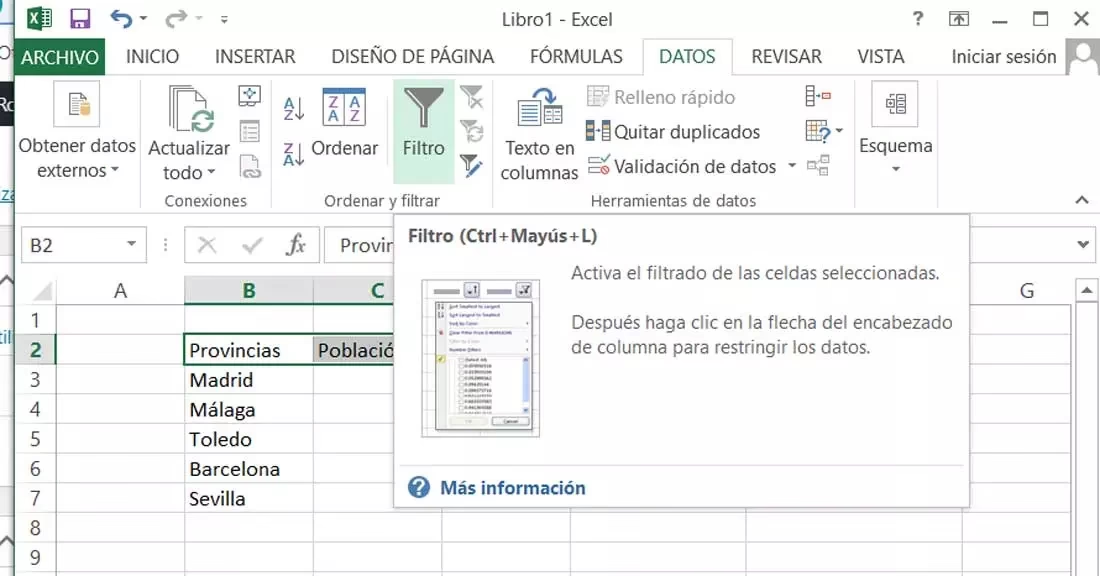
Este artículo explorará diversas alternativas para realizar búsquedas efectivas en múltiples hojas y libros de Excel, superando las limitaciones de las funciones tradicionales y abriendo nuevas posibilidades para la gestión de tus datos. Desde el uso inteligente de fórmulas hasta la potencia de las macros y las herramientas de terceros, te guiaremos para que domines la búsqueda avanzada en Excel.
- Búsqueda en Múltiples Hojas con SI.ERROR y BUSCARV Anidados
- Búsqueda con la Función “Buscar y Reemplazar” de Excel
- Búsqueda Avanzada con Código VBA (Macros)
- Buscar un Valor en Múltiples Hojas con Fórmulas Dinámicas (INDIRECTO y CONTAR.SI)
- Herramientas de Terceros: Kutools para Excel
- Tabla Comparativa de Métodos de Búsqueda
- Preguntas Frecuentes (FAQs)
- ¿Es posible buscar un valor en libros de Excel que están cerrados?
- ¿Cuál es el método más rápido para buscar en un pequeño número de hojas?
- ¿Cómo puedo evitar el error #N/A al buscar un valor en varias hojas?
- ¿Necesito saber programar para buscar en múltiples hojas de Excel?
- ¿Las fórmulas con INDIRECTO pueden buscar en libros de trabajo en red o en la nube?
- Conclusión
Búsqueda en Múltiples Hojas con SI.ERROR y BUSCARV Anidados
Una de las situaciones más comunes al usar BUSCARV es encontrarse con el temido error #N/A cuando el valor buscado no se encuentra en el rango especificado. Para sortear esta limitación y extender la búsqueda a varias hojas, podemos combinar BUSCARV con la función SI.ERROR. Esta función, disponible desde Excel 2007, permite especificar una acción alternativa en caso de que la primera evaluación arroje un error.
La lógica es simple pero efectiva: primero, intentamos buscar el valor en la primera hoja. Si SI.ERROR detecta que esta búsqueda resultó en #N/A, entonces procede a ejecutar una segunda búsqueda en la siguiente hoja. Si esa segunda búsqueda también falla, podemos anidar otro SI.ERROR para continuar buscando en una tercera hoja, y así sucesivamente.
Ejemplo Práctico con la Función SI.ERROR
Imaginemos que tenemos tres hojas diferentes (Hoja1, Hoja2, Hoja3), cada una conteniendo una lista de códigos de libros y sus títulos. Queremos encontrar el título de un libro ingresando su código en una celda de una nueva hoja.
Para buscar primero en Hoja1 y, si no se encuentra, buscar en Hoja2, la fórmula sería la siguiente:
=SI.ERROR(BUSCARV(B1,Hoja1!A2:B6,2,FALSO), BUSCARV(B1,Hoja2!A2:B6,2,FALSO))
En esta fórmula, B1 es la celda donde se ingresa el código del libro. Hoja1!A2:B6 y Hoja2!A2:B6 son los rangos de búsqueda específicos en cada hoja. El número 2 indica que queremos devolver el valor de la segunda columna (el título), y FALSO asegura una coincidencia exacta.
Si el código del libro se encuentra en Hoja1, la primera BUSCARV devolverá el título y SI.ERROR lo mostrará. Si el código no está en Hoja1, la primera BUSCARV devolverá #N/A, lo que activará la segunda BUSCARV en Hoja2.
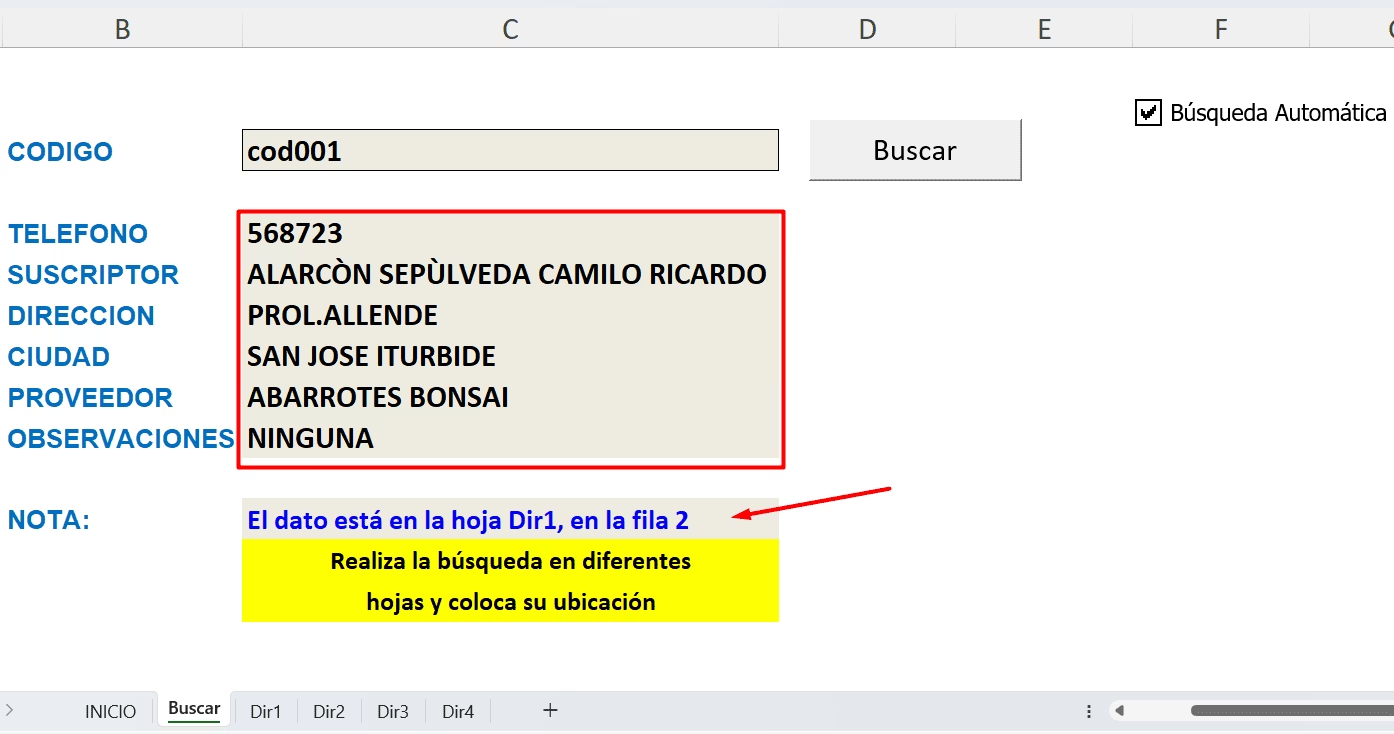
Para extender la búsqueda a una tercera hoja (Hoja3), simplemente anidamos otra función SI.ERROR:
=SI.ERROR(BUSCARV(B1,Hoja1!A2:B6,2,FALSO), SI.ERROR(BUSCARV(B1,Hoja2!A2:B6,2,FALSO), BUSCARV(B1,Hoja3!A2:B6,2,FALSO)))
Esta anidación permite una búsqueda secuencial a través de múltiples fuentes de datos. Es importante recordar que las versiones de Excel 2007 y 2010 permiten hasta 64 niveles de anidación. Sin embargo, no se recomienda acercarse a este límite, ya que las fórmulas se vuelven extremadamente complejas y difíciles de depurar. Para un gran número de hojas, existen alternativas más robustas.
Búsqueda con la Función “Buscar y Reemplazar” de Excel
La herramienta Buscar y Reemplazar de Excel es fundamental para búsquedas rápidas dentro de un libro de trabajo. Si bien su configuración predeterminada busca solo en la hoja activa, es posible ampliar su alcance para buscar en múltiples hojas simultáneamente.
Cómo Usar “Buscar y Reemplazar” en Varias Hojas
Para buscar un valor en varias hojas de un mismo libro de trabajo, sigue estos pasos:
- Selecciona las hojas: Mantén presionada la tecla Ctrl y haz clic en las pestañas de las hojas que deseas incluir en tu búsqueda en la barra de pestañas. Esto indicará a Excel que la operación de búsqueda se aplicará a todas las hojas seleccionadas.
- Abre “Buscar y Reemplazar”: Presiona Ctrl + F para abrir el cuadro de diálogo.
- Configura la búsqueda: En la pestaña 'Buscar', introduce el valor que deseas encontrar en el cuadro 'Buscar lo siguiente'. Luego, haz clic en el botón 'Opciones >>'.
- Define el ámbito: En el desplegable 'Dentro de:', selecciona la opción 'Libro' (en lugar de 'Hoja'). Esto asegurará que la búsqueda se realice en todas las hojas seleccionadas (o en todo el libro si no seleccionaste hojas específicas).
- Ejecuta la búsqueda: Haz clic en 'Buscar todo'. Excel te mostrará una lista de todas las celdas que contienen el valor buscado, indicando la hoja y la dirección de la celda.
Es crucial recordar que este método solo funciona para hojas que están abiertas y visibles dentro del libro de trabajo actual. No puede buscar en libros de trabajo cerrados u ocultos, y tampoco resalta automáticamente las celdas encontradas, sino que las lista para una fácil navegación.
Búsqueda Avanzada con Código VBA (Macros)
Cuando las soluciones basadas en fórmulas se quedan cortas, especialmente al buscar en una gran cantidad de hojas o incluso en libros de trabajo completos (abiertos o cerrados), las macros de VBA (Visual Basic for Applications) ofrecen una flexibilidad y potencia inigualables. Con VBA, puedes automatizar procesos complejos de búsqueda y personalizarlos según tus necesidades específicas.
Función Personalizada BUSCARVMultiple
Una forma de extender BUSCARV es creando una función definida por el usuario en VBA que itere a través de cada hoja del libro hasta encontrar el valor deseado. Aquí te presentamos un ejemplo de cómo podrías implementar una función llamada BUSCARVMultiple:
Function BUSCARVMultiple(Valor_buscado As Variant, Matriz_buscar_en As Range, _
 Indicador_columnas As Integer, Optional Ordenado As Boolean)
 On Error Resume Next
 For Each Hoja In ActiveWorkbook.Worksheets
 Matriz = Hoja.Range(Matriz_buscar_en.Address)
 Encontrado = WorksheetFunction.VLookup _
 (Valor_buscado, Matriz, _
 Indicador_columnas, Ordenado)
 If Not IsEmpty(Encontrado) Then Exit For
 Next Hoja
 Set Matriz = Nothing
 BUSCARVMultiple = Encontrado
End Function
Esta función personalizada toma los mismos argumentos que BUSCARV. Recorre cada hoja en el libro de trabajo activo, intenta ejecutar WorksheetFunction.VLookup y, si encuentra el valor, detiene la búsqueda y devuelve el resultado. Es importante usar WorksheetFunction.VLookup, ya que es la forma de invocar funciones de Excel desde VBA.
Buscar en Todos los Libros de Trabajo de una Carpeta con VBA
La búsqueda de un valor específico en varios libros de trabajo guardados en una carpeta (incluyendo archivos que no están abiertos) es una tarea que solo se puede lograr eficazmente con VBA. Una macro puede abrir sistemáticamente cada libro, escanear todas sus hojas y registrar las coincidencias.
Para implementar esta solución:
- Abre un libro de trabajo nuevo o en blanco en Excel. Presiona Alt + F11 para abrir el Editor de VBA.
- En el Editor de VBA, ve a 'Insertar' > 'Módulo' y pega el siguiente código en la ventana del módulo:
Sub SearchFolders()
 Dim xFso As Object, xFld As Object, xStrSearch As String, xStrPath As String
 Dim xStrFile As String, xOut As Worksheet, xWb As Workbook, xWk As Worksheet
 Dim xRow As Long, xFound As Range, xStrAddress As String, xFileDialog As FileDialog
 Dim xUpdate As Boolean, xCount As Long, xAWB As Workbook, xAWBStrPath As String, xBol As Boolean

 Set xAWB = ActiveWorkbook
 xAWBStrPath = xAWB.Path & "\" & xAWB.Name
 On Error GoTo ErrHandler

 Set xFileDialog = Application.FileDialog(msoFileDialogFolderPicker)
 xFileDialog.AllowMultiSelect = False
 xFileDialog.Title = "Selecciona una carpeta"
 If xFileDialog.Show = -1 Then xStrPath = xFileDialog.SelectedItems(1)
 If xStrPath = "" Then Exit Sub

 xStrSearch = "KTE" ' <-- Cambia este valor por lo que deseas buscar
 xUpdate = Application.ScreenUpdating
 Application.ScreenUpdating = False

 Set xOut = Worksheets.Add
 xRow = 1
 With xOut
 .Cells(xRow, 1) = "Libro"
 .Cells(xRow, 2) = "Hoja"
 .Cells(xRow, 3) = "Celda"
 .Cells(xRow, 4) = "Texto en Celda"

 Set xFso = CreateObject("Scripting.FileSystemObject")
 Set xFld = xFso.GetFolder(xStrPath)
 xStrFile = Dir(xStrPath & "\*.xls*")

 Do While xStrFile <> ""
 xBol = False
 If (xStrPath & "\" & xStrFile) = xAWBStrPath Then
 xBol = True
 Set xWb = xAWB
 Else
 Set xWb = Workbooks.Open(Filename:=xStrPath & "\" & xStrFile, UpdateLinks:=0, ReadOnly:=True, AddToMRU:=False)
 End If

 For Each xWk In xWb.Worksheets
 If xBol And (xWk.Name = .Name) Then Else
 Set xFound = xWk.UsedRange.Find(xStrSearch)
 If Not xFound Is Nothing Then xStrAddress = xFound.Address
 Do
 If xFound Is Nothing Then Exit Do
 Else
 xCount = xCount + 1
 xRow = xRow + 1
 .Cells(xRow, 1) = xWb.Name
 .Cells(xRow, 2) = xWk.Name
 .Cells(xRow, 3) = xFound.Address
 .Cells(xRow, 4) = xFound.Value
 End If
 Set xFound = xWk.Cells.FindNext(After:=xFound)
 Loop While xStrAddress <> xFound.Address
 End If
 Next
 If Not xBol Then xWb.Close (False)
 xStrFile = Dir
 Loop
 .Columns("A:D").EntireColumn.AutoFit
 End With
 MsgBox xCount & " celdas han sido encontradas",, "Búsqueda Completada"
ExitHandler:
 Set xOut = Nothing
 Set xWk = Nothing
 Set xWb = Nothing
 Set xFld = Nothing
 Set xFso = Nothing
 Application.ScreenUpdating = xUpdate
 Exit Sub
ErrHandler:
 MsgBox Err.Description, vbExclamation
 Resume ExitHandler
End Sub
3. Presiona F5 para ejecutar la macro. Se abrirá un cuadro de diálogo para que selecciones la carpeta que contiene los libros de trabajo a buscar. Haz clic en 'Aceptar'.
4. Una vez finalizada la búsqueda, un mensaje te informará el número total de celdas encontradas. Los resultados se mostrarán en una nueva hoja de cálculo, detallando el nombre del libro, la hoja, la celda y el contenido.
Es importante cambiar la línea xStrSearch = "KTE" en el código por el valor que realmente deseas buscar. Recuerda guardar tu libro de Excel en formato Libro Habilitado para Macros de Excel (.xlsm) para que el código VBA se conserve.
Buscar un Valor en Múltiples Hojas con Fórmulas Dinámicas (INDIRECTO y CONTAR.SI)
Para escenarios donde los nombres de las hojas son conocidos y se desea una verificación automática y constante de la existencia de un valor, las fórmulas de Excel pueden ser una solución elegante. Este método es ideal para cuadros de mando o resúmenes que necesitan actualizarse dinámicamente.
Implementación con INDIRECTO y CONTAR.SI
Este enfoque requiere una lista de los nombres de las hojas en las que se desea buscar. Supongamos que tienes los nombres de las hojas 'Hoja1', 'Hoja2' y 'Hoja3' en las celdas D2, D3 y D4 respectivamente, y el valor a buscar en E1.
En la celda F2, puedes ingresar la siguiente fórmula para verificar si el valor existe en la columna A de cada hoja:
=SI(CONTAR.SI(INDIRECTO("'"&D2&"'!A:A"), $E$1) >0, "Encontrado", "No Encontrado")
Luego, arrastra esta fórmula hacia abajo hasta F4. La función INDIRECTO construye una referencia de rango a cada hoja dinámicamente, y CONTAR.SI verifica la presencia del valor. Puedes ajustar A:A para buscar en un rango específico (por ejemplo, A1:Z100).
Listar Nombres de Hojas Donde se Encuentra el Valor
Para obtener una lista de los nombres de las hojas donde se encuentra el valor (en versiones de Excel que soporten TEXTJOIN, como Microsoft 365/Excel 2021+), puedes usar una fórmula matricial:
=TEXTJOIN(", ",TRUE,SI(CONTAR.SI(INDIRECTO("'"&D2:D4&"'!A:A"), $E$1)>0, D2:D4, ""))
Esta fórmula concatenará los nombres de las hojas donde se encontró el valor, separados por comas. Es vital tener en cuenta que INDIRECTO solo funciona con libros de trabajo abiertos. Si los nombres de las hojas cambian o las hojas se eliminan, las fórmulas basadas en INDIRECTO mostrarán un error #¡REF!, por lo que la lista de nombres de hojas debe mantenerse actualizada.
Herramientas de Terceros: Kutools para Excel
Para usuarios que buscan una solución más intuitiva y sin necesidad de programar, herramientas como Kutools para Excel ofrecen funcionalidades avanzadas de búsqueda y reemplazo que simplifican el proceso en múltiples hojas y libros de trabajo abiertos. Kutools es un complemento que integra más de 300 funciones adicionales a Excel, incluyendo un potente 'Panel de Navegación'.
Búsqueda con Kutools para Excel
- Una vez instalado Kutools, ve a la pestaña 'Kutools' y selecciona 'Navegación'. Luego, haz clic en el botón 'Buscar y reemplazar' para abrir el panel.
- En la pestaña 'Buscar', ingresa el valor deseado en el cuadro 'Buscar lo siguiente'.
- En el menú desplegable 'Dentro de:', selecciona 'Todos los libros de trabajo' para buscar en todos los archivos de Excel abiertos, o 'Libro de Trabajo Actual' para limitar la búsqueda a un solo libro.
- Haz clic en 'Buscar todo'. Kutools mostrará una lista organizada de todas las celdas coincidentes, incluyendo su ubicación exacta.
Kutools para Excel es una excelente opción para quienes trabajan con múltiples archivos y necesitan una herramienta amigable para gestionar búsquedas complejas sin recurrir a macros o fórmulas anidadas. Además de buscar, permite reemplazar valores de manera eficiente en el mismo ámbito.
Tabla Comparativa de Métodos de Búsqueda
| Método | Ventajas | Desventajas | Alcance | Complejidad |
|---|---|---|---|---|
| SI.ERROR + BUSCARV | Integrado en Excel, fácil para pocas hojas. | Fórmulas largas, limitado a 64 anidaciones, solo en hojas del mismo libro. | Hojas del libro actual (abiertas) | Media |
| Buscar y Reemplazar | Integrado, muy rápido para búsquedas simples. | No busca en libros cerrados, no resalta automáticamente. | Hojas seleccionadas / Libro actual (abiertas) | Baja |
| VBA (Macros) | Altamente personalizable, puede buscar en libros cerrados y carpetas. | Requiere conocimientos de programación, puede ser complejo de depurar. | Libros abiertos / Libros en carpetas (abiertos o cerrados) | Alta |
| Fórmulas con INDIRECTO | Actualización automática, no requiere macros. | Puede ralentizar libros grandes, solo en libros abiertos, errores si las hojas cambian. | Hojas del libro actual (abiertas) | Media |
| Kutools para Excel | Interfaz amigable, potente, busca en múltiples libros abiertos, no requiere código. | Requiere la instalación de un complemento (de pago). | Hojas seleccionadas / Libros abiertos | Baja |
Preguntas Frecuentes (FAQs)
¿Es posible buscar un valor en libros de Excel que están cerrados?
Sí, es posible. La forma más robusta y común de hacerlo es utilizando una macro VBA, como la macro SearchFolders explicada en este artículo, que está diseñada para abrir, escanear y cerrar libros de trabajo en una carpeta específica. Algunas herramientas de terceros, como Kutools para Excel, también pueden tener opciones para buscar en archivos cerrados o en carpetas, dependiendo de su funcionalidad específica.
¿Cuál es el método más rápido para buscar en un pequeño número de hojas?
Para un número limitado de hojas dentro del mismo libro de trabajo, la función integrada Buscar y Reemplazar (Ctrl + F) es generalmente la más rápida y sencilla, siempre y cuando las hojas estén abiertas. La combinación de SI.ERROR con BUSCARV también es muy eficiente para búsquedas específicas que requieren un resultado directo en una celda.
¿Cómo puedo evitar el error #N/A al buscar un valor en varias hojas?
La función SI.ERROR es la clave para manejar el error #N/A de BUSCARV. Al anidar BUSCARV dentro de SI.ERROR, puedes especificar una acción alternativa, como buscar en otra hoja o mostrar un mensaje personalizado (por ejemplo, "Artículo no encontrado"), en lugar del error por defecto.
¿Necesito saber programar para buscar en múltiples hojas de Excel?
No necesariamente. Para búsquedas dentro del mismo libro de trabajo, puedes usar la función integrada Buscar y Reemplazar o la combinación de fórmulas SI.ERROR y BUSCARV, que no requieren conocimientos de programación. Sin embargo, para búsquedas más complejas, como en libros de trabajo cerrados o con lógicas muy específicas, el uso de VBA (macros) o herramientas de terceros como Kutools para Excel puede ser necesario o muy beneficioso.
¿Las fórmulas con INDIRECTO pueden buscar en libros de trabajo en red o en la nube?
Las fórmulas con INDIRECTO pueden referenciar a libros de trabajo ubicados en rutas de red o en la nube, siempre y cuando esos libros estén abiertos en tu sesión de Excel y tengas los permisos de acceso adecuados. Sin embargo, su rendimiento puede verse afectado en grandes volúmenes de datos o a través de conexiones de red lentas, y no funcionarán si el libro de trabajo de destino está cerrado.
Conclusión
La capacidad de buscar eficientemente datos en múltiples hojas y libros de Excel es una habilidad invaluable para cualquier usuario que trabaje con grandes conjuntos de información. Ya sea que optes por la flexibilidad de las fórmulas anidadas, la potencia de las macros VBA, la automatización de herramientas de terceros o la simplicidad de la función Buscar y Reemplazar, cada método ofrece soluciones únicas para diferentes escenarios. Elegir el enfoque correcto dependerá de la complejidad de tu búsqueda, la cantidad de datos y tu nivel de comodidad con las distintas herramientas de Excel. Al dominar estas técnicas, podrás optimizar significativamente tu flujo de trabajo y encontrar la información que necesitas con mayor rapidez y precisión.
Si quieres conocer otros artículos parecidos a Dominando la Búsqueda Avanzada en Hojas de Excel puedes visitar la categoría Librerías.