
18/05/2023
Bienvenido al fascinante mundo de la lectura digital con tu Kindle. Si te encuentras en la situación de querer pasar tus preciados libros electrónicos de un Kindle a otro, ya sea porque has adquirido un modelo nuevo o simplemente deseas compartir tu biblioteca, ¡estás en el lugar indicado! Aunque pueda parecer una tarea compleja al principio, transferir tus lecturas favoritas es más sencillo de lo que imaginas. En este artículo, desglosaremos los métodos más eficientes y prácticos para que tus libros te sigan a cualquier dispositivo Kindle, asegurando que tu experiencia de lectura nunca se vea interrumpida.
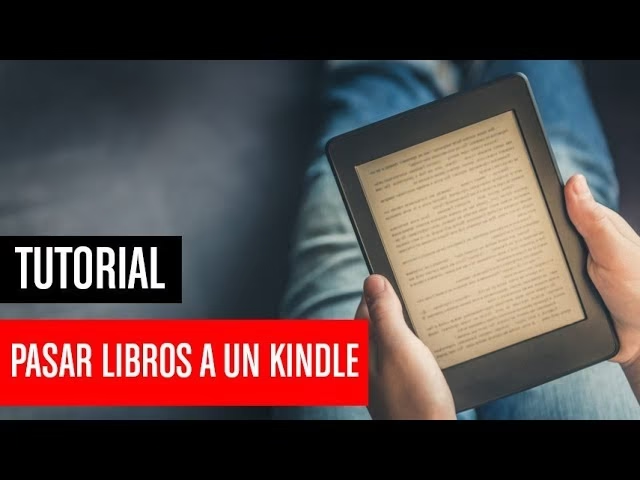
Desde la magia de la sincronización en la nube de Amazon hasta el uso de herramientas versátiles como Calibre, o incluso la simple transferencia manual a través de tu PC, cubriremos todas las opciones. Prepárate para dominar el arte de la gestión de tu biblioteca digital y llevar tus historias a donde quiera que vayas.
- Métodos para Transferir Libros entre Kindles
- Entendiendo los Formatos de Libros para Kindle
- La Importancia del DRM (Gestión de Derechos Digitales)
- Preguntas Frecuentes (FAQs)
- ¿Es necesario tener una cuenta de Amazon para enviar libros a mi Kindle?
- ¿Puedo transferir libros a mi Kindle desde una Mac?
- ¿Cómo puedo saber si un libro es compatible con mi Kindle?
- ¿Puedo transferir libros electrónicos comprados en otra tienda a mi Kindle?
- ¿Qué formatos de libro electrónico admite Kindle?
- ¿Qué hago si mi Kindle no reconoce mi ordenador al conectarlo por USB?
- ¿Cómo convierto un archivo PDF a formato MOBI o AZW?
- Tabla Comparativa de Métodos de Transferencia
- Conclusión
Métodos para Transferir Libros entre Kindles
Existen diversas maneras de mover tus libros de un dispositivo Kindle a otro, cada una con sus propias ventajas. La elección del método dependerá de si los libros fueron comprados en Amazon, si los tienes en tu ordenador, o si buscas una gestión más avanzada de tu colección.
1. Sincronización Automática con Amazon: La forma más sencilla
Para la mayoría de los usuarios de Kindle, especialmente aquellos que adquieren sus libros directamente desde la tienda de Amazon, este es el método más directo y sin esfuerzo. Amazon almacena todos tus libros comprados en la nube, asociados a tu cuenta.
- Registra tu nuevo Kindle: Cuando enciendas un Kindle nuevo por primera vez, se te pedirá que lo registres con tu cuenta de Amazon. Asegúrate de usar la misma cuenta con la que compraste los libros en tu Kindle anterior.
- Accede a tu biblioteca: Una vez registrado y conectado a una red Wi-Fi, tu nuevo Kindle mostrará automáticamente todos los libros que has comprado. Estos aparecerán en tu biblioteca como disponibles para descargar desde la nube. Simplemente toca la portada del libro para descargarlo a tu dispositivo.
- Sincronización de progreso: Una de las grandes ventajas de este método es la función de Sincronización de lectura. Si activas la función Whispersync en ambos dispositivos (y en tu cuenta de Amazon), el progreso de tu lectura, marcadores y notas se sincronizarán automáticamente, permitiéndote retomar la lectura exactamente donde la dejaste, sin importar en qué Kindle o aplicación de Kindle lo hiciste por última vez.
Este método es ideal para la vasta mayoría de libros y asegura que tu colección siempre esté accesible y actualizada en todos tus dispositivos.
2. Utilizando Calibre: Tu Biblioteca Maestra
Calibre es un potente software de gestión de libros electrónicos de código abierto, muy popular entre los usuarios de e-readers. No solo te permite organizar tu biblioteca, sino también convertir formatos y transferir libros a diferentes dispositivos, incluidos los Kindle. Es particularmente útil para libros que no fueron comprados en Amazon o que necesitas convertir a un formato compatible.
Pasos para transferir con Calibre:
- Instala Calibre: Si aún no lo tienes, descarga e instala Calibre desde su sitio web oficial.
- Añade tus libros a Calibre: Abre Calibre y añade los libros electrónicos que deseas transferir. Puedes arrastrar y soltar los archivos directamente a la interfaz de Calibre o usar el botón 'Añadir libros'. Calibre es excelente para manejar diversos formatos como EPUB, PDF, MOBI, etc.
- Conecta tu Kindle: Conecta tu Kindle (el de origen o el de destino, dependiendo de dónde quieras mover los libros o de dónde los tengas guardados físicamente) a tu ordenador utilizando el cable USB. Calibre debería reconocerlo automáticamente.
- Selecciona y envía: En Calibre, selecciona los libros que deseas transferir. Puedes seleccionar varios libros manteniendo presionada la tecla 'Ctrl' (o 'Cmd' en Mac) y haciendo clic en cada uno.
- Haz clic en 'Enviar al dispositivo': En la barra de herramientas de Calibre, busca el botón 'Enviar al dispositivo'. Se desplegará un menú; selecciona tu Kindle de la lista.
- Espera la transferencia: Calibre comenzará a transferir los libros. Si un libro no está en un formato compatible con Kindle (como EPUB), Calibre te preguntará si deseas convertirlo automáticamente a un formato como MOBI o AZW3 antes de la transferencia, lo cual es una de sus funciones más valiosas.
- Desconecta de forma segura: Una vez completada la transferencia, expulsa tu Kindle de forma segura de tu ordenador. Los libros aparecerán en la biblioteca de tu Kindle.
Calibre es una herramienta versátil que te da un control total sobre tu colección, ideal para aquellos que manejan libros de diversas fuentes.
3. Transferencia Directa por USB: El método clásico
Si prefieres un enfoque más manual y no deseas instalar software adicional, puedes transferir libros directamente desde tu ordenador a tu Kindle utilizando el cable USB. Este método es sencillo y rápido para archivos que ya están en un formato compatible con Kindle.
Selecciona los libros electrónicos que deseas transferir a tu Kindle. Puedes seleccionar varios libros electrónicos haciendo clic en cada uno mientras mantienes presionada la tecla «Ctrl» en tu teclado. Haz clic con el botón derecho del mouse en los libros electrónicos seleccionados y selecciona la opción «Copiar». Pasos para transferir por USB:
- Conecta tu Kindle: Conecta tu Kindle a tu ordenador usando el cable USB. El Kindle aparecerá como un dispositivo de almacenamiento extraíble (similar a una unidad USB) en tu explorador de archivos (Explorador de Windows, Finder en Mac).
- Accede a la carpeta 'Documents': Abre la unidad de tu Kindle. Dentro encontrarás una carpeta llamada 'documents' (o 'Documents'). Esta es la carpeta donde debes guardar tus libros electrónicos.
- Copia y pega los libros: Abre la carpeta en tu ordenador donde tienes guardados los libros electrónicos que deseas transferir. Selecciona los archivos (puedes usar 'Ctrl+clic' o 'Cmd+clic' para seleccionar varios).
- Arrastra o pega: Arrastra los archivos seleccionados directamente a la carpeta 'documents' de tu Kindle, o cópialos (Ctrl+C / Cmd+C) y pégalos (Ctrl+V / Cmd+V) en esa carpeta.
- Espera y desconecta: Espera a que la transferencia se complete. Una vez finalizada, expulsa tu Kindle de forma segura de tu ordenador. Los libros aparecerán en tu biblioteca.
Este método es ideal para transferencias rápidas de unos pocos libros, siempre que ya estén en un formato compatible con Kindle (como MOBI, AZW, o PDF bien formateado).
4. "Send to Kindle": Envío inalámbrico y conversión automática
Amazon ofrece una suite de herramientas llamada "Send to Kindle" que te permite enviar documentos y libros electrónicos directamente a tu Kindle de forma inalámbrica. Lo más interesante es que puede convertir automáticamente algunos formatos (como EPUB o PDF) a formatos Kindle optimizados.
Opciones de "Send to Kindle":
- Por Email: Cada Kindle tiene una dirección de correo electrónico única (ejemplo: [email protected]). Puedes encontrar esta dirección en los ajustes de tu Kindle o en la sección 'Contenido y dispositivos' de tu cuenta de Amazon. Para enviar un libro, simplemente adjunta el archivo a un correo electrónico y envíalo a tu dirección @kindle.com. Si deseas que Amazon intente convertir el archivo a un formato optimizado para Kindle (como PDF a AZW), escribe "convertir" en el asunto del correo.
- Aplicación de Escritorio: Amazon ofrece una aplicación "Send to Kindle" para Windows y Mac. Una vez instalada, puedes arrastrar y soltar archivos a la aplicación, y estos se enviarán automáticamente a tu Kindle registrado.
- Extensión del Navegador: Hay extensiones para navegadores web (Chrome, Firefox) que te permiten enviar páginas web o documentos directamente a tu Kindle con un solo clic.
- Aplicación Móvil: La aplicación Kindle para iOS y Android también permite enviar documentos a tu Kindle.
El método "Send to Kindle" es extremadamente conveniente para enviar archivos sobre la marcha y es muy útil para documentos personales o libros que no están disponibles en la tienda de Amazon.
Entendiendo los Formatos de Libros para Kindle
Para asegurar una transferencia exitosa y una experiencia de lectura óptima, es fundamental comprender qué formatos de libros electrónicos son compatibles con tu Kindle. Amazon utiliza sus propios formatos, pero también ha ampliado la compatibilidad con otros estándares.
- AZW, AZW3, KFX: Estos son los formatos propietarios de Amazon, optimizados para los dispositivos Kindle. Ofrecen las mejores características de maquetación, tipografía y rendimiento. Los libros comprados en Amazon suelen estar en estos formatos.
- MOBI: Fue uno de los formatos nativos originales de Kindle y todavía es compatible, aunque Amazon ha reducido su soporte para el envío directo a través de "Send to Kindle" en favor de EPUB.
- EPUB: Es el formato más común y abierto para libros electrónicos fuera del ecosistema Amazon. Desde 2022, Amazon ha mejorado su soporte para EPUB, permitiendo enviarlos a tu Kindle a través de "Send to Kindle" (donde se convertirán automáticamente a un formato Kindle). Sin embargo, no puedes simplemente arrastrar y soltar un archivo EPUB directamente a la carpeta 'documents' de tu Kindle por USB; necesitarás usar Calibre para la conversión previa o el servicio "Send to Kindle".
- PDF: Los archivos PDF son compatibles, pero la experiencia de lectura puede no ser la ideal en pantallas pequeñas de Kindle, ya que el texto no se adapta automáticamente al tamaño de la pantalla y el zoom puede ser incómodo. En Kindles con pantallas más grandes como el Kindle Scribe, la lectura de PDFs es más cómoda.
- Otros Formatos: Kindle también admite la conversión de otros formatos comunes como TXT, DOC/DOCX (Microsoft Word), HTML, RTF, e incluso imágenes (JPEG, PNG, GIF, BMP), que se convertirán automáticamente a un formato Kindle al enviarlos a través de "Send to Kindle".
Si tu libro está en un formato no compatible directamente, como EPUB para transferencia USB, necesitarás una herramienta de conversión como Calibre para transformarlo a un formato AZW o MOBI antes de pasarlo a tu Kindle.
La Importancia del DRM (Gestión de Derechos Digitales)
Un aspecto crucial a considerar al transferir libros es el DRM (Digital Rights Management o Gestión de Derechos Digitales). El DRM es una tecnología utilizada por los editores y vendedores (como Amazon) para proteger los derechos de autor de los libros electrónicos y controlar cómo se utilizan y se distribuyen. La mayoría de los libros comprados en la tienda Kindle de Amazon están protegidos con DRM.
Esto significa que:
- Restricciones de transferencia: Los libros con DRM solo pueden ser leídos en dispositivos registrados en la misma cuenta de Amazon con la que se compraron. No puedes simplemente copiar un libro Kindle con DRM de tu Kindle antiguo y pegarlo en el Kindle de un amigo, por ejemplo, a menos que el Kindle de tu amigo esté registrado en tu misma cuenta.
- Compatibilidad limitada: Si compras un libro electrónico en otra tienda que no sea Amazon (por ejemplo, Google Books o Kobo) y ese libro tiene DRM, es muy probable que no puedas leerlo directamente en tu Kindle, incluso si el formato es compatible (como EPUB). El DRM específico de cada plataforma lo impide.
Es importante respetar el DRM, ya que su propósito es proteger la propiedad intelectual. Si deseas transferir libros entre diferentes plataformas o compartir legalmente, asegúrate de que los libros no estén protegidos por DRM o que las licencias lo permitan.
Preguntas Frecuentes (FAQs)
¿Es necesario tener una cuenta de Amazon para enviar libros a mi Kindle?
Sí, para la mayoría de los métodos de transferencia, especialmente la sincronización en la nube y el uso de "Send to Kindle", es indispensable tener una cuenta de Amazon. Para transferencias manuales vía USB con archivos que ya tienes en tu PC, no es estrictamente necesario que el Kindle esté registrado, pero para aprovechar todas sus funciones y la sincronización, es altamente recomendable.
Si has descargado la aplicación Kindle en tu teléfono o tableta, también puedes transferir libros a tu dispositivo de forma inalámbrica. Abre la aplicación Kindle en tu dispositivo. Descarga los libros que deseas leer a través de la aplicación, o bien, si ya los tienes descargados, carga los documentos manualmente. ¿Puedo transferir libros a mi Kindle desde una Mac?
¡Absolutamente! Todos los métodos descritos en esta guía (Calibre, USB, "Send to Kindle" y sincronización de Amazon) son compatibles con ordenadores Mac. Los pasos son prácticamente idénticos, con pequeñas variaciones en la interfaz de usuario (como el Finder en lugar del Explorador de Windows).
¿Cómo puedo saber si un libro es compatible con mi Kindle?
La forma más sencilla es verificar el formato del archivo. Los formatos nativos de Kindle (AZW, AZW3, KFX) siempre serán compatibles. Los MOBI también lo son. Para EPUB, PDF y otros, la compatibilidad dependerá del método de transferencia (Calibre para conversión, "Send to Kindle" para conversión automática). Si un libro tiene DRM de una tienda diferente a Amazon, no será compatible directamente.
¿Puedo transferir libros electrónicos comprados en otra tienda a mi Kindle?
Sí, puedes hacerlo, siempre y cuando el libro no tenga DRM o si logras eliminar el DRM (lo cual puede ser legalmente cuestionable dependiendo de tu ubicación y la licencia del libro). Si el libro no tiene DRM, puedes usar Calibre para convertirlo a un formato compatible con Kindle (como AZW3) y luego transferirlo por USB o usar el servicio "Send to Kindle" si el formato original es EPUB.
¿Qué formatos de libro electrónico admite Kindle?
Kindle admite principalmente sus formatos propietarios (AZW, AZW3, KFX). También soporta MOBI, y a través del servicio "Send to Kindle", puede convertir EPUB, PDF, DOCX, HTML, TXT y varios formatos de imagen (JPEG, GIF, PNG, BMP) para hacerlos compatibles.
¿Qué hago si mi Kindle no reconoce mi ordenador al conectarlo por USB?
Primero, asegúrate de que el cable USB esté en buen estado y bien conectado tanto al Kindle como al puerto USB de tu ordenador. Prueba con otro puerto USB o con otro cable. A veces, reiniciar tanto tu Kindle como tu ordenador puede solucionar el problema. Si persiste, verifica que los controladores USB de tu ordenador estén actualizados. En casos raros, puede haber un problema con el puerto USB del Kindle.
¿Cómo convierto un archivo PDF a formato MOBI o AZW?
La mejor herramienta para convertir PDF a MOBI o AZW (o AZW3) es Calibre. Simplemente añade el archivo PDF a tu biblioteca de Calibre, haz clic derecho sobre él, selecciona 'Convertir libros' y elige el formato de salida deseado (MOBI o AZW3). Calibre hará un buen trabajo adaptando el texto, aunque la conversión de PDFs complejos con muchas imágenes o diseños fijos puede no ser perfecta.
Tabla Comparativa de Métodos de Transferencia
Método Ventajas Desventajas Ideal Para Sincronización Amazon Automático, sincronización de progreso, acceso a toda la biblioteca comprada. Solo para libros de Amazon, requiere conexión a internet. Libros comprados en Amazon, cambiar a un Kindle nuevo. Calibre Gestión avanzada de biblioteca, conversión de formatos (EPUB a Kindle), metadatos. Requiere instalación de software, curva de aprendizaje inicial. Libros de diversas fuentes, usuarios avanzados, conversión de formatos. USB Directo Sencillo, rápido para pocos archivos, no requiere software adicional. Solo para formatos compatibles, no gestiona metadatos, no convierte. Transferencias rápidas de archivos compatibles, sin DRM. Send to Kindle Inalámbrico, conversión automática (EPUB, PDF, DOCX), conveniente. Depende de la conexión a internet, límites de tamaño de archivo por email. Documentos personales, artículos web, libros descargados que necesitan conversión. Conclusión
Transferir libros a tu Kindle, o de un Kindle a otro, es un proceso que, como has visto, ofrece múltiples caminos para adaptarse a tus necesidades. Ya sea que prefieras la comodidad de la sincronización automática de Amazon, la versatilidad de Calibre para gestionar y convertir tu colección, la sencillez del arrastrar y soltar por USB, o la conveniencia del envío inalámbrico a través de "Send to Kindle" y tu dirección @kindle.com, tienes todas las herramientas a tu disposición.
Lo más importante es familiarizarte con los formatos compatibles y entender el papel del DRM para evitar frustraciones. Con estos conocimientos, podrás asegurarte de que tu biblioteca de libros electrónicos te acompañe siempre, permitiéndote sumergirte en nuevas historias en cualquier momento y lugar. ¡Ahora, a disfrutar de tu lectura favorita en tu dispositivo Kindle sin límites!
Si quieres conocer otros artículos parecidos a Transfiere tus Libros entre Kindles Fácilmente puedes visitar la categoría Libros.