
17/09/2024
Embarcarse en el fascinante universo de la programación Java es una decisión que abre un sinfín de posibilidades, desde el desarrollo de aplicaciones empresariales robustas hasta la creación de experiencias móviles innovadoras con Android. Sin embargo, para dar tus primeros pasos y hacer que tu código cobre vida, existe un requisito fundamental: la instalación del Java Development Kit (JDK). Este kit es mucho más que una simple herramienta; es la puerta de entrada a todas las capacidades del lenguaje, incluyendo la esencial 'librería' java.lang, que no se descarga por separado, sino que viene integrada en el propio JDK. Acompáñanos en este recorrido detallado para configurar tu entorno Java en los sistemas operativos más comunes: Windows, Linux y macOS.
- Instalación del JDK en Windows: Tu Puerta de Entrada a Java
- Instalación del JDK en Linux: Con la Potencia de la Terminal
- Instalación del JDK en macOS: La Simplicidad de un Instalador
- Tabla Comparativa de la Instalación de Java por Sistema Operativo
- ¿Por Qué Deberías Descargar Java JDK? Más Allá de la Instalación
- Consultas Habituales sobre la Descarga y Uso de Java JDK
- ¿Qué es exactamente el JDK y cómo se relaciona con java.lang?
- ¿Cuál es la diferencia entre JDK y JRE?
- ¿Dónde puedo encontrar la documentación oficial de Java?
- ¿Qué hago si java -version no funciona después de la instalación?
- ¿Qué versión del JDK debo descargar?
- ¿Necesito un IDE para programar en Java?
- ¿Es Java realmente gratuito?
Instalación del JDK en Windows: Tu Puerta de Entrada a Java
El proceso de descarga e instalación del JDK en Windows es sorprendentemente uniforme para todas las versiones modernas del sistema (Windows 7, 8, 10 y 11), lo que simplifica mucho la tarea. Aquí te desglosamos cada paso para asegurarte una configuración exitosa en una máquina de 64 bits, la configuración más común hoy en día.
Paso 1: La Descarga del JDK desde la Fuente Oficial
El primer eslabón en esta cadena es obtener el instalador del JDK. Dirígete al sitio web oficial de Oracle, la casa de Java. Una vez allí, navega hacia la sección de descargas de Java. Es crucial que busques y selecciones la versión más reciente del JDK (Java Development Kit) diseñada específicamente para Windows x64. Oracle actualiza constantemente Java, por lo que optar por la versión más reciente te asegura acceso a las últimas características y mejoras de seguridad. Al hacer clic en el enlace de descarga, se iniciará la descarga de un archivo con extensión .exe, que es el instalador ejecutable para Windows.
Paso 2: Ejecutando el Instalador del JDK
Una vez que el archivo .exe haya completado su descarga, localízalo en tu carpeta de descargas y ejecútalo. Esto iniciará el asistente de instalación de Java. Durante este proceso, se te pedirá que aceptes los términos de licencia, un paso estándar en la instalación de software. Es altamente recomendable que mantengas la ruta de instalación por defecto que el asistente te sugiere (generalmente algo como C:\Program Files\Java\jdk-XX, donde XX es la versión del JDK). Cambiar esta ruta podría, en ocasiones, complicar la configuración de las variables de entorno más adelante. Sigue las instrucciones en pantalla, haciendo clic en 'Siguiente' o 'Instalar' según corresponda, hasta que el proceso finalice.
Paso 3: Configuración Esencial de las Variables de Entorno
Este paso es, quizás, el más crítico para que Java funcione correctamente en tu sistema. Las variables de entorno le dicen a Windows dónde encontrar los ejecutables de Java (como java y javac) sin que tengas que especificar la ruta completa cada vez. Para configurarlas, busca 'variables de entorno' en el menú de inicio de Windows y selecciona 'Editar las variables de entorno del sistema'. En la ventana que aparece, haz clic en el botón 'Variables de entorno...'.
Dentro de las 'Variables del sistema', busca la variable llamada Path y selecciónala, luego haz clic en 'Editar'. Aquí, deberás añadir una nueva entrada: la ruta a la carpeta bin dentro de tu instalación del JDK. Por ejemplo, si instalaste Java 23, la ruta podría ser C:\Program Files\Java\jdk-23\bin. Asegúrate de añadirla como una nueva entrada y no modificar o eliminar otras rutas existentes. Una vez añadida, haz clic en 'Aceptar' en todas las ventanas abiertas para guardar los cambios. Esta acción es vital para que el sistema operativo 'conozca' la ubicación de Java.
Paso 4: Verificación de una Instalación Exitosa
Para confirmar que todo se ha configurado correctamente, abre la línea de comandos de Windows (CMD). Puedes hacerlo buscando 'cmd' en el menú de inicio y presionando Enter. En la ventana de comandos, escribe java -version y presiona Enter. Si la instalación y la configuración de las variables de entorno fueron exitosas, verás un mensaje que muestra la versión de Java instalada (por ejemplo, java version "23.0.1"). Si, por el contrario, recibes un error como 'java no se reconoce como un comando interno o externo', significa que algo no salió bien en el Paso 3, y deberías revisar cuidadosamente la configuración de tus variables de entorno.
Paso 5: Tu Primer Programa Java: ¡Hola Mundo!
Con Java instalado, es hora de escribir tu primer programa. Abre un editor de texto simple (como el Bloc de notas o Notepad++) y escribe el siguiente código:
public class HolaMundo { public static void main(String[] args) { System.out.println("¡Hola, Mundo desde Java!"); } }Guarda este archivo con el nombre HolaMundo.java en una carpeta de fácil acceso (por ejemplo, C:\JavaProjects). Luego, abre CMD, navega hasta esa carpeta usando el comando cd C:\JavaProjects. Para compilar tu código (traducirlo a bytecode), usa el comando javac HolaMundo.java. Si no hay errores, se creará un archivo HolaMundo.class. Finalmente, para ejecutar tu programa, escribe java HolaMundo. Deberías ver '¡Hola, Mundo desde Java!' impreso en la consola. ¡Felicidades, tu entorno Java está listo!
Instalación del JDK en Linux: Con la Potencia de la Terminal
La instalación de Java en sistemas Linux, aunque difiere ligeramente de Windows al requerir el uso más intensivo de la terminal, es igualmente directa y se beneficia de la flexibilidad del sistema operativo.
Paso 1: Descarga del JDK para Linux
Al igual que en Windows, la descarga comienza en el sitio web oficial de Oracle. Busca la sección de descargas del JDK y selecciona la versión para Linux. Asegúrate de elegir el archivo .tar.gz que corresponda a la arquitectura de tu sistema (x64 para la mayoría de los PCs, o arm64 si utilizas un sistema basado en ARM). Deberás aceptar los términos de la licencia antes de iniciar la descarga.
Paso 2: Extracción y Ubicación del JDK
Una vez descargado el archivo .tar.gz, abre una terminal. Navega hasta la carpeta donde se descargó el archivo (por ejemplo, cd ~/Descargas). Para extraer el contenido del archivo, utiliza el comando tar -xvzf jdk-XX_linux-x64_bin.tar.gz (reemplaza XX con tu versión de JDK). Esto creará una nueva carpeta con el JDK extraído (ej. jdk-23). Es una buena práctica mover esta carpeta a una ubicación estándar para software en Linux, como /opt. Para hacerlo, utiliza el comando sudo mv jdk-XX /opt/. Esto requiere permisos de superusuario, por lo que se te pedirá tu contraseña.
Paso 3: Configuración de Variables de Entorno en Linux
Para que el sistema Linux pueda encontrar Java, necesitas configurar las variables de entorno. Esto se hace editando el archivo de configuración de tu shell, que suele ser ~/.bashrc para Bash o ~/.zshrc para Zsh. Abre el archivo con un editor de texto como Nano: nano ~/.bashrc (o nano ~/.zshrc). Desplázate hasta el final del archivo y añade las siguientes líneas, asegurándote de que la ruta /opt/jdk-XX coincida con la versión que instalaste:
export JAVA_HOME=/opt/jdk-XX export PATH=$JAVA_HOME/bin:$PATHGuarda el archivo (Ctrl+O, Enter, Ctrl+X en Nano) y luego aplica los cambios ejecutando el comando source ~/.bashrc (o source ~/.zshrc). Esto recargará la configuración de tu shell.
Paso 4: Verificación de la Instalación en Linux
Para verificar que Java se ha instalado y configurado correctamente, abre una nueva terminal (o usa la misma si aplicaste source) y ejecuta el comando java -version. Deberías ver la versión de Java impresa en la consola, confirmando que tu instalación es exitosa.
Instalación del JDK en macOS: La Simplicidad de un Instalador
La instalación de Java en macOS es generalmente el proceso más sencillo, gracias a un instalador gráfico que gestiona la mayoría de las complejidades.
Paso 1: Descarga del JDK para macOS
Como en los otros sistemas operativos, el primer paso es visitar el sitio web oficial de Oracle y descargar el archivo .dmg del JDK para macOS. Asegúrate de seleccionar la versión más reciente compatible con tu arquitectura (Intel o Apple Silicon).
Paso 2: Ejecución del Instalador del JDK
Una vez que el archivo .dmg se haya descargado, ábrelo. Esto montará una imagen de disco que contendrá el instalador del JDK. Haz doble clic en el icono del paquete de instalación (generalmente un archivo .pkg) y sigue las instrucciones del asistente. Este proceso es muy similar a la instalación de cualquier otra aplicación en macOS, guiándote a través de los pasos necesarios, incluyendo la aceptación de términos y la confirmación de la instalación.
Paso 3: Configuración de Variables de Entorno (Opcional, pero Recomendado)
Aunque macOS suele configurar algunas rutas automáticamente, se recomienda configurar las variables de entorno para una mayor flexibilidad y coherencia en el desarrollo. Abre tu terminal (puedes buscar 'Terminal' en Spotlight) y edita el archivo de configuración de tu shell. Para shells modernos como Zsh (el predeterminado en macOS desde Catalina), edita ~/.zshrc. Si usas Bash, edita ~/.bash_profile o ~/.bashrc. Usa un editor como Nano: nano ~/.zshrc.
Añade las siguientes líneas al final del archivo:
export JAVA_HOME=$(/usr/libexec/java_home) export PATH=$JAVA_HOME/bin:$PATHGuarda el archivo (Ctrl+O, Enter, Ctrl+X en Nano) y aplica los cambios ejecutando source ~/.zshrc (o el archivo correspondiente).
Paso 4: Verificación de la Instalación en macOS
Para asegurarte de que Java está listo para usar, abre una nueva ventana de terminal y ejecuta el comando java -version. Si todo está en orden, la versión de Java instalada se mostrará en la consola, confirmando tu éxito.
Tabla Comparativa de la Instalación de Java por Sistema Operativo
Para facilitar una visión rápida de las diferencias y similitudes en la instalación del JDK a través de los distintos sistemas operativos, hemos preparado la siguiente tabla. Esta tabla resalta los elementos clave que te encontrarás en cada proceso, desde el tipo de archivo de descarga hasta los comandos más importantes y la forma de configurar el entorno.
| Sistema Operativo | Archivo de Descarga | Comandos/Acciones Clave | Configuración de Variables de Entorno | Nivel de Complejidad |
|---|---|---|---|---|
| Windows | .exe | Ejecutar instalador, java -version, javac, java | Panel de control > Variables de entorno (GUI) | Bajo a Medio |
| Linux | .tar.gz | tar -xvzf, sudo mv, java -version | Editar ~/.bashrc o ~/.zshrc (Terminal) | Medio |
| macOS | .dmg | Ejecutar instalador, java -version | Editar ~/.zshrc (Opcional, Terminal) | Bajo |
¿Por Qué Deberías Descargar Java JDK? Más Allá de la Instalación
Cada vez que decides sumergirte en el universo Java —ya sea con un tímido “Hola Mundo” o con una infraestructura digital que sostenga a medio planeta— hay un invitado obligatorio: el JDK. Ese conjunto de herramientas que, aunque no brilla en la portada, sostiene toda la obra tras bambalinas. Sin él, el código no canta, los servidores no despiertan y las ideas se quedan en papel.
El JDK no se limita a ser un simple compilador obediente; es más bien un maletín de herramientas afiladas, cada una con un propósito vital en el ciclo de desarrollo de software:
javac: Este es el compilador de Java. Su función es traducir tu código fuente (escrito en archivos.java) en bytecode (archivos.class), que es el lenguaje intermedio que la Máquina Virtual de Java (JVM) puede entender. Es el primer paso para que tu lógica se convierta en algo ejecutable.java: Una vez que tu código ha sido compilado a bytecode, el comandojavaes el que lo hace caminar. Este comando invoca la JVM, que se encarga de interpretar y ejecutar el bytecode, permitiendo que tu aplicación se ejecute en cualquier plataforma donde haya una JVM instalada.jar: La herramienta Java Archive. Permite empaquetar múltiples archivos Java (clases, recursos, metadatos) en un solo archivo.jar. Esto es invaluable para la distribución de aplicaciones, bibliotecas o componentes, facilitando su gestión y despliegue. Imagina tus aplicaciones como cartas dentro de una botella, listas para ser enviadas.jdb: El depurador de Java. Cuando algo sale mal y necesitas una linterna en la oscuridad de tu código,jdbte permite pausar la ejecución de tu programa, examinar el estado de las variables y rastrear el flujo de ejecución para identificar y corregir errores.- Y muchas otras herramientas auxiliares para monitoreo, gestión de certificados, etc.
Lo curioso es que el JDK no abruma. No llega con fuegos artificiales ni toneladas de librerías innecesarias. Hace lo que debe sin adornos superfluos. Ya sea que estés creando una calculadora vintage o un sistema distribuido con microservicios complejos, lo haces con las mismas teclas y un conjunto de herramientas fundamentales. Esa consistencia casi zen es parte del encanto de Java: lo que pruebas en tu máquina no se convierte en un monstruo cuando lo subes al servidor o lo despliegas en la nube.
Y mientras otros lenguajes envejecen como leche tibia, el JDK se reinventa sin perder su esencia. Con cada versión nueva, se vuelve más ágil, más seguro, más capaz, incorporando mejoras en rendimiento, sintaxis y capacidades. No es un fósil digital; es un veterano que sigue corriendo maratones sin perder el aliento, adaptándose a las nuevas tendencias y demandas de la industria.
¿Android? También entra en escena aquí. El JDK es el motor silencioso detrás de Android Studio, ese taller donde las apps móviles cobran vida. Si alguna vez te has preguntado por qué necesitas indicar esa misteriosa ruta del JDK cuando instalas el entorno… ahora sabes por qué: sin él, Android Studio es solo una carcasa vacía, incapaz de compilar o ejecutar tu código Kotlin o Java para dispositivos móviles. El JDK es la base sobre la que se construye toda la experiencia de desarrollo Android.
Incluso si estás solo frente a la pantalla escribiendo tu primer System.out.println, el JDK está ahí como un cómplice silencioso. Sirve igual para jugar con ideas absurdas como para levantar servicios que manejan millones de peticiones por segundo. La informática puede cambiar de cara cada año, pero hay cosas que se mantienen firmes como un faro: y una de ellas es este conjunto de herramientas. Y lo mejor es que no exige reverencias ni títulos nobiliarios. Lo descargas, lo apuntas en tu PATH y ya puedes empezar a escribir hechizos digitales desde cualquier rincón del teclado. Porque al final, lo importante no es la herramienta… sino lo que haces con ella.
Consultas Habituales sobre la Descarga y Uso de Java JDK
A continuación, respondemos a algunas de las preguntas más frecuentes que surgen al iniciar con la instalación de Java y el uso del JDK.
¿Qué es exactamente el JDK y cómo se relaciona con java.lang?
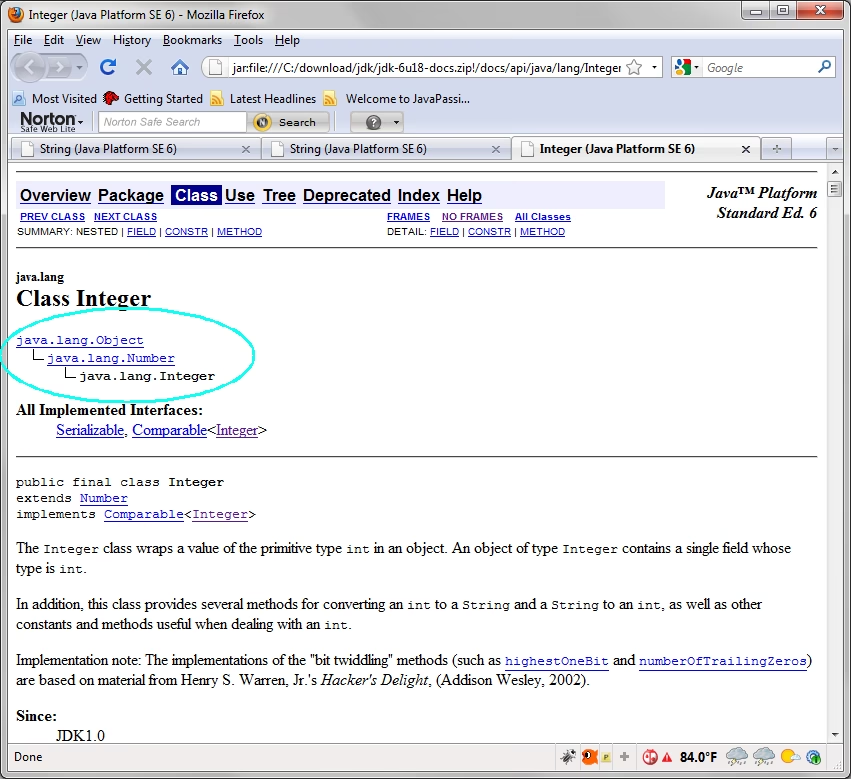
El Java Development Kit (JDK) es un paquete completo de herramientas esenciales para desarrollar, compilar y ejecutar aplicaciones Java. Incluye el Java Runtime Environment (JRE), el compilador javac, y otras utilidades. La 'librería' java.lang es, en realidad, un paquete fundamental de clases y interfaces que forma parte del lenguaje Java en sí mismo, y no es algo que se descargue por separado. Este paquete se incluye automáticamente con la instalación del JDK y contiene clases vitales como String, System, Object, y Math, que son la base de casi cualquier programa Java. Es decir, al instalar el JDK, automáticamente tienes disponible java.lang.
¿Cuál es la diferencia entre JDK y JRE?
Esta es una pregunta muy común. El JDK (Java Development Kit) es para desarrollar aplicaciones Java. Contiene todas las herramientas necesarias para escribir, compilar, depurar y empaquetar código Java, incluyendo el JRE. El JRE (Java Runtime Environment), por otro lado, es solo el entorno necesario para ejecutar aplicaciones Java. Si solo necesitas ejecutar programas Java ya existentes en tu máquina, el JRE es suficiente. Pero si quieres escribir y compilar tu propio código, necesitas el JDK.
¿Dónde puedo encontrar la documentación oficial de Java?
La documentación oficial y más completa para Java se encuentra en el sitio web de Oracle. Específicamente, puedes buscar la sección de 'Java API Documentation' (Javadoc) para la versión del JDK que estés utilizando. Esta documentación es invaluable para entender las clases, métodos y funcionalidades de las APIs de Java.
¿Qué hago si java -version no funciona después de la instalación?
Si el comando java -version no muestra la versión de Java o te da un error, los problemas más comunes son dos: 1) La configuración de las variables de entorno (especialmente la variable Path) no es correcta. Asegúrate de que la ruta a la carpeta bin de tu instalación del JDK esté correctamente añadida y que no haya errores tipográficos. 2) No has reiniciado tu terminal o, en algunos casos, tu sistema operativo, para que los cambios en las variables de entorno surtan efecto. Cierra y vuelve a abrir tu terminal (o CMD) e inténtalo de nuevo. Si el problema persiste, verifica que la ruta de instalación del JDK sea la que esperas.
¿Qué versión del JDK debo descargar?
Generalmente, se recomienda descargar la última versión del JDK que sea una Long-Term Support (LTS), es decir, una versión con soporte a largo plazo. Estas versiones son más estables y reciben actualizaciones de seguridad y mantenimiento por un período prolongado. Consulta el sitio web de Oracle para identificar la versión LTS más reciente. Sin embargo, para fines de aprendizaje o experimentación, puedes optar por la última versión disponible para acceder a las características más nuevas, aunque su ciclo de soporte puede ser más corto.
¿Necesito un IDE para programar en Java?
No, técnicamente no necesitas un IDE (Entorno de Desarrollo Integrado) para programar en Java. Puedes escribir código Java en un editor de texto simple (como Notepad, VS Code, Sublime Text, etc.) y compilarlo y ejecutarlo desde la línea de comandos, como se mostró en el ejemplo de 'Hola Mundo'. Sin embargo, para proyectos más grandes y para una experiencia de desarrollo más eficiente, un IDE como IntelliJ IDEA, Eclipse o NetBeans es altamente recomendable, ya que ofrecen características como autocompletado de código, depuración avanzada, integración con sistemas de control de versiones y gestión de proyectos.
¿Es Java realmente gratuito?
Sí, la versión estándar de Java (OpenJDK) y el JDK de Oracle para desarrollo y uso personal son gratuitos. Oracle ha cambiado su modelo de licenciamiento en los últimos años, y si bien hay versiones comerciales con soporte empresarial que requieren suscripción, para la mayoría de los desarrolladores individuales y para el aprendizaje, el JDK sigue siendo de uso libre y gratuito. Siempre descarga el JDK desde el sitio oficial de Oracle o a través de OpenJDK para asegurarte de cumplir con las licencias.
Recuerda que para "descargar la librería de Java Lang", en realidad estás descargando el JDK completo, que incluye este paquete fundamental. Siguiendo estos pasos cuidadosamente y comprendiendo la importancia del JDK, podrás establecer una base sólida para tus proyectos de programación en Java. ¡El mundo del desarrollo te espera!
Si quieres conocer otros artículos parecidos a Guía Definitiva: Instalar Java JDK en Tu Sistema puedes visitar la categoría Librerías.