
20/11/2023
La aplicación de Cámara integrada en Windows 10 es una herramienta sorprendentemente útil para capturar fotos y videos con la webcam de tu dispositivo. Ya sea que tengas una laptop, una tablet o un PC con una cámara web externa, esta aplicación te permite inmortalizar momentos o grabar contenido de forma sencilla. Sin embargo, una de las preguntas más comunes que surgen entre los usuarios es: "¿Dónde se guardan mis fotos y videos después de tomarlos?" Es una duda válida, especialmente si eres nuevo en el ecosistema de Windows o si simplemente buscas una mejor organización de tus archivos multimedia. Este artículo desvelará el misterio, te guiará paso a paso para encontrar tus capturas y, lo que es aún mejor, te enseñará cómo personalizar la ubicación de guardado para que tengas el control total sobre tus recuerdos digitales.
- Entendiendo la Aplicación de Cámara de Windows 10
- ¿Dónde Guarda la Aplicación de Cámara de Windows 10 Tus Fotos y Videos?
- Cómo Cambiar la Ubicación Predeterminada para Guardar la Aplicación de Cámara
- Consejos Adicionales para Maximizar el Uso de la Aplicación de Cámara
- Preguntas Frecuentes sobre la Aplicación de Cámara de Windows 10
- Conclusión
Entendiendo la Aplicación de Cámara de Windows 10
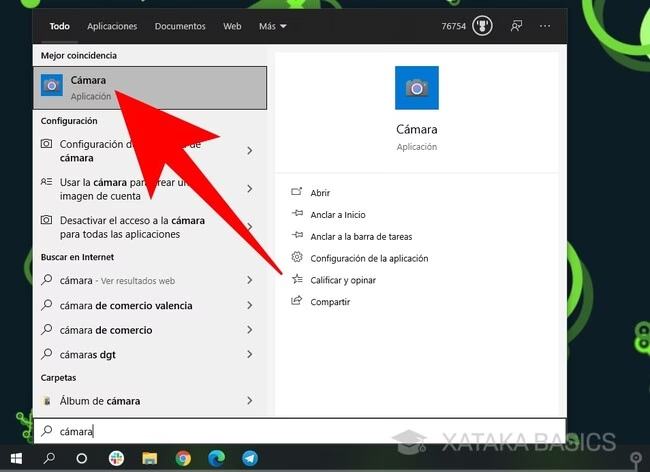
La aplicación de Cámara es una característica fundamental en Windows 10, diseñada para interactuar directamente con tu cámara web. Su propósito principal es simple: permitirte tomar fotografías y grabar videos. Se puede acceder a ella fácilmente buscando "Cámara" en el menú de inicio o encontrándola en la lista de "Todas las aplicaciones". A pesar de su interfaz intuitiva y minimalista, esta aplicación esconde algunas funcionalidades clave que la hacen muy práctica para el uso diario.
Más allá de la captura básica, la aplicación ofrece algunas configuraciones útiles. Por ejemplo, incluye un Carrete de Cámara, que es esencialmente una galería donde puedes revisar todas las fotos y videos que has tomado. También cuenta con un temporizador, ideal para autoretratos o fotos grupales donde necesitas unos segundos para prepararte, y ajustes de exposición para controlar la cantidad de luz en tus capturas, lo que puede mejorar significativamente la calidad de tus imágenes en diferentes condiciones de iluminación.
Su simplicidad es una de sus mayores fortalezas, permitiendo a cualquier usuario, independientemente de su nivel de experiencia tecnológica, empezar a capturar contenido de inmediato. No obstante, saber dónde se almacenan estos archivos es crucial para la gestión de tus datos y para asegurarte de que tus valiosos recuerdos estén siempre accesibles y seguros.
¿Dónde Guarda la Aplicación de Cámara de Windows 10 Tus Fotos y Videos?
La ubicación predeterminada para todas las fotos y videos tomados con la aplicación de Cámara de Windows 10 es una carpeta específica dentro de la biblioteca de Imágenes de tu usuario. Esta carpeta se denomina "Carrete de Cámara" (o "Camera Roll" en inglés), y está diseñada para centralizar todo el contenido multimedia capturado con la aplicación. Encontrar esta carpeta es un proceso directo que te explicamos a continuación:
- Abre el Explorador de Archivos: Puedes hacer esto haciendo clic en el icono de la carpeta amarilla en la barra de tareas, o presionando las teclas
Windows + Esimultáneamente. - Navega a la carpeta "Imágenes": En el panel de navegación izquierdo del Explorador de Archivos, busca y haz clic en "Imágenes". Esta es una de las bibliotecas de usuario estándar en Windows, donde normalmente se guardan fotos y gráficos.
- Localiza la carpeta "Carrete de Cámara": Dentro de la carpeta "Imágenes", deberías ver una subcarpeta llamada "Carrete de Cámara". Haz doble clic en ella para abrirla.
Una vez dentro de la carpeta "Carrete de Cámara", encontrarás todas las fotos y videos que hayas tomado con la aplicación de Cámara, organizados por fecha. Es importante recordar esta ubicación, ya que es el punto de partida para acceder, editar, compartir o realizar copias de seguridad de tus capturas.
La Sincronización con OneDrive: Una Capa Adicional de Almacenamiento
Para aquellos usuarios que han habilitado la sincronización con OneDrive, el servicio de almacenamiento en la nube de Microsoft, hay una capa adicional de comodidad y seguridad. Si tienes OneDrive configurado y la sincronización de imágenes activada, tu carpeta "Carrete de Cámara" no solo existirá localmente en tu PC, sino que también se reflejará en tu cuenta de OneDrive en la nube. Esto significa que:
- Tus fotos y videos se cargarán automáticamente a OneDrive tan pronto como tengas conexión a Internet, creando una copia de seguridad en tiempo real.
- Podrás acceder a tus capturas desde cualquier dispositivo (otro PC, smartphone, tablet) que tenga acceso a tu cuenta de OneDrive, sin importar dónde te encuentres.
- Libera espacio en tu disco duro local si utilizas la función de "Archivos a petición" de OneDrive, permitiendo que los archivos se almacenen en la nube y solo se descarguen cuando los necesites.
Si bien esta función es increíblemente útil para la accesibilidad y la seguridad de tus datos, es fundamental ser consciente de que consume tu espacio de almacenamiento en la nube de OneDrive. Si prefieres no utilizar esta función o necesitas gestionar el espacio de tu cuenta, Windows 10 ofrece opciones para cambiar la configuración de sincronización de OneDrive, permitiéndote decidir qué carpetas se sincronizan y cuáles no. Esto te da la flexibilidad de mantener tus archivos privados o de gestionar activamente tu almacenamiento en la nube según tus necesidades.
Cómo Cambiar la Ubicación Predeterminada para Guardar la Aplicación de Cámara
Aunque la carpeta "Carrete de Cámara" es la ubicación predeterminada y conveniente, puede haber varias razones por las que quieras cambiar dónde se guardan tus fotos y videos. Quizás tu unidad C: (donde se instala Windows) tiene poco espacio, o prefieres organizar tus archivos multimedia en una unidad de disco diferente, una partición específica o incluso un disco duro externo conectado. Afortunadamente, Windows 10 te permite cambiar fácilmente esta ubicación predeterminada. Aquí te mostramos cómo hacerlo:
- Abre la Configuración de Windows: Puedes hacer esto haciendo clic en el icono de engranaje en el menú de inicio, o presionando las teclas
Windows + I. - Ve a "Sistema": En la ventana de Configuración, haz clic en la opción "Sistema". Aquí encontrarás ajustes relacionados con la pantalla, sonido, notificaciones, etc.
- Selecciona "Almacenamiento": En el menú lateral izquierdo de la sección "Sistema", haz clic en "Almacenamiento". Aquí podrás ver un resumen del uso del espacio en disco de tu sistema.
- Accede a la opción de guardado de contenido nuevo: Bajo la sección "Más configuraciones de almacenamiento", busca y haz clic en "Cambiar dónde se guarda el contenido nuevo".
- Elige la nueva ubicación para fotos y videos: Verás varias opciones para diferentes tipos de contenido. Busca la sección que dice "Las nuevas fotos y videos se guardarán en". Haz clic en el menú desplegable que aparece justo debajo de esta opción.
- Selecciona tu unidad o partición preferida: Del menú desplegable, elige la unidad (por ejemplo, D:, E:, etc.) o la partición donde deseas que Windows 10 guarde todas las nuevas fotos y videos capturados con la aplicación de Cámara. Puedes seleccionar cualquier disco duro interno o externo que esté conectado a tu PC.
- Confirma tu elección: Una vez que hayas seleccionado la unidad deseada, Windows copiará automáticamente la ruta completa del directorio "Carrete de Cámara" a la partición o disco externo que hayas elegido. No hay un botón de "Guardar" explícito; la configuración se aplica inmediatamente.
A partir de este momento, todas las nuevas fotos y videos que tomes con la aplicación de Cámara se guardarán automáticamente en la nueva ubicación que has especificado. Es importante destacar que esta configuración solo afecta a las nuevas capturas; las fotos y videos existentes permanecerán en su ubicación original (la carpeta "Carrete de Cámara" en "Imágenes" o donde sea que estuvieran antes de realizar el cambio).
Cambiar la ubicación de guardado es una excelente manera de gestionar el espacio en tu disco principal, organizar tus archivos multimedia de manera más eficiente, o incluso dirigir tus capturas directamente a un disco de respaldo o un dispositivo de almacenamiento de gran capacidad. Esta flexibilidad te permite adaptar el funcionamiento de la aplicación de Cámara a tus necesidades específicas de almacenamiento y organización.
Consejos Adicionales para Maximizar el Uso de la Aplicación de Cámara
Además de saber dónde se guardan tus archivos y cómo cambiar su ubicación, la aplicación de Cámara de Windows 10 ofrece otras funcionalidades que pueden mejorar tu experiencia al capturar momentos:
- Pausar y Reanudar la Grabación de Video: Una característica muy útil de la aplicación de Cámara es la capacidad de pausar una grabación de video y reanudarla en cualquier momento. La aplicación unirá automáticamente todas las partes en un solo archivo de video. Esto es ideal para omitir escenas aburridas o transiciones incómodas, creando un video más dinámico y conciso sin necesidad de software de edición externo.
- Uso del Temporizador: Como mencionamos, el temporizador es perfecto para incluirte en la toma o para fotos grupales donde el fotógrafo también quiere aparecer. Simplemente activa el temporizador antes de presionar el botón de captura y tendrás unos segundos para posicionarte.
- Cuadrícula de Encuadre: Para ayudarte a componer tus imágenes de manera más efectiva, la aplicación de Cámara incluye una opción de cuadrícula de encuadre. Esta superposición te ayuda a aplicar reglas de composición como la "regla de los tercios", lo que puede resultar en fotografías visualmente más atractivas y equilibradas.
- Ajustes de Exposición: Experimentar con los niveles de exposición te permite controlar la luminosidad de tus fotos y videos. Esto es especialmente útil en entornos con poca luz o, por el contrario, con demasiada luz, para asegurar que tus sujetos estén bien iluminados y los detalles sean visibles.
Explorar estas opciones dentro de la aplicación te permitirá sacar el máximo provecho de tu cámara web y capturar contenido de mayor calidad y con mayor facilidad.
Preguntas Frecuentes sobre la Aplicación de Cámara de Windows 10
¿Qué es el "Carrete de Cámara"?
El "Carrete de Cámara" es una carpeta específica dentro de la biblioteca de "Imágenes" de tu usuario en Windows 10. Es la ubicación predeterminada donde la aplicación de Cámara guarda automáticamente todas las fotos y videos que tomas con tu webcam.
¿La aplicación de Cámara sincroniza mis fotos con OneDrive?
Sí, si tienes configurada la sincronización de imágenes con OneDrive en tu cuenta de Microsoft, las fotos y videos de tu "Carrete de Cámara" se cargarán automáticamente a tu almacenamiento en la nube de OneDrive, permitiéndote acceder a ellos desde cualquier dispositivo y proporcionando una copia de seguridad.
¿Puedo pausar y reanudar una grabación de video con la aplicación de Cámara?
Absolutamente. La aplicación de Cámara de Windows 10 te permite pausar una grabación de video y reanudarla cuando lo desees. La aplicación unirá automáticamente todas las partes en un solo archivo de video, lo que es ideal para crear videos más editados y dinámicos sin necesidad de software adicional.
¿Hay un temporizador en la aplicación de Cámara?
Sí, la aplicación de Cámara incluye una función de temporizador que te permite configurar un retraso antes de que la foto o el video comience a grabarse. Esto es muy útil para autorretratos, fotos grupales o cuando necesitas tiempo para posicionarte en la toma.
¿Qué sucede con mis fotos existentes si cambio la ubicación de guardado?
Si cambias la ubicación predeterminada para guardar fotos y videos en la configuración de Windows, solo las nuevas capturas se guardarán en la nueva ubicación. Las fotos y videos que ya tenías guardados en la ubicación anterior (normalmente la carpeta "Carrete de Cámara" original) permanecerán allí y no se moverán automáticamente.
Conclusión
La aplicación de Cámara de Windows 10 es una herramienta sencilla pero potente para capturar tus momentos. Entender dónde se guardan tus fotos y videos, y saber cómo cambiar esa ubicación, te brinda un control fundamental sobre tus archivos multimedia. Ya sea para liberar espacio en tu disco principal, organizar mejor tu contenido o simplemente para tener la tranquilidad de saber dónde están tus recuerdos, estas configuraciones son esenciales para cualquier usuario de Windows 10. Aprovecha al máximo las funciones de la aplicación, como el temporizador y la edición de video al vuelo, para mejorar aún más tu experiencia de captura y gestión de contenido.
Si quieres conocer otros artículos parecidos a Descubre Dónde la Cámara de Windows 10 Guarda Tus Fotos y Cómo Cambiarlo puedes visitar la categoría Librerías.