
10/02/2026
En el vasto y fascinante mundo de la electrónica y la programación con Arduino, la capacidad de comunicar información visualmente es un pilar fundamental. Imagina poder mostrar datos de sensores, mensajes de estado o simplemente un saludo personalizado en tus proyectos. Aquí es donde los displays de cristal líquido (LCD) se convierten en herramientas indispensables. Pero para que un microcontrolador como Arduino pueda 'hablar' con estos displays, necesitamos una interfaz de software, una 'librería' que simplifique esta compleja comunicación. En este artículo, nos sumergiremos en las profundidades de la librería LiquidCrystal.h, la pieza clave que desbloquea el potencial de los populares displays LCD 1602.
A menudo, cuando pensamos en una librería, nuestra mente se remite a un lugar lleno de libros. Sin embargo, en el contexto de la programación, una librería es un conjunto de código preescrito y organizado que facilita la interacción con hardware específico o la realización de tareas complejas sin tener que escribir cada instrucción desde cero. LiquidCrystal.h es precisamente eso: un manual de instrucciones digital que permite a tu Arduino controlar un display LCD 1602 con comandos sencillos e intuitivos. Exploraremos sus funciones principales, la forma correcta de conectar los componentes y ejemplos prácticos que te permitirán empezar a mostrar tus propios mensajes en cuestión de minutos.
- El Corazón de la Interacción: ¿Qué es un Display LCD 1602?
- Componentes Indispensables para tu Proyecto LCD
- Conexión Mágica: El Diagrama de Cableado Paso a Paso
- Desentrañando la Librería LiquidCrystal.h
- Funciones Clave de LiquidCrystal.h: Tu Caja de Herramientas
- ¡Manos a la Obra! Ejemplos Prácticos de Programación
- Consejos y Trucos para Optimizar tu Experiencia con LCD
- Preguntas Frecuentes sobre LiquidCrystal y LCDs
- ¿Qué es un "pin PWM" y por qué se mencionan en las conexiones?
- ¿Cómo ajusto el contraste del LCD si no veo nada o solo veo cuadrados?
- ¿Por qué mi LCD no muestra nada a pesar de que el código parece correcto?
- ¿Puedo usar otros pines de Arduino para conectar el LCD?
- ¿Es posible mostrar caracteres especiales o símbolos personalizados con esta librería?
El Corazón de la Interacción: ¿Qué es un Display LCD 1602?
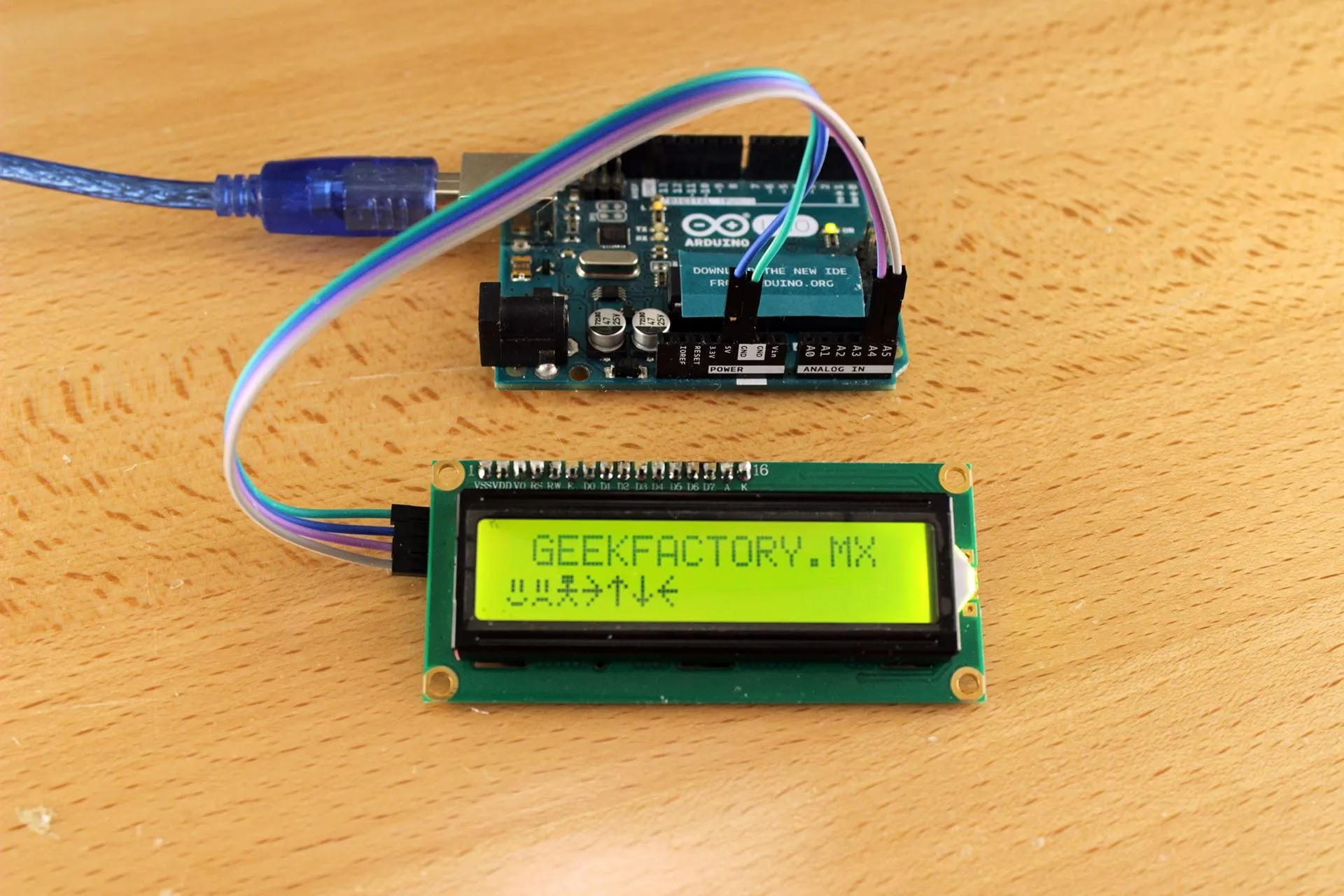
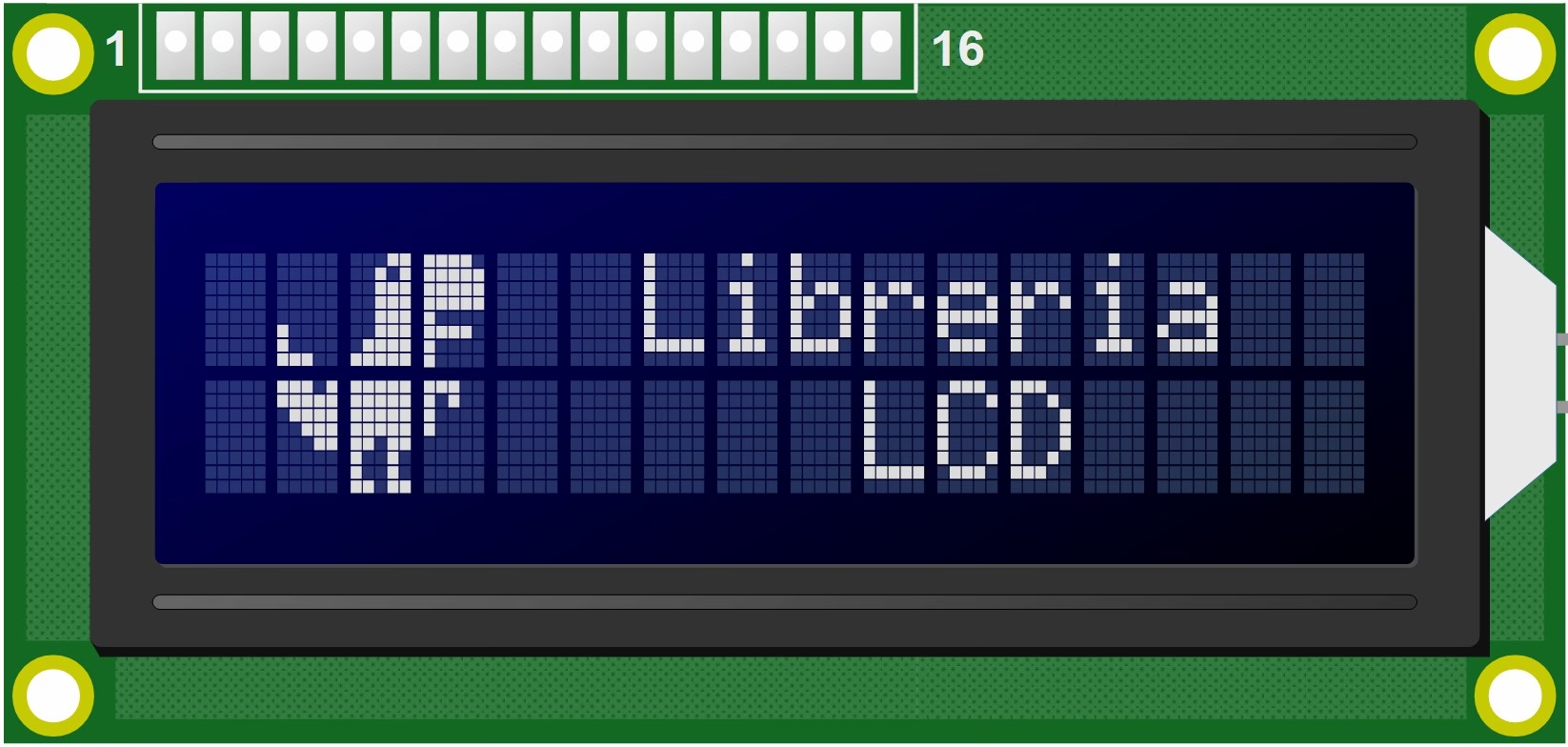
Antes de sumergirnos en la programación, es crucial entender el hardware con el que trabajaremos. Un display LCD 1602 es un tipo de pantalla de cristal líquido que puede mostrar 16 caracteres por línea y tiene un total de 2 líneas. Es uno de los componentes más comunes y accesibles para proyectos de electrónica debido a su simplicidad, bajo costo y la claridad con la que puede presentar información al usuario. Estos displays son ideales para mostrar lecturas de sensores, mensajes de estado, menús simples o cualquier texto breve que necesites comunicar.
El LCD 1602 funciona con un controlador interno (como el HD44780, que es el más común) que se encarga de gestionar los píxeles y caracteres. Nuestra tarea, con la ayuda de la librería LiquidCrystal.h, es enviar comandos y datos a este controlador para que muestre lo que deseamos. Aunque existen variantes con más o menos líneas y caracteres (como los 20x4), el principio de funcionamiento y la librería utilizada suelen ser los mismos o muy similares, lo que hace que aprender a usar el 1602 sea una excelente base para cualquier otro display de caracteres.
Componentes Indispensables para tu Proyecto LCD
Para llevar a cabo los ejemplos que veremos, necesitarás una serie de componentes básicos que son habituales en cualquier kit de electrónica con Arduino. Asegúrate de tenerlos a mano antes de comenzar con las conexiones:
- 1 x Tarjeta ARDUINO UNO: El cerebro de nuestro proyecto, encargado de ejecutar el código y enviar las señales al LCD.
- 1 x Cable USB para Arduino: Para programar y alimentar tu placa Arduino desde el ordenador.
- 1 x Placa Protoboard: Una superficie temporal y sin soldaduras para conectar tus componentes electrónicos.
- 1 x Display LCD 1602: La pantalla donde mostraremos nuestros mensajes.
- 1 x Potenciómetro de 10kΩ: Un componente crucial para ajustar el contraste del LCD, haciendo que los caracteres sean visibles.
- Cables Jumper: Necesarios para realizar todas las conexiones entre los componentes.
- 1 x Resistencia de 220Ω: Utilizada para limitar la corriente de la retroiluminación del LCD, protegiéndolo de daños.
Conexión Mágica: El Diagrama de Cableado Paso a Paso
La correcta conexión del LCD a tu Arduino es el primer paso crítico. Un error en los pines puede resultar en un display que no funciona o que no muestra nada. Presta mucha atención a cada conexión. Los displays LCD 1602 suelen tener 16 pines, y cada uno tiene una función específica:
Conexiones de Alimentación y Contraste:
- Pin 1 de la LCD (VSS) ---> a GND (Tierra de Arduino)
- Pin 2 de la LCD (VDD) ---> a +5V (Alimentación de Arduino)
- Pin 3 de la LCD (V0 o VEE) ---> al pin central del Potenciómetro de 10kΩ. Los otros dos pines del potenciómetro se conectan uno a +5V y el otro a GND. Este potenciómetro es vital para ajustar el contraste de los caracteres. Si no ves nada en la pantalla, el contraste suele ser el culpable.
- Pin 15 de la LCD (A o Anode) ---> a +5V (a través de la resistencia de 220Ω). Este pin controla el ánodo de la retroiluminación del display.
- Pin 16 de la LCD (K o Cathode) ---> a GND. Este pin controla el cátodo de la retroiluminación del display.
Conexiones de Control y Datos (Modo de 4 bits, el más común con LiquidCrystal.h):
- Pin 4 de la LCD (RS - Register Select) ---> al pin digital 12 de la placa Arduino UNO. Este pin le dice al LCD si la información que se envía es un comando (para controlar el display) o un dato (para mostrar en pantalla).
- Pin 5 de la LCD (RW - Read/Write) ---> a GND. Al conectarlo a tierra, indicamos que solo vamos a 'escribir' datos en el LCD, no a leer de él, lo cual simplifica el cableado.
- Pin 6 de la LCD (E - Enable) ---> al pin digital 11 de la placa Arduino UNO. Este pin se utiliza para 'habilitar' o 'deshabilitar' el LCD, actuando como una señal de reloj para que el LCD procese la información.
- Pin 11 de la LCD (D4 - Data Pin 4) ---> al pin digital 5 de la placa Arduino UNO.
- Pin 12 de la LCD (D5 - Data Pin 5) ---> al pin digital 4 de la placa Arduino UNO.
- Pin 13 de la LCD (D6 - Data Pin 6) ---> al pin digital 3 de la placa Arduino UNO.
- Pin 14 de la LCD (D7 - Data Pin 7) ---> al pin digital 2 de la placa Arduino UNO.
Estas conexiones de datos (D4 a D7) son las que transmiten la información que se va a mostrar en la pantalla. El modo de 4 bits es preferido porque reduce el número de pines de Arduino necesarios, liberando otros para otras funciones.
Desentrañando la Librería LiquidCrystal.h
Una vez que todo está conectado físicamente, la magia sucede en el código. La librería LiquidCrystal.h es la interfaz de software que nos permite interactuar con el LCD de forma sencilla. Sin ella, tendríamos que manejar directamente los pulsos eléctricos y las secuencias de comandos del controlador HD44780, lo cual sería extremadamente complejo y propenso a errores. Esta librería abstrae toda esa complejidad, ofreciéndonos un conjunto de funciones fáciles de usar.
Para utilizarla, lo primero que debes hacer en tu código Arduino es incluirla con la directiva #include <LiquidCrystal.h>. Esto le dice al compilador que quieres usar las funciones y definiciones contenidas en ese archivo. Luego, debes crear un objeto de la clase LiquidCrystal, especificando los pines de Arduino a los que has conectado los pines de control y datos del LCD. El orden de los pines en la creación del objeto es crucial y debe coincidir con el cableado: LiquidCrystal lcd(RS, Enable, D4, D5, D6, D7);.
Funciones Clave de LiquidCrystal.h: Tu Caja de Herramientas
La librería LiquidCrystal.h viene equipada con una serie de funciones que te permitirán controlar el LCD a tu antojo. Aquí te presentamos las más importantes, que usarás en casi todos tus proyectos:
LiquidCrystal(rs, enable, d4, d5, d6, d7): Esta no es una función, sino el constructor de la claseLiquidCrystal. Es lo primero que haces para decirle a Arduino qué pines estás usando para el LCD. Los parámetros son los números de los pines digitales de Arduino conectados a RS, Enable, D4, D5, D6 y D7, respectivamente. Por ejemplo,LiquidCrystal lcd(12, 11, 5, 4, 3, 2);.lcd.begin(cols, rows): Esta función se utiliza en la secciónsetup()de tu código para inicializar el display. Le indica a la librería las dimensiones de tu LCD (número de columnas y filas). Para un LCD 1602, usaríaslcd.begin(16, 2);.lcd.clear(): Una función muy útil que, como su nombre indica, borra todo el contenido que se esté mostrando en la pantalla LCD y posiciona el cursor en la primera columna de la primera fila (0,0). Es ideal para 'refrescar' la pantalla o cuando quieres mostrar nueva información desde cero.lcd.setCursor(col, row): Esta función te permite posicionar el cursor del LCD en una ubicación específica antes de imprimir texto. El primer parámetro (col) es la columna (empezando desde 0 para la primera columna), y el segundo parámetro (row) es la fila (empezando desde 0 para la primera fila). Por ejemplo,lcd.setCursor(0,0);te posiciona en la esquina superior izquierda.lcd.print(data): La función más utilizada. Permite escribir texto, números enteros, números de punto flotante o incluso variables en el display LCD en la posición actual del cursor. Puedes pasarle cadenas de texto entre comillas dobles (ej.lcd.print("HOLA");) o variables numéricas (ej.lcd.print(contador);).lcd.scrollDisplayRight()ylcd.scrollDisplayLeft(): Estas funciones desplazan todo el contenido del display una posición hacia la derecha o hacia la izquierda, respectivamente. Son excelentes para crear efectos de texto en movimiento o para mostrar mensajes más largos que la capacidad del display. Cada llamada a la función desplaza el contenido un carácter.
¡Manos a la Obra! Ejemplos Prácticos de Programación
Ahora que conocemos las funciones principales, vamos a ver cómo se aplican en ejemplos de código reales. Es importante recordar que el código debe ir en el entorno de desarrollo de Arduino (IDE).
Ejemplo 1: Mensaje Fijo y Cuenta Atrás Dinámica
Este código mostrará un texto fijo en la primera fila ("ARDUINO") y una cuenta atrás en la segunda fila, actualizándose cada 800 milisegundos.
// incluye la librería del display #include <LiquidCrystal.h> // se crea el objeto lcd y se definen los pines que intervendrán // en la comunicación: RS, Enable, D4, D5, D6, D7 LiquidCrystal lcd(12, 11, 5, 4, 3, 2); void setup() { // se define el tamaño del display (16 columnas y 2 filas) lcd.begin(16, 2); lcd.clear(); // se limpia el display al inicio para asegurar que esté vacío } void loop() { // Bucle para la cuenta atrás desde 10 hasta 0 for (int cont = 10; cont >= 0; cont--) { lcd.setCursor(0,0); // nos situamos en la fila 0 columna 0 (primera fila) lcd.clear(); // se limpia el display antes de escribir nuevos valores lcd.print("ARDUINO"); // mostramos el texto fijo en la primera fila lcd.setCursor(0,1); // nos situamos en la fila 1 columna 0 (segunda fila) lcd.print(cont); // se muestra el valor actual de la variable del contador delay(800); // incluimos un retardo para que la cuenta atrás sea visible al ojo humano } // Puedes añadir un delay o un bucle infinito aquí si quieres que la cuenta atrás se detenga al llegar a 0 // O puedes dejarlo así para que la cuenta atrás se repita indefinidamente. }Explicación del Código 1:
- La línea
#include <LiquidCrystal.h>es esencial para cargar la librería. LiquidCrystal lcd(12, 11, 5, 4, 3, 2);inicializa el objetolcdcon los pines conectados.- En
setup(),lcd.begin(16, 2);configura el LCD para 16 columnas y 2 filas, ylcd.clear();asegura que la pantalla esté limpia al arrancar. - El bucle
forenloop()itera desde 10 hasta 0. - Dentro del bucle,
lcd.setCursor(0,0);posiciona el cursor,lcd.clear();borra la pantalla (importante para que los números de la cuenta atrás no se superpongan o dejen rastros al cambiar de '10' a '9', por ejemplo), ylcd.print("ARDUINO");escribe el texto fijo. - Luego,
lcd.setCursor(0,1);mueve el cursor a la segunda fila para imprimir el valor decont. delay(800);pausa la ejecución por 800 milisegundos, permitiendo ver cada número de la cuenta atrás.
Ejemplo 2: Texto Deslizante y Efectos Visuales
Este ejemplo muestra el texto "HOLA" y luego lo desplaza automáticamente hacia la derecha a lo largo de la pantalla.
// incluye la librería del display #include <LiquidCrystal.h> // se crea el objeto lcd y se definen los pines que intervendrán // en la comunicación LiquidCrystal lcd(12, 11, 5, 4, 3, 2); void setup() { // se define el tamaño del display (16 columnas y 2 filas) lcd.begin(16, 2); } void loop() { lcd.clear(); lcd.setCursor(0,0); // nos posicionamos arriba a la izquierda lcd.print("HOLA"); // escribimos el primer "HOLA" delay(800); // Este bucle desplaza el texto a lo largo de la pantalla for (int mover = 0; mover < 15; mover++) { lcd.scrollDisplayRight(); // desplaza el texto un espacio a la derecha delay(800); // retardo para que se pueda ver el desplazamiento } // Después de que el texto ha "salido" de la pantalla, puedes añadir un delay // para que haya una pausa antes de que el loop se repita y el texto vuelva a aparecer. delay(2000); // Pausa de 2 segundos antes de repetir el ciclo }Explicación del Código 2:
- Similar al ejemplo anterior, se incluye la librería y se inicializa el objeto
lcd. - En
setup(), solo se inicializa el display conlcd.begin(16, 2);. - En
loop(), primero se limpia la pantalla, se posiciona el cursor y se imprime "HOLA". - El bucle
forutilizalcd.scrollDisplayRight();para mover el texto. Se itera 15 veces porque un display de 16 caracteres tiene 15 posibles 'pasos' para que un texto de 4 caracteres salga completamente por la derecha (16 - 1 (posición inicial) - 4 (largo de HOLA) + 1 (para que salga completamente)). Cada desplazamiento tiene undelay(800);para que el efecto sea visible. - El
delay(2000);al final delloop()asegura una pausa antes de que el texto "HOLA" reaparezca y comience a deslizarse nuevamente.
Consejos y Trucos para Optimizar tu Experiencia con LCD
Trabajar con LCDs y Arduino es generalmente sencillo, pero hay algunos puntos a tener en cuenta para asegurar un funcionamiento óptimo:
- Ajuste de Contraste: Si tu LCD no muestra nada o solo ves bloques cuadrados, lo primero que debes revisar es el potenciómetro. Gíralo lentamente hasta que los caracteres sean nítidos y legibles. El contraste ideal puede variar según la iluminación ambiental y el ángulo de visión.
- Retroiluminación: La resistencia de 220Ω en el pin 15 es crucial para proteger los LEDs de la retroiluminación. No la omitas, ya que podrías dañar el display. Algunos displays tienen retroiluminación ajustable por software si se conectan a un pin PWM de Arduino, pero para el uso básico, la conexión directa con resistencia es suficiente.
- Depuración: Si el display no funciona, verifica todas las conexiones pin a pin. Un solo cable mal conectado puede ser la causa. Utiliza una protoboard de buena calidad para evitar falsos contactos.
- Consumo de Energía: Los LCDs consumen una cantidad razonable de energía, especialmente la retroiluminación. Si alimentas tu Arduino con baterías, tenlo en cuenta para la duración de las mismas.
- Caracteres Especiales: La librería LiquidCrystal.h permite la creación de caracteres personalizados si necesitas símbolos o gráficos específicos. Esto se hace definiendo el patrón de bits para cada píxel del carácter.
Preguntas Frecuentes sobre LiquidCrystal y LCDs
¿Qué es un "pin PWM" y por qué se mencionan en las conexiones?
PWM significa Modulación por Ancho de Pulso (Pulse Width Modulation). Los pines PWM en Arduino (marcados con un ~) pueden generar una señal cuadrada que varía su "ancho" o ciclo de trabajo. Aunque algunos de los pines utilizados para el LCD (como el 11, 5, 4, 3, 2) son pines PWM, para el control básico del LCD 1602 con la librería LiquidCrystal.h, se utilizan como pines digitales normales (HIGH/LOW). La mención de PWM en el texto original es probablemente una característica general de esos pines de Arduino, no una función específica que se esté utilizando para el control del LCD en estos ejemplos. Sin embargo, un pin PWM podría usarse para controlar la intensidad de la retroiluminación del LCD si se desea.
¿Cómo ajusto el contraste del LCD si no veo nada o solo veo cuadrados?
El contraste se ajusta girando el potenciómetro de 10kΩ conectado al pin 3 (V0 o VEE) del LCD. Si ves solo una fila de cuadrados negros o nada en absoluto, gira el potenciómetro lentamente en ambas direcciones hasta que los caracteres sean claramente visibles. Es un ajuste fino que depende de la luz ambiental y el ángulo de visión.
¿Por qué mi LCD no muestra nada a pesar de que el código parece correcto?
Las razones más comunes son:
- Cableado incorrecto: Revisa cada conexión pin a pin, asegurándote de que no haya cables sueltos o conectados al pin equivocado.
- Potenciómetro de contraste: Como se mencionó, el ajuste del potenciómetro es fundamental.
- Alimentación: Asegúrate de que el LCD esté recibiendo 5V y GND correctamente.
- Resistencia de retroiluminación: Si la retroiluminación no enciende, verifica la resistencia de 220Ω y sus conexiones.
- Inicialización: Asegúrate de que
lcd.begin(cols, rows);esté ensetup()y que los pines en el constructorLiquidCrystal lcd(...)coincidan con tu cableado.
¿Puedo usar otros pines de Arduino para conectar el LCD?
Sí, puedes usar otros pines digitales de Arduino. Lo importante es que los números de los pines que especificas al crear el objeto LiquidCrystal lcd(RS, Enable, D4, D5, D6, D7); coincidan exactamente con los pines a los que has conectado físicamente el LCD. Los ejemplos usan pines comunes, pero no son los únicos posibles.
¿Es posible mostrar caracteres especiales o símbolos personalizados con esta librería?
Sí, la librería LiquidCrystal.h permite definir hasta 8 caracteres personalizados. Esto se hace utilizando la función lcd.createChar() y proporcionando un mapa de bits para cada carácter. Es una característica avanzada que te permite expandir las capacidades visuales de tu display.
Dominar la librería LiquidCrystal.h es un paso fundamental para cualquier entusiasta de Arduino. Te abre un abanico de posibilidades para crear proyectos interactivos y funcionales, donde la información es presentada de manera clara y efectiva. Con los conocimientos adquiridos sobre las conexiones, las funciones clave y los ejemplos prácticos, estás listo para empezar a dar vida a tus ideas y hacer que tus proyectos hablen a través de la pantalla LCD.
Si quieres conocer otros artículos parecidos a Funciones Esenciales de LiquidCrystal para Arduino puedes visitar la categoría Librerías.