
16/02/2022
En el mundo del desarrollo de sistemas embebidos, la modularidad y la reutilización del código son pilares fundamentales para construir proyectos robustos, escalables y fáciles de mantener. Atmel Studio 7, un entorno de desarrollo integrado (IDE) ampliamente utilizado para microcontroladores AVR y SAM, ofrece herramientas poderosas para lograr esta modularidad a través de la creación y el uso de librerías. Imagina tener un conjunto de funciones y componentes de software bien probados y empaquetados, listos para ser incorporados en cualquier nuevo proyecto sin necesidad de copiar y pegar el código fuente una y otra vez. Aquí es donde entran en juego las librerías estáticas.
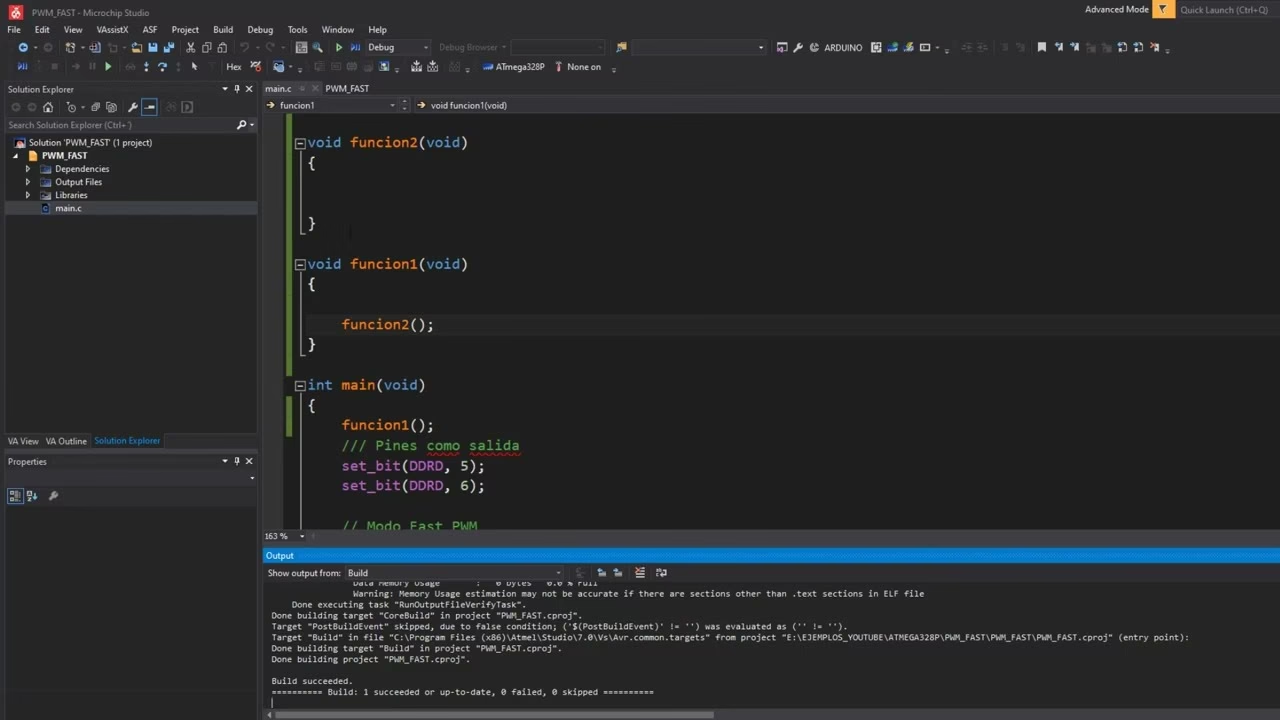
Este artículo te guiará a través del proceso completo de creación y vinculación de una librería estática en Atmel Studio 7, utilizando un ejemplo práctico con un supuesto hardware llamado "frob". Exploraremos desde la configuración inicial del proyecto de librería hasta los pasos necesarios para que tu aplicación principal pueda utilizarla sin problemas. Al finalizar, tendrás una comprensión clara de cómo aprovechar esta poderosa técnica para optimizar tu flujo de trabajo en el desarrollo embebido.
- ¿Qué es una Librería Estática y Por Qué Usarla en Atmel Studio 7?
- Preparando el Terreno: Requisitos Previos
- Paso a Paso: Creando tu Librería Estática (Ejemplo "frob")
- Utilizando la Librería: Vinculando a tu Proyecto Principal
- Mejores Prácticas en el Desarrollo de Librerías para Sistemas Embebidos
- Librerías Estáticas vs. Dinámicas: Una Breve Comparación
- Preguntas Frecuentes (FAQ)
- Conclusión
¿Qué es una Librería Estática y Por Qué Usarla en Atmel Studio 7?
Una librería estática es una colección de archivos objeto (código compilado de tus archivos .c o .cpp) que se empaquetan en un único archivo con una extensión como .a (en entornos GNU/Linux y Atmel Studio). Cuando compilas tu proyecto principal, el linker (enlazador) toma las partes del código de la librería que tu aplicación necesita y las copia directamente en el archivo ejecutable final. Esto significa que todo el código necesario está contenido dentro de tu firmware, sin dependencias externas en tiempo de ejecución.
Las ventajas de utilizar librerías estáticas en el contexto de Atmel Studio 7 y el desarrollo embebido son significativas:
- Reutilización de Código: Una vez que has escrito y probado un módulo de código (por ejemplo, para interactuar con un sensor específico, un módulo de comunicación o, como en nuestro caso, un "frob"), puedes empaquetarlo como una librería y usarlo en múltiples proyectos. Esto ahorra tiempo y reduce errores.
- Modularidad: Las librerías fomentan la organización del código en módulos lógicos y autocontenidos. Esto mejora la legibilidad, facilita el mantenimiento y permite que diferentes desarrolladores trabajen en distintas partes del proyecto de forma independiente.
- Protección de la Propiedad Intelectual: Si desarrollas código propietario, puedes distribuirlo como una librería compilada (el archivo
.a) sin revelar el código fuente real. - Optimización del Tamaño: Aunque el código de la librería se copia en el ejecutable final, el linker es inteligente y solo incluye las funciones y variables que realmente se utilizan, lo que puede ayudar a mantener el tamaño del firmware bajo control.
En resumen, las librerías estáticas son una herramienta esencial para la modularidad, reutilización y organización del código en proyectos de microcontroladores.
Preparando el Terreno: Requisitos Previos
Antes de sumergirnos en los pasos, asegúrate de tener lo siguiente:
- Atmel Studio 7 instalado: Asegúrate de que tu instalación está actualizada.
- Conocimientos básicos de C/C++: Familiaridad con la creación de funciones, archivos de cabecera (
.h) y archivos de implementación (.co.cpp). - Código fuente para tu librería: Para nuestro ejemplo, asumiremos que ya tienes archivos
frob.cyfrob.hque contienen la lógica para interactuar con tu hardware "frob".
Paso a Paso: Creando tu Librería Estática (Ejemplo "frob")
La creación de una librería es un proceso sencillo en Atmel Studio 7. Seguiremos los pasos para crear nuestra librería "frob".
1. Creación del Proyecto de Librería
El primer paso es crear un nuevo proyecto específico para nuestra librería:
- Abre Atmel Studio 7.
- Ve a
File > New > Project.... - En la ventana "New Project", expande
C/C++y luego seleccionaGCC C Static Library Project(o GCC C++ Static Library Project si vas a usar C++). - En el campo "Name", escribe
frob. - Haz clic en
OK. - Se te pedirá que selecciones el dispositivo (microcontrolador) para el cual estás construyendo la librería. Aunque una librería estática no se ejecuta por sí misma en un microcontrolador, esta selección es importante para que el compilador use las opciones correctas y para que el código sea compatible con la arquitectura del dispositivo final. Selecciona el microcontrolador relevante para tus proyectos (por ejemplo, un ATmega328P o un ATSAMD21G18A).
- Haz clic en
OK.
Atmel Studio creará un nuevo proyecto "frob" con una estructura básica.
2. Añadiendo el Código Fuente de tu Librería
Ahora, necesitas incluir los archivos que contienen la lógica de tu librería. Para nuestro ejemplo "frob":
- En el "Solution Explorer" (Explorador de Soluciones), haz clic derecho en el proyecto
frob. - Selecciona
Add > Existing Item...(oNew Item...si vas a crear los archivos desde cero). - Navega hasta la ubicación de tus archivos
frob.cyfrob.h(o los archivos fuente de tu librería). - Selecciona los archivos y haz clic en
Add.
Asegúrate de que tus archivos de cabecera (.h) contengan las declaraciones de todas las funciones y variables que deseas exponer a los usuarios de tu librería, y que los archivos de implementación (.c) contengan el código real de esas funciones.
3. Configuración del Artefacto de Construcción
Es crucial configurar el proyecto para que se compile como una librería estática:
- En el "Solution Explorer", haz clic derecho en el proyecto
froby seleccionaProperties. - En la ventana "frob Property Pages", haz clic en la pestaña
Build. - Bajo la sección "Build Artifact", asegúrate de que "Type" esté configurado como
Static Library. - En "Artifact name", escribe
libfrob. Esto es importante porque el linker buscará nombres con el prefijoliby la extensión.a. - (Opcional) Manejo de
main.c: Si por alguna razón tu proyecto de librería incluye un archivomain.c(lo cual es común en proyectos de aplicación, pero no en librerías), debes asegurarte de que no se compile. Una librería no tiene un punto de entradamain(). Para excluirlo: haz clic derecho enmain.cen el "Solution Explorer", seleccionaProperties, y en la propiedad "Build Action", cámbiala aNone.
4. Compilación de la Librería
Con todas las configuraciones en su lugar, es hora de compilar tu librería:
- Ve a
Build > Build frob(oBuild Solutionsi tienes múltiples proyectos). - En la ventana "Output", deberías ver un mensaje indicando que la construcción fue exitosa.
- Verifica que se haya creado el archivo de la librería. Navega a la carpeta de tu proyecto
frob, y dentro de ella, busca la carpetaDebugoRelease(dependiendo de tu configuración de construcción). Deberías encontrar un archivo llamadolibfrob.a. Este es el archivo de tu librería estática, listo para ser utilizado.
Utilizando la Librería: Vinculando a tu Proyecto Principal
Ahora que tienes tu librería libfrob.a, el siguiente paso es integrarla en tu proyecto de aplicación que necesita utilizar las funciones de "frob".
1. Abrir tu Proyecto de Aplicación
Abre el proyecto de Atmel Studio 7 al que deseas vincular la librería (por ejemplo, un proyecto de firmware para tu dispositivo).
2. Configuración del Toolchain
Aquí es donde le indicas al linker cómo encontrar y usar tu librería:
- En el "Solution Explorer", haz clic derecho en tu proyecto de aplicación (no el proyecto
frob) y seleccionaProperties. - En la ventana "Property Pages", haz clic en la pestaña
Toolchain.
3. Añadir la Librería (-l)
Primero, le dices al linker el nombre de la librería que debe buscar:
- Dentro de la pestaña
Toolchain, expandeARM/GNU Linkery haz clic enLibraries. - En el panel "Libraries (-l)", haz clic en el signo
+. - En el cuadro de texto, escribe
frob. (No incluyas el prefijo "lib" ni la extensión ".a"; el linker los añadirá automáticamente). - Haz clic en
OK.
Esto le dice al linker que debe vincular el proyecto contra una librería llamada libfrob.a.
4. Configurar la Ruta de Búsqueda de la Librería (-L)
Ahora, debes decirle al linker dónde encontrar el archivo libfrob.a:
- Dentro de la misma sección
ARM/GNU Linker > Libraries, en el panel "Library search path (-L)", haz clic en el signo+. - En el diálogo "Add Library search path (-L)", haz clic en el botón
...(Browse). - Navega hasta la carpeta que contiene tu archivo
libfrob.a. Típicamente, esta será la carpetaDebugoReleasedentro de la carpeta de tu proyectofrob(por ejemplo,C:\Users\TuUsuario\source\repos\frob\Debug). - Selecciona la carpeta (¡no el archivo
libfrob.aen sí!) y haz clic enSelect Folder. - Haz clic en
OKen el diálogo "Add Library search path (-L)".
Este paso es crucial para que el linker pueda localizar el archivo de librería.
5. Configuraciones Adicionales del Linker (Miscelánea)
En algunos casos, especialmente en entornos embebidos, es posible que necesites forzar la inclusión de ciertas funciones de la librería estándar que son referenciadas indirectamente. Esto evita errores de "símbolo indefinido" (undefined reference) en tiempo de enlazado.
- Dentro de la pestaña
Toolchain, expandeARM/GNU Linkery haz clic enMiscellaneous. - En el panel "Other Objects", añade las siguientes líneas, cada una en una nueva línea si es posible, o separadas por espacios si el campo lo permite (Atmel Studio suele permitir múltiples entradas):
-u _fstat-u _read-u _write
Estas banderas -u "undefine" un símbolo, forzando al linker a buscar su definición en las librerías proporcionadas. Son comunes para resolver problemas con funciones de E/S estándar como printf o scanf que pueden depender internamente de _fstat, _read, _write, etc., incluso si no las llamas directamente.
6. Incluyendo los Archivos de Cabecera
Finalmente, tu código fuente de aplicación necesita saber qué funciones están disponibles en la librería. Esto se logra incluyendo los archivos de cabecera de la librería:
- En tu código fuente de aplicación (por ejemplo,
main.c), añade la línea:#include "frob.h" - Configuración de la Ruta de Inclusión: Si
frob.hno está en el mismo directorio que tu archivo de aplicación o en una ruta de inclusión estándar, debes añadir la ruta al directorio que contienefrob.ha las propiedades del compilador de tu proyecto de aplicación:- Haz clic derecho en tu proyecto de aplicación, selecciona
Properties. - Ve a la pestaña
Toolchain. - Expande
ARM/GNU C Compilery haz clic enDirectories(oInclude Paths). - En el panel "Include Paths (-I)", haz clic en el signo
+y navega hasta la carpeta raíz de tu proyectofrob(por ejemplo,C:\Users\TuUsuario\source\repos\frob\). Haz clic enSelect Foldery luegoOK.
Esto le dice al compilador dónde buscar tus archivos
.h. - Haz clic derecho en tu proyecto de aplicación, selecciona
7. Compilación y Prueba
Ahora deberías poder compilar tu proyecto de aplicación. Si todo está configurado correctamente, el linker encontrará libfrob.a, vinculará el código necesario, y tu proyecto se compilará sin errores de vinculación.
Una vez compilado, puedes flashear el firmware en tu microcontrolador y probar las funciones de tu librería "frob" para asegurarte de que todo funciona como se espera.
Mejores Prácticas en el Desarrollo de Librerías para Sistemas Embebidos
Crear librerías es más que solo seguir los pasos técnicos. Adoptar buenas prácticas asegura que tus librerías sean útiles, fáciles de usar y mantener:
- Diseño de API Claro: La "Interfaz de Programación de Aplicaciones" (API) de tu librería (las funciones y estructuras expuestas en los archivos
.h) debe ser intuitiva y bien documentada. Utiliza nombres de funciones y parámetros descriptivos. - Separación de Interfaz e Implementación: Mantén una clara distinción entre los archivos de cabecera (
.h), que definen la interfaz pública de la librería, y los archivos de implementación (.co.cpp), que contienen el código interno. Los usuarios de tu librería solo necesitan conocer la interfaz. - Manejo de Errores: Implementa mecanismos claros para que las funciones de tu librería informen sobre errores (por ejemplo, códigos de retorno, o variables de estado).
- Modularidad Interna: Incluso dentro de una librería, es buena práctica mantener el código bien organizado y modular. Divide tareas complejas en funciones más pequeñas y manejables.
- Documentación: Documenta exhaustivamente tus funciones, sus propósitos, parámetros, valores de retorno y cualquier precondición o postcondición. Una librería bien documentada es una librería que será utilizada.
- Control de Versiones: Usa un sistema de control de versiones (como Git) para gestionar los cambios en tu código de librería. Esto te permite rastrear modificaciones, colaborar con otros y revertir a versiones anteriores si es necesario.
- Pruebas Unitarias: Si es posible, implementa pruebas unitarias para las funciones de tu librería. Asegurarte de que cada componente funciona correctamente de forma aislada te ahorrará muchos dolores de cabeza en el futuro.
Librerías Estáticas vs. Dinámicas: Una Breve Comparación
Aunque este artículo se centra en las librerías estáticas, es útil entender cómo se comparan con las librerías dinámicas, aunque estas últimas son menos comunes en el desarrollo de microcontroladores debido a sus requisitos de sistema operativo y gestión de memoria.
| Característica | Librería Estática (.a) | Librería Dinámica (.so/.dll) |
|---|---|---|
| Vinculación | En tiempo de compilación/enlazado (código copiado al ejecutable) | En tiempo de ejecución (cargada por el sistema operativo) |
| Tamaño del Ejecutable | Mayor (el código de la librería está incrustado) | Menor (el ejecutable solo contiene referencias) |
| Actualizaciones | Requiere recompilación del ejecutable principal si la librería cambia | La librería puede actualizarse independientemente del ejecutable |
| Dependencias | No tiene dependencias externas en tiempo de ejecución | Puede tener problemas de "DLL Hell" / "Dependency Hell" |
| Reusabilidad | Código duplicado si varias apps usan la misma función | Código compartido entre múltiples aplicaciones en memoria |
| Uso en Embedded | Muy común (simplicidad, control, sin SO necesario) | Menos común (mayor complejidad, requiere un sistema operativo) |
Preguntas Frecuentes (FAQ)
¿Puedo usar C++ en mi librería estática para Atmel Studio 7?
Sí, puedes usar C++ para escribir tu librería. Atmel Studio 7 soporta GCC C++ para microcontroladores. Sin embargo, si tu librería C++ va a ser utilizada por código C (lo cual es común), deberás usar el enlace extern "C" para las funciones que desees exponer. Esto evita el "name mangling" de C++ que haría que las funciones no fueran encontrables por un linker C.
Recibo errores de "símbolo indefinido" al vincular mi proyecto. ¿Qué debo revisar?
Este es el problema más común. Revisa lo siguiente:
- Nombre de la librería (-l): Asegúrate de que has añadido correctamente el nombre de la librería (ej.,
frob, sinlibni.a) enARM/GNU Linker > Libraries. - Ruta de búsqueda de la librería (-L): Verifica que la ruta a la carpeta donde se encuentra
libfrob.asea correcta enARM/GNU Linker > Libraries > Library search path. Un error común es apuntar al archivo.aen lugar de a su directorio contenedor. - Banderas
-u: Si los errores están relacionados con funciones estándar (_fstat,_read,_write), asegúrate de haber añadido las banderas-ucorrespondientes enARM/GNU Linker > Miscellaneous > Other Objects. - Archivos de cabecera: Asegúrate de que has incluido correctamente los archivos
.hde tu librería en tu código fuente de aplicación y que la ruta de inclusión está configurada enARM/GNU C Compiler > Directories > Include Paths. - Funciones exportadas: Verifica que las funciones que intentas usar desde la librería estén declaradas en sus archivos
.hy definidas en sus archivos.c.
¿Cómo puedo depurar el código dentro de mi librería?
Cuando depuras tu proyecto de aplicación principal, el depurador de Atmel Studio (con un depurador compatible como Atmel-ICE) te permitirá establecer puntos de interrupción y recorrer el código de tu librería, siempre y cuando la librería haya sido compilada con información de depuración (lo cual es el caso por defecto en las configuraciones Debug).
¿Es mejor una librería estática o dinámica para el desarrollo embebido?
Para la gran mayoría de los proyectos de microcontroladores con recursos limitados y sin un sistema operativo complejo, las librerías estáticas son la opción preferida. Ofrecen mayor control, no tienen dependencias en tiempo de ejecución (que podrían fallar o no estar presentes) y son más simples de gestionar. Las librerías dinámicas son más adecuadas para sistemas operativos de propósito general (como Linux embebido) donde se busca compartir código entre múltiples procesos o reducir el tamaño del firmware inicial.
Conclusión
Dominar la creación y el uso de librerías estáticas en Atmel Studio 7 es una habilidad invaluable para cualquier desarrollador de sistemas embebidos. No solo te permite organizar tu código de manera más eficiente y fomentar la reutilización, sino que también contribuye a la creación de proyectos más robustos, fáciles de mantener y escalables. Al seguir los pasos detallados en esta guía, estarás bien equipado para transformar tus módulos de código en componentes reutilizables, elevando la calidad y eficiencia de tu desarrollo de firmware. ¡Empieza a construir tu propia colección de librerías y experimenta la diferencia en tus proyectos de microcontroladores!
Si quieres conocer otros artículos parecidos a Guía Completa: Librerías Estáticas en Atmel Studio 7 puedes visitar la categoría Librerías.