
19/01/2022
LTspice es una herramienta indispensable para ingenieros y entusiastas de la electrónica, ofreciendo una capacidad de simulación de circuitos inigualable. Sin embargo, su potencia a menudo se ve empañada por desafíos relacionados con la gestión de archivos y directorios, especialmente cuando se trabaja en entornos empresariales con unidades de red o permisos restrictivos. Entender cómo LTspice interactúa con el sistema de archivos de Windows es crucial para garantizar un flujo de trabajo fluido y evitar mensajes de error frustrantes.
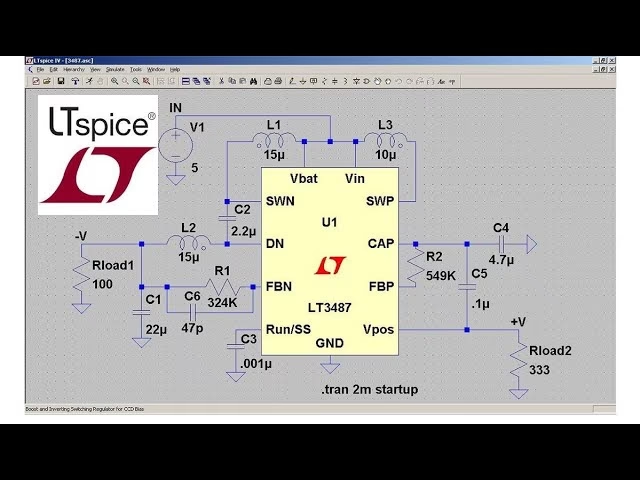
Muchos usuarios se encuentran con problemas cuando LTspice intenta guardar o acceder a archivos en ubicaciones de red redirigidas, como la carpeta Documentos que se sincroniza con un servidor. Esto puede llevar a errores de acceso, lentitud en la carga y guardado de proyectos, o incluso impedir que el programa funcione correctamente. Afortunadamente, existen soluciones y configuraciones que nos permiten tomar el control de dónde LTspice busca y guarda sus archivos.
El Desafío de las Rutas en Entornos de Red
El problema central que muchos usuarios experimentan es que LTspice, por defecto, establece sus componentes y archivos de usuario en una ubicación específica dentro de la carpeta Documentos del usuario. Por ejemplo, en un entorno de red, esta ruta podría ser algo como \\nombre-empresa\dfsroot$\Users\nombre_usuario\Documents\LTspiceXVII. Si esta carpeta de Documentos está redirigida a un servidor y hay problemas de acceso a la red, permisos insuficientes, o simplemente latencia, LTspice puede fallar al iniciar o al intentar guardar proyectos.
La razón principal de este comportamiento es que LTspice, al igual que muchas aplicaciones de Windows, se adhiere a las convenciones del sistema operativo para almacenar datos de usuario. La carpeta Documents es el lugar estándar para archivos de usuario, y si esta carpeta está bajo un control de red estricto o es inaccesible intermitentemente, el software que depende de ella sufrirá las consecuencias. La clave aquí es entender que no se trata de un fallo de LTspice per se, sino de cómo interactúa con una configuración de red específica.
Solución 1: Redirigiendo el Directorio Principal de LTspiceXVII
Para aquellos que enfrentan problemas con la ruta principal LTspiceXVII en una unidad de red, la solución más efectiva es "engañar" a Windows para que redirija la carpeta problemática a una ubicación local de su elección. Esto se logra mediante un "enlace simbólico" o "symbolic link", una característica poderosa de Windows que permite que una carpeta parezca estar en un lugar mientras que su contenido reside en otro.
¿Qué es un Enlace Simbólico (Symbolic Link)?
Un enlace simbólico es un tipo de puntero avanzado en el sistema de archivos. Imagina que tienes una carpeta real en C:\MiNuevaCarpeta, pero quieres que los programas piensen que esa carpeta está en C:\Usuarios\TuUsuario\Documentos\CarpetaAntigua. Un enlace simbólico hace precisamente eso: crea una entrada en el directorio "antiguo" que, cuando se accede, redirige automáticamente al directorio "nuevo" sin que el programa que lo usa se dé cuenta. Para LTspice, esto significa que seguirá intentando acceder a la ruta de Documentos, pero el sistema operativo lo desviará de forma transparente a una unidad local rápida y fiable.
Pasos para Redirigir la Carpeta LTspiceXVII con un Enlace Simbólico:
- Cierre LTspice: Asegúrese de que LTspice esté completamente cerrado antes de realizar cualquier cambio en sus directorios.
- Identifique su Ruta de Documentos: Abra el Explorador de Archivos y navegue hasta su carpeta
Documentos. Incluso si está redirigida a la red, Windows la mostrará localmente comoC:\Users\<su_nombre_de_usuario>\Documents(o similar). Dentro de esta, encontrará la carpetaLTspiceXVII. - Cree una Nueva Ubicación Local: Elija una ubicación en una unidad local (por ejemplo,
C:\LTspiceDataoD:\MisProyectosLTspice). Cree una nueva carpeta en esta ubicación, por ejemplo,C:\LTspiceData\LTspiceXVII. - Mueva el Contenido Existente: Copie todo el contenido de la carpeta original
C:\Users\<su_nombre_de_usuario>\Documents\LTspiceXVII(la que está causando problemas) a su nueva carpeta local (C:\LTspiceData\LTspiceXVII). Es crucial mover todos los esquemas, símbolos y librerías existentes para no perder su trabajo. - Elimine la Carpeta Original: Una vez que esté seguro de que todo el contenido se ha movido correctamente, elimine la carpeta original vacía
C:\Users\<su_nombre_de_usuario>\Documents\LTspiceXVII. Asegúrese de eliminar solo la carpetaLTspiceXVIIy no su carpetaDocumentoscompleta. - Abra el Símbolo del Sistema como Administrador: Busque "CMD" en el menú de inicio, haga clic derecho sobre "Símbolo del sistema" y seleccione "Ejecutar como administrador".
- Cree el Enlace Simbólico: En la ventana de Símbolo del Sistema, escriba el siguiente comando y presione Enter:
mklink /D "C:\Users\<su_nombre_de_usuario>\Documents\LTspiceXVII" "C:\LTspiceData\LTspiceXVII"
Asegúrese de reemplazar<su_nombre_de_usuario>por su nombre de usuario real en Windows yC:\LTspiceData\LTspiceXVIIpor la ruta de su nueva carpeta local. Las comillas son importantes si las rutas contienen espacios. - Verifique: Si el comando fue exitoso, verá un mensaje confirmando la creación del enlace simbólico. Ahora, cuando abra LTspice, este intentará acceder a la ruta de
Documentos, pero Windows lo redirigirá a su carpeta local, resolviendo los problemas de red.
Este método es robusto porque LTspice no necesita saber que la ruta ha sido redirigida; el sistema operativo se encarga de la traducción de forma transparente. Es una solución ideal para entornos donde la configuración de la carpeta Documentos no puede ser alterada a nivel de sistema.
Solución 2: Añadiendo Rutas Personalizadas para Símbolos y Librerías
Además de la carpeta principal LTspiceXVII, LTspice permite especificar rutas adicionales donde buscar símbolos (archivos .asy) y librerías (archivos .lib o .mod). Esto es increíblemente útil para organizar sus propios componentes personalizados, compartir librerías dentro de un equipo, o simplemente mantener sus archivos de simulación ordenados fuera de las carpetas por defecto.
Pasos para Configurar Rutas de Búsqueda Adicionales:
- Abra LTspice: Inicie el programa como lo haría normalmente.
- Acceda al Panel de Control: Vaya al menú
Tools(Herramientas) en la barra superior y seleccioneControl Panel(Panel de Control). - Pestaña 'Sym. & Lib. Search Paths': Dentro del Panel de Control, haga clic en la pestaña
Sym. & Lib. Search Paths(Rutas de Búsqueda de Símbolos y Librerías). - Configuración de Rutas de Símbolos: En el cuadro de texto superior, etiquetado como
Symbol Search Path[*], puede añadir las rutas a sus directorios de símbolos personalizados. Cada ruta debe estar en una nueva línea o separada por un punto y coma (;). LTspice convertirá automáticamente los puntos y comas en nuevas líneas al cerrar la ventana. - Configuración de Rutas de Librerías: De manera similar, en el cuadro de texto inferior, etiquetado como
Library Search Path, puede especificar las rutas a sus archivos de librería (modelos SPICE). Use el mismo formato de separación de rutas. - Manejo de Rutas Inexistentes: Si introduce una ruta que aún no existe (quizás por un error tipográfico o porque planea crearla más tarde), LTspice le preguntará si desea incluirla de todos modos. Si selecciona "Sí", la ruta se añadirá a la lista, pero no aparecerá en la lista desplegable de selección de directorios hasta que la carpeta exista físicamente.
- Verificación: Una vez que haya añadido las rutas y cerrado el Panel de Control, sus nuevas rutas deberían aparecer en la lista desplegable de directorios, indicando que LTspice las tendrá en cuenta al buscar componentes.
Esta flexibilidad le permite mantener sus propios componentes en una ubicación centralizada y personal, lo cual es especialmente útil si trabaja con muchos diseños personalizados o si necesita compartir librerías con colegas.
Tabla Comparativa: Ubicaciones Comunes de Archivos en LTspice
| Tipo de Archivo | Ubicación Predeterminada Común (Windows) | Propósito |
|---|---|---|
| Esquemas (.asc) | Documents\LTspiceXVII | Archivos de diseño de circuitos creados por el usuario. |
| Símbolos (.asy) | Documents\LTspiceXVII\sym (usuario)Program Files\LTC\LTspiceXVII\lib\sym (integrado) | Representaciones gráficas de componentes para usar en esquemas. |
| Modelos SPICE (.lib, .mod) | Documents\LTspiceXVII\lib\cmp (usuario)Program Files\LTC\LTspiceXVII\lib\cmp (integrado) | Modelos matemáticos de comportamiento de componentes para simulación. |
| Ondas (.raw) | Directorio del esquema | Datos de resultados de simulación, como voltajes y corrientes. |
| Parámetros de Usuario (.ini) | Documents\LTspiceXVII | Configuraciones y preferencias del usuario. |
Preguntas Frecuentes (FAQ) sobre Rutas en LTspice
¿Por qué mi LTspice es tan lento o no funciona correctamente en una unidad de red?
La lentitud o los errores se deben a la latencia de la red, problemas de conectividad intermitente o restricciones de permisos. LTspice necesita acceder a sus archivos de configuración, esquemas y librerías constantemente. Si estos están en una unidad de red lenta o inestable, el programa experimentará retrasos o fallos.
¿Es seguro usar el comando mklink para redirigir la carpeta LTspiceXVII?
Sí, mklink es una función nativa y segura de Windows. Si se usa correctamente, es una forma transparente y eficaz de redirigir rutas de archivos sin afectar la estabilidad del sistema o del programa. Sin embargo, es crucial asegurarse de mover todos los archivos existentes antes de crear el enlace y de que la nueva ubicación local sea fiable.
¿Puedo añadir rutas relativas en la configuración de búsqueda de símbolos y librerías?
No, LTspice requiere rutas absolutas (rutas completas desde la raíz de la unidad, como C:\MiCarpeta\) en sus configuraciones de búsqueda de símbolos y librerías. No es posible usar rutas relativas como ..\mis_librerias.
¿Cuál es la diferencia entre "Symbol Search Path" y "Library Search Path"?
El Symbol Search Path (Ruta de Búsqueda de Símbolos) indica a LTspice dónde encontrar los archivos .asy, que son las representaciones gráficas de los componentes que coloca en sus esquemas. El Library Search Path (Ruta de Búsqueda de Librerías) le dice a LTspice dónde buscar los archivos .lib o .mod, que contienen los modelos SPICE que definen el comportamiento eléctrico de esos componentes. Ambos son cruciales para que un componente funcione correctamente en una simulación.
¿Qué hago si LTspice sigue sin encontrar mis componentes después de añadir la ruta?
Verifique lo siguiente:
- Asegúrese de que la ruta que añadió sea exacta y correcta.
- Verifique que los archivos de símbolos (
.asy) y librerías (.libo.mod) estén realmente en las carpetas que especificó. - Confirme que los nombres de los archivos y los componentes dentro de ellos coinciden con lo que LTspice espera.
- Intente reiniciar LTspice por completo después de realizar cambios en las rutas.
- Asegúrese de que no haya errores de permisos que impidan a LTspice leer las nuevas ubicaciones.
¿Cómo puedo organizar mis librerías y símbolos personalizados de manera eficiente?
Se recomienda crear una estructura de carpetas lógica en una unidad local. Por ejemplo:
C:\MisLibreriasLTspice\C:\MisLibreriasLTspice\SímbolosPersonalizados\(para archivos .asy)C:\MisLibreriasLTspice\ModelosSpice\(para archivos .lib, .mod)C:\MisLibreriasLTspice\Proyectos\(para sus esquemas .asc)
Luego, añada C:\MisLibreriasLTspice\SímbolosPersonalizados\ al Symbol Search Path y C:\MisLibreriasLTspice\ModelosSpice\ al Library Search Path. Esto mantiene todo organizado y fácil de gestionar.
Consejos Adicionales para una Gestión Óptima
- Copias de Seguridad: Si ha redirigido su carpeta
LTspiceXVIIa una ubicación local, asegúrese de incluir esa nueva ubicación en sus rutinas de copia de seguridad regulares. Su trabajo de diseño es valioso. - Control de Versiones: Para proyectos complejos o equipos de trabajo, considere usar un sistema de control de versiones (como Git) para sus esquemas y librerías personalizadas. Esto facilita la colaboración y la recuperación de versiones anteriores.
- Archivos de Ejemplo: LTspice viene con una vasta colección de ejemplos. Explore las carpetas de instalación predeterminadas (generalmente en
Program Files\LTC\LTspiceXVII) para ver cómo están organizados sus propios símbolos y librerías, lo que puede darle ideas para su propia estructura. - Documentación: Si crea símbolos o modelos complejos, documente su uso y dependencias. Esto es invaluable para usted y para cualquier otra persona que use sus componentes.
Dominar la gestión de rutas en LTspice es un paso fundamental para optimizar su experiencia de simulación. Al comprender y aplicar estas configuraciones, puede evitar problemas comunes relacionados con el acceso a archivos, mejorar el rendimiento y dedicar más tiempo a lo que realmente importa: el diseño y la simulación de circuitos electrónicos. Ya sea que trabaje en un entorno de red restrictivo o simplemente busque una mejor organización, estas técnicas le brindarán un control total sobre dónde LTspice guarda y busca sus archivos, garantizando que su flujo de trabajo sea tan eficiente y libre de problemas como sea posible.
Si quieres conocer otros artículos parecidos a LTspice: Dominando las Rutas de Archivos para un Flujo de Trabajo Impecable puedes visitar la categoría Librerías.