
06/01/2022
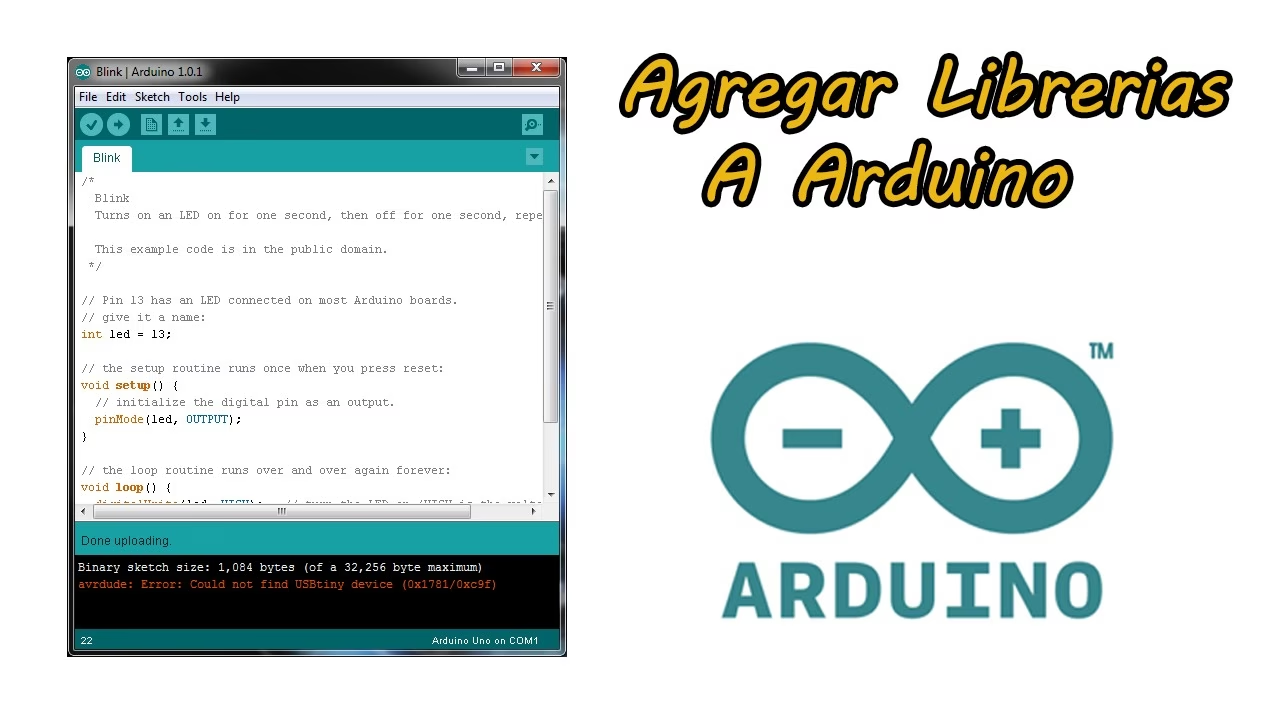
El entorno de desarrollo integrado (IDE) de Arduino se ha ganado un lugar especial en el corazón de entusiastas y profesionales por su facilidad de uso y su increíble flexibilidad. Si bien cuenta con una plétora de funciones y utilidades incorporadas que hacen la programación de hardware bastante amigable y divertida, su verdadero potencial se multiplica exponencialmente cuando exploramos y aprovechamos el vasto ecosistema de librerías o bibliotecas disponibles.
Las librerías son colecciones de código preescrito que encapsulan funcionalidades complejas, permitiéndonos realizar tareas avanzadas con solo unas pocas líneas de código. Desde controlar sensores específicos hasta comunicarse con módulos inalámbricos o gestionar pantallas, las librerías simplifican drásticamente el proceso de desarrollo, ahorrándonos incontables horas de programación desde cero. Para que podamos incluir una librería en nuestro código y aprovechar sus ventajas, el primer paso es asegurarnos de que el IDE de Arduino cuente con dicha librería instalada correctamente. Este artículo te guiará a través de los pasos esenciales para integrar estas poderosas herramientas en tus proyectos.
- ¿Por qué son importantes las librerías en Arduino?
- Verificando la existencia de una librería instalada
- Métodos de Instalación de Librerías en Arduino IDE
- Cómo incluir una librería en tu código
- Consejos para empezar a usar librerías
- Preguntas Frecuentes (FAQ)
- ¿Qué hago si una librería no aparece en el Gestor de Librerías?
- ¿Puedo tener varias versiones de la misma librería instaladas?
- ¿Cómo sé qué librería usar para un componente específico?
- Mi programa no compila después de incluir una librería, ¿qué pasa?
- ¿Las librerías consumen muchos recursos del microcontrolador?
¿Por qué son importantes las librerías en Arduino?
La programación de microcontroladores puede ser intrincada. Cada sensor, cada actuador, cada protocolo de comunicación tiene sus propias especificaciones y requiere un manejo preciso de bits y bytes. Aquí es donde las librerías se convierten en aliados indispensables. Imagina que quieres leer la temperatura de un sensor DS18B20. Sin una librería, tendrías que entender el protocolo OneWire, implementar la comunicación bit a bit, calcular los tiempos de espera exactos y convertir las lecturas crudas a temperaturas legibles. Con una librería como OneWire y DallasTemperature, todo se reduce a unas pocas llamadas a funciones intuitivas.
Las ventajas clave de usar librerías incluyen:
- Eficiencia: Ahorras tiempo al no tener que reescribir código para funcionalidades comunes.
- Fiabilidad: Las librerías suelen ser desarrolladas y probadas por la comunidad, lo que reduce la probabilidad de errores.
- Complejidad Abstraída: Te permiten enfocarte en la lógica de tu aplicación en lugar de los detalles de bajo nivel del hardware.
- Comunidad: Detrás de cada librería hay una comunidad que la soporta, la mejora y ofrece ayuda.
Verificando la existencia de una librería instalada
Antes de proceder con la instalación, es una buena práctica verificar si la librería que necesitas ya está presente en tu entorno de desarrollo. Una forma sencilla y muy efectiva de hacer esto consiste en buscar dicha librería en los ejemplos del IDE de Arduino. Prácticamente todas las librerías, al ser instaladas, agregan uno o varios ejemplos que demuestran su uso básico. Sigue estos pasos:
- Abre tu IDE de Arduino.
- Ve al menú Archivo > Ejemplos.
- Desplázate por la lista. Si la librería está instalada, deberías ver su nombre en la lista, y al seleccionarla, se desplegarán sus ejemplos.
Si encuentras la librería y sus ejemplos, ¡excelente! Ya puedes abrir uno de ellos para ver cómo se utiliza e incorporarla en tu propio código usando la directiva #include.
Métodos de Instalación de Librerías en Arduino IDE
Si la librería que deseas utilizar no está instalada, el IDE de Arduino ofrece diferentes métodos para agregar nuevas bibliotecas. A continuación, exploraremos los dos métodos principales, con un enfoque en el más recomendado.
Método 1: Usando el Gestor de Librerías (Recomendado)
Este es el método más sencillo y recomendado para la mayoría de los usuarios, ya que permite buscar, instalar y actualizar librerías directamente desde el IDE. El Gestor de Librerías se conecta a un repositorio oficial y garantiza que estás obteniendo versiones compatibles y bien mantenidas. Para este ejemplo, utilizaremos la librería OneWire, que es fundamental para comunicarse con sensores de temperatura como el DS18B20.
- Desplegar el Gestor de Librerías: En tu IDE de Arduino, ve al menú Programa > Incluir Librería > Administrar Bibliotecas... (o Sketch > Include Library > Manage Libraries... si tu IDE está en inglés). Esto abrirá una nueva ventana.
- Buscar e Instalar la Librería Deseada: En la ventana del Gestor de Librerías, verás una barra de búsqueda en la parte superior. Escribe el nombre de la librería que buscas, en nuestro caso,
OneWire. El gestor comenzará a filtrar los resultados a medida que escribes. Una vez que encuentres la librería correcta (asegúrate de que el autor y la descripción coincidan con lo que esperas), haz clic en ella. Verás un botón de 'Instalar' (o 'Install'). Puedes seleccionar la versión específica que deseas instalar (generalmente se recomienda la última estable) y luego haz clic en 'Instalar'. - Verificación y Uso: Una vez que la instalación haya finalizado (puede tardar unos segundos), el botón de 'Instalar' cambiará a 'INSTALLED'. La librería ya está instalada en tu sistema y lista para ser utilizada. Te recomendamos encarecidamente comenzar explorando la librería con sus ejemplos (Archivo > Ejemplos > OneWire) para entender su funcionamiento básico antes de integrarla en tus propios proyectos.
Método 2: Instalación manual desde un archivo .ZIP
Este método es útil cuando la librería que necesitas no está disponible en el Gestor de Librerías (por ejemplo, si es una librería nueva, una versión beta, una librería personalizada o una que has descargado directamente de un repositorio como GitHub). Asegúrate de que el archivo .ZIP contenga la estructura de carpeta correcta de la librería (generalmente una carpeta con el nombre de la librería que contiene archivos .h, .cpp, y a veces una carpeta 'examples').
- Descargar el archivo .ZIP: Obtén el archivo .ZIP de la librería desde su fuente (sitio web del fabricante, GitHub, etc.).
- Incluir la Librería .ZIP: En el IDE de Arduino, ve a Programa > Incluir Librería > Añadir Librería .ZIP... (o Sketch > Include Library > Add .ZIP Library...).
- Seleccionar el archivo: Se abrirá una ventana para que navegues y selecciones el archivo .ZIP que descargaste. Selecciónalo y haz clic en 'Abrir'.
- Confirmación: El IDE te informará si la librería se instaló correctamente. Al igual que con el Gestor de Librerías, podrás verificar su instalación y acceder a sus ejemplos a través del menú Archivo > Ejemplos.
Tabla Comparativa de Métodos de Instalación
| Característica | Gestor de Librerías | Instalación Manual (.ZIP) |
|---|---|---|
| Facilidad de Uso | Muy fácil, interfaz gráfica. | Moderada, requiere descargar y ubicar archivo. |
| Actualizaciones | Notifica y permite actualizar fácilmente. | Requiere descarga manual y reinstalación. |
| Disponibilidad | Solo librerías oficiales o subidas al repositorio. | Cualquier librería disponible en formato .ZIP. |
| Compatibilidad | Generalmente probadas y compatibles con el IDE. | Depende de la fuente, puede haber incompatibilidades. |
| Control de Versiones | Permite seleccionar versiones específicas. | Se instala la versión del .ZIP descargado. |
| Recomendado para | La mayoría de los usuarios y librerías comunes. | Librerías personalizadas, no oficiales o versiones específicas. |
Cómo incluir una librería en tu código
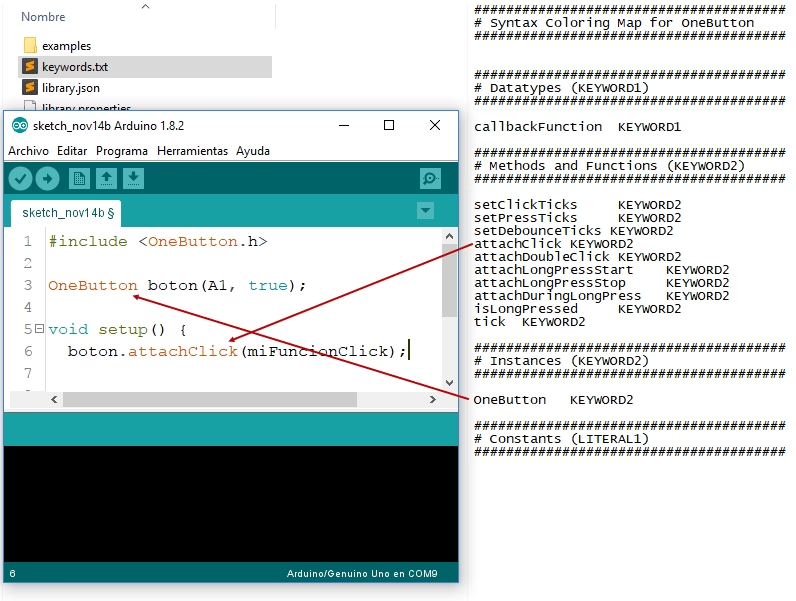
Una vez que la librería está instalada, ya sea a través del Gestor de Librerías o manualmente, el paso final es decirle a tu código de Arduino que la utilice. Esto se logra con la directiva #include al principio de tu sketch.
Por ejemplo, si instalaste la librería OneWire, para usarla en tu código, simplemente agrega la siguiente línea al inicio de tu archivo .ino:
#include <OneWire.h>Es importante notar que el nombre del archivo .h (encabezado) debe ser exacto, incluyendo mayúsculas y minúsculas. Si la librería tiene múltiples archivos de encabezado, a menudo solo necesitas incluir el principal. Consulta la documentación o los ejemplos de la librería para saber qué archivo incluir.
Consejos para empezar a usar librerías
- Explora los ejemplos: Los ejemplos son tu mejor amigo. Proporcionan un punto de partida funcional y muestran cómo interactuar con las funciones de la librería.
- Lee la documentación: Muchas librerías populares tienen documentación detallada en línea que explica sus funciones, parámetros y valores de retorno.
- Comunidad: Si tienes problemas, busca en foros de Arduino o comunidades en línea. Es muy probable que alguien más ya haya enfrentado y resuelto el mismo problema.
- Una por una: Si estás usando varias librerías, pruébalas y asegúrate de que funcionan individualmente antes de combinarlas en un proyecto complejo.
Preguntas Frecuentes (FAQ)
¿Qué hago si una librería no aparece en el Gestor de Librerías?
Si la librería que buscas no aparece en el Gestor de Librerías, es probable que no esté indexada en el repositorio oficial de Arduino. En este caso, tu mejor opción es buscarla en GitHub o en la página web del desarrollador y utilizar el método de instalación manual con un archivo .ZIP.
¿Puedo tener varias versiones de la misma librería instaladas?
El IDE de Arduino generalmente solo maneja una versión activa de una librería a la vez para evitar conflictos. Cuando instalas una nueva versión a través del Gestor de Librerías, sobrescribe la anterior. Si necesitas versiones diferentes para proyectos distintos, puedes considerar usar entornos de desarrollo más avanzados o gestionar manualmente las carpetas de librerías, aunque esto último no es recomendado para principiantes.
¿Cómo sé qué librería usar para un componente específico?
La mejor manera es buscar en línea el nombre de tu componente (por ejemplo, 'sensor DHT11') seguido de 'Arduino library'. La mayoría de los fabricantes de módulos o sensores también indicarán en su documentación o página de producto qué librerías son compatibles o recomendadas. Los foros de la comunidad Arduino también son una excelente fuente de información y recomendaciones.
Mi programa no compila después de incluir una librería, ¿qué pasa?
Si obtienes errores de compilación como 'No such file or directory' para el archivo de encabezado, esto indica que el IDE no puede encontrar la librería. Asegúrate de que la librería esté correctamente instalada y que la directiva #include use el nombre exacto del archivo de encabezado (incluyendo mayúsculas y minúsculas y la extensión .h). Si la librería tiene dependencias (otras librerías que necesita para funcionar), asegúrate de que esas también estén instaladas.
¿Las librerías consumen muchos recursos del microcontrolador?
Sí, las librerías añaden código a tu sketch, lo que aumenta el tamaño del programa y el consumo de RAM. Algunas librerías son más eficientes que otras. Es una buena práctica usar solo las funciones de la librería que realmente necesitas y considerar alternativas más ligeras si el espacio o la memoria son críticos para tu proyecto. El IDE te mostrará el uso de memoria y espacio después de la compilación, lo cual es útil para monitorear esto.
Integrar librerías en tus proyectos de Arduino es un paso crucial para expandir tus horizontes de programación y construir aplicaciones más complejas y funcionales. Dominar este proceso te abrirá las puertas a un sinfín de posibilidades, transformando tus ideas en realidad con mayor facilidad y eficiencia. ¡Sigue explorando y experimentando con el vasto mundo de las librerías de Arduino!
Si quieres conocer otros artículos parecidos a Expandiendo Arduino: Guía para Incluir Librerías puedes visitar la categoría Librerías.