
31/03/2026
En el dinámico mundo del desarrollo web, Node.js se ha consolidado como un pilar fundamental para la creación de aplicaciones del lado del servidor, gracias a su eficiencia y al potente motor JavaScript V8 de Chrome. Al ser un proyecto de código abierto, impulsado por una vasta comunidad de desarrolladores, Node.js recibe actualizaciones constantes que no solo introducen nuevas funcionalidades y mejoras de rendimiento, sino que también corrigen errores críticos y, lo más importante, abordan vulnerabilidades de seguridad. Mantener tu versión de Node.js actualizada no es solo una buena práctica, es una necesidad para garantizar la robustez, el rendimiento y la seguridad de tus proyectos. Las versiones de Node.js siguen un ciclo de lanzamiento bien definido, con versiones de soporte a largo plazo (LTS) que ofrecen mayor estabilidad y son recomendadas para entornos de producción, mientras que las versiones actuales presentan las últimas características. En este artículo, exploraremos las mejores estrategias para actualizar Node.js en diferentes sistemas operativos y cómo solucionar uno de los problemas más comunes que surgen al cambiar de versión: la incompatibilidad de módulos.
- Verificando la Versión Actual de Node.js
- Métodos de Actualización de Node.js
- Tabla Comparativa de Métodos de Actualización
- Resolviendo Problemas de Incompatibilidad de Módulos (node_modules)
- Preguntas Frecuentes (FAQ)
- ¿Por qué es tan importante actualizar Node.js?
- ¿Qué significa una versión LTS de Node.js?
- ¿Puedo tener varias versiones de Node.js instaladas en mi máquina?
- ¿Qué hago si npm rebuild no soluciona mi problema de módulos?
- ¿Es seguro usar NVM o el paquete 'n' para gestionar mis versiones de Node.js?
- ¿Cuál es la mejor forma de actualizar Node.js?
- Conclusión
Verificando la Versión Actual de Node.js
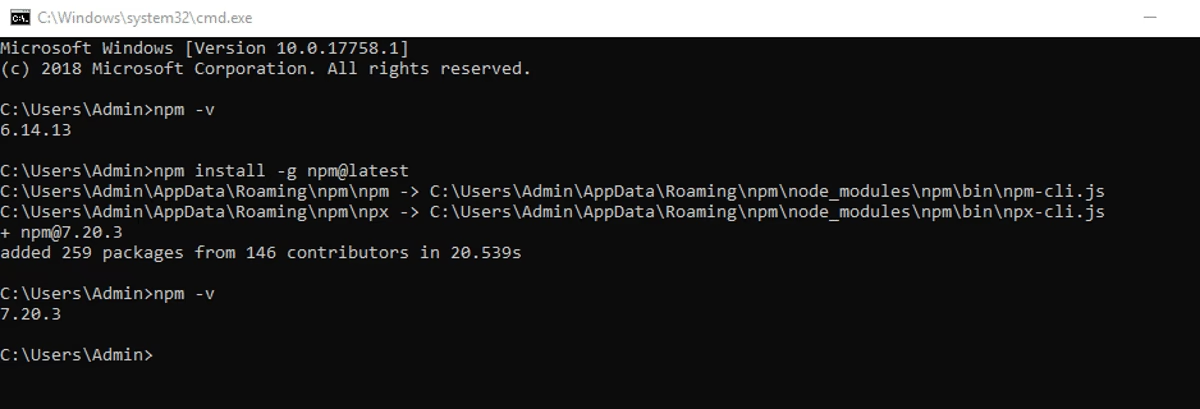
Antes de embarcarte en el proceso de actualización, es crucial conocer la versión de Node.js que tu sistema está utilizando actualmente. Este paso te permitirá confirmar si la actualización es necesaria y verificar que el proceso se haya completado con éxito. Para ello, simplemente abre tu terminal o símbolo del sistema y ejecuta uno de los siguientes comandos:
node --version
O su forma abreviada:
node -v
Ambos comandos te devolverán la versión de Node.js instalada en tu máquina, por ejemplo, v16.13.1. Una vez que tengas esta información, podrás decidir si deseas actualizar a la última versión LTS (Long Term Support), que ofrece mayor estabilidad para proyectos en producción, o a la última versión 'Current', que incluye las características más recientes, pero puede ser menos estable.
Métodos de Actualización de Node.js
Existen varias formas de actualizar Node.js, y la elección del método dependerá en gran medida de tu sistema operativo y de tus necesidades específicas, como la gestión de múltiples versiones para diferentes proyectos.
Utilizando NVM (Node Version Manager) en macOS y Linux
Para los usuarios de macOS y Linux, NVM, o Node Version Manager, es una de las herramientas más recomendadas y versátiles para gestionar Node.js. NVM no solo te permite instalar y actualizar cualquier versión de Node.js con facilidad, sino que también te brinda la capacidad de cambiar entre ellas sin esfuerzo, lo cual es invaluable cuando trabajas con múltiples proyectos que requieren diferentes versiones.
La instalación de NVM es sencilla y se puede realizar ejecutando un script directamente desde la terminal:
curl -o- https://raw.githubusercontent.com/nvm-sh/nvm/v0.39.1/install.sh | bash
Alternativamente, si prefieres usar wget:
wget -qO- https://raw.githubusercontent.com/nvm-sh/nvm/v0.39.1/install.sh | bash
Después de la instalación, es posible que necesites cerrar y volver a abrir tu terminal, o ejecutar source ~/.bashrc (o el archivo de configuración de tu shell, como .zshrc o .profile) para que NVM esté disponible. Una vez NVM está listo, puedes instalar la última versión LTS de Node.js o una versión específica con comandos como:
nvm install --lts (para la última LTS)
O, si deseas una versión específica:
nvm install 16.13.1
Para ver todas las versiones de Node.js que tienes instaladas, utiliza:
nvm list
Y para cambiar a una versión específica:
nvm use 16.13.1
NVM es una herramienta poderosa que te ofrece un control granular sobre tus versiones de Node.js, facilitando el desarrollo en diversos entornos.
NVM-Windows para Sistemas Operativos Windows
Mientras que NVM es ideal para entornos basados en Unix, los usuarios de Windows tienen su propia versión adaptada: nvm-windows. Esta herramienta ofrece la misma flexibilidad para instalar, actualizar y gestionar múltiples versiones de Node.js en el sistema operativo de Microsoft.
Para instalar nvm-windows, debes visitar su repositorio oficial en GitHub (busca 'coreybutler/nvm-windows') y descargar el archivo .zip de la última versión. Una vez descargado, descomprime el archivo y ejecuta nvm-setup.exe. Sigue los pasos del asistente de instalación, que es bastante intuitivo.
Una vez completada la instalación, abre un nuevo símbolo del sistema o PowerShell como administrador. Al igual que con NVM en Linux/macOS, puedes listar las versiones de Node.js instaladas y gestionar nuevas instalaciones:
nvm list (para ver las versiones instaladas)
nvm install 16.13.1 (para instalar una versión LTS específica)
nvm install latest (para instalar la última versión disponible)
nvm use 16.13.1 (para activar una versión específica)
Nvm-windows es indispensable para desarrolladores en Windows que necesitan la flexibilidad de cambiar entre diferentes versiones de Node.js sin complicaciones.
Actualización con el Paquete 'n' para Linux, macOS y WSL
El paquete n es una herramienta interactiva, sencilla y muy popular (con millones de descargas) para la gestión de versiones de Node.js, especialmente útil en sistemas basados en Unix (Linux, macOS, y el Subsistema de Windows para Linux - WSL). Su simplicidad radica en que se instala directamente a través de npm, el gestor de paquetes de Node.js.
Para instalar el paquete n globalmente, ejecuta:
sudo npm install -g n
Una vez instalado, actualizar Node.js es tan simple como:
sudo n stable (para la última versión estable/LTS)
sudo n latest (para la última versión disponible)
O para una versión específica:
sudo n 17.3.0
Incluso puedes usar n sin parámetros para un menú interactivo que te permite seleccionar entre las versiones instaladas. El paquete n es una excelente opción si buscas una forma rápida y directa de gestionar tus versiones de Node.js sin la complejidad adicional de NVM, aunque NVM ofrece un control más exhaustivo sobre los entornos.
Uso del Instalador Oficial de Node.js
Para aquellos que prefieren un enfoque directo o no necesitan gestionar múltiples versiones de Node.js, el instalador oficial es una opción viable para todos los sistemas operativos (Windows, macOS, Linux).
Para Windows y macOS:
Simplemente visita el sitio web oficial de Node.js (nodejs.org), descarga el instalador .msi para Windows o .pkg para macOS, y ejecútalo. El asistente de instalación es muy intuitivo y te guiará a través del proceso. Al instalar una nueva versión, esta reemplazará automáticamente la versión existente en tu sistema.
Para Linux (Instalación Manual con Binarios):
Aunque los gestores de versiones como NVM o n son más recomendables para Linux, también puedes actualizar Node.js descargando los binarios directamente. Este método es más manual y requiere configurar variables de entorno.
Primero, descarga el archivo binario .tar.xz de la versión deseada desde nodejs.org/en/download/. Luego, descomprime el archivo en una ubicación adecuada, por ejemplo, /usr/local/lib/nodejs:
VERSION=v16.13.1 DISTRO=linux-x64 sudo mkdir -p /usr/local/lib/nodejs
sudo tar -xJvf node-$VERSION-$DISTRO.tar.xz -C /usr/local/lib/nodejs
Después, necesitas configurar la variable de entorno PATH para que el sistema encuentre el ejecutable de Node.js. Edita tu archivo ~/.profile (o ~/.bashrc, ~/.zshrc) y añade la siguiente línea al final:
# Nodejs
VERSION=v16.13.1 DISTRO=linux-x64
export PATH=/usr/local/lib/nodejs/node-$VERSION-$DISTRO/bin:$PATH
Finalmente, aplica los cambios al perfil y verifica la instalación:
. ~/.profile
node -v
Este método es más complejo y generalmente se prefiere usar NVM o el paquete 'n' en Linux por su simplicidad y capacidad de gestión de versiones.
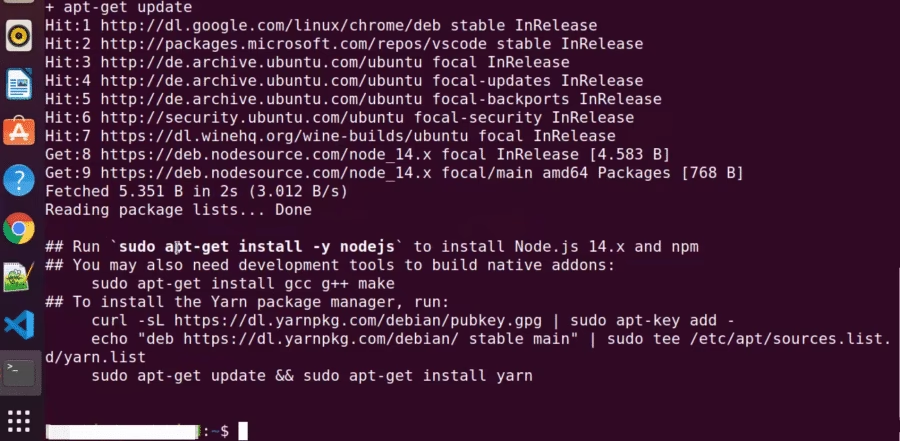
Tabla Comparativa de Métodos de Actualización
Para ayudarte a elegir el método más adecuado, aquí tienes una tabla comparativa:
| Método | OS Compatibilidad | Gestión Multi-Versión | Facilidad de Uso | Notas Clave |
|---|---|---|---|---|
| NVM | macOS, Linux | Excelente | Media a Alta | Ideal para desarrolladores que necesitan cambiar de versión frecuentemente. Permite instalar y activar cualquier versión. |
| NVM-Windows | Windows | Excelente | Media a Alta | La mejor opción para gestión de versiones en Windows. Similar a NVM en funcionalidad. |
| Paquete 'n' | macOS, Linux, WSL | Buena | Alta | Rápido y sencillo para actualizar o cambiar versiones desde npm. Menos control que NVM sobre rutas de instalación. |
| Instalador Oficial | Todos | Limitada | Alta | Directo, pero no gestiona múltiples versiones ni facilita el cambio entre ellas. Útil para una instalación única. |
| Binarios (Linux) | Linux | Manual | Baja | Requiere configuración manual de PATH. No recomendado para la mayoría de los usuarios debido a la complejidad. |
Resolviendo Problemas de Incompatibilidad de Módulos (node_modules)
Uno de los problemas más comunes que los desarrolladores encuentran al actualizar Node.js es la incompatibilidad de los módulos instalados en la carpeta node_modules de sus proyectos. Esto ocurre porque algunos módulos de Node.js, especialmente aquellos que incluyen componentes nativos (escritos en lenguajes como C++), se compilan específicamente para la versión de Node.js con la que fueron instalados. Cuando cambias a una versión diferente de Node.js, estos módulos nativos pueden dejar de funcionar correctamente.
La solución a este problema es el comando npm rebuild. Este comando le indica a npm que recompile todos los módulos nativos dentro de tu proyecto para que sean compatibles con la versión de Node.js que estás utilizando actualmente. Para usarlo, simplemente navega a la raíz de tu proyecto (donde se encuentra el archivo package.json) y ejecuta:
npm rebuild
Este proceso puede tomar unos momentos, dependiendo de la cantidad y complejidad de los módulos nativos en tu proyecto. Una vez completado, tus módulos deberían funcionar sin problemas con la nueva versión de Node.js. Si esto no resuelve el problema, intenta eliminar la carpeta node_modules y el archivo package-lock.json (o yarn.lock si usas Yarn) y luego ejecuta npm install para reinstalar todos los módulos desde cero.
Posibles Problemas y Soluciones Adicionales
En ocasiones, especialmente si has tenido instalaciones previas de Node.js que no fueron gestionadas por NVM o el paquete 'n', podrías encontrarte con que, a pesar de usar un gestor de versiones, la versión de Node.js que se ejecuta en tu sistema no cambia. Esto suele ocurrir porque la ruta del ejecutable de Node.js del sistema (/usr/bin/node o similar) apunta a una instalación antigua.
Para solucionar esto, puedes crear un enlace simbólico que apunte la ruta del sistema a la versión de Node.js que está activa con tu gestor de versiones. Por ejemplo, si estás usando el paquete 'n' y quieres enlazar a la versión 8.4.0:
sudo ln -sf /usr/local/n/versions/node/8.4.0/bin/node /usr/bin/node
Asegúrate de reemplazar 8.4.0 con la versión de Node.js que deseas enlazar. Este comando forzará al sistema a usar la versión de Node.js gestionada por 'n'. Normalmente, esto solo es necesario una vez; los cambios de versión subsiguientes con el comando n deberían tener efecto inmediato.
Otro problema común son los permisos. Si experimentas errores al instalar paquetes globalmente o al usar comandos como sudo npm install -g n, asegúrate de tener los permisos adecuados en los directorios donde Node.js y npm intentan escribir. En sistemas Linux/macOS, el uso de sudo a menudo resuelve estos problemas de permisos.
Preguntas Frecuentes (FAQ)
¿Por qué es tan importante actualizar Node.js?
Actualizar Node.js es fundamental por varias razones. En primer lugar, las nuevas versiones incluyen mejoras de rendimiento significativas, lo que puede hacer que tus aplicaciones sean más rápidas y eficientes. En segundo lugar, y quizás lo más crítico, las actualizaciones corrigen vulnerabilidades de seguridad, protegiendo tus aplicaciones y datos. Finalmente, las nuevas versiones introducen características y APIs que te permiten escribir código más moderno y mantenerte al día con las últimas tendencias del entorno de desarrollo.
¿Qué significa una versión LTS de Node.js?
LTS significa Long Term Support (Soporte a Largo Plazo). Las versiones LTS de Node.js son aquellas que reciben soporte y mantenimiento extendido, incluyendo correcciones de errores críticos y parches de seguridad, durante un período más prolongado (generalmente 30 meses). Estas versiones son altamente recomendadas para entornos de producción debido a su estabilidad y predictibilidad en las actualizaciones, minimizando el riesgo de interrupciones.
¿Puedo tener varias versiones de Node.js instaladas en mi máquina?
¡Absolutamente! De hecho, es una práctica muy común y recomendada para desarrolladores que trabajan en múltiples proyectos. Herramientas como NVM (Node Version Manager) para macOS/Linux y NVM-Windows para Windows están diseñadas específicamente para permitirte instalar y cambiar fácilmente entre diferentes versiones de Node.js, asegurando que cada proyecto pueda ejecutarse con su versión compatible sin afectar a otros.
¿Qué hago si npm rebuild no soluciona mi problema de módulos?
Si npm rebuild no funciona, hay un par de pasos adicionales que puedes probar. Primero, asegúrate de que estás ejecutando el comando en la raíz correcta de tu proyecto (donde está package.json). Luego, intenta eliminar completamente la carpeta node_modules y el archivo package-lock.json (o yarn.lock si usas Yarn), y luego ejecuta npm install. Esto forzará una instalación limpia de todas las dependencias para la versión de Node.js actualmente activa. En casos raros, un módulo específico podría tener problemas de compatibilidad conocidos con una versión de Node.js, y deberías consultar su documentación o issues en GitHub.
¿Es seguro usar NVM o el paquete 'n' para gestionar mis versiones de Node.js?
Sí, tanto NVM como el paquete 'n' son herramientas ampliamente utilizadas y confiables dentro de la comunidad de Node.js. Son mantenidas activamente por sus respectivas comunidades y son la forma estándar y recomendada para gestionar múltiples versiones de Node.js en sistemas Unix y Windows, respectivamente. Su uso es seguro y facilitará enormemente tu flujo de trabajo de desarrollo.
¿Cuál es la mejor forma de actualizar Node.js?
La "mejor" forma depende de tus necesidades. Para la mayoría de los desarrolladores que trabajan en múltiples proyectos o quieren probar las últimas características, NVM (para macOS/Linux) y NVM-Windows (para Windows) son las opciones más completas y flexibles, ya que permiten la gestión sencilla de múltiples versiones. Si solo necesitas actualizar a la última versión o una versión LTS y no necesitas cambiar entre ellas con frecuencia, el paquete 'n' (en Unix/WSL) o el instalador oficial pueden ser más directos.
Conclusión
Mantener tu instalación de Node.js actualizada es un paso crucial para asegurar la seguridad, el rendimiento y la compatibilidad de tus aplicaciones. Afortunadamente, con herramientas robustas como NVM, nvm-windows y el paquete 'n', el proceso de actualización y gestión de versiones se ha simplificado enormemente. Ya sea que necesites la última versión con todas las características o la estabilidad de una versión LTS, estas herramientas te ofrecen la flexibilidad necesaria para un flujo de trabajo de desarrollo eficiente. Recuerda siempre verificar tu versión actual, elegir el método de actualización adecuado para tu sistema operativo y, en caso de problemas con los módulos, no dudes en recurrir a npm rebuild. Adoptar estas prácticas te permitirá aprovechar al máximo el poder de Node.js y mantener tus proyectos en la vanguardia tecnológica.
Si quieres conocer otros artículos parecidos a Actualiza Node.js y Resuelve Conflictos de Módulos puedes visitar la categoría Librerías.