
20/01/2024
El universo de Linux, vasto y lleno de posibilidades, ofrece a los desarrolladores y entusiastas del software un control sin precedentes sobre sus sistemas. Una de las habilidades más fundamentales y empoderadoras en este entorno es la capacidad de compilar código. Lejos de ser una tarea exclusiva de programadores experimentados, comprender el proceso de compilación te abre las puertas a una personalización profunda, la capacidad de ejecutar las últimas versiones de software y, lo más importante, una comprensión más clara de cómo funcionan realmente las aplicaciones. En este artículo, desglosaremos los pasos esenciales para compilar código en Linux, desde tus propios programas en C/C++ hasta la instalación de software complejo desde su código fuente, e incluso cómo abordar esto si tu sistema principal es Windows.
Fundamentos de la Compilación en Linux
Compilar, en términos sencillos, es el proceso de traducir el código fuente escrito por un programador (que es legible para humanos) a un lenguaje que la máquina puede entender directamente (código binario o ejecutable). En Linux, este proceso es una parte vital del ecosistema de software libre y de código abierto. Te permite adaptar programas a tus necesidades específicas, solucionar problemas o incluso contribuir al desarrollo de tus proyectos favoritos.
La Terminal de Linux es tu centro de comando para la compilación. Es una interfaz de línea de comandos donde introducirás instrucciones directamente a tu sistema operativo. Aunque existen entornos de desarrollo integrados (IDEs) que simplifican este proceso, trabajar directamente en la terminal te proporciona una comprensión más profunda de los pasos involucrados, eliminando capas de abstracción y dándote un control total.
Compilando C/C++ con G++ en la Terminal
C y C++ son lenguajes de programación de bajo nivel, ampliamente utilizados en el desarrollo de sistemas operativos, juegos y aplicaciones de alto rendimiento. En Linux, el compilador por excelencia para estos lenguajes es G++, parte del proyecto GCC (GNU Compiler Collection).
Preparando el Entorno
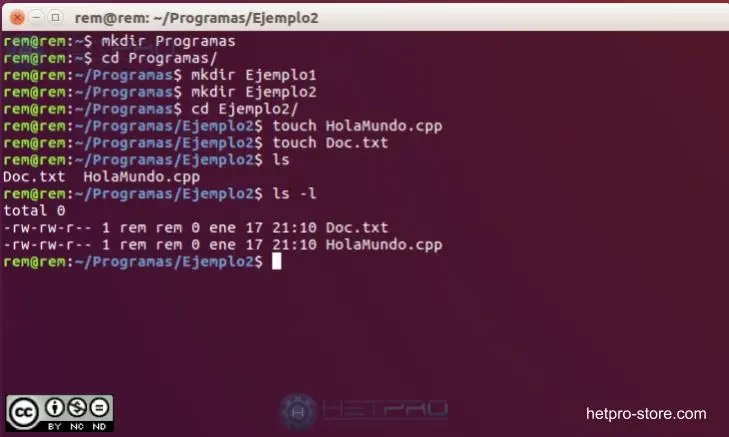
Para empezar, abre tu Terminal de Linux. Puedes hacerlo comúnmente presionando Alt+Ctrl+T. Una vez abierta, es una buena práctica organizar tus proyectos. Vamos a crear una carpeta de trabajo en tu escritorio y un subdirectorio para nuestro primer ejemplo:
$ mkdir Desktop/Ejemplos $ cd Desktop/Ejemplos $ mkdir EJ01 $ cd EJ01Ahora, crearemos nuestro archivo de código fuente C++. Utilizaremos nano, un editor de texto simple basado en terminal:
$ nano ejemplo01.cppEsto abrirá el editor nano directamente en tu terminal, listo para que escribas tu programa.
Escribiendo tu Primer Programa "Hola Mundo"
El "Hola Mundo" es la tradición para cualquier lenguaje de programación. En C++, implica incluir una biblioteca para entrada/salida y usar una instrucción para imprimir en pantalla. Escribe el siguiente código en el editor nano:
#include<iostream> using namespace std; int main (void){ cout << "Hola Mundo HeTPro" << endl; return 0; }Un breve desglose:
#include<iostream>: Incluye la biblioteca fundamental para operaciones de entrada y salida (como imprimir en pantalla).using namespace std;: Simplifica el uso de funciones estándar, comocout.int main (void){ ... }: Es la función principal donde comienza la ejecución de tu programa.cout << "Hola Mundo HeTPro" << endl;: Imprime la cadena de texto "Hola Mundo HeTPro" en la terminal, yendlañade un salto de línea.return 0;: Indica que el programa finalizó correctamente.
Una vez que hayas escrito el código, guarda el archivo presionando Ctrl+X, luego Y (para confirmar que deseas guardar) y finalmente Enter (para confirmar el nombre del archivo).
El Proceso de Compilación con G++
De vuelta en la terminal, es hora de compilar nuestro código fuente. Usaremos G++ con las siguientes opciones:
$ g++ -Wall -o Ejemplo ejemplo01.cppg++: Invoca al compilador G++.-Wall: Activa un conjunto de advertencias (warnings) que te ayudarán a detectar posibles errores o malas prácticas en tu código. Es una buena práctica usarlo siempre.-o Ejemplo: Indica que el archivo ejecutable resultante se llamaráEjemplo. Sin esta opción, G++ crearía un archivo por defecto llamadoa.out.ejemplo01.cpp: Es el nombre de nuestro archivo de código fuente que queremos compilar.
Si no aparece ningún mensaje después de ejecutar el comando, significa que la compilación fue exitosa. Si hay errores o advertencias, el compilador te lo indicará, y deberás revisar tu código para corregirlos.
Ejecutando tu Programa
Para verificar que la compilación fue exitosa y que el ejecutable se creó, puedes listar los archivos en tu directorio actual:
$ lsDeberías ver un nuevo archivo llamado Ejemplo (o el nombre que le hayas dado con la opción -o). Para ejecutarlo, simplemente escribe:
$ ./EjemploEl prefijo ./ es necesario para indicar que el ejecutable se encuentra en el directorio actual. Si todo salió bien, verás "Hola Mundo HeTPro" impreso en tu terminal.
Compilando Paquetes de Código Fuente Genéricos
Más allá de tus propios programas, muchas aplicaciones en Linux se distribuyen como código fuente en "tarballs" (archivos comprimidos como .tar.gz o .tar.bz2). Compilar estos paquetes es una habilidad esencial para instalar software que no está en los repositorios de tu distribución, obtener la última versión o personalizar su instalación.
El proceso general sigue un patrón de tres pasos: configurar, compilar y instalar.
Descarga y Descompresión
Primero, descarga el "tarball" del código fuente del programa. Por ejemplo, si tienes un archivo mi_programa.tar.gz, lo descomprimes así:
$ tar -zxvf mi_programa.tar.gzSi es un .tar.bz2, usa -jxvf:
$ tar -jxvf mi_programa.tar.bz2Si es un archivo .zip, usa unzip:
$ unzip mi_programa.zipDespués de descomprimir, navega al directorio recién creado:
$ cd mi_programa_descomprimidoConfiguración (./configure)
Dentro del directorio del código fuente, encontrarás un script llamado configure. Este script es crucial; su propósito es preparar el código fuente para tu sistema específico. Verifica que tengas todas las bibliotecas y dependencias necesarias, y genera los archivos de configuración (Makefiles) que usará make.
$ ./configurePuedes pasarle argumentos a configure para personalizar la instalación. Por ejemplo, --prefix=/opt/mi_programa le diría al programa que se instale en /opt/mi_programa en lugar de la ubicación predeterminada (usualmente /usr/local).
Si configure falla, generalmente significa que te faltan dependencias. Los mensajes de error te darán pistas sobre qué paquetes necesitas instalar (usualmente terminan en -dev o -devel en la mayoría de las distribuciones).
Compilación (make)
Una vez que configure ha terminado exitosamente, el siguiente paso es la compilación real. Aquí es donde entra en juego la utilidad make.
$ makemake lee los Makefiles generados por configure y orquesta el proceso de compilación, invocando a los compiladores (GCC, G++, etc.) para transformar el código fuente en código ejecutable. Este paso puede tomar desde unos pocos segundos hasta varias horas, dependiendo del tamaño y la complejidad del software, así como de la potencia de tu máquina.
Instalación (make install)
Finalmente, una vez que la compilación ha terminado sin errores, puedes instalar el programa en tu sistema:
$ sudo make installSe usa sudo porque la instalación a menudo requiere permisos de superusuario para copiar los archivos compilados a directorios del sistema como /usr/local/bin o /usr/local/lib. Este comando moverá los ejecutables, bibliotecas y archivos de configuración a sus ubicaciones finales, haciendo que el programa esté disponible para todos los usuarios del sistema.
¿Y si uso Windows? El Subsistema de Windows para Linux (WSL)
Para los usuarios que trabajan principalmente en Windows pero necesitan las capacidades de un entorno Linux, el Subsistema de Windows para Linux (WSL) es una solución poderosa. WSL no es una máquina virtual tradicional, sino una capa de compatibilidad que permite ejecutar binarios nativos de Linux directamente en Windows. Esto significa que puedes tener un entorno Ubuntu, Debian, o cualquier otra distribución Linux de tu elección, completamente integrado en tu sistema Windows.
Con WSL activado e instalado, puedes abrir una terminal de Linux (por ejemplo, la de Ubuntu) y seguir exactamente los mismos pasos de compilación que hemos descrito anteriormente. Tendrás acceso a compiladores como GCC y G++, herramientas como make y los comandos de la Terminal de Linux, todo sin necesidad de una configuración compleja de máquinas virtuales o sistemas de arranque dual.
Comparación de Comandos de Terminal: Linux vs. Windows (CMD/DOS)
Aunque el propósito de este artículo es la compilación en Linux, es útil para usuarios de Windows familiarizarse con las equivalencias de comandos básicos en la Terminal de Linux:
| Acción | Comando Linux (Bash) | Comando Windows (CMD/DOS) |
|---|---|---|
| Cambiar directorio | cd | cd o chdir |
| Listar contenido | ls | dir |
| Mover/Renombrar archivo | mv | move / rename |
| Copiar archivo | cp | copy |
| Eliminar archivo | rm | del o erase |
| Crear directorio | mkdir | mkdir |
| Editar texto (terminal) | nano o vi | notepad (GUI) o edit (antiguo CLI) |
| Ver ayuda/manual | man o --help | /? o help |
Una diferencia crucial es que la Terminal de Linux (Bash) es sensible a mayúsculas y minúsculas (Archivo.txt es diferente de archivo.txt), a diferencia de Windows.
Preguntas Frecuentes sobre Compilación en Linux
¿Necesito ser un experto para compilar código en Linux?
No, para nada. Como hemos visto, los pasos básicos para compilar tus propios programas o software de código fuente son bastante sencillos y repetitivos. La clave es seguir las instrucciones, entender los mensajes de error y tener paciencia. La práctica te hará sentir más cómodo.
¿Qué es GCC?
GCC (GNU Compiler Collection) es un conjunto de compiladores de código libre desarrollado por el proyecto GNU. Incluye compiladores para varios lenguajes de programación, siendo G++ el compilador para C++ y gcc el compilador para C. Es una herramienta fundamental en casi cualquier sistema Linux.
¿Por qué compilar desde el código fuente en lugar de instalar paquetes?
Aunque la mayoría de las veces es preferible instalar software desde los gestores de paquetes de tu distribución (como apt en Debian/Ubuntu o dnf en Fedora), compilar desde el código fuente es necesario cuando:
- El software no está disponible en los repositorios de tu distribución.
- Necesitas una versión más reciente que la disponible en los repositorios.
- Quieres habilitar o deshabilitar características específicas que no están en la versión precompilada.
- Estás desarrollando el software tú mismo y necesitas compilar y probar tus cambios.
¿Qué hago si la compilación falla?
Si un comando como ./configure o make falla, el mensaje de error en la terminal es tu mejor amigo. A menudo, indicará qué dependencia falta o qué error de sintaxis hay en tu código. Busca el mensaje de error en internet, consulta la documentación del proyecto o los foros de la comunidad. Instalar las dependencias faltantes es la causa más común de fallos.
¿Es seguro compilar programas de fuentes desconocidas?
Compilar código fuente de una fuente no confiable puede ser tan peligroso como ejecutar cualquier otro software desconocido. Antes de compilar algo, asegúrate de que el código fuente provenga de un repositorio oficial, un desarrollador de confianza o una comunidad bien establecida. Revisa la reputación del proyecto si tienes dudas.
Conclusión
La compilación de código en Linux es una habilidad poderosa que te permite ir más allá de la simple instalación de software preempaquetado. Ya sea que estés dando tus primeros pasos en la programación C/C++ o necesites instalar una aplicación específica desde su código fuente, dominar la Terminal y las herramientas como G++ y make te brindará un control y una comprensión profundos de tu sistema. Con las herramientas adecuadas, incluso los usuarios de Windows pueden sumergirse en este fascinante mundo a través de WSL. ¡Anímate a explorar y compilar, y descubre el verdadero potencial de tu entorno Linux!
Si quieres conocer otros artículos parecidos a Compilar Código en Linux: Una Guía Completa puedes visitar la categoría Librerías.