
19/06/2024
La capacidad de mostrar información de manera visual es fundamental en innumerables proyectos de electrónica y robótica. Las pantallas de cristal líquido, o LCD por sus siglas en inglés (Liquid Crystal Display), ofrecen una solución excelente y económica para añadir una interfaz de usuario a tus creaciones con Arduino. Ya sea que necesites mostrar la temperatura de un sensor, el estado de un sistema, o simplemente un mensaje de bienvenida, una pantalla LCD es tu aliada perfecta. En este artículo, te guiaremos a través de todo lo que necesitas saber para configurar, conectar y programar una pantalla LCD con tu placa Arduino, utilizando la librería más popular y recomendada para esta tarea. ¡Prepárate para dar vida a tus proyectos con texto y datos en tiempo real!
A primera vista, configurar una pantalla LCD con Arduino podría parecer un proceso complejo, especialmente si eres un principiante. Sin embargo, gracias a la existencia de librerías de software especializadas, esta tarea se simplifica enormemente. Estas librerías abstraen la complejidad de la comunicación directa con el controlador de la pantalla, permitiéndote concentrarte en qué información quieres mostrar y cómo. La elección de la librería adecuada es un paso crucial para asegurar un proceso de programación fluido y eficiente.
- El Universo de las Pantallas LCD en Proyectos Arduino
- La Librería Fundamental: LiquidCrystal.h – Tu Aliada Indispensable
- Guía Paso a Paso: Conectando y Configurando tu Pantalla LCD con Arduino
- Ejemplo Práctico de Código para una LCD 16x2
- Resolviendo Dudas Comunes: Preguntas Frecuentes (FAQ)
- ¿Mi pantalla LCD solo muestra bloques negros o no muestra nada en absoluto?
- ¿Es indispensable usar una resistencia para la retroiluminación (pines A y K)?
- ¿Puedo mostrar números y valores de sensores en la pantalla?
- ¿Cómo puedo hacer que el texto se desplace o cambie dinámicamente?
- ¿Necesito resistores en los pines de datos (D4-D7, RS, E)?
- Conclusión
El Universo de las Pantallas LCD en Proyectos Arduino
Antes de sumergirnos en la programación, es importante entender qué son y por qué son tan útiles las pantallas LCD en el contexto de Arduino.
¿Qué es una Pantalla LCD?
Una pantalla LCD es un tipo de pantalla plana que utiliza las propiedades de los cristales líquidos para producir una imagen. A diferencia de las pantallas LED que emiten su propia luz, las LCDs funcionan bloqueando o permitiendo el paso de la luz a través de una capa de cristales líquidos, que a su vez son controlados por voltajes eléctricos. La mayoría de las LCDs utilizadas con Arduino (especialmente las de caracteres) incorporan una retroiluminación LED para que el texto sea visible en condiciones de poca luz.
Son ideales para proyectos de Arduino porque son relativamente económicas, consumen poca energía y son fáciles de interconectar. Permiten mostrar información en tiempo real, lo cual es invaluable para sensores de temperatura, humedad, contadores, mensajes de estado, o incluso menús sencillos para interactuar con tu proyecto.
Tipos Comunes de Pantallas LCD para Arduino
En el mundo de Arduino, encontrarás principalmente dos categorías de pantallas LCD:
- Pantallas de Caracteres: Estas son las más comunes y las que abordaremos en este tutorial. Están diseñadas para mostrar texto y números, organizados en filas y columnas. Los tamaños más populares son las 16x2 (16 caracteres por 2 líneas) y las 20x4 (20 caracteres por 4 líneas). Son excelentes para mostrar datos sencillos y mensajes cortos.
- Pantallas Gráficas: Aunque más complejas de programar, estas pantallas ofrecen la flexibilidad de mostrar gráficos, iconos personalizados y fuentes de texto variadas, además de texto. Suelen venir en resoluciones como 128x64 píxeles.
Para tener una idea más clara de sus diferencias, echa un vistazo a la siguiente tabla comparativa:
| Tipo de LCD | Características | Uso Típico | Ventajas | Desventajas |
|---|---|---|---|---|
| 16x2 | 16 caracteres por 2 líneas | Proyectos básicos, datos sencillos, mensajes cortos | Económica, fácil de cablear y programar | Espacio de visualización limitado |
| 20x4 | 20 caracteres por 4 líneas | Proyectos con más datos, pequeños menús, estados detallados | Mayor capacidad de texto, aún relativamente fácil de usar | Requiere más pines de Arduino, ligeramente más cara |
| Gráfica (ej. 128x64) | Basada en píxeles (ej. 128x64) | Interfaces de usuario complejas, gráficos, iconos, fuentes personalizadas | Máxima flexibilidad visual, permite imágenes | Mayor complejidad de programación, más costosa, más memoria |
La Librería Fundamental: LiquidCrystal.h – Tu Aliada Indispensable
Cuando se trata de controlar pantallas LCD de caracteres con Arduino, la librería LiquidCrystal.h es, sin lugar a dudas, la herramienta estándar y más utilizada. Su popularidad no es casualidad; esta librería está diseñada para simplificar enormemente el proceso de comunicación entre tu Arduino y la pantalla LCD, haciendo que la programación sea accesible incluso para aquellos con poca experiencia.
¿Por qué LiquidCrystal.h es la elección principal?
La razón principal de su predominio es su facilidad de uso y su amplia compatibilidad. Es compatible con la gran mayoría de pantallas LCD de caracteres que utilizan el controlador HD44780 (o compatibles), que es el chip más común en estas pantallas. Al utilizar LiquidCrystal.h, no necesitas preocuparte por los detalles de bajo nivel de cómo se envían los datos o las señales de control a la pantalla; la librería se encarga de todo eso por ti, permitiéndote concentrarte en lo que realmente importa: qué quieres mostrar.
Cómo 'Incluirla' en tu Programa
La librería LiquidCrystal.h viene preinstalada con el IDE de Arduino, lo que significa que no necesitas descargarla por separado en la mayoría de los casos. Para utilizarla en tu código, simplemente debes incluirla al principio de tu programa, lo cual le indica al compilador que vas a utilizar las funciones y clases que esta librería proporciona. Esto se hace con la siguiente línea:
#include <LiquidCrystal.h>Esta simple línea desbloquea un conjunto de funciones poderosas que te permitirán inicializar la pantalla, escribir texto, mover el cursor, borrar el contenido y mucho más, todo con comandos intuitivos y fáciles de recordar.
Guía Paso a Paso: Conectando y Configurando tu Pantalla LCD con Arduino
Ahora que conoces la importancia de la librería LiquidCrystal.h, el siguiente paso es entender cómo conectar físicamente tu pantalla LCD a tu placa Arduino y cómo configurar el código para que todo funcione a la perfección. Es crucial realizar las conexiones de manera correcta para evitar problemas.
Paso 1: Preparación del Hardware – Conexión Física
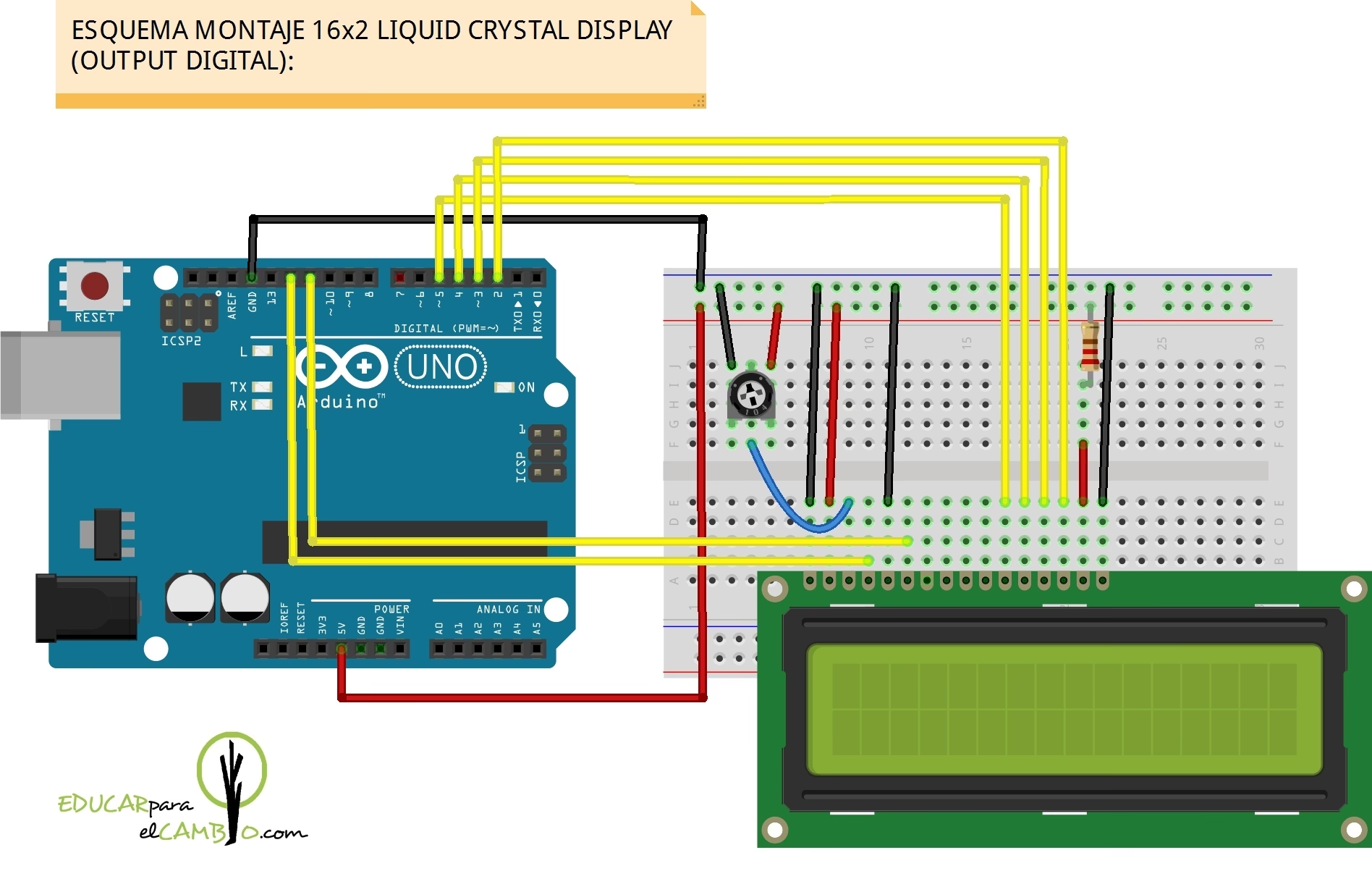
Una pantalla LCD de caracteres típica (como la 16x2 o 20x4) suele tener 16 pines, aunque no todos son siempre necesarios para la comunicación básica. A continuación, se detalla la función de cada pin y su conexión típica a Arduino. Es importante tener un potenciómetro de 10k ohmios para ajustar el contraste de la pantalla.
| Pin LCD | Nombre | Función | Conexión Típica a Arduino |
|---|---|---|---|
| 1 | VSS | Tierra (Ground) | GND (Arduino) |
| 2 | VDD | Alimentación (+5V) | 5V (Arduino) |
| 3 | VO | Contraste | Pata central de un potenciómetro de 10kΩ. Las otras dos patas del potenciómetro van a 5V y GND. |
| 4 | RS | Register Select (Selector de Registro) | Pin Digital (ej. 12) |
| 5 | RW | Read/Write (Lectura/Escritura) | GND (para solo escritura, lo más común) |
| 6 | E | Enable (Habilitar) | Pin Digital (ej. 11) |
| 7 | D0 | Línea de Datos 0 | No se usa en modo de 4 bits |
| 8 | D1 | Línea de Datos 1 | No se usa en modo de 4 bits |
| 9 | D2 | Línea de Datos 2 | No se usa en modo de 4 bits |
| 10 | D3 | Línea de Datos 3 | No se usa en modo de 4 bits |
| 11 | D4 | Línea de Datos 4 | Pin Digital (ej. 5) |
| 12 | D5 | Línea de Datos 5 | Pin Digital (ej. 4) |
| 13 | D6 | Línea de Datos 6 | Pin Digital (ej. 3) |
| 14 | D7 | Línea de Datos 7 | Pin Digital (ej. 2) |
| 15 | A (LED+) | Ánodo de la retroiluminación | 5V (a través de una resistencia de 220Ω, opcional pero recomendado) |
| 16 | K (LED-) | Cátodo de la retroiluminación | GND |
Notas Importantes sobre la Conexión:
- Modo de 4 bits: La mayoría de los ejemplos y la librería LiquidCrystal.h utilizan el modo de 4 bits para ahorrar pines de Arduino. Esto significa que solo se conectan los pines de datos D4 a D7.
- Potenciómetro: El potenciómetro es esencial. Si la pantalla solo muestra cuadrados negros o nada, ajusta el potenciómetro; es el problema más común.
- Resistencia para la retroiluminación: Aunque algunas pantallas tienen una resistencia interna, es una buena práctica usar una resistencia de 220 ohmios en serie con el pin A (ánodo) de la retroiluminación para proteger el LED y limitar la corriente.
Paso 2: La Estructura del Código – Incluyendo y Definiendo
Una vez que las conexiones físicas estén listas, el siguiente paso es preparar tu código en el IDE de Arduino.
- Incluir la Librería: Como se mencionó, la primera línea de tu código debe ser:
#include <LiquidCrystal.h>Esto permite que tu programa acceda a todas las funciones de la librería. - Definir los Pines: Después de incluir la librería, debes decirle al programa qué pines de Arduino estás usando para conectar la pantalla. Esto se hace creando un objeto de la clase
LiquidCrystaly pasando los números de los pines en un orden específico:LiquidCrystal lcd(RS, E, D4, D5, D6, D7);Por ejemplo, si conectaste RS al pin 12, E al 11, D4 al 5, D5 al 4, D6 al 3 y D7 al 2, la línea sería:LiquidCrystal lcd(12, 11, 5, 4, 3, 2);
Paso 3: Iniciando la Comunicación – lcd.begin()
Dentro de la función setup() de tu sketch de Arduino, debes inicializar la pantalla. Esto le dice a la librería las dimensiones (columnas y filas) de tu pantalla LCD para que sepa cómo manejar el texto. Es un paso obligatorio antes de poder mostrar cualquier cosa.
- Sintaxis:
lcd.begin(columnas, filas); - Ejemplo: Para una pantalla 16x2, usarías:
lcd.begin(16, 2);
Paso 4: Escribiendo tu Mensaje – lcd.print()
Una vez que la pantalla ha sido inicializada, puedes comenzar a mostrar texto en ella. La función lcd.print() es tu principal herramienta para esto. Funciona de manera muy similar a Serial.print().
- Sintaxis:
lcd.print("Tu mensaje");olcd.print(variable); - Ejemplo: Para mostrar "Hola mundo!" en la pantalla:
lcd.print("Hola mundo!"); - Puedes imprimir cadenas de texto, números enteros, números decimales y variables de diferentes tipos.
Paso 5: Posicionando el Texto – La Importancia de lcd.setCursor()
Por defecto, lcd.print() comenzará a escribir desde la posición (0,0), que es la primera columna de la primera fila. Sin embargo, si quieres escribir en una posición específica de la pantalla, o en la segunda fila, necesitarás usar la función lcd.setCursor(). Esta función es fundamental para organizar la información de manera legible y estructurada.
- Sintaxis:
lcd.setCursor(columna, fila); - Consideraciones: Las columnas y filas comienzan a contarse desde 0. Así, la primera columna es 0, la segunda es 1, y así sucesivamente. Lo mismo aplica para las filas.
- Ejemplo: Para mover el cursor a la primera columna de la segunda fila (en una LCD 16x2, la segunda fila es la fila 1):
lcd.setCursor(0, 1);Después de llamar alcd.setCursor(), cualquier llamada posterior alcd.print()comenzará a escribir desde esa nueva posición.
Función Adicional: lcd.clear()
Otra función útil es lcd.clear(), que, como su nombre indica, borra todo el contenido de la pantalla y vuelve a colocar el cursor en la posición (0,0).
- Sintaxis:
lcd.clear(); - Esta función es útil cuando necesitas actualizar completamente la información de la pantalla, o limpiar el contenido antes de mostrar algo nuevo.
Ejemplo Práctico de Código para una LCD 16x2
Poniendo todo junto, aquí tienes un ejemplo completo de un sketch de Arduino para mostrar un mensaje en tu pantalla LCD 16x2 y luego otro en la segunda línea. Este código es la base para casi cualquier proyecto con una LCD de caracteres.
#include <LiquidCrystal.h> // Incluye la librería LiquidCrystal.h // Define los pines a los que está conectada la LCD: // LiquidCrystal lcd(RS, E, D4, D5, D6, D7); LiquidCrystal lcd(12, 11, 5, 4, 3, 2); // Ajusta estos pines según tus conexiones void setup() { // Inicializa la pantalla con el número de columnas y filas: lcd.begin(16, 2); // Imprime el primer mensaje en la primera línea (por defecto en 0,0): lcd.print("Hola mundo!"); // Mueve el cursor a la primera columna de la segunda fila (0,1): lcd.setCursor(0, 1); // Imprime el segundo mensaje en la segunda línea: lcd.print("Pantalla LCD"); } void loop() { // En este ejemplo, el loop está vacío ya que el mensaje es estático. // Aquí es donde podrías añadir código para actualizar la pantalla con datos dinámicos. }Explicación del Código:
#include <LiquidCrystal.h>: Indica al compilador que se utilizarán las funciones de la librería LiquidCrystal.LiquidCrystal lcd(12, 11, 5, 4, 3, 2);: Crea una instancia del objeto LCD. Los números son los pines de Arduino a los que están conectados los pines RS, E, D4, D5, D6 y D7 de la LCD, respectivamente. Asegúrate de que estos coincidan con tus conexiones físicas.void setup() { ... }: Esta sección del código se ejecuta una sola vez al inicio del programa.lcd.begin(16, 2);: Le dice a la librería que estamos usando una pantalla de 16 columnas y 2 filas.lcd.print("Hola mundo!");: Escribe la cadena de texto "Hola mundo!" en la pantalla, comenzando desde la posición superior izquierda (0,0).lcd.setCursor(0, 1);: Mueve el cursor a la columna 0 (la primera) de la fila 1 (la segunda).lcd.print("Pantalla LCD");: Escribe la cadena de texto "Pantalla LCD" en la posición a la que se movió el cursor, es decir, en la segunda línea.void loop() { ... }: Esta sección del código se ejecuta repetidamente después de quesetup()ha terminado. En este ejemplo, se deja vacío porque el mensaje es estático y no necesita actualización constante. Si estuvieras mostrando un valor de sensor, lo leerías y actualizarías en este bucle.
Resolviendo Dudas Comunes: Preguntas Frecuentes (FAQ)
Es común encontrarse con algunos desafíos al trabajar con pantallas LCD por primera vez. Aquí respondemos a algunas de las preguntas más frecuentes:
¿Mi pantalla LCD solo muestra bloques negros o no muestra nada en absoluto?
Este es el problema más común y casi siempre se debe a un ajuste incorrecto del contraste. Asegúrate de que el potenciómetro de 10kΩ conectado al pin VO (Pin 3 de la LCD) esté correctamente cableado y gíralo lentamente en ambas direcciones. En un punto, deberías ver los caracteres de forma clara. Si persiste, revisa las conexiones de alimentación (5V y GND) y los pines de datos.
¿Es indispensable usar una resistencia para la retroiluminación (pines A y K)?
Sí, es altamente recomendable usar una resistencia (típicamente de 220 ohmios) en serie con el pin A (ánodo) de la retroiluminación. Esto limita la corriente que fluye a través de los LEDs de la retroiluminación, protegiéndolos de daños y prolongando su vida útil. Conectar el pin A directamente a 5V sin resistencia puede quemar los LEDs o el regulador de 5V de tu Arduino a largo plazo.
¿Puedo mostrar números y valores de sensores en la pantalla?
¡Absolutamente! La función lcd.print() puede manejar no solo cadenas de texto, sino también números enteros (int), números de punto flotante (float) y variables de otros tipos. Por ejemplo, si tienes una variable temperatura, simplemente podrías usar lcd.print(temperatura);. Para mostrar texto y un valor, puedes usar lcd.print("Temp: "); lcd.print(temperatura);.
¿Cómo puedo hacer que el texto se desplace o cambie dinámicamente?
Para hacer que el texto se desplace (scroll) o se actualice dinámicamente, necesitarás usar la función lcd.clear() y lcd.setCursor() dentro de tu bucle loop(). Por ejemplo, para un desplazamiento simple, podrías borrar la pantalla, establecer el cursor en una nueva posición y luego imprimir el texto actualizado. Para animaciones más complejas, tendrías que manejar la lógica de posicionamiento y actualización dentro del bucle.
¿Necesito resistores en los pines de datos (D4-D7, RS, E)?
No, los pines de datos y control de la LCD (RS, E, D4-D7) no requieren resistencias en serie cuando se conectan directamente a los pines digitales de Arduino. Estos pines son de señal y no manejan corrientes significativas que requieran limitación de este tipo.
Conclusión
Las pantallas LCD son una adición fantástica a cualquier proyecto de Arduino, proporcionando una interfaz visual intuitiva para mostrar información crucial. Con la librería LiquidCrystal.h y siguiendo los pasos de conexión y programación descritos en esta guía, te darás cuenta de que integrar una pantalla LCD es un proceso bastante directo y gratificante. Ya sea para mostrar datos de sensores, mensajes de estado o simplemente un saludo, dominar el control de estas pantallas te abrirá un abanico de nuevas posibilidades para tus creaciones electrónicas. ¡Anímate a experimentar y ver cómo tus proyectos cobran vida con una pantalla LCD!
Si quieres conocer otros artículos parecidos a Controlando Pantallas LCD con Arduino: Guía Completa puedes visitar la categoría Librerías.