
21/12/2025
En el dinámico mundo del diseño arquitectónico, la eficiencia y la actualización constante son claves. ArchiCAD, una herramienta fundamental para muchos profesionales, evoluciona con cada nueva versión, trayendo consigo mejoras significativas en su rendimiento y, crucialmente, en sus bibliotecas de objetos. Si bien es tentador seguir utilizando tus antiguas bibliotecas por familiaridad, hacerlo te priva de las optimizaciones y parches que la última versión ofrece. La migración adecuada de tus bibliotecas no es solo una recomendación, es un paso esencial para asegurar la fluidez de tus proyectos, evitar la pérdida de elementos y aprovechar al máximo las capacidades de tu software.
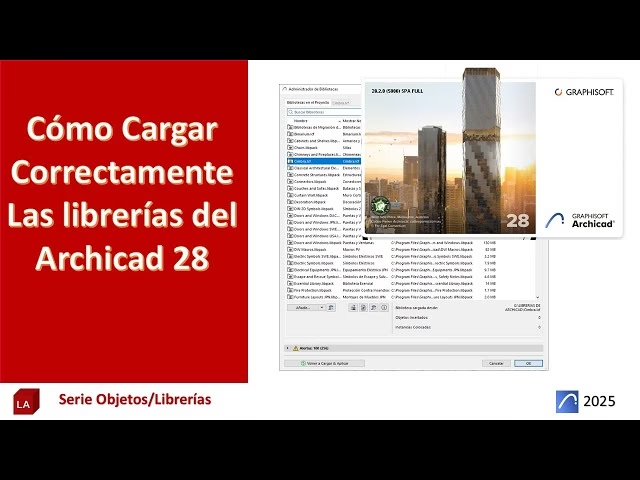
Este artículo te guiará a través del proceso de migración de bibliotecas en ArchiCAD, especialmente enfocado en la versión 22, pero con principios aplicables a otras actualizaciones. Comprenderás la importancia de la migración automática, el papel vital de las bibliotecas de migración y cómo gestionar esos objetos que, con el tiempo, se vuelven obsoletos. Prepararte para esta transición garantizará que tus diseños no solo se vean bien, sino que también funcionen de manera impecable.
- La Importancia Crucial de Migrar tus Bibliotecas en ArchiCAD
- Procesos Detallados de Migración de Bibliotecas
- Comprendiendo las Bibliotecas de Migración
- Gestión de Objetos Obsoletos
- Tabla Comparativa: Migración vs. Gestión Manual
- Preguntas Frecuentes sobre la Migración de Bibliotecas en ArchiCAD
- ¿Es obligatorio migrar las bibliotecas en ArchiCAD?
- ¿Qué sucede si elijo ignorar la migración de bibliotecas al abrir un proyecto antiguo?
- ¿Qué son exactamente las Bibliotecas de Migración y por qué son importantes?
- ¿Puedo migrar un proyecto Teamwork y sus bibliotecas?
- ¿Qué debo hacer si aún tengo objetos faltantes después de la migración automática?
La Importancia Crucial de Migrar tus Bibliotecas en ArchiCAD
Cuando trabajas con un software tan robusto como ArchiCAD, cada nueva versión viene cargada de optimizaciones. Las bibliotecas no son una excepción. Aunque la compatibilidad con versiones anteriores pueda parecer una ventaja, mantener bibliotecas antiguas significa no beneficiarse de las mejoras de rendimiento, los nuevos objetos y los parches de seguridad que se implementan. La recomendación es clara: al migrar un proyecto a una nueva versión de ArchiCAD (como la 22), es imperativo que también migres la biblioteca de la versión anterior a la más reciente.
La función de Migrar Bibliotecas ARCHICAD es una herramienta automática y sencilla diseñada para este propósito. Es vital que hagas uso de esta función. Si intentas añadir y eliminar bibliotecas manualmente a través del Administrador de Bibliotecas, corres un riesgo significativo de terminar con un gran número de elementos de biblioteca faltantes, lo que puede paralizar tu proyecto y generar horas de trabajo de corrección. Es importante señalar que este proceso de migración automático está disponible para proyectos que utilizan Bibliotecas de ArchiCAD 10 y versiones posteriores.
Procesos Detallados de Migración de Bibliotecas
Migrar Bibliotecas ARCHICAD al Abrir un Proyecto de Versión Antigua
Cuando abres un proyecto creado en una versión anterior de ArchiCAD (a partir de la versión 10) en ArchiCAD 22, el programa te avisará automáticamente para que utilices la función de migración. Este es el momento ideal para iniciar el proceso.
Al hacer clic en Migrar Bibliotecas ARCHICAD, el sistema realizará varias acciones fundamentales:
- Se cargará la nueva biblioteca de ArchiCAD, la que corresponde a la versión más reciente del software.
- Se cargará la carpeta de Bibliotecas de Migración de ArchiCAD. Estas bibliotecas son cruciales y las explicaremos en detalle más adelante.
- ArchiCAD reemplazará automáticamente los objetos insertados de las bibliotecas antiguas (específicamente de las versiones 13 a la 21) por sus versiones compatibles más recientes o por sus equivalentes actualizados.
- Finalmente, se eliminarán las bibliotecas de ArchiCAD con números de versión más bajos que ya no son necesarias, limpiando tu proyecto de elementos redundantes.
Este proceso puede tomar varios minutos, dependiendo del tamaño y la complejidad de tu proyecto. Una vez completado, si tu proyecto incluye objetos de biblioteca anteriores a ArchiCAD 13, es posible que aún tengas objetos faltantes. En este caso, deberás usar el Administrador de Bibliotecas para cargar manualmente las Bibliotecas de Migración de ArchiCAD Antiguas.
Si, por el contrario, eliges la opción “Ignorar Migración”, la biblioteca antigua que se guardó con el proyecto se cargará. Aunque todos los objetos colocados estarán disponibles desde esta biblioteca, no podrás aprovechar ninguna de las mejoras y optimizaciones de la última versión del software. Esta opción no es recomendable a largo plazo.
Migrar Bibliotecas ARCHICAD para un Proyecto en Marcha
La función de migración no se limita solo a la apertura inicial de proyectos antiguos. Puedes utilizar el proceso de Migrar Bibliotecas ARCHICAD en cualquier momento mientras trabajas en un proyecto. Esto es particularmente útil en situaciones como:
- Si decidiste no utilizar el proceso de migración al abrir un proyecto antiguo, pero ahora has reconsiderado y deseas hacerlo.
- Si te encuentras con nuevos problemas de elementos de biblioteca faltantes a medida que el proyecto avanza, quizás como resultado de la incorporación de nuevos elementos de biblioteca a través de Teamwork o Módulos Vinculados.
Para iniciar la migración en un proyecto ya en marcha, simplemente utiliza el botón “Migrar Bibliotecas ARCHICAD” que encontrarás en el Administrador de Bibliotecas. Ten en cuenta que si este botón no se muestra en el Administrador de Bibliotecas, significa que ArchiCAD ha determinado que no es necesario: todas las bibliotecas requeridas (la última Biblioteca de ArchiCAD más las Bibliotecas de Migración) ya están cargadas, y el proyecto no presenta objetos de biblioteca faltantes.
Migrar Bibliotecas en un Proyecto Teamwork
Los proyectos Teamwork tienen un proceso de migración ligeramente diferente, pero igualmente vital. Para migrar un proyecto Teamwork, debes utilizar el proceso de Migrar Proyecto específico para Teamwork. Durante este proceso, asegúrate de que la casilla de verificación “Migrar Bibliotecas ARCHICAD” esté marcada. Esto es crucial para garantizar que tus Bibliotecas de ArchiCAD se migren correctamente junto con el proyecto colaborativo.
Es posible que algunos objetos de tu proyecto Teamwork migrado aparezcan como “Ausentes Temporalmente” en el Administrador de Bibliotecas o en el Informe de Carga de Bibliotecas. No te preocupes, este problema se solucionará automáticamente tan pronto como otros usuarios del equipo realicen la acción de “Enviar y Recibir” sus cambios.
Comprendiendo las Bibliotecas de Migración
Las Bibliotecas de Migración son un componente fundamental en el proceso de actualización de ArchiCAD. Cada nueva versión de la Biblioteca de ArchiCAD se actualiza, y la mayoría de los objetos actualizados son compatibles con las versiones anteriores del mismo objeto, lo que permite su sustitución automática.
¿En qué consiste una Biblioteca de Migración?
Una Biblioteca de Migración es una colección especializada de objetos. Contiene únicamente aquellos objetos de versiones anteriores de ArchiCAD que no tienen equivalentes directos o actualizados en la última versión de la Biblioteca de ArchiCAD 22. Estos suelen ser objetos obsoletos que se han dejado de utilizar o se han rediseñado completamente. La ventaja es que una Biblioteca de Migración es mucho más pequeña que una Biblioteca de ArchiCAD completa, lo que ayuda a mantener la eficiencia del proyecto.
¿Cuándo se Usan las Bibliotecas de Migración?
Las Bibliotecas de Migración se cargan automáticamente en dos flujos de trabajo principales:
- Migrar Bibliotecas ARCHICAD: Como se describió anteriormente, al abrir un proyecto de versión antigua o al iniciar la migración en un proyecto en marcha.
- Consolidar: Si has colocado objetos de varias versiones de ArchiCAD y has cargado todas las bibliotecas, ArchiCAD te avisará para que consolides tus bibliotecas. En este proceso, las Bibliotecas de Migración se cargan automáticamente para asegurar la compatibilidad.
Si no utilizas estos flujos de trabajo recomendados, es muy probable que algunos de tus objetos colocados de proyectos de versiones anteriores no tengan objetos equivalentes en ArchiCAD 22. En este caso, si has eliminado tus bibliotecas antiguas, esos objetos antiguos incompatibles aparecerán como “Objetos Ausentes”. Deberás reemplazarlos manualmente con objetos nuevos de la biblioteca de ArchiCAD 22 y reajustar sus parámetros según sea necesario.
No se recomienda mantener las bibliotecas antiguas junto con las bibliotecas nuevas. Hacerlo puede resultar en un gran número de objetos duplicados y/o superfluos, lo que aumentará considerablemente el tiempo de carga de la biblioteca y puede generar errores temporales en tu proyecto.
Notas importantes:
- Si, a pesar de seguir los pasos, sigues teniendo objetos de biblioteca faltantes, podría ser porque utilizas objetos de biblioteca anteriores a ArchiCAD 13. En tal caso, deberás añadir manualmente la carpeta de “Bibliotecas de Migración de ARCHICAD Antiguas” al proyecto utilizando el Administrador de Bibliotecas.
- Si tus Bibliotecas de ArchiCAD son Bibliotecas de BIMcloud/Servidor BIM (por ejemplo, para un proyecto Teamwork) y deseas consolidarlas, ArchiCAD no podrá localizar las bibliotecas de migración de forma automática. En esta situación, debes cargar las bibliotecas de migración desde tu disco duro al Servidor BIMcloud/BIM.
¿Dónde Encontrar Bibliotecas de Migración?
Las Bibliotecas de Migración se instalan automáticamente en tu ordenador como parte del proceso de instalación de ArchiCAD. Se organizan en dos carpetas principales:
- Bibliotecas de Migración de ARCHICAD: Estas son para versiones de ArchiCAD 13 y superiores.
- Bibliotecas de Migración de ARCHICAD Antiguas: Disponibles para versiones de ArchiCAD 10 a 12.
Además, siempre puedes descargar las Bibliotecas de Migración directamente desde el sitio web oficial de GRAPHISOFT. Ten en cuenta que las bibliotecas de migración disponibles pueden variar ligeramente según tu versión localizada de ArchiCAD.
Gestión de Objetos Obsoletos
Dentro del ciclo de vida de las bibliotecas de ArchiCAD, algunos objetos pueden volverse “obsoletos”. Comprender qué significa esto y cómo gestionarlos es clave para un flujo de trabajo sin interrupciones.
¿Qué son los Objetos Obsoletos?
Los Objetos Obsoletos se categorizan en dos casos principales:
- El objeto ha sido descontinuado completamente en la nueva versión de ArchiCAD. Esto puede deberse a que ya no es relevante (por ejemplo, un modelo de ordenador o televisor muy antiguo).
- El objeto tiene un equivalente en la nueva versión de ArchiCAD, pero debido a cambios significativos en sus parámetros o funciones (por ejemplo, una ventana a la que se le ha alterado radicalmente una hoja), el objeto antiguo no será reemplazado automáticamente por su contraparte nueva.
Si utilizas las funciones de Migrar Bibliotecas o Consolidar, como se describió anteriormente, las Bibliotecas de Migración se cargarán automáticamente junto con los objetos obsoletos necesarios. Esto asegura que no tendrás ningún objeto faltante en tu proyecto, incluso si los objetos originales ya no forman parte de la biblioteca principal.
Es importante recordar que solo podrás acceder a aquellos objetos de las Bibliotecas de Migración que ya hayan sido colocados en el proyecto. No podrás insertar nuevos objetos obsoletos directamente desde estas bibliotecas.
Reemplazar Objeto Obsoleto con uno de la Última Biblioteca
Si estás utilizando un objeto obsoleto (como una ventana de una versión anterior) y deseas reemplazarlo manualmente con su nuevo correspondiente en la biblioteca actual, procede con precaución. La nueva ventana no será exactamente igual que la anterior (de lo contrario, ya se habría reemplazado automáticamente). Esto significa que algo funcionará de manera diferente y deberás redefinir todos sus parámetros según sea necesario.
Para acelerar este proceso, puedes utilizar la Transferencia de Parámetros. Esta función te permite absorber los parámetros del objeto antiguo y luego inyectarlos en el nuevo antes de colocarlo. Aunque esto no creará una réplica exacta, sí replicará todo lo que sea posible, ahorrándote una considerable cantidad de trabajo manual.
Sigue estos pasos para la transferencia de parámetros:
- Utiliza el atajo de Absorber Parámetros (Alt+clic) para absorber los parámetros del objeto obsoleto que ya está colocado en tu proyecto.
- Selecciona el objeto antiguo en el proyecto (por ejemplo, la ventana antigua).
- Abre el Diálogo de Definiciones de ese objeto (por ejemplo, Definiciones de Ventana).
- En el diálogo de Definiciones, busca la nueva ventana correspondiente que deseas utilizar de la biblioteca actual.
- Mueve el cursor sobre la nueva ventana y pulsa Ctrl+Alt (o Cmd+Opt en Mac). El cursor cambiará a la forma de una jeringuilla.
- Haz clic en la nueva ventana para transferir los parámetros. Todos los parámetros de la vieja ventana que sean transferibles se aplicarán a la nueva ventana.
- Haz clic en OK para cerrar las definiciones de Ventana y para reemplazar la vieja ventana con la nueva, utilizando los parámetros que acabas de transferir.
Es crucial entender que estas modificaciones solo tendrán efecto hasta que cierres el cuadro de diálogo y coloques el objeto. Las definiciones predeterminadas de la nueva ventana no cambiarán permanentemente.
Tabla Comparativa: Migración vs. Gestión Manual
| Característica | Migrar Bibliotecas ARCHICAD (Recomendado) | Ignorar Migración / Gestión Manual de Bibliotecas |
|---|---|---|
| Beneficios Principales | Aprovecha mejoras, parches, evita objetos faltantes. | Mantiene objetos existentes, pero sin mejoras de la nueva versión. |
| Carga de Bibliotecas | Automática: Nueva biblioteca, bibliotecas de migración. | Carga la biblioteca antigua guardada con el proyecto. |
| Reemplazo de Objetos | Automático para versiones 13-21 compatibles. | No hay reemplazo automático; se usan las versiones antiguas. |
| Gestión de Objetos Obsoletos | Carga bibliotecas de migración para mantener objetos no actualizados. | Si se eliminan las antiguas, los objetos obsoletos faltarán. |
| Riesgo de Objetos Faltantes | Bajo, si se siguen los pasos y se cargan bibliotecas de migración antiguas si es necesario. | Alto, si se eliminan las bibliotecas antiguas manualmente. |
| Rendimiento del Proyecto | Optimizado con la nueva biblioteca y eliminación de duplicados. | Puede ser inferior debido a duplicados o bibliotecas innecesarias. |
Preguntas Frecuentes sobre la Migración de Bibliotecas en ArchiCAD
¿Es obligatorio migrar las bibliotecas en ArchiCAD?
No es estrictamente obligatorio, ya que ArchiCAD es compatible con bibliotecas de versiones anteriores. Sin embargo, es altamente recomendado. La migración asegura que aproveches las últimas funciones, mejoras de rendimiento y parches de seguridad, además de evitar problemas con objetos faltantes a largo plazo.
¿Qué sucede si elijo ignorar la migración de bibliotecas al abrir un proyecto antiguo?
Si ignoras la migración, tu proyecto cargará y utilizará las bibliotecas antiguas que se guardaron con él. Esto significa que no te beneficiarás de las mejoras en la biblioteca de la nueva versión de ArchiCAD, y podrías encontrarte con objetos obsoletos o incompatibilidades más adelante si no gestionas las bibliotecas correctamente.
¿Qué son exactamente las Bibliotecas de Migración y por qué son importantes?
Las Bibliotecas de Migración son colecciones de objetos de versiones anteriores de ArchiCAD que no tienen un equivalente directo en la biblioteca más reciente. Son importantes porque garantizan que los objetos descontinuados o con parámetros modificados de tus proyectos antiguos sigan estando disponibles y visibles, evitando que aparezcan como 'faltantes' después de una actualización.
¿Puedo migrar un proyecto Teamwork y sus bibliotecas?
Sí, los proyectos Teamwork tienen un proceso de migración específico. Al migrar un proyecto Teamwork, debes asegurarte de marcar la opción para migrar las bibliotecas de ArchiCAD. Es normal que algunos objetos aparezcan como 'Ausentes Temporalmente' al principio; esto se resuelve una vez que otros usuarios del equipo realicen una acción de 'Enviar y Recibir'.
¿Qué debo hacer si aún tengo objetos faltantes después de la migración automática?
Si sigues teniendo objetos faltantes, es probable que se deba a que tu proyecto utiliza objetos de biblioteca anteriores a ArchiCAD 13. En este caso, deberás añadir manualmente la carpeta de 'Bibliotecas de Migración de ARCHICAD Antiguas' a tu proyecto utilizando el Administrador de Bibliotecas.
La correcta migración de tus bibliotecas en ArchiCAD es más que un simple paso técnico; es una inversión en la longevidad y eficiencia de tus proyectos. Al seguir las recomendaciones y utilizar las herramientas proporcionadas por ArchiCAD, te aseguras de que tu entorno de trabajo esté siempre optimizado, libre de errores y listo para enfrentar cualquier desafío de diseño. Adopta estas prácticas y verás cómo tu flujo de trabajo se vuelve más ágil y productivo, permitiéndote concentrarte en lo que realmente importa: la creación arquitectónica.
Si quieres conocer otros artículos parecidos a Guía Definitiva para Migrar Bibliotecas en ArchiCAD puedes visitar la categoría Librerías.