
10/03/2022
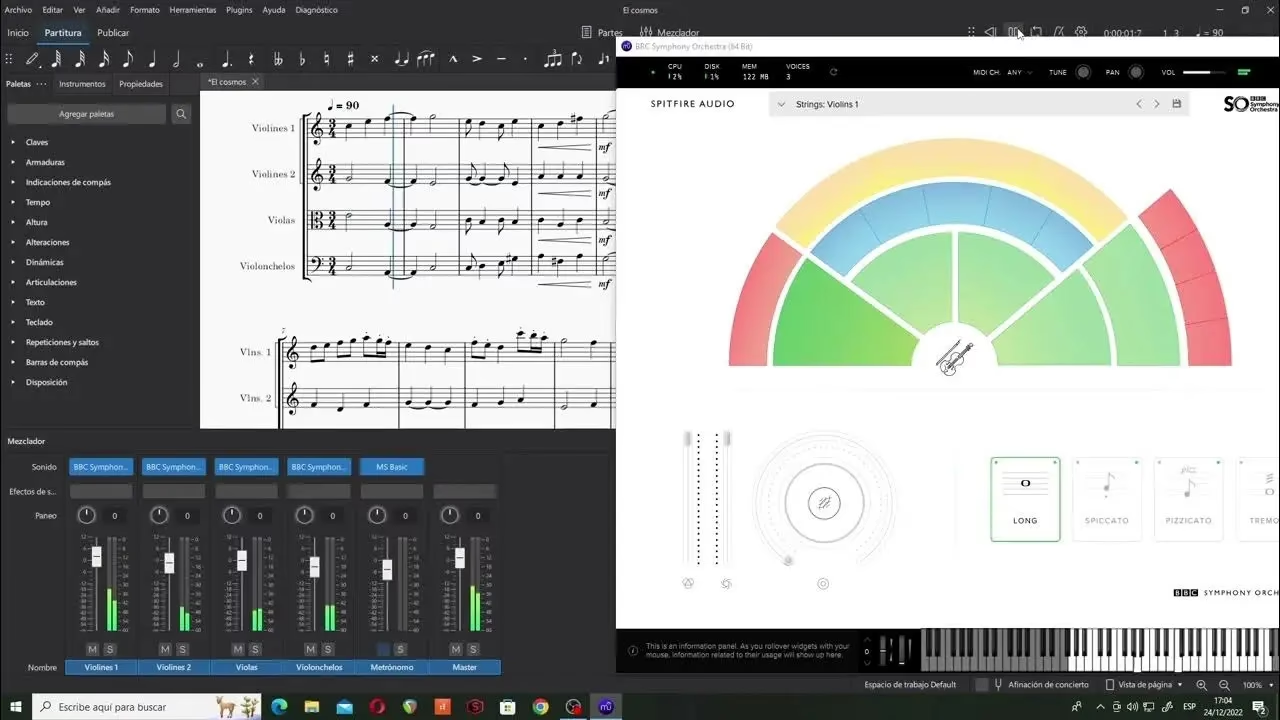
MuseScore, una herramienta indispensable para compositores y arreglistas, no solo permite la creación de partituras de alta calidad, sino que también ofrece capacidades integradas de sonido y reproducción que elevan la experiencia auditiva de sus creaciones. Este artículo profundiza en los controles de reproducción y las diversas maneras de enriquecer los sonidos de los instrumentos, permitiéndole dar vida a su música con un nivel de detalle y personalización sorprendente. Desde ajustes básicos de volumen hasta complejos cambios de instrumento y efectos de audio, exploraremos cada faceta para que domine por completo la interpretación de sus partituras.
- Cambio de Instrumentos a Mitad de Pentagrama
- El Mezclador: Tu Consola de Sonido
- El Sintetizador: El Corazón del Audio
- Modo de Reproducción y Controles
- Aplicando Swing: Ritmo y Estilo
- Controlando el Tempo de tu Partitura
- Preguntas Frecuentes
- ¿Por qué mi instrumento no suena correctamente después de un cambio de instrumento a mitad de pentagrama?
- ¿Cómo puedo cambiar el sonido de un instrumento (por ejemplo, de "normal" a "pizzicato") en una sección específica de mi partitura?
- Mis ajustes de volumen y efectos en el Mezclador/Sintetizador no se guardan. ¿Qué hago?
- ¿Cómo puedo hacer que mi partitura tenga un ritmo swing en todo el documento?
- ¿MuseScore puede reproducir ritardandos y accelerandos automáticamente?
- Conclusión
Cambio de Instrumentos a Mitad de Pentagrama
En el mundo de la orquestación, es común que un músico deba cambiar a un instrumento diferente para una sección específica de una pieza. MuseScore facilita esta práctica mediante una clase especial de texto denominada "Cambiar instrumento". A diferencia del texto de pentagrama o sistema regular, esta función vincula el texto directamente a la reproducción, modificando el sonido al nuevo instrumento en el punto deseado. Es una característica poderosa que ha evolucionado significativamente a lo largo de las versiones del software.
Evolución del Cambio de Instrumento (Versiones 2.0 vs. 2.1+)
La versión 2.1 de MuseScore introdujo mejoras sustanciales en la gestión de cambios de instrumento a mitad de pentagrama en comparación con sus predecesoras. Si bien ambas versiones permiten esta funcionalidad, existen limitaciones y consideraciones importantes que deben tenerse en cuenta para evitar problemas de reproducción o visualización.
En la versión 2.0, las limitaciones eran más pronunciadas. Por ejemplo, no se admitía la transposición automática desde el tono de concierto a la clave adecuada para instrumentos de viento transpositores. Para cambios a instrumentos anotados en una clave diferente (como una flauta en Do a una flauta en Mi♭), se recomendaba usar "Texto del pentagrama" y realizar la transposición manualmente después de la entrada de la música. Además, para evitar disonancias en la reproducción, el instrumento original del pentagrama debía silenciarse en el Mezclador (F10). Si era necesario escuchar el nuevo instrumento, se utilizaba la función "Cambiar Instrumento", pero la entrada de nueva música directamente desde el teclado después del cambio no era aconsejable debido a errores conocidos, que sí se corrigieron en la versión 2.1.
La versión 2.1 y posteriores han subsanado gran parte de estos inconvenientes. Ahora es posible ingresar las notas que un músico tocaría una vez que se cambia el instrumento y se ajusta la armadura si es necesario. Sin embargo, persisten algunas limitaciones: los cambios de instrumento a mitad de pentagrama están restringidos al mismo tipo de pentagrama (no se puede cambiar entre un percusionista y un pentagrama de instrumentos con afinación, por ejemplo). Además, el nombre del instrumento no se actualiza en el mezclador y la armadura no cambia automáticamente, requiriendo un ajuste manual si es preciso.
Es fundamental conocer las incompatibilidades entre versiones: los cambios de instrumento creados en la versión 2.0 y abiertos en 2.1 o superior pueden mostrar notas incorrectas o reproducirlas erróneamente. La solución suele ser eliminar y volver a ingresar el cambio de instrumento. Por otro lado, los cambios creados en 2.1 o superior y abiertos en 2.0 generalmente se reproducirán bien, pero seguirán mostrando las notas incorrectamente.
Cómo Añadir un Cambio de Instrumento
El proceso para insertar un cambio de instrumento es intuitivo:
- Seleccione el punto de inicio del cambio haciendo clic en una nota o silencio.
- Abra la paleta principal (F9 o Ver → Paleta).
- Haga doble clic en "Texto" para abrir la subpaleta de texto.
- Haga doble clic en "Instrumento". La palabra "Instrumento" aparecerá sobre la nota o silencio anclado.
- Haga doble clic en la palabra "Instrumento", luego presione Ctrl + A (o Cmd + A en Mac) para seleccionar todo.
- Escriba el texto real que desea que aparezca en la partitura (ej. "Fl. picc.").
- Haga clic fuera del cuadro para salir del modo de edición de texto.
- Haga clic derecho en el texto y elija "Cambio de instrumento…".
- Elija el instrumento deseado y haga clic en "Aceptar".
El Mezclador: Tu Consola de Sonido
El Mezclador es una herramienta esencial en MuseScore que le otorga un control granular sobre la salida de audio de su partitura. Imagine tener una consola de sonido completa a su disposición, permitiéndole no solo alterar los timbres de los instrumentos, sino también afinar el balance de volumen y la posición estéreo (panorama) para cada pentagrama individualmente. Acceder a él es tan sencillo como presionar F10 (o fn + F10 en Mac) o navegar a Ver → Mezclador desde el menú principal. Es importante destacar que, aunque el mezclador ofrece un control considerable, los efectos de reverberación y coro por canal aún no están implementados aquí, sugiriendo el uso de la unidad de efectos del Sintetizador para estas funciones más avanzadas. El nombre de cada canal en el mezclador se corresponde directamente con el 'Nombre de la parte' definido en las Propiedades del pentagrama, facilitando la identificación y gestión de cada instrumento.
Silenciar y Solo
Para enfocarse en instrumentos específicos o silenciar otros, el mezclador ofrece opciones de silenciar y solo. Simplemente marque la casilla "Silenciar" para un pentagrama seleccionado para que no se reproduzca, o la casilla "Solo" para que solo ese pentagrama se escuche. Esto es invaluable para la práctica, la edición o el análisis de partes individuales.
Diales y Sonido
Los diales del mezclador permiten ajustar el volumen y el panorama con precisión. Puede girarlos haciendo clic y arrastrando hacia arriba o abajo, o usando la rueda del ratón sobre ellos. Un doble clic restaurará cualquier dial a su posición predeterminada. El menú desplegable "Sonido" es donde reside la magia del timbre. Aquí se listan todos los instrumentos compatibles con su SoundFont actual. Si tiene múltiples SoundFonts cargados en el Sintetizador, todos los parches de todos los SoundFonts aparecerán en una única lista larga, ordenada según la configuración del sintetizador. Un consejo útil para navegar esta lista extensa es hacer clic en ella y luego escribir la primera letra del nombre del instrumento que busca.
Cambio de Sonido a Mitad de Pentagrama (Pizzicato, Con Sordino, etc.)
Algunos instrumentos en MuseScore vienen con múltiples canales en el Mezclador, diseñados específicamente para cambiar el sonido a mitad de una partitura. Por ejemplo, un pentagrama de cuerdas puede tener canales para "Normal" (arco), "Pizzicato" y "Trémolo". Las trompetas pueden tener un canal "Normal" y otro para "Silenciar". Para implementar estos cambios:
- Seleccione la primera nota de la sección donde desea el cambio de sonido.
- Agregue texto de pentagrama (ej. "Pizz."). Este texto es solo para referencia visual y no afecta directamente la reproducción.
- Haga clic derecho en el texto de pentagrama y seleccione "Propiedades del texto de pentagrama…".
- En la pestaña "Cambiar canal" del cuadro de diálogo, seleccione una o más voces a la izquierda.
- En el menú desplegable, elija el efecto deseado (ej. "pizzicato").
- Haga clic en "Aceptar".
Todas las notas posteriores a este texto sonarán con el nuevo efecto. Para volver al sonido normal, repita el proceso, pero escriba el texto apropiado (ej. "Arco") y seleccione "normal" en el paso 5.
El Sintetizador: El Corazón del Audio
El Sintetizador es el centro neurálgico del control de salida de sonido de MuseScore, accesible desde Ver → Sintetizador. Le permite cargar y organizar bibliotecas de muestras de sonido (SoundFonts), aplicar efectos de reverberación y compresión, ajustar la afinación general y modificar el volumen de salida de la música y el metrónomo. La ventana del sintetizador se divide en cuatro pestañas principales: Fluid, Zerberus, Efectos de máster y Afinación.
Configuración del Sintetizador
Las configuraciones del sintetizador pueden ser temporales o permanentes. Puede establecer la configuración actual como predeterminada para futuras sesiones haciendo clic en "Establecer como valor predeterminado". Además, puede guardar una configuración específica directamente en una partitura individual con "Guardar en partitura" y recuperarla con "Cargar desde partitura". Es importante recordar que solo un conjunto de configuraciones del sintetizador puede estar activo a la vez, lo que significa que los cambios afectan a todas las partituras abiertas simultáneamente.
Fluid y Zerberus (SoundFonts)
Las pestañas Fluid y Zerberus son cruciales para gestionar las bibliotecas de muestras de sonido. Fluid maneja las SoundFonts SF2/SF3, mientras que Zerberus se encarga de los archivos SFZ. Por defecto, FluidR3Mono_GM.sf3 ya debería estar cargado. Puede añadir, reordenar y eliminar SoundFonts según sea necesario. El orden de los SoundFonts en la pestaña Fluid se refleja en el orden predeterminado de los instrumentos en el Mezclador. Para cargar un SoundFont, debe estar previamente instalado en su carpeta de SoundFonts. Si utiliza múltiples SoundFonts y desea que la reproducción funcione correctamente, es recomendable guardarlos en la partitura para asegurar que se carguen en el mismo orden la próxima vez.
Volumen
A la derecha del sintetizador, encontrará dos controles deslizantes: uno para el volumen de reproducción general y otro para el metrónomo incorporado. Los cambios realizados aquí son temporales a menos que se guarden en la partitura o se establezcan como valores predeterminados.
Efectos de Máster (Reverberación y Compresión)
La pestaña "Efectos de máster" alberga potentes módulos de efectos. Incluye la reverberación estéreo Zita 1 y el compresor estéreo SC4 (a partir de la versión 2.0.3). Se proporcionan dos espacios, "Efecto A" y "Efecto B", permitiendo aplicar efectos en serie (Efecto A → Efecto B).
- Zita 1 Reverberación: Este módulo simula ambientes, desde pequeñas habitaciones hasta grandes salas de concierto. Puede ajustar el pre-retardo (Delay), el tiempo de reverberación de baja (Low RT60) y media frecuencia (Mid RT60), la amortiguación de alta frecuencia (HF Damping), y ecualizar la reverberación con EQ1 y EQ2. El control de "Output" permite mezclar la señal seca y húmeda.
- Compresor SC4: Ofrece un control preciso sobre el rango dinámico de la reproducción, reduciendo la variación de volumen entre sonidos altos y bajos. Los controles incluyen RMS (equilibrio entre compresión RMS y Peak), Ataque (tiempo para activación de compresión), Relevo (tiempo para desactivación de compresión), Umbral (nivel de señal para activar compresión), Razón (cantidad de compresión), Codo (transición entre señal comprimida y no comprimida) y Ganancia (para compensar la pérdida de volumen).
Afinación
MuseScore utiliza por defecto una afinación maestra de A4 = 440 Hz. Puede cambiar este valor en la pestaña "Afinación" del Sintetizador. Los cambios en la afinación maestra afectan la reproducción dentro de MuseScore, pero no se aplican a los archivos de audio exportados (WAV, OGG, MP3) a menos que se guarde la configuración en la partitura. Para cambiar la afinación maestra para la sesión actual, ingrese un nuevo valor y haga clic en "Cambiar afinación". Para que este cambio sea predeterminado para todas las sesiones futuras, haga clic en "Establecer como valor predeterminado". Para aplicar la afinación a una partitura individual y a sus exportaciones de audio, cámbiela y luego haga clic en "Guardar a partitura"; al reabrir la partitura, deberá hacer clic en "Cargar desde partitura" para aplicar la afinación correcta.
Modo de Reproducción y Controles
Las funciones básicas de reproducción se encuentran en la barra de herramientas de reproducción, ubicada encima de la ventana del documento. De izquierda a derecha, los iconos permiten: Retroceder a la posición de inicio, Iniciar/detener reproducción, Activar/desactivar reproducción de bucle, Reproducir repeticiones (activar/desactivar), Desplazar partitura al reproducir (activar/desactivar) y Reproducir metrónomo (activar/desactivar).
Comandos de Reproducción
Para iniciar la reproducción, haga clic en una nota, silencio o parte vacía de un compás para establecer el punto de partida, luego presione el botón de reproducción o la tecla Espacio. Durante la reproducción, puede saltar a cualquier nota o silencio haciendo clic en él. Para detener la reproducción, presione el botón de Reproducción o Espacio nuevamente. También hay atajos de teclado para navegar durante la reproducción: flechas izquierda/derecha para moverse entre acordes, Ctrl + flecha izquierda/derecha (Cmd + flecha izquierda/derecha en Mac) para moverse entre compases, y Inicio (Cmd + Inicio en Mac) o el botón de retroceso para ir al inicio de la partitura.
Panel de Reproducción
El Panel de reproducción (F11 o Ver → Panel de reproducción) ofrece controles temporales sobre la reproducción, incluyendo la velocidad (etiquetada como "tempo"), reproducción de bucle con puntos de entrada y salida, y volumen general. Es importante destacar que los cambios en este panel no se guardan con la partitura; solo afectan la sesión actual. Para cambios permanentes en el tempo, debe usar el texto de tempo.
Cuenta en Entrada y Metrónomo
Puede activar una cuenta en entrada para que se reproduzca antes de cada inicio de reproducción, útil para prepararse. Los tiempos de cuenta progresivos son para un compás completo. También puede activar o desactivar un metrónomo que lo acompañe mientras se reproduce la partitura, ambos desde el panel de reproducción.
Reproducción en Bucle
La reproducción en bucle es una función muy útil para practicar secciones específicas. Puede activarla desde la barra de herramientas de reproducción o el panel de reproducción. Para usar la barra de herramientas, asegúrese de que la reproducción esté apagada y el botón de "reproducción de bucle" esté encendido, luego seleccione la región deseada y presione reproducir. Para usar el panel de reproducción, seleccione la nota de inicio y haga clic en "Fijar la entrada del bucle en la posición", luego la nota final y "fijar la salida del bucle en la posición", y finalmente presione reproducir. Las banderas azules indicarán la región en bucle.
Aplicando Swing: Ritmo y Estilo
La función de swing de MuseScore le permite transformar el ritmo "straight" de su partitura en un ritmo "swing", característico de géneros como el jazz. Esta función puede aplicarse globalmente o a secciones específicas y es completamente variable, ofreciendo gran flexibilidad.
Aplicar Swing a una Sección
Para aplicar swing a una sección:
- Haga clic en la nota donde desea que comience el swing.
- Haga doble clic en "Swing" en la paleta de texto.
- Edite el texto de Swing si es necesario (ej. "Swing").
- Si necesita variar la proporción del swing de la configuración predeterminada, haga clic derecho en el texto Swing y seleccione "Propiedades del texto de sistema...".
- En la pestaña "Ajustes Swing", ajuste la duración de la nota y el valor en "Seleccionar proporción del swing" según sea necesario.
El texto de Swing se puede editar y estilizar como cualquier otro elemento de texto. Si desea que la reproducción regrese a un tiempo "straight" después de una sección de swing, agregue otro texto de Swing en el punto deseado, edítelo para indicar el retorno (ej. "Straight."), haga clic derecho, seleccione "Propiedades del texto de sistema…" y en la pestaña "Ajustes de Swing", configure "Ajustes de Swing" en "Off".
Aplicar Swing Globalmente
Para aplicar swing a toda la partitura, vaya a Estilo → General... → Partitura. En la sección "Ajustes de Swing", configure el valor de nota deseado y la "proporción del swing".
Controlando el Tempo de tu Partitura
Las marcas de tempo son esenciales para la reproducción precisa de una partitura y se encuentran en la paleta Tempo. Aunque se suministran como marcas de metrónomo, pueden editarse para mostrar el tempo o la expresión musical deseada (ej. Andante, Moderato). El tempo de reproducción puede variar a lo largo de la partitura mediante el uso de múltiples marcas de tempo, visibles o invisibles.
Añadir y Editar una Indicación de Tempo
Para añadir una indicación de tempo, seleccione una nota o silencio y use el atajo Alt + T, o Añadir → Texto... → Indicación de tempo, o arrastre una indicación de metrónomo desde la paleta de Tempo. Para cambiar el tempo de una marca existente, ingrese al modo de edición, ajuste el número de metrónomo y/o la nota de compás, y salga del modo. También puede anular el tempo de reproducción desde el Inspector desmarcando "Seguir texto" y ajustando el campo "Tempo". Recuerde que el deslizador de "Tempo" en el Panel de reproducción ajusta un porcentaje del tempo real de la partitura y anulará proporcionalmente todas las indicaciones de tempo establecidas.
Ritardando y Accelerando
Los cambios graduales de tempo, como el ritardando ("rit.") y el accelerando ("accel."), se añaden como texto de sistema. Aunque este texto por sí mismo no afecta la reproducción, el efecto puede lograrse utilizando múltiples indicaciones de tempo invisibles que disminuyen o aumentan progresivamente el tempo en intervalos regulares. Cada cambio de tempo se hace invisible en el Inspector, de modo que solo el texto "rit." o "accel." sea visible en la partitura impresa.
Fermatas
Las fermatas, disponibles en la paleta de Articulaciones y adornos, tienen una propiedad de "Expansión de tempo" que puede configurarse a través del Inspector. Por defecto, esta propiedad es 1.00. Para que MuseScore reproduzca una fermata durante el doble de su duración normal, haga clic en la fermata y ajuste "Expansión de tempo" a 2.00. Esto, por supuesto, no se aplica a las fermatas sobre barras de compás, ya que estas no tienen una duración inherente que estirar.
Preguntas Frecuentes
A continuación, respondemos algunas de las preguntas más comunes sobre la reproducción y el sonido en MuseScore.
¿Por qué mi instrumento no suena correctamente después de un cambio de instrumento a mitad de pentagrama?
Verifique la versión de MuseScore que está utilizando. Si es la versión 2.0, hay limitaciones conocidas con la transposición y la entrada de notas después del cambio. Asegúrese de que el instrumento original no esté silenciado en el Mezclador si desea escuchar el nuevo sonido. Si es la versión 2.1 o superior, asegúrese de haber seleccionado el instrumento correcto en el diálogo "Cambio de instrumento…" y que no haya incompatibilidades con partituras creadas en versiones anteriores.
¿Cómo puedo cambiar el sonido de un instrumento (por ejemplo, de "normal" a "pizzicato") en una sección específica de mi partitura?
Debe agregar texto de pentagrama (ej., "Pizz.") en la primera nota de la sección deseada. Luego, haga clic derecho en ese texto, seleccione "Propiedades del texto de pentagrama…" y en la pestaña "Cambiar canal", elija el canal de sonido apropiado (ej., "pizzicato"). Para revertir, siga el mismo proceso pero seleccione el canal "normal" y un texto indicativo como "Arco".
Mis ajustes de volumen y efectos en el Mezclador/Sintetizador no se guardan. ¿Qué hago?
Los cambios realizados directamente en los controles deslizantes de volumen del Sintetizador o en el Panel de reproducción son temporales para la sesión actual. Para que los cambios sean permanentes para futuras sesiones, debe hacer clic en "Establecer como valor predeterminado" en el Sintetizador. Si desea que los ajustes se guarden con una partitura específica, use el botón "Guardar en partitura" dentro del Sintetizador. Al reabrir esa partitura, deberá hacer clic en "Cargar desde partitura" para aplicar esos ajustes.
¿Cómo puedo hacer que mi partitura tenga un ritmo swing en todo el documento?
Para aplicar swing globalmente, vaya a Estilo → General... → Partitura. En la sección "Ajustes de Swing", podrá configurar el valor de nota deseado y la "proporción del swing" para toda la partitura.
¿MuseScore puede reproducir ritardandos y accelerandos automáticamente?
El texto de sistema como "rit." o "accel." no tiene un efecto directo en la reproducción. Para simular estos cambios graduales de tempo, debe insertar múltiples indicaciones de tempo invisibles a lo largo de la sección, ajustando el BPM en cada una para crear el efecto deseado. Un plugin podría automatizar este proceso.
Conclusión
Las capacidades de sonido y reproducción de MuseScore son herramientas increíblemente potentes que transforman una partitura estática en una experiencia auditiva dinámica. Desde los intrincados cambios de instrumento a mitad de pentagrama hasta el control detallado ofrecido por el Mezclador y el Sintetizador, pasando por las opciones de tempo y swing, MuseScore le brinda la flexibilidad necesaria para que sus composiciones suenen exactamente como las ha imaginado. Al dominar estas funciones, no solo mejorará la calidad de sus maquetas, sino que también obtendrá una comprensión más profunda de cómo interactúan los elementos musicales en una interpretación. Experimente con estas herramientas; la clave para una reproducción maestra reside en la exploración y el ajuste fino de cada parámetro.
Si quieres conocer otros artículos parecidos a Dominando la Reproducción en MuseScore: Guía Completa puedes visitar la categoría Librerías.