

14/11/2023
En el fascinante mundo de la electrónica y la programación con Arduino, las librerías son herramientas fundamentales que simplifican enormemente el proceso de desarrollo. Permiten a los programadores reutilizar código ya escrito y probado para interactuar con componentes específicos, como sensores, pantallas, módulos de comunicación y mucho más, sin tener que escribir cada función desde cero. Sin embargo, a medida que tus proyectos evolucionan o cuando trabajas con diferentes versiones de hardware o software, surge la necesidad de gestionar, y a menudo, cambiar las librerías asociadas a tus sketches. Este artículo te guiará paso a paso a través de los métodos y las consideraciones clave para gestionar eficazmente las librerías en tu entorno de desarrollo Arduino, asegurando que tus proyectos funcionen sin contratiempos.
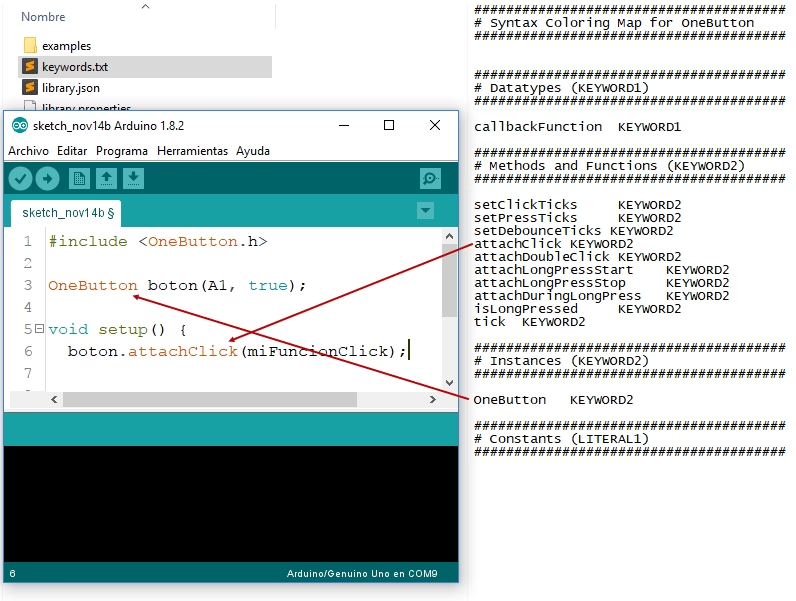
Comprender cómo cambiar una librería en un sketch de Arduino no solo resuelve problemas de compatibilidad o errores de compilación, sino que también abre la puerta a la optimización de tu código, la incorporación de nuevas funcionalidades o el aprovechamiento de mejoras de rendimiento que ofrecen las versiones más recientes de estas herramientas. Dominar este aspecto es crucial para cualquier desarrollador de Arduino, desde el aficionado que da sus primeros pasos hasta el experto que busca afinar cada detalle de sus creaciones.
- ¿Qué son las Librerías en Arduino y por qué gestionarlas?
- Métodos para Cambiar o Gestionar Librerías en Arduino
- Consideraciones Clave y Mejores Prácticas
- Tabla Comparativa: Gestor de Librerías vs. Instalación Manual
- Preguntas Frecuentes (FAQ)
- ¿Qué significa el error 'No such file or directory' al compilar?
- ¿Puedo tener varias versiones de la misma librería instaladas?
- ¿Cómo sé qué versión de una librería estoy usando?
- ¿Qué hago si una librería no funciona después de actualizar el IDE de Arduino?
- ¿Es seguro descargar librerías de cualquier sitio web?
- Conclusión
¿Qué son las Librerías en Arduino y por qué gestionarlas?
Una librería de Arduino es un conjunto de funciones y definiciones pre-escritas que facilitan la interacción con hardware específico o la implementación de algoritmos complejos. Por ejemplo, si deseas conectar una pantalla LCD a tu Arduino, en lugar de escribir todo el código para controlar cada pixel y carácter, simplemente incluyes una librería como LiquidCrystal.h, que ya contiene todas las funciones necesarias para mostrar texto, limpiar la pantalla, etc. Son, en esencia, bloques de construcción de software que ahorran tiempo y reducen la probabilidad de errores.
La necesidad de cambiar o gestionar una librería surge por diversas razones:
Actualización a una Nueva Versión:
Las librerías, al igual que cualquier software, reciben actualizaciones que pueden incluir nuevas características, correcciones de errores (bugs) o mejoras en el rendimiento. Actualizar puede ser vital para aprovechar estas mejoras.
Downgrade a una Versión Específica:
En ocasiones, una nueva versión de una librería puede introducir cambios que rompen la compatibilidad con un sketch existente o con una versión particular de hardware. En estos casos, es necesario regresar a una versión anterior.
Reemplazo por una Alternativa:
A veces, existen múltiples librerías que realizan funciones similares. Puede que desees cambiar una por otra que ofrezca más funcionalidades, sea más eficiente o se adapte mejor a tus necesidades específicas.
Corrección de Errores o Modificaciones Personalizadas:
Si eres un usuario avanzado, quizás necesites modificar directamente el código fuente de una librería para corregir un error específico o añadir una funcionalidad que no está presente. Esto implica una gestión cuidadosa de tu versión personalizada.
Problemas de Compatibilidad:
Diferentes versiones del IDE de Arduino o de ciertas placas pueden tener requisitos específicos de librerías, lo que obliga a cambiar o ajustar las versiones instaladas.
Métodos para Cambiar o Gestionar Librerías en Arduino
Existen principalmente dos métodos para gestionar las librerías en el entorno de desarrollo de Arduino (IDE), y conocer ambos es fundamental para una gestión eficiente.
1. Usando el Gestor de Librerías del IDE de Arduino
Este es el método más recomendado y sencillo para la mayoría de los usuarios, ya que permite instalar, actualizar y desinstalar librerías que están disponibles en el repositorio oficial de Arduino. Es ideal para mantener tus librerías al día y asegurar compatibilidad.
- Abre el IDE de Arduino: Asegúrate de tener la última versión estable del IDE para acceder a todas las funcionalidades.
- Accede al Gestor de Librerías: Ve a
Sketch>Incluir Librería>Gestionar Librerías.... Se abrirá una nueva ventana llamada 'Gestor de Librerías'. - Busca la Librería: Utiliza la barra de búsqueda en la parte superior derecha para encontrar la librería que te interesa. Puedes buscar por nombre o por palabra clave.
- Instala o Actualiza: Una vez que encuentres la librería, verás un botón 'Instalar' o 'Actualizar'. Si la librería ya está instalada, podrás ver un menú desplegable para seleccionar una versión específica. Haz clic en la versión deseada y luego en 'Instalar'. Si ya tienes una versión y quieres una diferente, simplemente selecciona la nueva versión del desplegable y haz clic en 'Instalar'. El IDE gestionará la sustitución o la coexistencia, aunque generalmente la última instalada es la que el IDE prioriza.
- Reinicia el IDE (Opcional pero recomendado): Después de instalar o actualizar una librería, es una buena práctica cerrar y volver a abrir el IDE de Arduino para asegurar que los cambios se carguen correctamente.
2. Instalación Manual de Librerías (Archivos ZIP o Carpetas)
Este método es útil para librerías que no están en el Gestor de Librerías (por ejemplo, librerías personalizadas, en desarrollo, o descargadas de plataformas como GitHub), o cuando necesitas instalar una versión muy específica que el gestor no ofrece directamente.
- Obtén el Archivo de la Librería: Generalmente, las librerías manuales se distribuyen como archivos
.zip. Descárgalo desde la fuente (ej. GitHub, un foro, etc.). - Abre el IDE de Arduino: No necesitas tener un sketch abierto, solo el IDE.
- Añade la Librería ZIP: Ve a
Sketch>Incluir Librería>Añadir Librería .ZIP.... Navega hasta la ubicación donde guardaste el archivo.zipdescargado, selecciónalo y haz clic en 'Abrir'. - Verifica la Instalación: El IDE te confirmará que la librería ha sido añadida. Puedes verificarlo yendo de nuevo a
Sketch>Incluir Libreríay buscando el nombre de la librería en la lista. - Instalación de Carpeta (Método Avanzado): Si tienes la librería como una carpeta descomprimida (no un
.zip), debes copiar esa carpeta directamente al directoriolibrariesde tu carpeta de sketches de Arduino. Para encontrar esta ubicación, ve aArchivo>Preferenciasy busca la 'Ubicación del cuaderno de bocetos'. Dentro de esa carpeta, encontrarás la subcarpetalibraries. Copia la carpeta de la librería (asegurándote de que contenga el archivo.hy.cppo al menos los archivos de cabecera en su raíz) allí. - Reinicia el IDE: Este paso es crucial para que el IDE detecte las librerías instaladas manualmente. Sin reiniciar, la librería no aparecerá en la lista y no podrás usarla.
3. Gestión Avanzada: Múltiples Versiones y Rutas de Instalación
El IDE de Arduino busca librerías en varias ubicaciones, lo que puede llevar a conflictos si tienes múltiples versiones de la misma librería. Las rutas típicas de búsqueda son:
- La carpeta
librariesdentro de tu cuaderno de bocetos (la que configuras en Preferencias). Esta es la ubicación principal para tus librerías instaladas manualmente y por el gestor. - Las librerías preinstaladas que vienen con el IDE de Arduino (ubicadas en la carpeta de instalación del IDE).
Cuando un sketch incluye una librería (ej. #include <MyLibrary.h>), el IDE sigue un orden de prioridad para encontrarla. Generalmente, la versión más reciente o la que está directamente en tu carpeta de sketches tiene prioridad. Si necesitas usar una versión específica, asegúrate de que sea la única presente o que esté en la ubicación prioritaria. Para evitar confusiones, es recomendable eliminar versiones antiguas o no deseadas antes de instalar una nueva, a menos que sepas exactamente lo que estás haciendo.
Consideraciones Clave y Mejores Prácticas
- Haz una Copia de Seguridad: Antes de realizar cambios importantes en tus librerías o en tu sketch, siempre haz una copia de seguridad del sketch. Esto te salvará de horas de frustración si algo sale mal.
- Verifica la Compatibilidad: Consulta la documentación de la librería para asegurarte de que es compatible con tu versión de Arduino IDE, con la placa que estás usando (ej. Uno, ESP32, ESP8266) y con otras librerías que tu sketch pueda necesitar.
- Revisa las Dependencias: Algunas librerías dependen de otras librerías para funcionar correctamente. Si instalas una librería y te da errores de compilación, verifica si tiene dependencias que también debas instalar.
- Modificaciones del Sketch: Al cambiar una librería por una versión diferente o por una alternativa, es muy probable que tengas que ajustar tu código. Los nombres de las funciones, los parámetros o incluso la lógica interna pueden haber cambiado. Lee los ejemplos y la documentación de la nueva librería.
- Errores Comunes: Si después de cambiar una librería obtienes errores como
'No such file or directory'o'undefined reference to...', lo más probable es que la librería no esté correctamente instalada, el IDE no la encuentre, o el nombre de la librería en el#includeno coincida exactamente con el nombre de la carpeta de la librería. - Reinicia Siempre el IDE: Ya sea que instales manualmente una librería o cambies su ubicación, reiniciar el IDE de Arduino es casi siempre un paso necesario para que los cambios surtan efecto.
- Limpieza de Versiones Antiguas: Si instalas una nueva versión de una librería y ya no necesitas la antigua, considera eliminarla manualmente de la carpeta
librariesde tu cuaderno de bocetos para evitar posibles conflictos o confusiones en el futuro.
Tabla Comparativa: Gestor de Librerías vs. Instalación Manual
| Característica | Gestor de Librerías del IDE | Instalación Manual (ZIP/Carpeta) |
|---|---|---|
| Facilidad de Uso | Muy alta, interfaz gráfica sencilla. | Media, requiere navegación por archivos y conocimiento de rutas. |
| Fuentes de Librerías | Repositorio oficial de Arduino, librerías verificadas. | Cualquier fuente (GitHub, foros, desarrollo propio). |
| Actualizaciones | Automáticas o con un clic. | Requiere descarga manual de nuevas versiones. |
| Control de Versiones | Permite seleccionar versiones específicas de forma sencilla. | Requiere gestionar manualmente los archivos de diferentes versiones. |
| Seguridad | Librerías generalmente revisadas y confiables. | Depende totalmente de la fuente; precaución con fuentes desconocidas. |
| Ideal Para | Principiantes, librerías populares, actualizaciones frecuentes. | Librerías personalizadas, versiones no oficiales, depuración. |
| Riesgos Comunes | Pocos, principalmente conflictos de compatibilidad. | Sobreescritura de archivos, errores de ruta, librerías corruptas. |
Preguntas Frecuentes (FAQ)
¿Qué significa el error 'No such file or directory' al compilar?
Este error indica que el compilador no puede encontrar uno de los archivos de cabecera (.h) que has incluido en tu sketch (ej. #include <MiLibreria.h>). Las razones más comunes son que la librería no está instalada, está instalada en una ubicación incorrecta, o el nombre de la librería en el #include no coincide exactamente con el nombre de la carpeta de la librería.
¿Puedo tener varias versiones de la misma librería instaladas?
Sí, es posible tener varias versiones, especialmente si las instalas manualmente en diferentes ubicaciones o con nombres de carpeta ligeramente distintos. Sin embargo, el IDE de Arduino generalmente priorizará una versión (normalmente la más reciente en tu carpeta de sketches o la que se encuentra primero en su ruta de búsqueda). Esto puede causar confusión y errores si no gestionas las versiones cuidadosamente. Se recomienda mantener solo la versión que realmente necesitas para evitar conflictos.
¿Cómo sé qué versión de una librería estoy usando?
Si la librería fue instalada a través del Gestor de Librerías, puedes abrir el Gestor de Librerías y buscar la librería; te indicará qué versión tienes instalada. Si la instalaste manualmente, la versión a menudo se indica en el archivo library.properties dentro de la carpeta de la librería, o en los comentarios al principio de los archivos .h o .cpp.
¿Qué hago si una librería no funciona después de actualizar el IDE de Arduino?
Es un problema común. Primero, intenta actualizar la librería a su última versión usando el Gestor de Librerías. Si eso no funciona, busca en los foros de Arduino o en el repositorio de la librería si hay problemas de compatibilidad conocidos con la nueva versión del IDE. En algunos casos, puede que necesites un downgrade de la librería o buscar una alternativa.
¿Es seguro descargar librerías de cualquier sitio web?
No, no es seguro. Siempre descarga librerías de fuentes confiables como el repositorio oficial de Arduino, la página de GitHub del desarrollador, o foros reconocidos. Las librerías de fuentes desconocidas podrían contener código malicioso o simplemente ser inestables y causar problemas en tu proyecto o incluso en tu sistema operativo.
Conclusión
La capacidad de cambiar y gestionar librerías de manera efectiva es una habilidad indispensable para cualquier desarrollador de Arduino. Ya sea que necesites actualizar para obtener las últimas características, revertir a una versión anterior por problemas de compatibilidad, o integrar una librería personalizada, el IDE de Arduino te ofrece las herramientas para hacerlo. Recuerda siempre hacer copias de seguridad de tus sketches, verificar la compatibilidad y, si es necesario, reiniciar el IDE después de realizar cambios significativos en tus librerías. Al dominar estas técnicas, no solo resolverás problemas comunes, sino que también abrirás un mundo de posibilidades para tus proyectos, permitiéndote construir sistemas más complejos, robustos y eficientes. La flexibilidad que ofrecen las librerías es uno de los mayores activos de la plataforma Arduino, y saber cómo manejarlas te empoderará para llevar tus ideas del concepto a la realidad con mayor facilidad y confianza.
Si quieres conocer otros artículos parecidos a Gestión de Librerías en Arduino: Guía Completa puedes visitar la categoría Librerías.