
03/03/2025
iTunes, alguna vez el centro neurálgico para la gestión de medios de Apple en Windows, puede convertirse en una aplicación sorprendentemente difícil de eliminar por completo de su sistema. A diferencia de muchos programas que se desinstalan limpiamente a través del Panel de Control, iTunes deja a menudo un rastro de componentes y entradas de registro que pueden ralentizar su computadora o causar conflictos futuros. Esta guía exhaustiva le mostrará no solo cómo desinstalar iTunes de raíz, sino también cómo gestionar y eliminar eficientemente el contenido de su biblioteca, ya sea que esté almacenado localmente, en la nube o en sus dispositivos.
- Desinstalación Completa de iTunes en Windows
- Comparativa de Herramientas de Desinstalación
- Gestión y Eliminación de Contenido de la Biblioteca de iTunes/Apple Music
- ¿Qué Contenidos se Almacenan?
- Cómo Eliminar un Contenido Específico de la Biblioteca (App)
- Cómo Eliminar Archivos de la Nube (iCloud)
- Cómo Eliminar Archivos de la Memoria de su iPhone o iPad
- Cómo Eliminar Archivos Directamente desde su Computadora (Mac)
- Cómo Borrar Elementos Sincronizados de Otros Dispositivos (Copias de Seguridad)
- Preguntas Frecuentes sobre iTunes y su Gestión
Desinstalación Completa de iTunes en Windows
El método convencional para eliminar programas en Windows, a través del Panel de Control, a menudo resulta insuficiente para iTunes. Si bien esta acción inicial remueve la aplicación principal, es común que queden restos digitales en el sistema. Estos archivos residuales y entradas de registro no solo ocupan espacio innecesario, sino que también pueden afectar el rendimiento del equipo o generar problemas si se intenta reinstalar iTunes o software relacionado en el futuro. Por ello, para una limpieza profunda, es recomendable recurrir a herramientas especializadas que van más allá de la desinstalación superficial.
Métodos Avanzados para una Desinstalación Profunda
1. ByeTunes: La Solución Específica
ByeTunes es una herramienta diseñada específicamente para abordar la complejidad de la desinstalación de iTunes. Su principal ventaja radica en su capacidad para identificar y eliminar no solo el programa principal, sino también todos los componentes asociados y las entradas de registro que otros métodos podrían pasar por alto. Es una solución sencilla y directa para quienes buscan una limpieza rápida y efectiva.
Paso 1: Acceso y Descarga. Abra su navegador web preferido y diríjase a la página remove-it.org. Este sitio alberga diversas herramientas de eliminación de software, y ByeTunes es una de ellas.
Paso 2: Localización de la Herramienta. Una vez en el sitio, navegue hasta la sección "Herramientas de eliminación" y haga clic en la opción "ByeTunes". Es fundamental asegurarse de seleccionar la herramienta correcta para evitar descargas innecesarias.
Paso 3: Instalación de ByeTunes. Seleccione "Descargar" para guardar el archivo de instalación de ByeTunes en su computadora. Una vez descargado, ejecute el instalador y siga las instrucciones en pantalla para completar la instalación. El proceso suele ser rápido y directo.
Paso 4: Inicio de ByeTunes. Con la instalación finalizada, haga clic en el botón "Inicio" de Windows (generalmente el icono de la ventana en la esquina inferior izquierda de la pantalla). En el cuadro de búsqueda ubicado en la parte inferior del menú, escriba "ByeTunes" y presione la tecla "Enter". Esto abrirá la aplicación.
Paso 5: Confirmación de la Eliminación. Al ejecutar ByeTunes, se le pedirá una confirmación para proceder con la eliminación de iTunes y todo su software relacionado. Haga clic en "Sí". ByeTunes iniciará un proceso de barrido exhaustivo, eliminando completamente la aplicación, todos sus accesos directos, el software complementario como Apple Application Support o Apple Mobile Device Support, y crucialmente, todas las entradas de registro asociadas que podrían haber quedado. Este proceso puede tomar unos minutos dependiendo de la configuración de su sistema.
Paso 6: Reinicio del Sistema. Una vez que ByeTunes haya finalizado la eliminación, es imperativo reiniciar su computadora. Este paso final asegura que todos los cambios se apliquen correctamente, que los archivos temporales se liberen y que su sistema quede completamente limpio y estable tras la desinstalación. No omita este reinicio para garantizar la efectividad del proceso.
2. CCleaner: Limpieza Profunda del Registro
CCleaner es una utilidad de limpieza de sistema muy popular y versátil, conocida por su capacidad para eliminar archivos temporales, caché y, de manera crucial para nuestra tarea, reparar y limpiar el registro de Windows. Aunque no es un desinstalador primario para iTunes, es excelente para barrer las entradas de registro huérfanas que iTunes podría dejar tras una desinstalación estándar o incluso después de usar otras herramientas. Su enfoque es más en la optimización general del sistema.
Paso 1: Desinstalación Preliminar desde el Panel de Control. Comience haciendo clic en "Inicio" y luego seleccione "Panel de control". Este es el primer paso para una desinstalación parcial antes de la limpieza profunda con CCleaner.
Paso 2: Acceder a Programas y Características. Dentro del Panel de Control, elija la opción "Desinstalar un programa" (o "Programas y características", dependiendo de su versión de Windows). Esto le mostrará una lista de todas las aplicaciones instaladas en su sistema.
Paso 3: Eliminación de Componentes de Apple. Es crucial desinstalar cada uno de los siguientes componentes relacionados con Apple de forma individual. Haga clic en cada uno de ellos y luego en "Desinstalar". Cuando se le solicite, confirme la eliminación con un "Sí". La lista incluye:
- Apple Application Support
- Apple Mobile Device Support
- Apple Software Update
- iPod Updater
- iTunes
Este proceso debe hacerse en el orden indicado si es posible, ya que algunos componentes dependen de otros. Tenga paciencia, ya que cada desinstalación puede requerir su propia confirmación.
Paso 4: Reinicio Inicial del Sistema. Después de desinstalar todos los componentes de Apple, reinicie su computadora. Este reinicio es importante para que los cambios iniciales surtan efecto antes de proceder con la limpieza del registro.
Paso 5: Descarga de CCleaner. Abra su navegador web y visite el sitio oficial de Piriform, piriform.com. Este es el desarrollador de CCleaner, asegurando una descarga segura y la versión más reciente del software.
Paso 6: Instalación de CCleaner. Haga clic en "Descargar" para obtener el instalador de CCleaner. Una vez descargado, ejecútelo y siga las indicaciones para instalar el programa. Es recomendable prestar atención durante la instalación para desmarcar cualquier oferta de software adicional que no desee.
Paso 7: Inicio de CCleaner. Una vez instalado, haga clic en "Inicio", escriba "CCleaner" en el cuadro de búsqueda y presione "Enter". Esto abrirá la interfaz del programa.
Paso 8: Acceso a la Función de Registro. Dentro de la aplicación CCleaner, localice y seleccione la opción "Registro" en el menú lateral. Esta sección está dedicada a la limpieza y optimización del registro de Windows.
Paso 9: Escaneo de Problemas en el Registro. Haga clic en el botón "Escanear para encontrar problemas". CCleaner comenzará a analizar su registro en busca de entradas obsoletas, corruptas o huérfanas, muchas de las cuales pueden estar relacionadas con la desinstalación incompleta de iTunes.
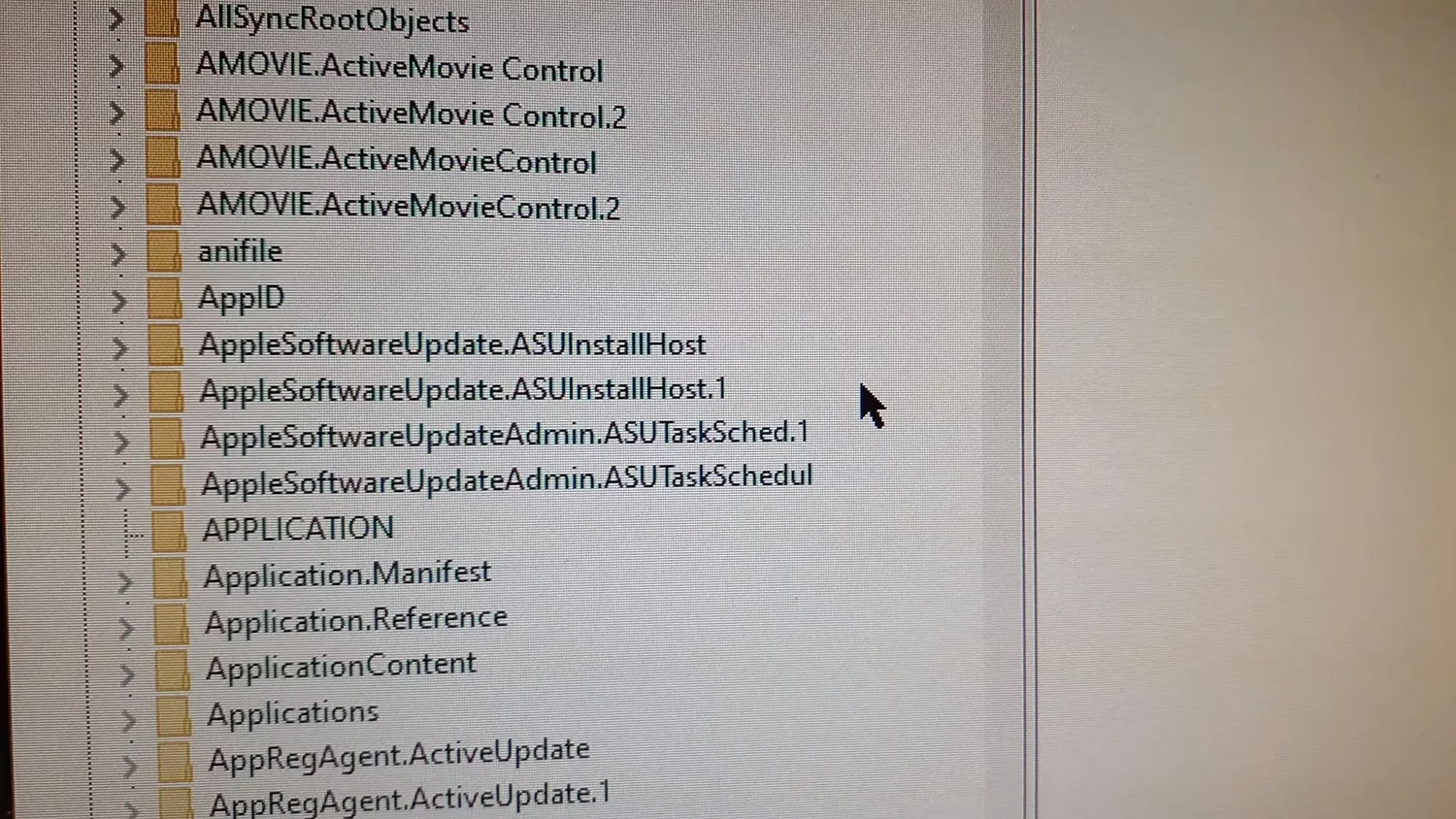
El método estándar para borrar un programa es desinstalarlo desde el panel de control de Windows. Desafortunadamente este método no elimina completamente todos los componentes de iTunes y muchos elementos se quedan ahí, contaminando tu registro incluso después de ejecutar el software de desinstalación de iTunes. Paso 10: Resolución de Problemas. Una vez finalizado el escaneo, CCleaner mostrará una lista de los problemas encontrados. Presione "Resolver los problemas seleccionados".
Paso 11: Respaldo del Registro. Se le preguntará si desea hacer una copia de seguridad de su registro antes de realizar cambios. Es altamente recomendable hacer clic en "Sí" y seleccionar una ubicación segura para guardar el respaldo, como "C:/Program Files/CCleaner" o una carpeta de su elección. Este respaldo le permitirá restaurar el registro si surge algún problema inesperado, aunque es poco común con CCleaner.
Paso 12: Eliminación Final de Entradas. Finalmente, seleccione "Resolver todos los problemas seleccionados" para que CCleaner elimine las entradas del registro que quedaron olvidadas durante la desinstalación de iTunes. Este paso es crucial para asegurar que no queden rastros que puedan causar conflictos o inestabilidad en el futuro.
3. Revo Uninstaller: El Desinstalador Potente
Revo Uninstaller es una herramienta robusta que va más allá de la desinstalación estándar. Su enfoque principal es eliminar completamente un programa, incluyendo no solo los archivos principales, sino también los archivos residuales y las entradas de registro que a menudo se dejan atrás. Ofrece diferentes modos de desinstalación, siendo el modo "Avanzado" el más recomendado para iTunes, ya que realiza un escaneo profundo del sistema.
Paso 1: Descarga de Revo Uninstaller. Abra su navegador web y diríjase al sitio web oficial de Revo Uninstaller en revouninstaller.com. Asegúrese de descargar la versión freeware si no desea adquirir la versión de pago, ya que esta es suficiente para la mayoría de las necesidades de desinstalación.
Paso 2: Instalación del Programa. Haga clic en "Descargas" y luego en "Descargar" para guardar e instalar la versión gratuita de Revo Uninstaller. Siga las instrucciones del instalador para completar el proceso. Es una herramienta ligera y rápida de instalar.
Paso 3: Inicio de Revo Uninstaller. Una vez instalado, acceda a Revo Uninstaller haciendo clic en "Inicio", escribiendo "Revo Uninstaller" en el cuadro de búsqueda y presionando "Enter". La interfaz mostrará una lista de todos los programas instalados en su sistema.
Paso 4: Selección de iTunes para Desinstalar. Dentro de la lista de programas, localice "iTunes". Haga clic con el botón derecho sobre él y seleccione la opción "Desinstalar" en el menú contextual. Revo Uninstaller comenzará su proceso.
Paso 5: Modo de Desinstalación Avanzado. Se le presentarán diferentes modos de desinstalación. Es fundamental seleccionar el botón de opción junto a "Avanzado" y luego hacer clic en "Siguiente". El modo avanzado realiza un escaneo mucho más profundo en busca de restos de archivos y entradas de registro, lo cual es ideal para iTunes.
Paso 6: Confirmación de Eliminación. Revo Uninstaller creará un punto de restauración del sistema (una buena práctica de seguridad) y luego procederá a desinstalar iTunes utilizando su desinstalador incorporado. Se le pedirá que confirme la eliminación de iTunes; haga clic en "Sí".
Paso 7: Limpieza de Entradas de Registro. Una vez finalizada la desinstalación inicial, Revo Uninstaller escaneará su registro en busca de entradas residuales. Cuando muestre los resultados, haga clic en "Seleccionar todo" para marcar todas las entradas encontradas y luego haga clic en "Eliminar". Este paso es crítico para asegurar que el registro quede limpio. Después de eliminar, haga clic en "Siguiente" para continuar.
Paso 8: Eliminación de Archivos Residuales. Finalmente, Revo Uninstaller buscará archivos y carpetas que hayan quedado en su sistema. Al igual que con el registro, haga clic en "Seleccionar todo" para marcar todos los archivos omitidos y luego haga clic en "Eliminar". Una vez que se hayan eliminado todos los restos, haga clic en "Finalizar" para completar el proceso de desinstalación de iTunes. Su sistema estará ahora considerablemente más limpio.
Comparativa de Herramientas de Desinstalación
| Herramienta | Enfoque Principal | Facilidad de Uso | Nivel de Limpieza | Consideración Principal |
|---|---|---|---|---|
| ByeTunes | Desinstalación específica de iTunes y componentes. | Muy Alta | Profunda (programa y registro) | Ideal para desinstalación rápida y dirigida de iTunes. |
| CCleaner | Optimización y limpieza general del sistema, incluyendo registro. | Media a Alta | Moderada (complementa desinstalación estándar) | Excelente para barrer el registro después de una desinstalación inicial. |
| Revo Uninstaller | Desinstalación completa de cualquier programa, incluyendo rastros. | Media | Muy Profunda (programa, registro y archivos residuales) | Potente para cualquier desinstalación, con escaneo avanzado. |
Gestión y Eliminación de Contenido de la Biblioteca de iTunes/Apple Music
Una vez que haya desinstalado iTunes de su sistema, o si simplemente desea liberar espacio y organizar su colección, es fundamental saber cómo gestionar y eliminar el contenido almacenado en su biblioteca. La biblioteca de iTunes, ahora conocida como Apple Music en sistemas macOS más recientes, almacena una vasta cantidad de archivos multimedia, desde sus pistas de música favoritas hasta vídeos, películas, podcasts y otros contenidos audiovisuales. A continuación, le detallamos cómo vaciar y organizar su biblioteca paso a paso, asegurándose de que solo conserve lo que realmente necesita.
¿Qué Contenidos se Almacenan?
En su biblioteca digital, ya sea en iTunes o la aplicación Música de Apple, se guardan diversos tipos de archivos de audio y vídeo. Esto incluye sus colecciones de música adquirida o importada, vídeos personales, películas compradas o alquiladas, programas de televisión, audiolibros y podcasts. Estos contenidos pueden residir en diferentes ubicaciones: localmente en su dispositivo o computadora, en la nube a través de iCloud, o sincronizados en otros dispositivos.
Cómo Eliminar un Contenido Específico de la Biblioteca (App)
Si solo desea deshacerse de elementos individuales sin afectar el resto de su colección, el proceso es directo dentro de la propia aplicación de iTunes o Apple Music.
Paso 1: Abrir la Aplicación. Inicie la aplicación iTunes (en Windows o macOS más antiguos) o Apple Music (en macOS más recientes) en su computadora.
Paso 2: Localizar el Contenido. Navegue por su biblioteca hasta encontrar el elemento o los elementos específicos que desea eliminar. Puede usar las categorías (Música, Películas, Programas de TV, etc.) para facilitar la búsqueda.
Paso 3: Acceder a Más Opciones. Pase el cursor del ratón por encima del nombre del elemento (o mantenga pulsado si está en una interfaz táctil o de dispositivo). Aparecerá un icono azul con tres puntos (Más opciones) junto al título del contenido. Haga clic en él.
En tu biblioteca de iTunes o Música de Apple se almacenan tanto archivos de audio, como pistas de música, vídeos, películas y otros contenidos audiovisuales que hayas sincronizado. En cualquier momento puedes vaciar todo, te explicamos a continuación como borrar todos estos contenidos paso a paso. Paso 4: Seleccionar Eliminar. En el menú desplegable que aparece, seleccione la opción "Eliminar". Se le pedirá una confirmación. Al confirmar, el elemento desaparecerá de su biblioteca en la aplicación. Tenga en cuenta que esto puede o no eliminar el archivo físico de su disco duro, dependiendo de la configuración y de si el archivo es local o solo está en la nube (indicado por un icono de nube).
Cómo Eliminar Archivos de la Nube (iCloud)
iTunes y Apple Music a menudo sincronizan su contenido con iCloud, permitiéndole acceder a su biblioteca desde múltiples dispositivos sin ocupar espacio local. Si desea eliminar un elemento de forma permanente de todos sus dispositivos sincronizados, deberá eliminarlo directamente de la nube.
Paso 1: Acceder a iCloud. Abra su navegador web y diríjase a iCloud.com. Inicie sesión con su Apple ID. Alternativamente, si está en un dispositivo Apple, puede acceder a los ajustes de iCloud.
Paso 2: Navegar a la Carpeta de Medios. Dentro de iCloud, busque y acceda a la carpeta o sección correspondiente a iTunes o Apple Music. La interfaz puede variar ligeramente, pero generalmente se encuentra bajo una sección de "Apps" o "Multimedia".
Paso 3: Localizar y Eliminar Contenido. Una vez dentro, busque el contenido específico que desea borrar. Haga clic en él y luego seleccione la opción "Eliminar". Al hacer esto, si el contenido solo estaba almacenado en la nube (es decir, no tenía una copia local descargada), desaparecerá también de su biblioteca de iTunes o Música en todos los dispositivos conectados a esa cuenta de iCloud. Esto es especialmente útil para liberar espacio en la nube y mantener una biblioteca más organizada y ligera.
Cómo Eliminar Archivos de la Memoria de su iPhone o iPad
Los dispositivos móviles de Apple, como el iPhone y el iPad, pueden almacenar una gran cantidad de contenido multimedia sincronizado desde iTunes o Apple Music. Si necesita liberar espacio en su dispositivo, puede eliminar estos archivos directamente desde la configuración del mismo.
Paso 1: Acceder a Ajustes de Almacenamiento. En su iPhone o iPad, vaya a "Ajustes". Desplácese hacia abajo y toque en "General", luego seleccione "Almacenamiento del iPhone" o "Almacenamiento del iPad".
Paso 2: Localizar la Sección de Medios. Una vez en la sección de almacenamiento, descienda por la lista de aplicaciones y datos hasta encontrar la opción "iTunes" o "Música". Toque sobre ella.
Paso 3: Visualizar y Eliminar Contenido. Aquí se mostrarán todos los contenidos multimedia (canciones, videos, etc.) que tiene guardados en su dispositivo y que provienen de su biblioteca de iTunes o Música. Tiene dos opciones para eliminar:
- Eliminación Individual: Puede deslizar un dedo hacia la izquierda sobre cualquier contenido específico para visualizar la opción de "Eliminar" y luego tocarla.
- Eliminación Múltiple/Total: Si desea eliminar varias o todas las canciones, puede hacer clic en "Todas las canciones" (si la opción está disponible) y, una vez marcadas, seleccionar "Eliminar".
Al eliminar estos contenidos de su dispositivo, también se reflejará el cambio en su biblioteca de iTunes/Música, ya que se consideran sincronizados. Esto es ideal para gestionar el espacio de almacenamiento en sus dispositivos portátiles.
Cómo Eliminar Archivos Directamente desde su Computadora (Mac)
Para los usuarios de Mac, la eliminación de archivos de la biblioteca de iTunes o Música se puede realizar directamente a través del Finder. Este método le permite tener un control granular sobre los archivos físicos almacenados en su disco duro, incluyendo copias de seguridad y diversos tipos de medios. Es la forma más directa de limpiar su disco duro de contenido multimedia no deseado.
Paso 1: Acceder a la Carpeta iTunes Media. Abra el "Finder" en su Mac. Navegue hasta la ruta donde se guardan los archivos multimedia de iTunes/Música, generalmente en
~/Music/iTunes/iTunes Mediao~/Music/Music/Media. Esta es la ubicación predeterminada para todos los contenidos de su biblioteca.Paso 2: Explorar y Seleccionar Contenido. Dentro de la carpeta iTunes Media, verá múltiples subcarpetas categorizadas por tipo de contenido: "Music", "TV Shows", "Movies", "Podcasts", "Voice Memos", etc., así como carpetas de copias de seguridad de dispositivos. Puede entrar en cada una de estas carpetas para ver los archivos específicos.
Paso 3: Eliminar Elementos. Seleccione los elementos que desea eliminar. Puede seleccionar archivos individuales, carpetas completas de artistas o géneros, o incluso todos los archivos dentro de una categoría si desea vaciarla por completo. Una vez seleccionados, arrástrelos a la Papelera o haga clic con el botón derecho y elija "Mover a la papelera". Vacíe la Papelera para liberar el espacio en disco. Este método es el más potente para una limpieza a fondo del almacenamiento local de su biblioteca.
Cómo Borrar Elementos Sincronizados de Otros Dispositivos (Copias de Seguridad)
Es posible que, en algún momento, haya permitido que un amigo o familiar conecte su iPhone o iPad a su computadora, lo que podría haber resultado en la creación de copias de seguridad o la sincronización de contenido en su biblioteca de iTunes/Apple Music. Si desea eliminar estos rastros de otros dispositivos y sus contenidos asociados, puede hacerlo desde las preferencias de iTunes.
Paso 1: Acceder a Preferencias de iTunes. Abra iTunes en su computadora. En la barra de menú superior, haga clic en "Editar" (en Windows) o "iTunes" (en macOS), y luego seleccione "Preferencias".
Paso 2: Navegar a la Pestaña Dispositivos. Dentro de la ventana de Preferencias, haga clic en la pestaña "Dispositivos". Esta sección muestra una lista de todas las copias de seguridad de dispositivos iOS que se han creado en su computadora.
Paso 3: Identificar y Eliminar Copias de Seguridad. Revise cuidadosamente todas las copias de seguridad listadas por el nombre del dispositivo. Si localiza un iPhone o iPad que no es el suyo, o una copia de seguridad antigua que ya no necesita, haga clic en ella para seleccionarla. Luego, haga clic en la opción "Eliminar copia de seguridad". Se le pedirá una confirmación. Al eliminar la copia de seguridad, todos los contenidos asociados que pudieran haberse sincronizado desde ese dispositivo y que estén vinculados a esa copia también se eliminarán de su biblioteca, ayudando a mantenerla limpia y relevante solo para sus propios dispositivos.
Preguntas Frecuentes sobre iTunes y su Gestión
- ¿Por qué es tan difícil desinstalar iTunes completamente de Windows?
- iTunes instala varios componentes adicionales (como Apple Application Support, Apple Mobile Device Support, etc.) que no siempre se desinstalan de forma conjunta con la aplicación principal. Además, deja numerosas entradas en el registro de Windows y archivos residuales que el desinstalador estándar no elimina, lo que requiere herramientas especializadas para una limpieza profunda.
- ¿Necesito reiniciar mi computadora después de desinstalar iTunes o limpiar el registro?
- Sí, es altamente recomendable reiniciar su computadora después de cualquier proceso de desinstalación o limpieza del registro. Esto permite que el sistema aplique todos los cambios, libere la memoria ocupada por procesos residuales y asegure la estabilidad operativa.
- ¿Borrar iTunes afecta mis compras de música o películas?
- No. Borrar la aplicación iTunes de su computadora o eliminar archivos locales de su biblioteca no afectará sus compras realizadas en la iTunes Store o Apple Music. Estas compras están asociadas a su Apple ID y permanecen disponibles en la nube. Puede volver a descargarlas en cualquier momento una vez que reinstale iTunes/Apple Music o acceda a ellas desde otro dispositivo.
- ¿Qué diferencia hay entre eliminar un archivo de la biblioteca y eliminarlo de iCloud?
- Eliminar un archivo de la biblioteca dentro de la aplicación (iTunes/Apple Music) puede eliminar solo la referencia local o el archivo descargado en su dispositivo. Eliminarlo de iCloud (o la nube) significa que el archivo se borra de los servidores de Apple y, por lo tanto, dejará de estar disponible para descarga o streaming en todos los dispositivos asociados a su Apple ID, a menos que sea contenido comprado que siempre puede ser redescargado.
- Si borro una copia de seguridad de un iPhone antiguo, ¿se borra también el contenido de mi biblioteca?
- Al eliminar una copia de seguridad de un dispositivo antiguo desde las preferencias de iTunes, se eliminan los datos de esa copia de seguridad específica. Si parte del contenido de su biblioteca fue sincronizado y vinculado exclusivamente a esa copia de seguridad (y no a su propia biblioteca principal o iCloud), entonces sí, ese contenido también podría eliminarse. Sin embargo, su música y películas compradas o importadas directamente a su biblioteca principal generalmente no se ven afectadas por la eliminación de copias de seguridad de otros dispositivos.
- ¿Puedo recuperar archivos después de eliminarlos de mi biblioteca o de iCloud?
- Si eliminó un archivo de su biblioteca localmente (en su computadora o dispositivo), podría recuperarlo si tiene una copia de seguridad reciente. Si eliminó un archivo de iCloud o de la papelera de su computadora, es más difícil recuperarlo. Las compras de la iTunes Store o Apple Music siempre pueden ser redescargadas desde su historial de compras, incluso si las elimina de su biblioteca.
Si quieres conocer otros artículos parecidos a Guía Definitiva: Desinstalar iTunes y Gestionar tu Biblioteca puedes visitar la categoría Librerías.