
22/07/2023
Mantener tu Mac optimizado y funcionando a la perfección es esencial para una experiencia de usuario fluida. A lo largo del tiempo, acumulamos una gran cantidad de aplicaciones, algunas de las cuales ya no utilizamos. Desinstalar estas aplicaciones no solo libera valioso espacio de almacenamiento, sino que también contribuye a mejorar el rendimiento general de tu equipo. Al eliminar una aplicación, te aseguras de que todos sus componentes principales sean suprimidos de tu sistema, dejando el espacio disponible para nuevas herramientas o archivos importantes.
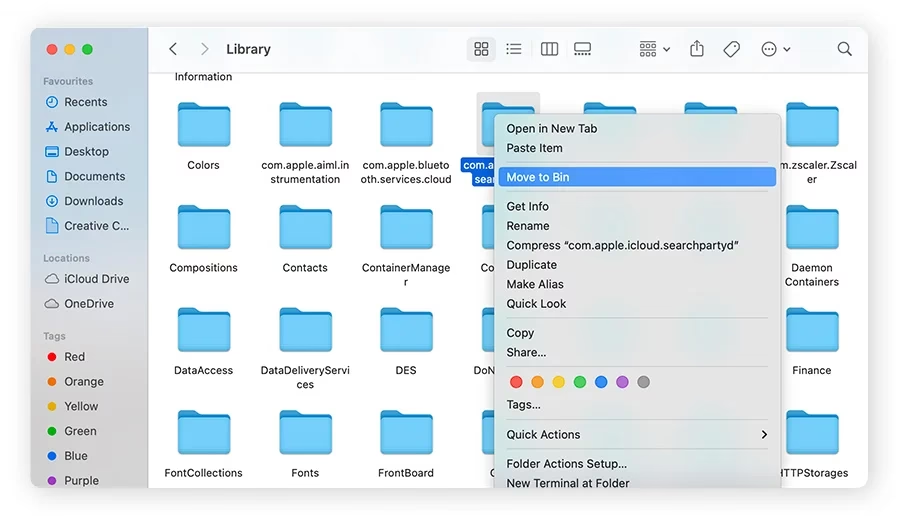
Este proceso, aunque sencillo, tiene sus particularidades dependiendo de cómo se instaló la aplicación en primer lugar. Existen dos métodos principales para desinstalar aplicaciones en tu Mac: utilizando Launchpad para aquellas descargadas del App Store y el Finder para la mayoría de las demás. Comprender las diferencias y los pasos específicos para cada uno te permitirá gestionar tus aplicaciones de manera eficiente y sin complicaciones.
Eliminar Aplicaciones con Launchpad: Sencillez para las apps del App Store
Launchpad es una herramienta integrada en macOS que proporciona una interfaz visual y cómoda para acceder a todas tus aplicaciones. Es especialmente útil y directo para desinstalar aquellas aplicaciones que fueron descargadas directamente desde la App Store de Apple. Este método es el más rápido y directo para este tipo de software.
Pasos para desinstalar con Launchpad:
- Cierra la aplicación: Antes de intentar eliminar cualquier aplicación, es crucial asegurarse de que no esté en ejecución. Si la app que deseas desinstalar está abierta, cierra completamente la aplicación. Puedes hacerlo yendo al menú de la aplicación en la barra superior (junto al menú Apple) y seleccionando "Salir de [Nombre de la App]", o haciendo clic derecho en su icono en el Dock y eligiendo "Salir".
- Abre Launchpad: Hay varias formas de acceder a Launchpad:
- Haz clic en su icono en el Dock (generalmente un cohete espacial).
- Ábrelo desde la carpeta "Aplicaciones" en el Finder.
- Si usas un trackpad, puedes pellizcar con el pulgar y tres dedos para activarlo.
Una vez abierto, verás una cuadrícula de todos los iconos de tus aplicaciones.
- Localiza la aplicación: Busca la aplicación que deseas eliminar. Si tienes muchas aplicaciones, es posible que estén distribuidas en varias páginas. Puedes navegar entre estas páginas haciendo clic en los puntos en la parte inferior de la pantalla o deslizando hacia la derecha o hacia la izquierda con dos dedos en el trackpad. Si conoces el nombre de la app, también puedes usar el campo de búsqueda en la parte superior de la pantalla de Launchpad para encontrarla rápidamente.
- Activa el modo de eliminación: Una vez que hayas localizado la aplicación, mantén pulsada la tecla "Opción" (Alt) en tu teclado. Alternativamente, puedes hacer clic y mantener pulsado el icono de la aplicación hasta que todos los iconos comiencen a "temblar" o "moverse". Esto indica que estás en el modo de edición.
- Haz clic en el botón "Eliminar": Junto a cada aplicación que puede ser eliminada a través de Launchpad, aparecerá un pequeño botón con una "X" en la esquina superior izquierda del icono. Haz clic en este botón "X" para la aplicación que deseas desinstalar.
- Confirma la eliminación: Aparecerá un cuadro de diálogo pidiéndote que confirmes si realmente deseas eliminar la aplicación. Haz clic en "Eliminar" para confirmar. La aplicación será suprimida de inmediato de tu Mac.
¿Por qué no aparece el botón "Eliminar" en Launchpad?
Es importante destacar que el botón "X" en Launchpad solo aparece para las aplicaciones que han sido descargadas e instaladas a través de la App Store. Si intentas eliminar una aplicación que no provino de la App Store (por ejemplo, una que descargaste de un sitio web o instalaste desde un disco), no verás este botón de eliminación. En estos casos, deberás recurrir al Finder para desinstalarla.
Desinstalar Aplicaciones con el Finder: Control Total para cualquier app
El Finder es la herramienta principal de gestión de archivos en macOS y ofrece un método más universal y robusto para desinstalar aplicaciones, especialmente aquellas que no se obtuvieron del App Store. Este método te permite tener un control más granular sobre el proceso de eliminación.
Pasos para desinstalar con el Finder:
- Cierra la aplicación: Al igual que con Launchpad, asegúrate de que la aplicación que deseas eliminar esté completamente cerrada. Si la app está en uso, tu Mac te impedirá moverla a la Papelera.
- Abre el Finder: Puedes cambiar al Finder haciendo clic en el escritorio, haciendo clic en el icono del Finder en el Dock (la cara azul sonriente), o simplemente abriendo cualquier ventana del Finder.
- Busca la aplicación: La mayoría de las aplicaciones se encuentran en la carpeta "Aplicaciones". Puedes acceder a esta carpeta de varias maneras:
- Haz clic en "Aplicaciones" en la barra lateral de cualquier ventana del Finder.
- En la barra de menús del Finder, selecciona "Ir" > "Aplicaciones".
- Si la aplicación no está en la carpeta Aplicaciones, puedes usar Spotlight (presionando Comando + Barra Espaciadora) para buscarla. Una vez que la encuentres, puedes hacer clic derecho sobre ella en los resultados de Spotlight y seleccionar "Mostrar en el Finder" para ver su ubicación.
Una vez que hayas localizado la aplicación, haz clic en ella para seleccionarla.
- Mueve la aplicación a la Papelera: Hay tres métodos principales para mover la aplicación seleccionada a la Papelera:
- Arrastrar y soltar: Haz clic y arrastra el icono de la aplicación directamente al icono de la Papelera en tu Dock.
- Desde el menú Archivo: Con la aplicación seleccionada, ve a la barra de menús en la parte superior de la pantalla, haz clic en "Archivo" y luego selecciona "Mover a la Papelera".
- Atajo de teclado: Selecciona la aplicación y pulsa las teclas "Comando (⌘)" y "Eliminar (⌫)" simultáneamente en tu teclado.
En algunos casos, especialmente si la aplicación requiere privilegios de administrador para ser instalada o modificada, el sistema podría pedirte un nombre de usuario y contraseña. Ingresa las credenciales de una cuenta de administrador de tu Mac (generalmente, las mismas que utilizas para iniciar sesión) para autorizar la acción.
- Vacía la Papelera: Mover la aplicación a la Papelera no la elimina permanentemente de tu Mac; simplemente la coloca en una ubicación temporal. Para completar la desinstalación y liberar el espacio de almacenamiento, debes vaciar la Papelera. Para hacerlo, ve a la barra de menús del Finder, haz clic en "Finder" y luego selecciona "Vaciar Papelera". Se te pedirá una confirmación.
Cuando el Finder no puede eliminar una aplicación
Existen ciertas aplicaciones que tu Mac considera esenciales para el correcto funcionamiento de macOS y, por lo tanto, no pueden ser eliminadas utilizando el Finder ni ningún otro método estándar. Estas incluyen muchas de las aplicaciones preinstaladas con el sistema operativo, como Mail, Música, Libros, Notas, Podcasts, Mapas, News, Bolsa, Safari, Mensajes, y muchas otras. Estas aplicaciones son parte integral del sistema y su eliminación podría comprometer la estabilidad o funcionalidad de tu Mac.
Solución de Problemas Comunes al Desinstalar Aplicaciones
Aunque el proceso de desinstalación es generalmente sencillo, a veces pueden surgir pequeños obstáculos. Aquí te presentamos algunas soluciones a los problemas más frecuentes:
"La aplicación está en uso y no se puede eliminar."
Este es el mensaje de error más común. Significa que, aunque creas que la aplicación está cerrada, algún proceso relacionado con ella sigue activo en segundo plano. Para resolverlo:
- Asegúrate de que esté completamente cerrada: Intenta cerrar la aplicación de nuevo, asegurándote de que no haya ninguna ventana abierta y que su icono no esté activo en el Dock.
- Reinicia tu Mac: Un reinicio simple puede cerrar todos los procesos en segundo plano y liberar la aplicación. Después de reiniciar, intenta eliminarla de nuevo.
- Inicia en modo seguro: Si el reinicio normal no funciona, puedes intentar iniciar tu Mac en modo seguro. El modo seguro realiza ciertas comprobaciones y desactiva algunas funciones y extensiones, lo que podría permitirte eliminar la aplicación. Una vez en modo seguro, intenta mover la aplicación a la Papelera. Para iniciar en modo seguro (en Macs con procesador Intel, mantén Shift al encender; en Macs con Apple Silicon, mantén el botón de encendido hasta ver opciones de arranque, luego selecciona tu disco y luego "Continuar en modo seguro").
No puedo eliminar una aplicación de sistema.
Como se mencionó anteriormente, las aplicaciones fundamentales para macOS no pueden ser eliminadas. Esto es una medida de seguridad y estabilidad. Si la aplicación que intentas eliminar es una de las preinstaladas por Apple y forma parte del sistema operativo (como Mail, Safari, Calendario, etc.), simplemente no será posible desinstalarla. No hay necesidad de preocuparse por el espacio que ocupan, ya que son esenciales para el funcionamiento del sistema.
Tabla Comparativa: Launchpad vs. Finder para Desinstalar Apps
| Característica | Launchpad | Finder |
|---|---|---|
| Tipo de Aplicación | Principalmente apps de la App Store. | Cualquier aplicación (descargadas de la web, instaladores, etc.). |
| Facilidad de Uso | Muy visual y directo, ideal para usuarios nuevos. | Requiere navegación por carpetas, más control. |
| Indicador de Eliminación | Botón "X" en el icono de la app. | Arrastrar a la Papelera, menú Archivo, atajo de teclado. |
| Paso Final Obligatorio | Eliminación inmediata al confirmar. | Requiere "Vaciar Papelera" para eliminación final. |
| Requisitos de Permisos | No suele pedir contraseña. | Puede pedir contraseña de administrador. |
Preguntas Frecuentes (FAQ)
¿Desinstalar una aplicación elimina también sus archivos de soporte?
Cuando utilizas los métodos de Launchpad o Finder, se elimina la aplicación principal. En muchos casos, algunos archivos de soporte o preferencias menores que la aplicación pudo haber creado en otras carpetas (como Librería) pueden permanecer. Aunque estos no suelen ocupar mucho espacio, para una limpieza más profunda, algunos usuarios recurren a herramientas de terceros, pero los métodos nativos de macOS son suficientes para la mayoría de las necesidades y para liberar la mayor parte del espacio.
¿Qué pasa si elimino una aplicación por error?
Si eliminas una aplicación y luego te das cuenta de que la necesitas, puedes volver a descargarla. Si era una aplicación del App Store, puedes encontrarla en la sección "Compras" de la App Store. Si la descargaste de un sitio web, deberás visitar ese sitio nuevamente para bajar el instalador. Si la Papelera no ha sido vaciada, aún puedes arrastrar la aplicación de vuelta a la carpeta "Aplicaciones".
¿Es lo mismo "eliminar" que "desinstalar"?
En el contexto de las aplicaciones en macOS, los términos "eliminar" y "desinstalar" se utilizan indistintamente para referirse al proceso de suprimir una aplicación de tu sistema. Ambos implican el mismo objetivo: liberar espacio y quitar la funcionalidad de la aplicación de tu Mac.
¿Necesito reiniciar mi Mac después de desinstalar una app?
Generalmente no es necesario reiniciar el Mac después de desinstalar una aplicación, especialmente si la eliminaste usando Launchpad o vaciaste la Papelera después de usar el Finder. Sin embargo, reiniciar tu Mac siempre es una buena práctica después de realizar cambios significativos en el sistema, o si notas algún comportamiento inusual.
¿Por qué algunas aplicaciones no tienen el botón "X" en Launchpad?
El botón "X" en Launchpad está reservado exclusivamente para las aplicaciones que fueron descargadas e instaladas desde la App Store. Las aplicaciones obtenidas de otras fuentes (como sitios web de desarrolladores) no se gestionan de la misma manera por Launchpad y deben eliminarse a través del Finder.
Dominar la desinstalación de aplicaciones es una habilidad fundamental para cualquier usuario de Mac. Al seguir estos pasos y comprender las diferencias entre Launchpad y Finder, podrás mantener tu equipo limpio, rápido y eficiente, asegurando que solo las aplicaciones que realmente necesitas ocupen espacio en tu disco.
Si quieres conocer otros artículos parecidos a Desinstalar Apps en tu Mac: Guía Completa puedes visitar la categoría Librerías.