
02/07/2022
En el vasto universo de la electrónica y la microprogramación, la capacidad de mostrar información de manera legible y dinámica es crucial para el desarrollo de proyectos interactivos. Aquí es donde entran en juego las pantallas de cristal líquido (LCD) alfanuméricas, componentes versátiles que permiten a nuestros dispositivos comunicarse con el usuario. Y para el ecosistema Arduino, el puente que facilita esta comunicación es, sin lugar a dudas, la librería LiquidCrystal. Esta biblioteca de software no solo simplifica la compleja tarea de controlar una pantalla LCD, sino que la hace accesible incluso para aquellos que se inician en el mundo de la electrónica programable.
La librería LiquidCrystal de Arduino es una herramienta fundamental que abstrae las complejidades de la comunicación de bajo nivel con las pantallas LCD, permitiendo a los desarrolladores centrarse en la lógica de su aplicación. Su popularidad radica en su compatibilidad con las omnipresentes pantallas LCD basadas en controladores de la familia Hitachi HD44780 o sus equivalentes, que son el estándar de facto en innumerables proyectos educativos y profesionales de Arduino. Ya sea que necesites mostrar lecturas de sensores, mensajes de estado o simplemente un contador, LiquidCrystal es tu aliada para dar vida a la interacción visual de tus creaciones.
- ¿Qué es y Para Qué Sirve la Librería LiquidCrystal?
- Características Clave y Funcionalidades Principales
- Guía Paso a Paso: Instalación de LiquidCrystal en el IDE de Arduino
- Ejemplos Prácticos de Uso: Dando Vida a tus Proyectos
- Preguntas Frecuentes sobre LiquidCrystal y LCDs
- ¿Qué tipos de pantallas LCD son compatibles con la librería LiquidCrystal?
- ¿Necesito conocimientos avanzados de electrónica para usar LiquidCrystal?
- ¿Cuántos pines de Arduino se necesitan para conectar una LCD con LiquidCrystal?
- ¿Cómo puedo crear caracteres personalizados con LiquidCrystal?
- ¿La librería LiquidCrystal soporta pantallas LCD con interfaz I2C?
- Conclusión
¿Qué es y Para Qué Sirve la Librería LiquidCrystal?
La librería LiquidCrystal es una biblioteca de software esencial diseñada específicamente para simplificar el control de pantallas LCD alfanuméricas directamente desde una placa Arduino. Su propósito principal es actuar como un intermediario entre el microcontrolador de Arduino y el hardware complejo de la pantalla LCD. Esto significa que, en lugar de tener que manejar bits y registros de bajo nivel para encender un píxel o mover el cursor, los usuarios de Arduino pueden utilizar un conjunto de funciones intuitivas y de alto nivel que la librería proporciona.
Esta librería es el estándar de oro para interactuar con las pantallas LCD más comunes, aquellas que utilizan el controlador HD44780. Este controlador es ampliamente adoptado debido a su robustez, facilidad de uso y bajo costo, lo que lo convierte en la elección predilecta para la mayoría de los proyectos con Arduino que requieren una interfaz de usuario sencilla. La versatilidad de LiquidCrystal permite su funcionamiento tanto en modo de 4 bits como de 8 bits, ofreciendo flexibilidad en la cantidad de pines de Arduino que se desean dedicar a la comunicación con la pantalla.
En esencia, LiquidCrystal te permite:
- Mostrar texto y números: Desde mensajes simples hasta valores de sensores en tiempo real.
- Controlar el cursor: Posicionar dónde aparecerá el próximo carácter para una disposición precisa.
- Gestionar la visualización: Encender y apagar la pantalla, o borrar su contenido cuando sea necesario.
- Personalizar caracteres: Crear símbolos o iconos únicos que no están en el conjunto de caracteres estándar.
Características Clave y Funcionalidades Principales
La librería LiquidCrystal está diseñada con la facilidad de uso en mente, ofreciendo un conjunto robusto de funcionalidades que cubren las necesidades básicas y avanzadas para el control de pantallas LCD. A continuación, detallamos las operaciones principales que puedes realizar con esta potente herramienta:
Inicialización y Configuración Sencilla
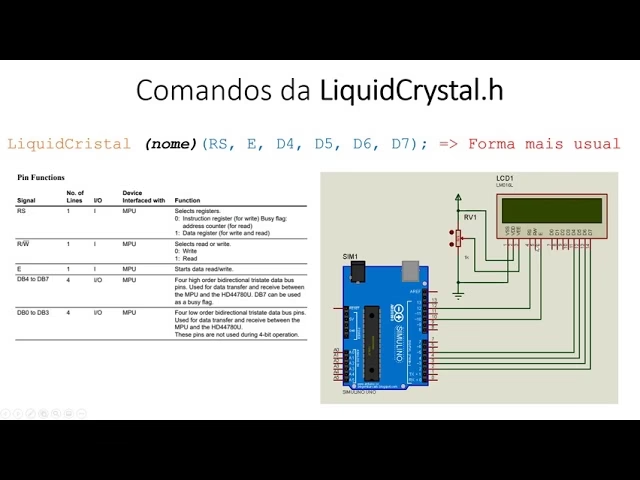
Una de las primeras y más importantes tareas al trabajar con una pantalla LCD es establecer la comunicación correcta con tu placa Arduino. La librería LiquidCrystal simplifica enormemente este proceso. A través de su constructor, puedes especificar los pines de Arduino que están conectados a los pines de control y datos de la pantalla LCD. Esto incluye los pines para el registro de selección (RS), habilitación (EN), y los pines de datos (D4-D7 para el modo de 4 bits o D0-D7 para el modo de 8 bits). Una vez que se han definido estas conexiones, una simple llamada a la función begin() prepara la pantalla para su uso, configurando su tamaño (número de columnas y filas) y estableciendo la comunicación inicial. Este paso es fundamental para asegurar que la placa Arduino y la pantalla LCD puedan "hablar" entre sí de manera efectiva.
Control Detallado de la Visualización
La capacidad de controlar lo que se muestra en la pantalla LCD es el corazón de la librería LiquidCrystal. Permite una gestión completa de la visualización, adaptándose a diversas necesidades de interacción. Puedes, por ejemplo, utilizar funciones para encender o apagar la pantalla completamente, lo cual es útil para ahorrar energía o para momentos en que la información no es necesaria. Además, puedes borrar todo el contenido de la pantalla con una sola instrucción, dejando un lienzo en blanco para nueva información. También es posible posicionar el cursor en una ubicación específica (columna y fila) de la pantalla antes de imprimir texto, lo que te da un control preciso sobre el diseño de tu interfaz de usuario. Estas funciones son esenciales para crear interfaces limpias y dinámicas que respondan a los eventos de tu proyecto.
Impresión de Texto y Datos
La función más utilizada y fundamental de la librería LiquidCrystal es la capacidad de imprimir texto en la pantalla LCD. Al igual que la función Serial.print(), LiquidCrystal ofrece un método intuitivo para escribir cadenas de texto, números enteros, números decimales e incluso caracteres individuales en la pantalla. Simplemente llamas a la función print() y le pasas el dato que deseas mostrar. La librería se encarga de convertir el dato al formato adecuado y enviarlo a la pantalla en la posición actual del cursor. Esta facilidad de uso hace que mostrar lecturas de sensores, mensajes de bienvenida, advertencias o cualquier otra información al usuario sea un proceso directo y eficiente, vital para la funcionalidad de cualquier proyecto interactivo.
Control Preciso del Cursor
El cursor en una pantalla LCD es el indicador de dónde se mostrará el próximo carácter que se imprima. La librería LiquidCrystal te otorga un control total sobre este elemento. Con la función setCursor(columna, fila), puedes mover el cursor a cualquier posición deseada en la pantalla. Por ejemplo, puedes moverlo a la primera columna de la segunda fila para imprimir información debajo de un encabezado, o al centro de la pantalla para un mensaje destacado. Este control fino sobre la posición del cursor es invaluable para diseñar interfaces de usuario claras y organizadas, permitiendo que la información se presente de manera lógica y estéticamente agradable. Además, la librería permite controlar la visibilidad del cursor, pudiendo hacerlo parpadear o simplemente mostrarlo como un bloque, lo que ofrece otra capa de personalización visual.
Control de la Retroiluminación
Muchas pantallas LCD modernas vienen equipadas con una retroiluminación integrada, que mejora significativamente la visibilidad en condiciones de poca luz o en ambientes oscuros. La librería LiquidCrystal está diseñada para aprovechar esta característica cuando la pantalla lo permite. Aunque el control directo de la retroiluminación a menudo se realiza a través de un pin PWM (Pulse Width Modulation) o mediante un transistor externo, la librería puede admitir funciones para encender o apagar la retroiluminación si la configuración de hardware de la pantalla lo permite y está conectada de manera adecuada. Esta funcionalidad es crucial para optimizar el consumo de energía y para asegurar que la información en la pantalla sea legible en cualquier entorno, mejorando la experiencia del usuario.
Personalización de Caracteres
Una de las características más creativas y útiles de la librería LiquidCrystal es la capacidad de definir y mostrar caracteres personalizados. Esto significa que puedes diseñar tus propios símbolos, iconos o caracteres especiales que no están incluidos en el conjunto de caracteres ASCII estándar de la pantalla. Utilizando la función createChar(), puedes definir un patrón de bits para un carácter específico, y luego usar la función write() para mostrar ese carácter personalizado en cualquier posición de la pantalla. Esta funcionalidad abre un mundo de posibilidades para la interfaz de usuario, permitiéndote añadir elementos gráficos simples, iconos de estado o símbolos únicos que hacen que tu proyecto sea más intuitivo y visualmente atractivo. Es una forma excelente de añadir un toque personal y distintivo a tus creaciones con Arduino.
Guía Paso a Paso: Instalación de LiquidCrystal en el IDE de Arduino
Antes de poder utilizar la poderosa librería LiquidCrystal en tus proyectos de Arduino, es necesario instalarla en el Entorno de Desarrollo Integrado (IDE) de Arduino. Afortunadamente, este proceso es extremadamente sencillo gracias al gestor de librerías incorporado. Sigue estos pasos para tener LiquidCrystal lista para usar en cuestión de minutos:
Para iniciar el proceso de instalación, abre tu IDE de Arduino. Una vez que la aplicación esté en funcionamiento, dirígete al menú lateral izquierdo y busca el icono que representa el "Library Manager" o "Gestor de Librerías". Este icono suele parecerse a un libro o a una pila de documentos. Haz clic en él para abrir la ventana del gestor.
Dentro del Library Manager, verás una barra de búsqueda en la parte superior. En esta caja de texto, escribe "LiquidCrystal". El gestor comenzará a filtrar automáticamente las librerías disponibles a medida que escribes, mostrando resultados relevantes en la parte inferior de la ventana. Es importante asegurarse de seleccionar la librería correcta, ya que pueden aparecer resultados similares. La librería que estamos buscando es la oficial: "LiquidCrystal by Arduino, Adafruit".
Una vez que hayas localizado la librería "LiquidCrystal by Arduino, Adafruit", la verás listada con información adicional, como el autor y las versiones disponibles. El gestor de librerías te ofrecerá la versión más reciente por defecto, que al momento de redactar este texto es la 1.0.7. Si por alguna razón necesitas una versión específica anterior, puedes hacer clic en el desplegable de versiones para elegir la que desees. Sin embargo, para la mayoría de los usuarios y proyectos nuevos, se recomienda instalar la última versión disponible para beneficiarse de las mejoras y correcciones de errores.
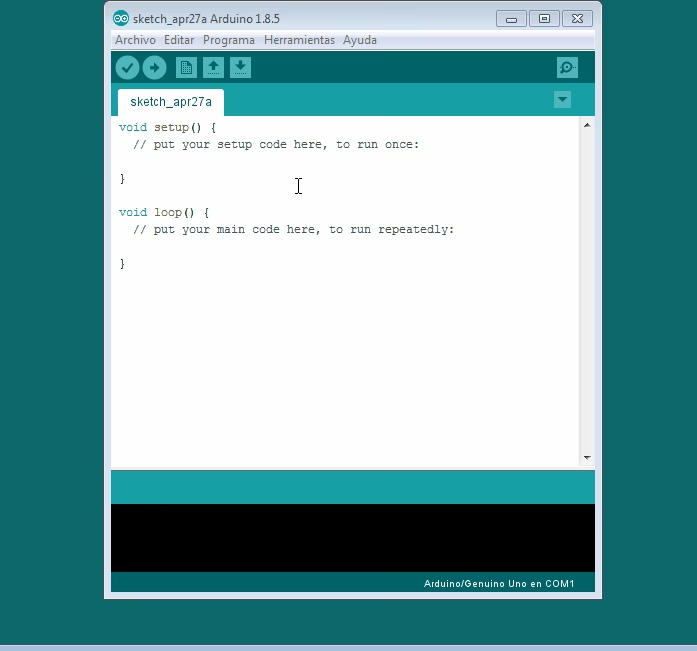
Con la versión deseada seleccionada, simplemente haz clic en el botón "Install" que se encuentra junto al nombre de la librería. El IDE de Arduino iniciará el proceso de descarga e instalación automáticamente. Este proceso es generalmente muy rápido y no debería tomar más que unos pocos segundos, dependiendo de tu conexión a internet. Verás una barra de progreso y mensajes en la consola inferior del IDE indicando el estado de la instalación.
Una vez que la instalación haya finalizado con éxito, el IDE de Arduino te mostrará mensajes de confirmación en la salida de la consola, en la parte inferior de la ventana. Estos mensajes te indicarán que la librería ha sido instalada correctamente y ya está disponible para su uso en tus proyectos. Si todo ha ido bien, ya no tendrás que preocuparte por la instalación y podrás pasar directamente a la programación de tu placa Arduino. Para utilizar la librería en cualquiera de tus bocetos (sketches), simplemente añade la línea #include <LiquidCrystal.h> al inicio de tu código, justo después de la sección de comentarios o en la parte superior del archivo. Esto le indica al compilador que debe incluir los archivos de la librería LiquidCrystal en tu programa, dándote acceso a todas sus funciones.
Ejemplos Prácticos de Uso: Dando Vida a tus Proyectos
La mejor manera de entender el poder y la simplicidad de la librería LiquidCrystal es a través de ejemplos prácticos. Una vez instalada, la librería se integra perfectamente en el flujo de trabajo de Arduino, permitiendo a los usuarios comenzar a mostrar información en sus pantallas LCD con solo unas pocas líneas de código. Un ejemplo clásico y muy popular es la interacción con un display LCD 1602, que significa una pantalla de 16 columnas y 2 filas.
En un tutorial típico de uso de LiquidCrystal con un LCD 1602, se te guiará a través de los pasos de cableado de la pantalla a tu placa Arduino, que generalmente implica conectar los pines de control (RS, EN, D4, D5, D6, D7) y los pines de alimentación (VCC, GND). Luego, el código de Arduino comenzará con la inclusión de la librería: #include <LiquidCrystal.h>. A continuación, se inicializará un objeto LiquidCrystal, especificando los pines a los que está conectada la pantalla, por ejemplo: LiquidCrystal lcd(12, 11, 5, 4, 3, 2);. Dentro de la función setup(), se establecerá el tamaño de la pantalla con lcd.begin(16, 2); y se podrá imprimir un mensaje de bienvenida como lcd.print("Hola, Arduino!");. En la función loop(), podrías, por ejemplo, mostrar un contador o la lectura de un sensor que se actualice constantemente, utilizando lcd.setCursor(0, 1); para mover el cursor a la segunda fila y luego lcd.print(millis()/1000); para mostrar el tiempo transcurrido en segundos. Estos ejemplos demuestran cómo la librería maneja la complejidad subyacente, permitiéndote enfocarte en la lógica de tu aplicación y en lo que quieres que tu proyecto muestre al mundo.
Preguntas Frecuentes sobre LiquidCrystal y LCDs
¿Qué tipos de pantallas LCD son compatibles con la librería LiquidCrystal?
La librería LiquidCrystal está diseñada para ser compatible con pantallas LCD alfanuméricas que utilizan el controlador Hitachi HD44780 o sus clones. Este es el estándar más común para las pantallas LCD de caracteres, incluyendo modelos como el 16x2 (16 columnas, 2 filas), 20x4 (20 columnas, 4 filas), entre otros. Si tu pantalla LCD tiene 14 o 16 pines en una fila en la parte superior o inferior, es muy probable que sea compatible con LiquidCrystal.
¿Necesito conocimientos avanzados de electrónica para usar LiquidCrystal?
No, la belleza de la librería LiquidCrystal reside en su simplicidad y abstracción. Está diseñada para que incluso los principiantes puedan controlar pantallas LCD con relativa facilidad. Si bien es útil entender los conceptos básicos de los pines digitales de Arduino y cómo conectar componentes, la librería se encarga de las complejidades de la comunicación de bajo nivel con la pantalla, permitiéndote enfocarte en las funciones de alto nivel como imprimir texto o mover el cursor.
¿Cuántos pines de Arduino se necesitan para conectar una LCD con LiquidCrystal?
La cantidad de pines necesarios depende del modo de operación que elijas. La librería LiquidCrystal puede funcionar en modo de 4 bits o de 8 bits. En el modo de 4 bits, que es el más comúnmente utilizado debido a su menor consumo de pines, se requieren 6 pines digitales de Arduino (RS, EN, y D4-D7). En el modo de 8 bits, se necesitan 10 pines digitales (RS, EN, y D0-D7). Adicionalmente, se necesitan pines para la alimentación (VCC y GND) y a veces un pin para el control de la retroiluminación (si no se controla directamente con un potenciómetro).
¿Cómo puedo crear caracteres personalizados con LiquidCrystal?
La librería LiquidCrystal permite crear hasta 8 caracteres personalizados. Esto se logra utilizando la función createChar(). Debes definir un mapa de bits para cada carácter, donde cada byte representa una fila de píxeles del carácter. Una vez definido, puedes usar la función write() para mostrar estos caracteres personalizados en la pantalla. Es una excelente manera de añadir iconos o símbolos únicos a tus proyectos.
¿La librería LiquidCrystal soporta pantallas LCD con interfaz I2C?
La versión estándar de la librería LiquidCrystal no soporta directamente las pantallas LCD con interfaz I2C. Las pantallas LCD I2C utilizan un módulo adaptador que convierte la comunicación I2C a la interfaz paralela HD44780. Para estas pantallas, se utiliza una librería diferente, como la "LiquidCrystal_I2C" (u otras variantes), que está específicamente diseñada para comunicarse a través del protocolo I2C y luego traduce los comandos para el controlador HD44780. Aunque la LiquidCrystal base no la soporta, la existencia de estas adaptaciones demuestra la popularidad y la necesidad de integrar LCDs de forma más eficiente.
Conclusión
La librería LiquidCrystal es mucho más que un simple conjunto de funciones; es una puerta de entrada a la interactividad visual en el mundo de Arduino. Su diseño intuitivo y su compatibilidad con las pantallas LCD basadas en el controlador HD44780 la convierten en una herramienta indispensable para cualquier desarrollador, desde el aficionado hasta el ingeniero. Ha democratizado el acceso a la visualización de datos, permitiendo que proyectos de todo tipo, desde termómetros caseros hasta sistemas de control industrial, puedan comunicar información de forma clara y efectiva.
Dominar LiquidCrystal significa desbloquear un nuevo nivel de comunicación entre tus dispositivos y los usuarios. Ya sea imprimiendo mensajes de estado, mostrando lecturas de sensores en tiempo real o incluso creando animaciones simples con caracteres personalizados, esta librería te proporciona el control y la flexibilidad necesarios. La facilidad de su instalación a través del IDE de Arduino y la abundancia de ejemplos disponibles en la comunidad hacen que empezar sea un proceso rápido y gratificante. Así que, si buscas darle una voz a tus creaciones de Arduino, la librería LiquidCrystal es, sin duda, el punto de partida ideal para transformar tus ideas en experiencias visuales tangibles y significativas.
Si quieres conocer otros artículos parecidos a LiquidCrystal: El Puente de Arduino con las LCDs puedes visitar la categoría Librerías.