
14/02/2026
En el fascinante mundo de la electrónica y la programación, la capacidad de interactuar con nuestros proyectos es fundamental. Arduino, una plataforma de desarrollo de hardware y software libre, nos brinda infinitas posibilidades para crear prototipos y dispositivos. Sin embargo, para que estos proyectos sean verdaderamente útiles e intuitivos, a menudo necesitamos una forma de mostrar información. Aquí es donde entran en juego las pantallas de cristal líquido, comúnmente conocidas como LCDs. Estas pantallas, combinadas con la simplicidad de programación de Arduino a través de sus librerías, abren un universo de aplicaciones, desde simples contadores hasta complejos sistemas de monitoreo.
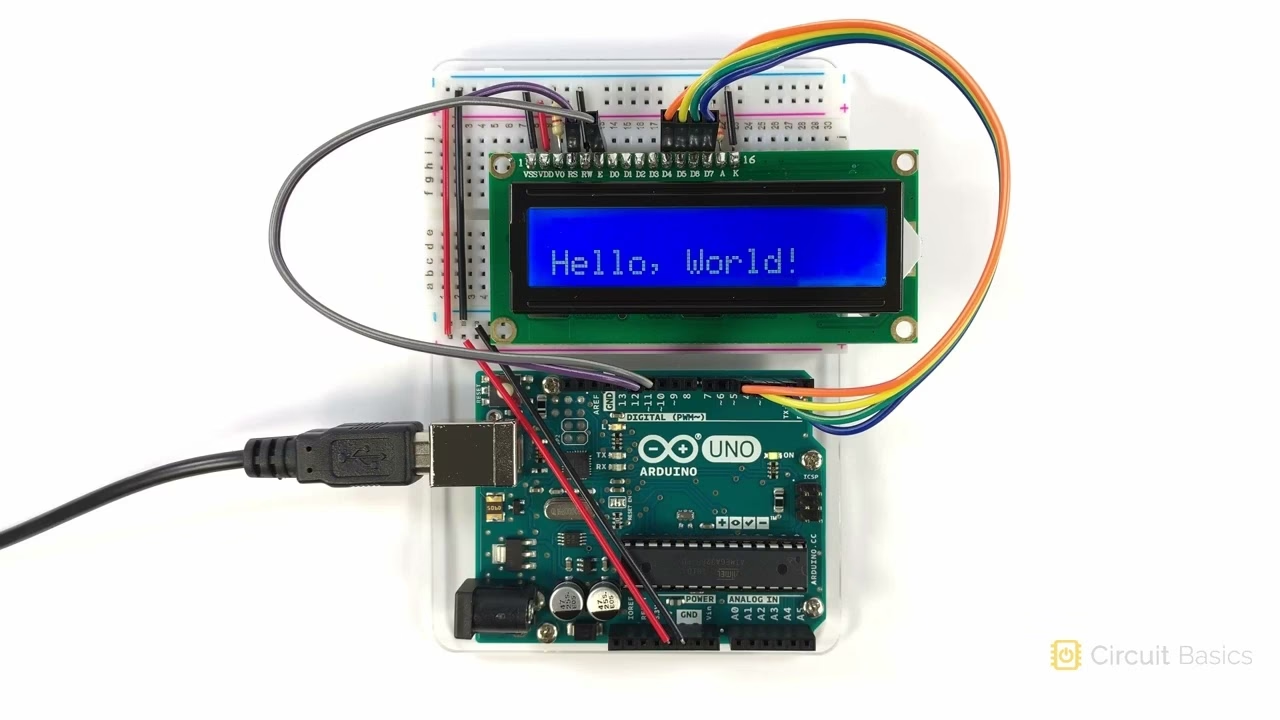
Una pantalla de cristal líquido o LCD (sigla del inglés liquid crystal display) es un tipo de display delgado y plano que utiliza cristales líquidos para producir una imagen. Estas pantallas están compuestas por un conjunto de píxeles, ya sean a color o monocromos, que se iluminan o reflejan la luz para mostrar información. Son especialmente populares en dispositivos electrónicos alimentados por baterías debido a su eficiencia energética, consumiendo cantidades muy pequeñas de electricidad. En nuestros proyectos con Arduino, las LCDs son herramientas invaluables para mostrar caracteres, números, e incluso gráficos básicos en modelos más avanzados. Las más comunes para principiantes y proyectos con caracteres son las de 16x2, lo que significa que pueden mostrar 16 columnas y 2 filas de texto. A continuación, exploraremos cómo integrar estas pantallas con Arduino y cómo la librería LiquidCrystal simplifica enormemente este proceso.
¿Qué es una Librería de Arduino y por qué son Esenciales?
Antes de sumergirnos en el mundo de las pantallas LCD, es crucial entender qué es una librería de Arduino. En el contexto de la programación, una librería es un conjunto de código preescrito que contiene funciones y clases que un programador puede usar en sus propios programas. Para Arduino, estas librerías encapsulan la complejidad de interactuar con hardware específico o realizar tareas comunes, permitiendo a los usuarios centrarse en la lógica de su proyecto en lugar de los detalles de bajo nivel. Por ejemplo, en lugar de tener que escribir cientos de líneas de código para controlar cada bit y pin de una pantalla LCD, una librería como LiquidCrystal nos proporciona funciones simples como print() o setCursor() que hacen todo el trabajo pesado por nosotros. Esto acelera el desarrollo, reduce errores y hace que la programación sea accesible para un público más amplio.
Las librerías se instalan en el entorno de desarrollo integrado (IDE) de Arduino y se incluyen en nuestros bocetos (sketches) mediante la directiva #include. Muchas librerías, como la LiquidCrystal, ya vienen preinstaladas con el IDE de Arduino, lo que facilita aún más su uso. Su importancia radica en la reutilización de código, la estandarización de interfaces y la creación de una comunidad donde los desarrolladores pueden compartir soluciones para problemas comunes.
Conectando un LCD 16x2 a Arduino: Paso a Paso
La conexión de una pantalla LCD 16x2 al Arduino requiere de un conjunto específico de conexiones para asegurar su correcto funcionamiento. Aunque la información original menciona un gráfico o esquemático, podemos describir las conexiones esenciales. Generalmente, se requieren un mínimo de seis pines digitales del Arduino para controlar la pantalla: cuatro para los datos (d4, d5, d6, d7 si se usa el modo de 4 bits), y dos para el registro de selección (RS) y el pin de habilitación (Enable). Adicionalmente, se necesitan conexiones de alimentación (VCC a 5V, GND a tierra), y dos componentes clave para el control visual:
- Una resistencia de 220 ohms: Se conecta en serie con el pin del LED de luz de fondo (backlight) de la pantalla (generalmente el pin A o LED+) para limitar la corriente y proteger el LED.
- Un potenciómetro de 10k ohms: Se conecta al pin de contraste (Vo o VEE) de la LCD para ajustar el nivel de contraste de los caracteres. Un extremo del potenciómetro va a 5V, el otro a GND, y el pin central al pin de contraste de la LCD.
El pin RW (Read/Write) de la LCD a menudo se conecta directamente a tierra (GND) si solo se va a escribir en la pantalla, lo cual es lo más común en la mayoría de los proyectos. De esta manera, se ahorra un pin digital en el Arduino.
Una vez que el circuito está cableado correctamente, la pantalla estará lista para ser controlada a través de código. Aquí es donde la librería LiquidCrystal se convierte en nuestro mejor aliado.
Dominando la Librería LiquidCrystal para LCDs
La librería LiquidCrystal es una de las librerías estándar de Arduino, lo que significa que ya viene incluida con la instalación del IDE. Está diseñada específicamente para controlar pantallas LCD que utilizan el controlador Hitachi HD44780 o un chipset compatible, que es el más común en las pantallas LCD de caracteres alfanuméricos. La flexibilidad de esta librería permite trabajar con interfaces de 4 u 8 bits, lo que significa que puedes elegir si usar 4 o 8 líneas de datos para la comunicación, además de los pines RS y Enable, y opcionalmente el pin RW.
Funciones Clave de la Librería LiquidCrystal
Para interactuar con la pantalla LCD, la librería LiquidCrystal proporciona una serie de funciones intuitivas. A continuación, detallaremos las más utilizadas:
LiquidCrystal(): El Constructor
Esta función es el constructor de la clase LiquidCrystal y se utiliza para crear una instancia de la pantalla LCD en tu código. Es lo primero que debes hacer para indicarle a Arduino qué pines estás usando para la conexión de la LCD.
- Descripción: Crea una variable de tipo LiquidCrystal. La pantalla puede ser controlada usando 4 u 8 líneas de datos. Si se omiten los números de pin para d0 hasta d3, esos pines pueden dejarse desconectados o conectados a tierra. El pin RW también puede conectarse a tierra en lugar de a un pin de Arduino.
- Sintaxis:
LiquidCrystal lcd(rs, enable, d4, d5, d6, d7);
LiquidCrystal lcd(rs, rw, enable, d4, d5, d6, d7);
LiquidCrystal lcd(rs, enable, d0, d1, d2, d3, d4, d5, d6, d7);
LiquidCrystal lcd(rs, rw, enable, d0, d1, d2, d3, d4, d5, d6, d7);
- Parámetros:
lcd: El nombre que le das a tu variable de tipo LiquidCrystal (por ejemplo,milcdolcd).rs: Número del pin de Arduino conectado al pin RS del LCD.rw: Número del pin de Arduino conectado al pin RW del LCD (opcional; si no se usa, conectar RW del LCD a GND).enable: Número del pin de Arduino conectado al pin Enable del LCD.d0ad7: Números de pines de Arduino conectados a los pines de datos correspondientes del LCD. d0 a d3 son opcionales; si se omiten, el LCD se controlará usando solo cuatro líneas de datos (d4, d5, d6, d7).
begin(): Inicialización de la Pantalla
Esta función es esencial para preparar la pantalla LCD para su uso. Debe ser la primera función de la librería que se llame después del constructor.
- Descripción: Inicializa la interfaz de la pantalla LCD y especifica sus dimensiones (ancho y alto en columnas y filas).
- Sintaxis:
lcd.begin(columnas, filas);
- Parámetros:
lcd: La variable de tipo LiquidCrystal que creaste.columnas: El número de columnas de la pantalla (ej., 16 para una 16x2).filas: El número de filas de la pantalla (ej., 2 para una 16x2).
clear(): Limpiar la Pantalla
Una función muy útil para borrar el contenido actual de la pantalla.
- Descripción: Limpia toda la pantalla LCD y posiciona el cursor en la esquina superior izquierda (columna 0, fila 0).
- Sintaxis:
lcd.clear();
- Parámetros:
lcd: La variable de tipo LiquidCrystal.
setCursor(): Posicionar el Cursor
Permite controlar dónde se imprimirá el siguiente texto.
- Descripción: Posiciona el cursor de la pantalla LCD, definiendo la ubicación donde se mostrará el texto.
- Sintaxis:
lcd.setCursor(columna, fila);
- Parámetros:
lcd: La variable de tipo LiquidCrystal.columna: La columna donde se posicionará el cursor (se cuenta desde 0).fila: La fila donde se posicionará el cursor (se cuenta desde 0).
print(): Imprimir Texto y Números
La función principal para mostrar información en la pantalla.
- Descripción: Imprime texto, números o variables en la pantalla LCD en la posición actual del cursor.
- Sintaxis:
lcd.print(data);
lcd.print(data, BASE);
- Parámetros:
lcd: La variable de tipo LiquidCrystal.data: La información a imprimir (puede ser unchar,byte,int,longostring).BASE(opcional): El formato en el cual imprimir los números:BIN(binario),DEC(decimal),OCT(octal),HEX(hexadecimal).
createChar(): Creando Caracteres Personalizados
Una característica avanzada que permite mostrar íconos o símbolos no estándar.
- Descripción: Crea un carácter personalizado de 5x8 píxeles para usar en la pantalla LCD. Se pueden definir hasta ocho caracteres (numerados de 0 a 7). El aspecto de cada carácter se define mediante una matriz de ocho bytes, donde cada byte representa una fila y los 5 bits menos significativos determinan los píxeles encendidos.
- Importante: Cuando se hace referencia al carácter personalizado "0", si no está en una variable, se debe convertir (cast) a
byte(ej.,byte(0)), de lo contrario, el compilador puede arrojar un error. - Sintaxis:
lcd.createChar(num, datos);
- Parámetros:
lcd: La variable de tipo LiquidCrystal.num: El número del carácter a crear (de 0 a 7).datos: Un array de 8 bytes que define el patrón de píxeles del carácter.
Ejemplos Prácticos con LiquidCrystal
La mejor manera de entender cómo funciona la librería es a través de ejemplos. El IDE de Arduino incluye varios ejemplos de la librería LiquidCrystal, pero aquí exploraremos algunos fundamentales.
Ejemplo 1: “Hola Mundo”
Este es el punto de partida clásico para cualquier nueva tecnología.
#include <LiquidCrystal.h> // Incluimos la libreria LiquidCrystal // Indicamos los pines a los cuales tenemos conectada la LCD // LiquidCrystal lcd(RS, Enable, d4, d5, d6, d7); LiquidCrystal milcd(12, 11, 5, 4, 3, 2); void setup() { // Indicamos el numero de columnas y filas, e inicializamos la LCD milcd.begin(16, 2); // Imprimimos un mensaje en la primera fila (fila 0) milcd.print("Hola mundo!"); } void loop() { // Colocamos el cursor en la columna 0 y fila 1 (la segunda fila) milcd.setCursor(0, 1); // Imprimimos el numero de segundos desde que se reinicio la placa milcd.print(millis() / 1000); }En este ejemplo, primero se incluye la librería. Luego, se crea una instancia de LiquidCrystal llamada milcd, especificando los pines a los que está conectada. En setup(), se inicializa la pantalla con begin(16, 2) para una LCD de 16 columnas y 2 filas, y se imprime "Hola mundo!". En loop(), el cursor se mueve a la segunda fila (fila 1) y se imprime el tiempo transcurrido en segundos usando millis() / 1000, lo que demuestra la actualización dinámica de la información.
Ejemplo 2: Activar y Desactivar el Cursor
Esta demostración muestra cómo controlar la visibilidad del cursor intermitente.
#include <LiquidCrystal.h> // Incluimos la libreria // Indicamos los pines a los cuales tenemos conectada la LCD LiquidCrystal lcd(12, 11, 5, 4, 3, 2); void setup() { // Indicamos el numero de columnas y filas, e inicializamos la LCD lcd.begin(16, 2); // Imprimimos un mensaje en la primera fila lcd.print("hello, world!"); } void loop() { // Desactiva el cursor lcd.noCursor(); delay(500); // Espera 500 milisegundos // Activa el cursor lcd.cursor(); delay(500); // Espera 500 milisegundos }Aquí, después de imprimir un mensaje inicial, el loop() alterna entre ocultar el cursor con noCursor() y mostrarlo con cursor(), creando un efecto de parpadeo cada medio segundo. Esto es útil para indicar la interacción del usuario o simplemente para efectos visuales.
Ejemplo 3: Imprimir Caracteres Especiales (Personalizados)
Este ejemplo ilustra cómo crear y mostrar un carácter personalizado, como una carita feliz.
#include <LiquidCrystal.h> // Incluimos la libreria // Indicamos los pines a los cuales tenemos conectada la LCD LiquidCrystal lcd(12, 11, 5, 4, 3, 2); // Declaramos una matriz e inicializamos los elementos con los pixeles que queremos activar // Cada byte representa una fila (8 filas en total). B00000 significa que ningún pixel está activo. byte feliz[8] = { B00000, B10001, B00000, B00000, B10001, B01110, B00000, B00000 // Última fila, a menudo se usa para espaciado o se omite si el carácter es de 7 filas }; void setup() { lcd.createChar(0, feliz); // Creamos el caracter especial 0 con el patrón 'feliz' lcd.begin(16, 2); // Indicamos el numero de columnas y filas, e inicializamos la LCD lcd.write(byte(0)); // Imprimimos el caracter especial 0 (importante el 'byte(0)') } void loop() { // En este ejemplo, el loop está vacío ya que el carácter se muestra una sola vez en setup. }Este código define un patrón de píxeles para una carita feliz en la matriz feliz. Luego, en setup(), se usa createChar(0, feliz) para asociar este patrón al carácter personalizado número 0. Finalmente, lcd.write(byte(0)) imprime este carácter en la pantalla. La conversión a byte(0) es crucial para evitar errores del compilador cuando se usa un literal numérico para el carácter personalizado.
Consideraciones Adicionales y Solución de Problemas Comunes
Aunque la conexión y programación de LCDs con Arduino es relativamente sencilla, pueden surgir algunos problemas comunes:
- Contraste: Si no ves nada en la pantalla o solo ves bloques, lo más probable es que necesites ajustar el potenciómetro de contraste. Gíralo lentamente hasta que los caracteres sean claramente visibles.
- Cableado: Una conexión incorrecta de los pines es una causa frecuente de problemas. Verifica cada conexión con cuidado, especialmente los pines RS, Enable y los pines de datos.
- Librería no incluida: Asegúrate de que la línea
#include <LiquidCrystal.h>esté al principio de tu boceto. - Alimentación: Verifica que la pantalla esté recibiendo 5V y que las conexiones de tierra sean correctas.
Para proyectos donde se necesitan ahorrar pines de Arduino, existen módulos LCD con interfaz I2C. Estos módulos incluyen un chip (como el PCF8574) que permite controlar la LCD usando solo dos pines de comunicación (SDA y SCL) del Arduino, además de la alimentación. Si bien requieren una librería diferente (como la LiquidCrystal_I2C), simplifican enormemente el cableado.
Preguntas Frecuentes sobre LCDs y Arduino
Aquí respondemos a algunas de las dudas más comunes que surgen al trabajar con pantallas LCD y Arduino.
¿Qué es el controlador Hitachi HD44780?
El HD44780 es un circuito integrado controlador de pantalla LCD que se ha convertido en un estándar de la industria para LCDs de caracteres. Es ampliamente utilizado debido a su bajo costo, facilidad de uso y la disponibilidad de numerosas librerías que lo soportan, como la LiquidCrystal de Arduino. Este chip se encarga de traducir las instrucciones que le enviamos (como "mostrar la letra 'A' en esta posición") en los patrones de señal necesarios para controlar los píxeles de la pantalla.
¿Por qué necesito una resistencia para el backlight del LCD?
El backlight (luz de fondo) de una pantalla LCD es generalmente un LED. Los LEDs requieren una resistencia limitadora de corriente para funcionar correctamente y evitar que se dañen por un exceso de corriente. Sin esta resistencia, el LED podría quemarse casi instantáneamente debido a la alta corriente que fluiría a través de él. La resistencia de 220 ohms es un valor común y seguro para la mayoría de los backlights de LCD alimentados a 5V.
¿Cómo ajusto el contraste de la pantalla LCD?
El contraste de la pantalla LCD se ajusta mediante un potenciómetro (resistencia variable), generalmente de 10k ohms, conectado al pin Vo (o VEE) de la LCD. Al girar el potenciómetro, se varía el voltaje que llega a este pin, lo que a su vez controla la polarización de los cristales líquidos y, por ende, la visibilidad de los caracteres. Si los caracteres son muy claros o muy oscuros, o si solo ves bloques negros, ajusta este potenciómetro hasta que los caracteres sean nítidos y legibles.
¿Puedo usar menos pines de Arduino para controlar un LCD 16x2?
Sí, es posible. La librería LiquidCrystal permite el modo de 4 bits, lo que reduce los pines de datos de 8 a 4 (d4, d5, d6, d7). Esto significa que en lugar de 11 o 12 pines (8 datos + RS + Enable + RW), puedes usar 6 pines (4 datos + RS + Enable + RW a GND). Además, como se mencionó, existen módulos I2C para LCDs que reducen la conexión a solo 2 pines de datos (SDA y SCL), más los de alimentación. Estos módulos tienen un chip conversor I2C a paralelo integrado, que simplifica enormemente el cableado.
¿Cuántos caracteres personalizados puedo crear en una LCD con LiquidCrystal?
La librería LiquidCrystal permite crear hasta un máximo de ocho caracteres personalizados. Estos caracteres se numeran del 0 al 7. Cada carácter se define mediante una matriz de 8 bytes, lo que permite un patrón de píxeles de 5x8 (5 columnas de píxeles por 8 filas). Esto es suficiente para la mayoría de los íconos pequeños o símbolos únicos que se deseen mostrar en la pantalla.
Conclusión
Las pantallas LCD, y en particular las de caracteres como las 16x2, son componentes extraordinariamente útiles para cualquier proyecto con Arduino. Permiten a nuestros dispositivos comunicar información de manera clara y directa al usuario, mejorando la interactividad y la experiencia general. La librería LiquidCrystal de Arduino simplifica drásticamente el proceso de programación, abstraiendo la complejidad del control de bajo nivel y permitiéndonos enfocarnos en lo que realmente queremos mostrar. Con la información sobre su conexión, las funciones clave y los ejemplos prácticos, ahora tienes las herramientas necesarias para incorporar estas pantallas en tus propios proyectos. La capacidad de mostrar datos en tiempo real, mensajes de estado o incluso pequeños gráficos personalizados abre un sinfín de posibilidades creativas en el mundo de la electrónica.
Si quieres conocer otros artículos parecidos a LCD con Arduino: Guía Completa de la Librería LiquidCrystal puedes visitar la categoría Librerías.