
22/10/2023
Las librerías son el corazón de la eficiencia en el desarrollo con Arduino. Permiten reutilizar código complejo, acceder a funcionalidades avanzadas de sensores, actuadores y módulos de comunicación sin necesidad de escribir todo desde cero. Sin embargo, una de las preguntas más frecuentes entre los entusiastas y principiantes es: ¿dónde se guardan estos archivos vitales? Conocer la ubicación correcta no solo te ayuda a instalar nuevas librerías, sino también a solucionar problemas y mantener tu entorno de desarrollo organizado.
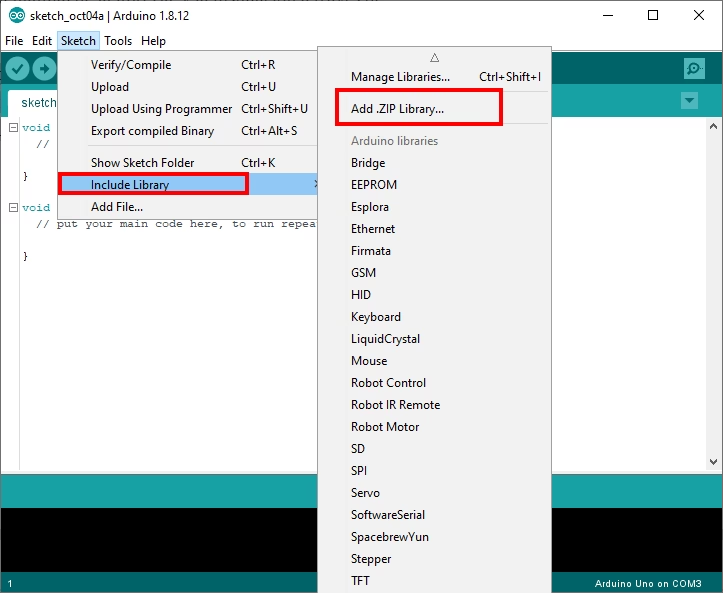
La información proporcionada inicialmente menciona una ruta específica: C:\Program Files\Arduino\libraries. Si bien esta es una ubicación válida para las librerías que vienen preinstaladas con el IDE de Arduino o que se instalan a nivel de sistema, no es el único lugar, ni siempre el más recomendado, para tus librerías personalizadas o descargadas.
- Entendiendo las Ubicaciones de las Librerías en Arduino
- ¿Por qué la Doble Ubicación?
- Métodos de Instalación de Librerías y su Impacto en la Ubicación
- Estructura de una Carpeta de Librería
- Tabla Comparativa de Ubicaciones de Librerías
- Consejos para una Óptima Organización y Eficiencia
- Preguntas Frecuentes (FAQ)
- ¿Puedo guardar mis librerías en cualquier otra carpeta?
- ¿Qué hago si una librería no aparece en el menú 'Incluir Librería' después de instalarla?
- ¿Cuál es la diferencia entre una librería con extensión .h y .cpp?
- ¿Por qué algunas librerías tienen una carpeta 'src' dentro?
- ¿Es seguro eliminar librerías directamente desde sus carpetas?
Entendiendo las Ubicaciones de las Librerías en Arduino
Existen principalmente dos lugares donde Arduino busca y guarda las librerías, cada uno con su propósito y ventajas:
1. Directorio de Instalación del IDE de Arduino (Librerías del Sistema)
Este directorio contiene las librerías que vienen por defecto con la instalación del IDE de Arduino. Son las librerías básicas que permiten el funcionamiento de funciones como Serial, Wire, SPI, entre otras. La ruta varía ligeramente según tu sistema operativo:
- Windows:
C:\Program Files\Arduino\libraries(o la ruta donde hayas instalado el IDE). - macOS:
/Applications/Arduino.app/Contents/Java/libraries(dentro del paquete de la aplicación). - Linux: Generalmente en
/usr/share/arduino/librarieso una ruta similar, dependiendo de cómo se instaló el IDE.
Importante: No se recomienda añadir o modificar librerías directamente en este directorio, ya que futuras actualizaciones del IDE podrían sobrescribirlas o eliminarlas. Este es el lugar para las librerías del sistema, no para las que tú añades.
2. Directorio del 'Sketchbook' de Arduino (Librerías del Usuario)
Este es el directorio preferido y más seguro para almacenar todas las librerías que descargas, creas o instalas a través del gestor de librerías del IDE. Es el mismo directorio donde guardas tus propios proyectos (sketches) de Arduino. La ruta por defecto es:
- Windows:
C:\Users\TuUsuario\Documents\Arduino\libraries - macOS:
~/Documents/Arduino/libraries - Linux:
~/Arduino/libraries
Puedes verificar o cambiar esta ruta en el IDE de Arduino yendo a Archivo > Preferencias y buscando la opción "Ubicación del sketchbook". Dentro de esta carpeta de sketchbook, el IDE busca una subcarpeta llamada libraries. Cada librería que instales debe tener su propia subcarpeta dentro de libraries.
¿Por qué la Doble Ubicación?
Esta dualidad en las ubicaciones permite una mejor gestión y organización. Las librerías del sistema están protegidas y garantizan que el IDE funcione correctamente, mientras que el directorio del sketchbook te da la libertad de añadir, modificar y organizar tus librerías sin preocuparte por las actualizaciones del IDE. Además, facilita la portabilidad de tus proyectos y librerías entre diferentes instalaciones o máquinas.
Métodos de Instalación de Librerías y su Impacto en la Ubicación
La forma en que instalas una librería a menudo determina dónde se guarda:
1. Usando el Gestor de Librerías del IDE de Arduino (Método Recomendado)
Este es el método más sencillo y preferido. El IDE se encarga automáticamente de descargar e instalar la librería en la ubicación correcta (tu directorio de sketchbook).
- Abre el IDE de Arduino.
- Ve a
Sketch > Incluir Librería > Gestionar Librerías... - En la ventana del Gestor de Librerías, busca la librería deseada por nombre o palabra clave.
- Selecciona la librería y haz clic en "Instalar".
- Una vez instalada, la encontrarás en
TuUbicacionDeSketchbook\libraries\NombreDeLaLibreria.
2. Instalación Manual desde un Archivo .ZIP
Este método es útil cuando descargas una librería directamente desde GitHub u otra fuente como un archivo ZIP.
- Descarga el archivo ZIP de la librería.
- Abre el IDE de Arduino.
- Ve a
Sketch > Incluir Librería > Añadir Librería .ZIP... - Navega hasta el archivo ZIP descargado y selecciónalo.
- El IDE lo descomprimirá y lo instalará en
TuUbicacionDeSketchbook\libraries\NombreDeLaLibreria.
3. Instalación Manual Directa (Copia de Archivos)
Aunque no es tan común para el usuario promedio, puedes copiar manualmente una librería descomprimida a la carpeta libraries de tu sketchbook.
- Descomprime el archivo ZIP de la librería (asegúrate de que la carpeta raíz contenga los archivos
.hy.cpp, o una subcarpeta con ellos). - Copia la carpeta de la librería descomprimida (por ejemplo, 'Adafruit_GFX') en
TuUbicacionDeSketchbook\libraries\. - Reinicia el IDE de Arduino para que reconozca la nueva librería.
Estructura de una Carpeta de Librería
Dentro de la carpeta libraries (ya sea la del sistema o la de tu sketchbook), cada librería reside en su propia subcarpeta. Por ejemplo, si tienes una librería llamada 'MySensorLib', la ruta completa sería TuUbicacionDeSketchbook\libraries\MySensorLib. Dentro de 'MySensorLib', encontrarás archivos como:
MySensorLib.h(archivo de cabecera con las declaraciones de funciones y clases)MySensorLib.cpp(archivo de implementación con el código real)keywords.txt(define palabras clave para el resaltado de sintaxis en el IDE)examples(una carpeta con ejemplos de uso de la librería)src(en librerías más modernas, los archivos principales pueden estar dentro de una carpeta 'src')
Tabla Comparativa de Ubicaciones de Librerías
| Característica | Directorio del IDE (Sistema) | Directorio del Sketchbook (Usuario) |
|---|---|---|
| Propósito Principal | Librerías preinstaladas y del sistema | Librerías añadidas por el usuario, personalizadas |
| Ubicación Típica (Windows) | C:\Program Files\Arduino\libraries | C:\Users\TuUsuario\Documents\Arduino\libraries |
| Recomendado para Añadir Nuevas Librerías | No | Sí, altamente recomendado |
| Impacto de Actualizaciones del IDE | Pueden sobrescribirse o eliminarse | Generalmente seguras de actualizaciones |
| Facilidad de Gestión | Menor, más controlado por el sistema | Mayor, control total por el usuario |
Consejos para una Óptima Organización y Eficiencia
- Usa el Gestor de Librerías: Siempre que sea posible, instala librerías a través del Gestor de Librerías del IDE. Es el método más seguro y actualizado.
- Mantén Actualizadas tus Librerías: Las librerías se actualizan con frecuencia para corregir errores, añadir funcionalidades o mejorar la compatibilidad. Revisa periódicamente el Gestor de Librerías para buscar actualizaciones.
- Evita Modificar Librerías Instaladas: Si necesitas modificar una librería, haz una copia y trabaja en esa copia, o considera crear una derivada en tu propio espacio. Las modificaciones directas pueden perderse con las actualizaciones.
- Reinicia el IDE: Después de instalar una nueva librería manualmente (copiando archivos), o si el IDE no la reconoce, siempre reinícialo para que escanee y actualice su índice de librerías.
- Organiza tus Proyectos: Mantén tus sketches y librerías en el directorio del sketchbook. Esto facilita la copia de seguridad y la migración.
Preguntas Frecuentes (FAQ)
¿Puedo guardar mis librerías en cualquier otra carpeta?
No. El IDE de Arduino solo buscará librerías en las ubicaciones predefinidas (directorio del IDE y directorio del sketchbook). Si las colocas en otro lugar, el IDE no las encontrará y no podrás incluirlas en tus sketches.
Primero, asegúrate de haber reiniciado el IDE de Arduino. Segundo, verifica que la estructura de la carpeta de la librería sea correcta (es decir, que la carpeta raíz de la librería contenga directamente los archivos .h y .cpp, o una subcarpeta src con ellos). Si la librería tiene una carpeta extra anidada después de descomprimir el ZIP, deberás corregir la ruta.
¿Cuál es la diferencia entre una librería con extensión .h y .cpp?
El archivo .h (header o cabecera) contiene las declaraciones de las funciones, variables y clases que la librería pone a disposición. Es lo que 'incluyes' en tu sketch (#include <Libreria.h>). El archivo .cpp (código fuente) contiene la implementación real de esas funciones y clases. El compilador usa ambos para construir tu programa.
¿Por qué algunas librerías tienen una carpeta 'src' dentro?
Las librerías más modernas (especialmente las que siguen el estándar Library Manager) a menudo colocan sus archivos de código fuente dentro de una subcarpeta llamada src. Esto ayuda a organizar el código y permite al Gestor de Librerías identificar mejor el contenido principal.
¿Es seguro eliminar librerías directamente desde sus carpetas?
Sí, puedes eliminar manualmente las carpetas de las librerías que hayas añadido en tu directorio de sketchbook. Sin embargo, para las librerías instaladas a través del Gestor de Librerías, es mejor desinstalarlas usando el propio gestor para asegurar una eliminación limpia y evitar posibles problemas de indexación.
Dominar la reutilización de código a través de las librerías es un paso fundamental para cualquier programador de Arduino. Comprender dónde y cómo se almacenan estos componentes es clave para una experiencia de desarrollo fluida y sin frustraciones. Al seguir las mejores prácticas y utilizar las herramientas que el IDE de Arduino pone a tu disposición, te asegurarás de que tus proyectos siempre tengan acceso a las funcionalidades que necesitan, permitiéndote concentrarte en la verdadera creatividad y funcionalidad de tus diseños.
Si quieres conocer otros artículos parecidos a Guía Definitiva: Dónde se Guardan las Librerías de Arduino puedes visitar la categoría Librerías.