
30/10/2023
En el vasto universo del desarrollo de software en Java, la capacidad de reutilizar código es fundamental. Aquí es donde entran en juego los archivos JAR (Java Archive), que son paquetes que contienen clases Java, recursos y metadatos, permitiendo a los desarrolladores compartir y distribuir librerías de forma eficiente. Integrar estas librerías externas en tu entorno de desarrollo, como Eclipse, es una habilidad esencial que te abrirá las puertas a un sinfín de funcionalidades preconstruidas. Este artículo te guiará a través de un proceso detallado para cargar y configurar archivos JAR en Eclipse, utilizando como ejemplo práctico la potente librería JOGL para el desarrollo de gráficos 2D y 3D con OpenGL.
A menudo, los proyectos de software requieren funcionalidades que van más allá de lo que el JDK (Java Development Kit) básico ofrece. Ya sea para conectarse a bases de datos, procesar imágenes, o en nuestro caso, renderizar gráficos avanzados, las librerías externas son indispensables. Entender cómo incorporarlas correctamente no solo optimiza tu flujo de trabajo, sino que también te permite aprovechar el vasto ecosistema de herramientas y frameworks disponibles para Java.
- Entendiendo JOGL y OpenGL: El Contexto de Nuestro Ejemplo
- Preparando el Terreno: Descargando y Extrayendo JOGL
- Configurando Eclipse: Añadiendo JOGL como Librería de Usuario
- Creando un Proyecto Eclipse con JOGL
- Programando una Ventana OpenGL Básica con JOGL
- ¡Ayuda! Solucionando Problemas Comunes: JOGL y Compatibilidad con JDK
- Expandiendo tus Gráficos: Dibujando una Primitiva Básica
- Preguntas Frecuentes sobre la Carga de JARs y JOGL en Eclipse
- Conclusión
Entendiendo JOGL y OpenGL: El Contexto de Nuestro Ejemplo
Antes de sumergirnos en los detalles técnicos de la carga de JARs, es crucial comprender el propósito de JOGL y su relación con OpenGL. OpenGL (Open Graphics Library) es una API (Application Programming Interface) multilenguaje y multiplataforma, estandarizada desde 1992, diseñada para crear aplicaciones que producen gráficos 2D y 3D. Define un conjunto de más de 250 funciones distintas para construir escenas tridimensionales a partir de primitivas geométricas básicas. Es el motor gráfico detrás de muchas aplicaciones de diseño, videojuegos y simulaciones.
En el contexto de Java, si deseas desarrollar aplicaciones que interactúen directamente con OpenGL, necesitas una "interfaz" o "binding" que traduzca las llamadas de Java a las funciones de OpenGL. Aquí es donde JOGL (Java Bindings for the OpenGL API) brilla. Es una de las librerías más antiguas, estables y robustas para trabajar con OpenGL en Java, soportando hasta la especificación 4.5. Su madurez y amplio soporte la convierten en la opción perfecta para nuestro ejemplo, permitiéndonos explorar el proceso de carga de JARs mientras creamos algo visualmente impactante.
Preparando el Terreno: Descargando y Extrayendo JOGL
El primer paso para integrar JOGL en tu proyecto Eclipse es obtener los archivos necesarios. El proceso es sencillo y comienza visitando el sitio web oficial de JOGL. Una vez allí, buscarás la sección de descargas, generalmente etiquetada como "Builds / Downloads" o similar.
Dentro de la página de descargas, ubica la sección correspondiente a las "Current" o "Latest" versiones y busca el enlace que te permita descargar un archivo comprimido. Es común que estos archivos estén en formato 7zip. Para JOGL, necesitarás descargar tres archivos específicos para asegurar una configuración completa:
- gluegen-javadoc.7z: Contiene la documentación de la librería GlueGen, que es una herramienta utilizada por JOGL.
- jogamp-all-platforms.7z: Este es el paquete principal que incluye los archivos JAR de JOGL y las librerías nativas para diversas plataformas (Windows, macOS, Linux).
- jogl-javadoc.7z: Contiene la documentación específica de la API de JOGL.
Una vez que hayas descargado estos tres archivos, el siguiente paso es extraer su contenido. Utiliza un software de descompresión compatible con 7zip (como 7-Zip, WinRAR o programas nativos de tu sistema operativo) para descomprimir cada archivo en una carpeta de tu elección. Es recomendable crear una carpeta central, por ejemplo, `C:\LibreriasJava\JOGL`, y descomprimir los contenidos de cada 7zip dentro de ella. Al finalizar la extracción, deberías tener tres subcarpetas, una por cada archivo 7zip descargado, conteniendo los archivos JAR, las librerías nativas y la documentación.
Configurando Eclipse: Añadiendo JOGL como Librería de Usuario
Con los archivos de JOGL listos en tu sistema, es hora de configurar Eclipse para que los reconozca y pueda utilizarlos en tus proyectos. Este proceso implica añadir JOGL como una "Librería de Usuario" (User Library), lo que permite reutilizar el mismo conjunto de JARs en múltiples proyectos sin tener que añadirlos individualmente cada vez.
Creando una Nueva Librería de Usuario
- Abre Eclipse. Una vez que el IDE haya cargado completamente, ve al menú superior: Window > Preferences.
- En la ventana de diálogo "Preferences", navega por el árbol de opciones: Java > Build Path > User Libraries.
- Presiona el botón New.... Aparecerá una pequeña ventana donde debes ingresar el nombre de tu nueva librería. Un nombre descriptivo como "JOGL" o "JOGL_Library" es ideal. Haz clic en OK.
Añadiendo los Archivos JAR Principales
Ahora que la librería de usuario "JOGL" ha sido creada, necesitamos añadir los archivos JAR que descargamos. Estos son los componentes centrales de la librería:
- Con la librería "JOGL" seleccionada en la lista de "User Libraries", presiona el botón Add External JARs....
- Navega hasta la carpeta donde extrajiste `jogamp-all-platforms.7z`. Dentro de esta carpeta, encontrarás una subcarpeta llamada `jar`.
- Selecciona los siguientes dos archivos JAR: gluegen-rt.jar y jogl-all.jar. Presiona Open o Aceptar para añadirlos a tu librería de usuario.
Configurando las Librerías Nativas
JOGL, al interactuar directamente con el sistema operativo para los gráficos, requiere de librerías nativas específicas (DLLs en Windows, .so en Linux, .dylib en macOS). Es crucial indicarle a Eclipse dónde encontrar estas librerías para que JOGL funcione correctamente:
- En la lista de JARs dentro de tu librería "JOGL", selecciona gluegen-rt.jar.
- Expande la opción debajo de `gluegen-rt.jar` (un pequeño triángulo o flecha) y selecciona Native library location.
- Haz clic en el botón Edit....
- En la ventana de diálogo, presiona el botón External Folder....
- Navega hasta la carpeta donde extrajiste `jogamp-all-platforms.7z`. Dentro de esta carpeta, encontrarás una subcarpeta llamada lib. Selecciona esta carpeta `lib` y presiona Seleccionar carpeta (o su equivalente).
- Repite los pasos 1 a 5 para jogl-all.jar, asegurándote de que ambos JARs apunten a la misma carpeta `lib` para sus librerías nativas.
Añadiendo la Documentación (Javadoc)
Para una mejor experiencia de desarrollo, es altamente recomendable vincular la documentación Javadoc a tus librerías. Esto permite a Eclipse mostrar información contextual sobre clases y métodos cuando pasas el ratón sobre ellos o utilizas la función de autocompletado:
- En la lista de JARs, selecciona gluegen-rt.jar.
- Expande la opción y selecciona Javadoc location.
- Haz clic en el botón Edit....
- En la ventana de diálogo, presiona el botón Browse... debajo de la sección "Javadoc URL".
- Navega hasta la carpeta donde extrajiste `gluegen-javadoc.7z`. Dentro de esta carpeta, encontrarás una subcarpeta llamada javadoc. Selecciona esta carpeta `javadoc` y presiona Seleccionar carpeta.
- Una vez de vuelta en la ventana anterior, presiona el botón Validate para verificar que la ruta es correcta. Si la documentación es válida, obtendrás un mensaje de confirmación. Presiona OK.
- Repite los pasos 1 a 6 para jogl-all.jar, pero esta vez navegando a la carpeta `javadoc` dentro de la que extrajiste `jogl-javadoc.7z`.
Una vez que hayas configurado los JARs, sus librerías nativas y la documentación para ambos, presiona el botón Apply and Close en la ventana "Preferences". ¡Felicidades! JOGL ahora está configurado como una librería de usuario en Eclipse.
Creando un Proyecto Eclipse con JOGL
Con JOGL configurado como una librería de usuario, el siguiente paso es crear un nuevo proyecto Java e incluir esta librería. Este es un proceso estándar en Eclipse:
- Ve al menú: File > New > Java Project.
- En la ventana "New Java Project", asigna un nombre a tu proyecto, por ejemplo, "PrimerJOGL". Opcionalmente, puedes cambiar la ubicación predeterminada desmarcando "Use default location" y seleccionando una carpeta personalizada. Haz clic en Next.
- En la siguiente ventana, navega a la pestaña Libraries.
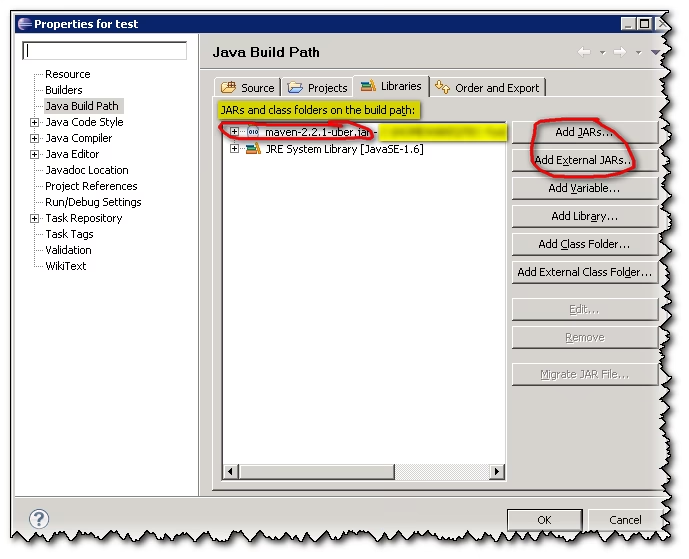
- Presiona el botón Add Library....
- Selecciona User Library y haz clic en Next.
- En la ventana "User Library Selection", marca la casilla junto a "JOGL" (o el nombre que le diste a tu librería de usuario). Haz clic en Finish.
- De vuelta en la ventana "New Java Project", asegúrate de que JOGL aparezca bajo "Libraries". Haz clic en Finish.
- Eclipse podría preguntarte si deseas crear un archivo `module-info.java`. Para la mayoría de los casos con JOGL, no es necesario, así que puedes presionar Don't Create.
Es importante mencionar una nota que a veces ocurre: en ciertas ocasiones, Eclipse puede no agregar la librería la primera vez, obligándote a repetir el proceso de "Add Library". Si esto sucede, no te preocupes, simplemente inténtalo una o dos veces más hasta que la librería JOGL aparezca correctamente en la configuración de tu proyecto.
Estructurando el Proyecto Básico
Ahora que tienes tu proyecto listo, vamos a crear la estructura básica para nuestra aplicación OpenGL:
- En el "Package Explorer" de Eclipse, haz clic derecho sobre la carpeta src de tu proyecto "PrimerJOGL".
- Selecciona New > Package. Asigna un nombre al paquete, como `com.ejemplo.opengl`, y presiona Finish.
- Haz clic derecho sobre tu nuevo paquete (e.g., `com.ejemplo.opengl`).
- Selecciona New > Class.
- En la ventana de diálogo "New Java Class", establece el nombre de la clase a Renderer. Marca la opción public static void main(String[] args) para incluir el método principal. Presiona Finish.
Programando una Ventana OpenGL Básica con JOGL
¡La parte emocionante ha llegado! Con todo configurado, es hora de escribir el código para nuestra primera ventana OpenGL. El objetivo es crear una ventana simple que muestre un color de fondo.
Abre la clase `Renderer.java`. Para empezar, haremos que nuestra clase herede de `JFrame` (para la ventana) e implemente `GLEventListener` (para los eventos de OpenGL). Esto requerirá importar `com.jogamp.opengl` y otras clases de AWT/Swing.
import com.jogamp.opengl.GL2; import com.jogamp.opengl.GLAutoDrawable; import com.jogamp.opengl.GLEventListener; import com.jogamp.opengl.awt.GLCanvas; import com.jogamp.opengl.GLCapabilities; import com.jogamp.opengl.GLProfile; import com.jogamp.opengl.GL; import javax.swing.JFrame; public class Renderer extends JFrame implements GLEventListener { private static final long serialVersionUID = 1L; // Añadir serialVersionUID public Renderer() { super("Primer aplicación JOGL"); // Título de la ventana this.setSize(640, 480); // Tamaño de la ventana this.setLocationRelativeTo(null); // Centrar la ventana this.setDefaultCloseOperation(JFrame.EXIT_ON_CLOSE); // Cerrar al presionar X this.setResizable(false); // Evitar redimensionamiento // Configuración de OpenGL GLProfile profile = GLProfile.get(GLProfile.GL2); // Usar el perfil GL2 GLCapabilities caps = new GLCapabilities(profile); // Capacidades del contexto GLCanvas canvas = new GLCanvas(caps); // Crear el canvas OpenGL canvas.addGLEventListener(this); // Añadir este objeto como escucha de eventos OpenGL this.add(canvas); // Añadir el canvas a la ventana this.setVisible(true); // Hacer visible la ventana canvas.requestFocusInWindow(); // Asegurar que el canvas tenga el foco } public static void main(String[] args) { new Renderer(); } // Métodos de GLEventListener @Override public void init(GLAutoDrawable drawable) { // Se llama una vez cuando el contexto OpenGL está disponible. // Aquí se pueden inicializar recursos. } @Override public void display(GLAutoDrawable drawable) { // Se llama cada vez que la escena necesita ser redibujada. GL2 gl = drawable.getGL().getGL2(); // Obtener el objeto GL2 // Establecer el color de fondo (rojo en este caso) gl.glClearColor(1.0f, 0.0f, 0.0f, 0.0f); // R, G, B, Alpha (0.0 a 1.0) // Limpiar los buffers de color y profundidad gl.glClear(GL.GL_COLOR_BUFFER_BIT | GL.GL_DEPTH_BUFFER_BIT); gl.glFlush(); // Asegurar que todos los comandos se ejecuten } @Override public void reshape(GLAutoDrawable drawable, int x, int y, int width, int height) { // Se llama cuando el tamaño de la ventana cambia. // Aquí se ajustaría el viewport y la matriz de proyección. } @Override public void dispose(GLAutoDrawable drawable) { // Se llama cuando el contexto OpenGL se destruye. // Aquí se liberarían recursos. } } Al ejecutar esta aplicación, deberías ver una ventana con un fondo completamente rojo. Si no es así o si encuentras errores, pasa a la siguiente sección de solución de problemas.
¡Ayuda! Solucionando Problemas Comunes: JOGL y Compatibilidad con JDK
Uno de los problemas más frecuentes al trabajar con JOGL, especialmente en versiones recientes de Java (posteriores a JDK 11), son los errores de compatibilidad. JOGL puede tener dificultades para funcionar correctamente con las últimas versiones de JDK, lo que a menudo resulta en errores de compilación confusos o advertencias durante la ejecución. La solución más efectiva y recomendada para la mayoría de estos problemas es forzar a Eclipse a usar una versión específica de JDK que sea compatible con JOGL, como el JDK 11.
Configurando Eclipse para Usar JDK 11
Si experimentas errores como java.lang.UnsupportedOperationException: Unrecognized Windows Sockets error: 10107: create o problemas similares, sigue estos pasos para configurar JDK 11 en tu entorno de Eclipse:
- Descarga JDK 11: Ve al sitio web oficial de OpenJDK o a una distribución confiable como AdoptOpenJDK/Eclipse Temurin. Busca la versión 11 del JDK que sea compatible con tu sistema operativo (Windows, macOS, Linux). Descarga el archivo comprimido (generalmente un `.zip` o `.tar.gz`).
- Extrae el Contenido: Descomprime el archivo descargado en una ubicación de tu elección. Por ejemplo, puedes crear una carpeta `C:\JavaSDKs` y descomprimir JDK 11 dentro de ella, resultando en una estructura como `C:\JavaSDKs\jdk-11`.
- Añade JDK 11 a Eclipse:
- Abre Eclipse y ve a Window > Preferences.
- Navega a Java > Installed JREs.
- Haz clic en el botón Add....
- Selecciona Standard VM y haz clic en Next.
- Haz clic en el botón Directory... junto a "JRE home".
- Navega hasta la carpeta donde extrajiste JDK 11 (la que contiene las carpetas `bin`, `lib`, etc.). Selecciona esta carpeta (e.g., `jdk-11`) y haz clic en Seleccionar carpeta.
- Eclipse debería autocompletar el resto de los campos. Verifica que todo se vea correcto y haz clic en Finish.
- Selecciona JDK 11 como Predeterminado:
- De vuelta en la ventana "Installed JREs", verás JDK 11 en la lista.
- Marca la casilla junto a jdk-11 y desmarca cualquier otra versión de JDK que estuvieras usando.
- Haz clic en Apply and Close.
Al realizar estos pasos, habrás obligado a Eclipse a utilizar JDK 11 para tus proyectos Java, lo que debería resolver la mayoría de los problemas de compatibilidad con JOGL. Es una práctica común en el desarrollo con librerías nativas o más antiguas, asegurar que el entorno de ejecución sea el adecuado.
Expandiendo tus Gráficos: Dibujando una Primitiva Básica
Ahora que tu entorno JOGL está configurado y funcionando, es hora de dar un paso más allá del simple fondo de color y dibujar algo. En OpenGL, las formas se construyen a partir de primitivas geométricas, como puntos, líneas y triángulos. Para dibujar, necesitamos entender el sistema de coordenadas de OpenGL, que es un sistema cartesiano tridimensional donde el centro es (0,0,0).
Para dibujar un simple triángulo en 2D, nos enfocaremos en los ejes X e Y, dejando el eje Z en cero. Un triángulo se define por tres vértices. Vamos a definir los siguientes vértices para nuestro ejemplo:
- Vértice 1: (-0.5f, -0.5f, 0.0f)
- Vértice 2: (0.0f, 0.5f, 0.0f)
- Vértice 3: (0.5f, -0.5f, 0.0f)
Estos vértices forman un triángulo equilátero apuntando hacia arriba, centrado en el origen (en el eje X).
Para dibujar esto, modificaremos el método `display` en nuestra clase `Renderer`:
@Override public void display(GLAutoDrawable drawable) { GL2 gl = drawable.getGL().getGL2(); gl.glClearColor(1.0f, 0.0f, 0.0f, 0.0f); // Color de fondo rojo gl.glClear(GL.GL_COLOR_BUFFER_BIT | GL.GL_DEPTH_BUFFER_BIT); // Iniciar el dibujo de un triángulo gl.glBegin(GL.GL_TRIANGLES); // Especificar los vértices del triángulo gl.glVertex3f(-0.5f, -0.5f, 0.0f); // Vértice inferior izquierdo gl.glVertex3f(0.0f, 0.5f, 0.0f); // Vértice superior central gl.glVertex3f(0.5f, -0.5f, 0.0f); // Vértice inferior derecho gl.glEnd(); // Finalizar el dibujo gl.glFlush(); } Al ejecutar la aplicación con este código modificado, verás un triángulo blanco dibujado sobre el fondo rojo. Este es un paso fundamental en el desarrollo de gráficos, ya que todas las formas complejas se construyen a partir de estas primitivas básicas. Experimenta cambiando las coordenadas o añadiendo más vértices para formar otras figuras.
Preguntas Frecuentes sobre la Carga de JARs y JOGL en Eclipse
¿Qué es un archivo JAR y por qué lo necesito?
Un archivo JAR (Java Archive) es un formato de archivo basado en el formato ZIP, utilizado para agregar muchas clases de Java, metadatos y recursos (texto, imágenes, etc.) en un solo archivo para distribuirlos. Los necesitas para incorporar librerías o frameworks externos en tus proyectos, lo que te permite usar funcionalidades preexistentes sin tener que escribir todo el código desde cero. Esto acelera el desarrollo y aprovecha el trabajo de otros desarrolladores.
¿Por qué necesito JOGL específicamente para OpenGL en Java?
OpenGL es una API escrita principalmente en C. Java, por sí mismo, no tiene capacidades nativas para interactuar directamente con OpenGL. JOGL actúa como un "binding" o "enlace" que proporciona una interfaz de programación en Java para las funciones de OpenGL. Traduce las llamadas de método de Java a las llamadas de función de C de OpenGL, permitiendo que tus aplicaciones Java accedan y utilicen las capacidades de renderizado de OpenGL.
¿Puedo usar una versión de JDK diferente a la 11 con JOGL?
Si bien es posible que algunas configuraciones de JOGL funcionen con versiones más recientes de JDK (como JDK 17 o superior), la experiencia muestra que JDK 11 ofrece la mayor estabilidad y compatibilidad con las versiones actuales de JOGL. Las versiones más recientes de Java introdujeron cambios en el sistema de módulos (Project Jigsaw) y en la forma en que se manejan las librerías nativas, lo que puede causar problemas de ejecución si JOGL no se actualiza para soportar específicamente esos cambios. Por lo tanto, para evitar dolores de cabeza, JDK 11 es la versión recomendada.
¿Qué hago si Eclipse no reconoce la librería después de añadirla?
Si después de añadir la librería de usuario JOGL a tu proyecto, Eclipse sigue mostrando errores de compilación relacionados con clases de JOGL (por ejemplo, `com.jogamp.opengl no se puede resolver`), verifica lo siguiente:
- Asegúrate de haber añadido la librería de usuario a las propiedades de compilación de tu proyecto específico (File > New > Java Project > Libraries > Add Library > User Library).
- Limpia y reconstruye tu proyecto: Ve a Project > Clean... y luego Project > Build Project.
- Asegúrate de que el JDK configurado en Eclipse (Window > Preferences > Java > Installed JREs) y el JRE del proyecto (Project > Properties > Java Build Path > Libraries > JRE System Library) sean compatibles con JOGL (idealmente JDK 11).
- Reinicia Eclipse. A veces, un reinicio puede resolver problemas de caché o de reconocimiento de classpath.
¿Es JOGL la única librería para OpenGL en Java?
No, JOGL no es la única librería para trabajar con OpenGL en Java, aunque es una de las más populares y bien establecidas. Otras opciones incluyen LWJGL (Lightweight Java Game Library), que es una librería más amplia que proporciona enlaces no solo a OpenGL, sino también a otras APIs nativas como OpenAL (audio) y Vulkan (otra API gráfica). La elección entre JOGL y LWJGL a menudo depende de los requisitos específicos del proyecto y de las preferencias del desarrollador.
Conclusión
La capacidad de integrar librerías JAR en tu entorno de desarrollo es una habilidad indispensable para cualquier programador Java. Hemos explorado este proceso en detalle utilizando JOGL como nuestro ejemplo principal, desde la descarga y configuración en Eclipse hasta la creación de una ventana OpenGL básica y el dibujo de primitivas. Además, abordamos el común problema de compatibilidad con el JDK 11, proporcionando una solución clara. Este conocimiento no solo te permite aprovechar el vasto ecosistema de librerías Java, sino que también te capacita para dar vida a proyectos más complejos y visualmente ricos. Anímate a experimentar con las coordenadas, a dibujar más formas y a explorar la profundidad de OpenGL con JOGL. El mundo de los gráficos 3D está al alcance de tu mano.
Si quieres conocer otros artículos parecidos a Cargar JARs en Eclipse: Guía Completa con JOGL puedes visitar la categoría Librerías.