
29/10/2022
El ecosistema Mac es conocido por su interfaz intuitiva y su facilidad de uso, pero detrás de esa aparente simplicidad se esconden numerosas funcionalidades y atajos que pueden transformar por completo tu experiencia. Desde la apertura de una aplicación hasta el acceso a documentos específicos o la exploración de carpetas del sistema que, por defecto, están ocultas, dominar estos procesos te permitirá ser mucho más eficiente y sacar el máximo partido a tu dispositivo. En este artículo, exploraremos las diversas maneras de interactuar con tu Mac para abrir programas y documentos, además de adentrarnos en la misteriosa y crucial carpeta Library.
Ya seas un usuario novel que acaba de aterrizar en el mundo de Apple, o un veterano que busca pulir sus habilidades, comprender cómo funcionan estos mecanismos básicos es fundamental. Veremos desde los métodos más obvios hasta trucos que solo los usuarios más experimentados conocen, garantizando que siempre encuentres la forma más rápida y conveniente de realizar tus tareas.
Abriendo Programas en tu Mac: Todas las Vías Posibles
Iniciar una aplicación en macOS es un proceso que se puede abordar de múltiples maneras, cada una con sus ventajas dependiendo de tu flujo de trabajo y preferencias. Conocer todas las opciones te brinda una flexibilidad invaluable.
1. El Dock: Acceso Rápido y Personalizado
El Dock, esa barra de iconos que suele residir en la parte inferior de tu pantalla, es el lugar por excelencia para acceder rápidamente a tus aplicaciones más usadas. Simplemente haz clic en el icono de la aplicación que deseas abrir. Puedes personalizar el Dock arrastrando y soltando aplicaciones para añadir o quitar accesos directos, organizándolo según tus necesidades.
2. Launchpad: Tu Centro de Aplicaciones
Launchpad es una interfaz a pantalla completa que muestra todas tus aplicaciones instaladas, organizadas de forma similar a como lo harías en un dispositivo iOS. Para abrirlo, puedes hacer clic en su icono en el Dock (generalmente un cohete) o pellizcar con el pulgar y tres dedos en el trackpad. Una vez en Launchpad, simplemente haz clic en el icono de la aplicación deseada. Puedes deslizarte entre las páginas si tienes muchas aplicaciones o usar la barra de búsqueda en la parte superior para encontrar una rápidamente.
3. Spotlight: La Herramienta Universal de Búsqueda
Spotlight es, sin duda, una de las herramientas más potentes y subestimadas de macOS. No solo te permite buscar archivos y documentos, sino que es una forma increíblemente rápida de lanzar aplicaciones. Para activarlo, presiona Comando + Barra Espaciadora. Una vez que aparezca la barra de búsqueda, simplemente escribe el nombre de la aplicación que deseas abrir (por ejemplo, 'Safari' o 'Pages') y presiona Enter cuando aparezca en los resultados. Spotlight aprenderá de tus hábitos, mostrando las aplicaciones más relevantes primero.
4. Finder: Explorando la Carpeta de Aplicaciones
El Finder es el explorador de archivos de tu Mac y, por supuesto, es una forma directa de abrir aplicaciones. Abre una ventana del Finder (haz clic en su icono en el Dock o presiona Comando + N) y en la barra lateral, haz clic en 'Aplicaciones'. Aquí verás una lista de todas tus aplicaciones instaladas. Haz doble clic en el icono de la que deseas abrir.
Tabla Comparativa: Métodos para Abrir Programas
| Método | Ventajas | Ideal Para |
|---|---|---|
| Dock | Acceso instantáneo, personalizable. | Aplicaciones de uso frecuente. |
| Launchpad | Vista completa de todas las apps, organización visual. | Explorar o encontrar apps nuevas. |
| Spotlight | Velocidad máxima, búsqueda inteligente. | Usuarios que conocen el nombre de la app, eficiencia. |
| Finder (Aplicaciones) | Exploración organizada, gestión de archivos. | Instalaciones, desinstalaciones, mover apps. |
Abriendo Documentos en tu Mac: Múltiples Caminos hacia tus Archivos
Acceder a tus documentos es tan esencial como abrir las aplicaciones que los crean. macOS ofrece diversas formas de hacerlo, adaptándose a si el documento es nuevo, reciente o si sabes exactamente dónde está.
1. Doble Clic: El Método Más Directo
Si el icono del documento está visible en tu escritorio o en una ventana del Finder, simplemente haz doble clic sobre él. El Mac intentará abrirlo con la aplicación predeterminada asociada a ese tipo de archivo (por ejemplo, un archivo .docx con Pages o Word).

2. Spotlight: Búsqueda Rápida de Documentos
Al igual que con las aplicaciones, Spotlight es excelente para encontrar y abrir documentos. Presiona Comando + Barra Espaciadora, ingresa el nombre del documento en el campo de búsqueda y haz doble clic en el documento en los resultados que aparecen. Spotlight es increíblemente eficiente para localizar archivos incluso si no recuerdas su ubicación exacta.
3. Elementos Recientes: Tu Historial de Trabajo
macOS mantiene un registro de los elementos que has abierto recientemente. Para acceder a ellos, selecciona el menú Apple (el icono de la manzana en la esquina superior izquierda de la pantalla) > Elementos recientes. Aquí encontrarás una lista de aplicaciones y documentos que has utilizado recientemente, lo que es muy útil para retomar el trabajo donde lo dejaste.
4. Desde la Aplicación Asociada: Abrir o Abrir Recientes
Si ya tienes abierta la aplicación con la que se creó el documento (por ejemplo, Pages, Numbers, Keynote, Photoshop), puedes abrir el documento directamente desde ella. Ve a Archivo > Abrir y navega hasta la ubicación del documento. Muchas aplicaciones también tienen la opción Archivo > Abrir recientes, que te permite acceder a documentos trabajados recientemente dentro de esa aplicación específica.
5. Finder y su Barra Lateral: Organizando tus Archivos
El Finder no solo sirve para navegar por carpetas, sino que su barra lateral ofrece accesos directos convenientes. Haz clic en el icono del Finder en el Dock. En la barra lateral, puedes hacer clic en 'Recientes', 'iCloud Drive', 'Documentos' o en la carpeta específica donde sabes que está guardado el documento. Una vez que lo encuentres, haz clic en el icono o nombre del documento para abrirlo.
La Carpeta Library en Mac: Desvelando lo Oculto
Muchos tutoriales y consejos avanzados de Mac mencionan la carpeta Library (Biblioteca), un directorio crucial donde tus aplicaciones y el propio macOS almacenan configuraciones, cachés, preferencias y otros datos importantes. Esta carpeta está oculta por defecto, y por una buena razón: manipularla sin conocimiento puede causar problemas en el funcionamiento de tus programas o incluso del sistema operativo. Sin embargo, para usuarios informados que necesitan acceder a ella para solucionar problemas, limpiar cachés específicos o modificar configuraciones avanzadas, es fundamental saber cómo encontrarla.
¿Por qué está Oculta la Carpeta Library?
Apple oculta la carpeta Library para proteger a los usuarios de modificar o eliminar accidentalmente archivos vitales del sistema o de las aplicaciones. Estos archivos, aunque no son directamente visibles, son esenciales para el correcto funcionamiento de macOS y del software instalado. Tocar los archivos equivocados podría llevar a comportamientos inesperados de las aplicaciones, pérdidas de configuraciones o incluso inestabilidad del sistema.
Acceder a la Carpeta Library de Forma Temporal (La Manera Fácil)
Si solo necesitas acceder a la carpeta Library ocasionalmente, este es el método más rápido y seguro. No la dejará visible permanentemente, lo cual es ideal para la mayoría de los usuarios.
- Abre el Finder o simplemente haz clic en el escritorio para asegurarte de que el Finder esté activo.
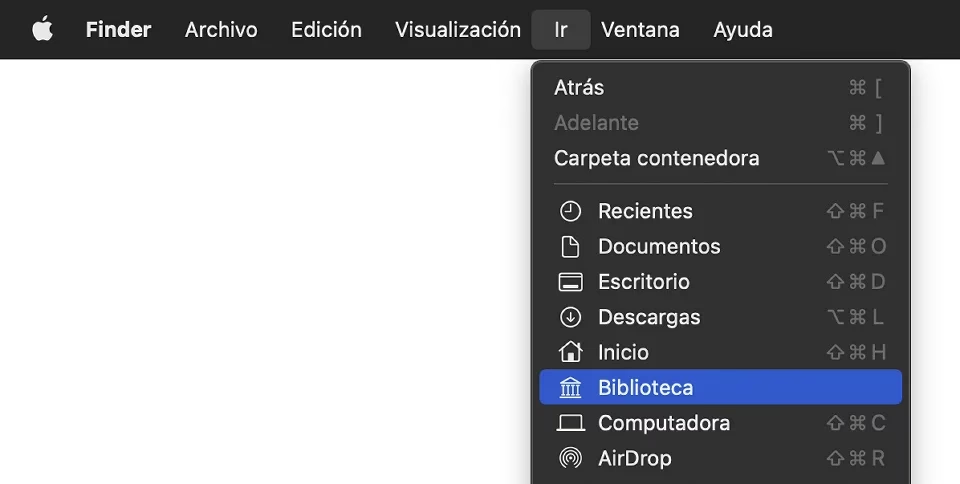
- En la barra de menú superior, haz clic en 'Ir'.
- Mantén presionada la tecla Opción (Alt) en tu teclado. Verás que la opción 'Biblioteca' (Library) aparece en el menú desplegable.
- Haz clic en 'Biblioteca'.
Alternativamente, puedes usar el atajo de teclado para 'Ir a la carpeta':
- Presiona Comando + Mayús + G en tu teclado.
- En el cuadro de diálogo que aparece, escribe
~/Library(el símbolo~es un atajo de UNIX para tu carpeta de inicio de usuario). - Presiona Enter.
Inmediatamente se abrirá la carpeta Library. Observa que el icono de la carpeta Library puede aparecer descolorido, indicando que, aunque la has abierto, la carpeta en sí sigue oculta por defecto en el Finder.
Mostrar la Carpeta Library Permanentemente
Si eres un usuario avanzado y prefieres tener la carpeta Library visible en todo momento en tu carpeta de inicio, puedes cambiar esta configuración. Sin embargo, procede con precaución, ya que esto significa que la carpeta siempre estará visible y accesible para cualquier persona que use tu Mac.
- Abre una ventana del Finder.
- Navega a tu carpeta de inicio. Puedes hacerlo haciendo clic en tu nombre de usuario en la barra lateral del Finder o presionando Comando + Mayús + H.
- Una vez en tu carpeta de inicio, haz clic en 'Ver' en la barra de menú superior.
- Selecciona 'Mostrar opciones de visualización' (o presiona Comando + J).
- Aparecerá una ventana con las opciones de vista para tu carpeta de inicio. Asegúrate de que la casilla 'Mostrar carpeta de biblioteca' esté marcada.
- Cierra la ventana de opciones.
La carpeta Library ya no estará oculta y permanecerá visible en tu carpeta de inicio hasta que decidas volver a ocultarla desmarcando la misma casilla. Esta opción es útil si con frecuencia necesitas acceder a sus subcarpetas para tareas de desarrollo, limpieza o personalización profunda.
Preguntas Frecuentes sobre el Uso de Mac
¿Qué hago si un programa no se abre o se bloquea?
Si una aplicación no responde, puedes forzar su cierre. Presiona Comando + Opción + Escape para abrir la ventana 'Forzar salida de aplicaciones'. Selecciona la aplicación que no responde y haz clic en 'Forzar salida'. Si el problema persiste, intenta reiniciar tu Mac. A veces, los archivos de preferencias corruptos en la carpeta Library pueden causar problemas; eliminarlos (con precaución) puede ayudar, pero siempre haz una copia de seguridad primero.
¿Cómo puedo cambiar el programa predeterminado para un tipo de documento?
Haz clic derecho (o Control + clic) en el documento cuyo programa predeterminado deseas cambiar. Selecciona 'Obtener información'. En la sección 'Abrir con:', selecciona la aplicación deseada del menú desplegable. Luego, haz clic en 'Cambiar todo...' para aplicar este cambio a todos los documentos de ese tipo.
¿Es seguro modificar archivos en la carpeta Library?
En general, no es seguro modificar archivos en la carpeta Library a menos que sepas exactamente lo que estás haciendo y por qué. Muchos de estos archivos son configuraciones vitales. Si necesitas eliminar cachés (por ejemplo, para liberar espacio o resolver problemas de rendimiento), es mejor usar herramientas de limpieza de terceros de buena reputación o seguir guías específicas y detalladas para cada tipo de archivo que planeas manipular. Siempre haz una copia de seguridad de cualquier archivo antes de modificarlo o eliminarlo.
¿Qué son los 'caches' y por qué están en la carpeta Library?
Los archivos de caché son datos temporales que las aplicaciones y el sistema operativo almacenan para acelerar el rendimiento. Por ejemplo, un navegador web guarda imágenes y scripts de sitios web en caché para no tener que descargarlos cada vez que visitas una página. Los cachés se almacenan en la carpeta Library para que las aplicaciones puedan acceder a ellos rápidamente. Ocasionalmente, los cachés pueden corromperse o acumularse excesivamente, lo que puede ralentizar tu sistema o causar problemas en las aplicaciones. Eliminarlos puede ayudar, pero ten en cuenta que las aplicaciones volverán a crearlos según sea necesario.
Dominar estas técnicas te permitirá interactuar con tu Mac de una manera más fluida y eficiente, aprovechando al máximo cada función que ofrece macOS. Recuerda siempre proceder con precaución al explorar las carpetas del sistema y, en caso de duda, buscar información adicional o consultar a un experto.
Si quieres conocer otros artículos parecidos a Dominando tu Mac: Abrir Apps, Documentos y la Carpeta Library puedes visitar la categoría Librerías.