
30/08/2024
Es una de las frustraciones más comunes para cualquier administrador de un sitio web WordPress: has subido una imagen, la has insertado en una entrada o página, y al visitar tu sitio, simplemente no aparece. O peor aún, has migrado tu web y de repente, la mayoría de tus elementos visuales han desaparecido. Este problema, aunque molesto, casi siempre tiene una solución. En este artículo, desglosaremos las causas más frecuentes detrás de las imágenes que no cargan o no se visualizan en WordPress y te proporcionaremos una guía exhaustiva para resolverlas.
Desde la omnipresente caché hasta permisos de archivo mal configurados o conflictos con plugins, exploraremos cada posible escenario para que puedas diagnosticar y solucionar el problema de manera efectiva. Prepárate para recuperar el esplendor visual de tu sitio web.
- El Misterio de la Imagen Desaparecida: Archivos Subidos por FTP
- Cuando los Cambios No se Reflejan: El Velo de la Caché
- La Migración Fallida: URLs y Rutas Incorrectas
- El Laberinto de los Plugins y Temas
- Los Cimientos Invisibles: Base de Datos y Servidor
- Preguntas Frecuentes (FAQ)
- ¿Por qué mis imágenes no se ven en WordPress después de migrar mi sitio?
- ¿Cómo puedo saber si un plugin está causando el problema de las imágenes?
- ¿Qué es la caché y cómo afecta la visualización de mis imágenes en WordPress?
- ¿Debo subir mis imágenes por FTP o por la biblioteca de medios de WordPress?
- ¿Qué permisos de archivo son correctos para las carpetas de imágenes en WordPress?
- Conclusión
El Misterio de la Imagen Desaparecida: Archivos Subidos por FTP
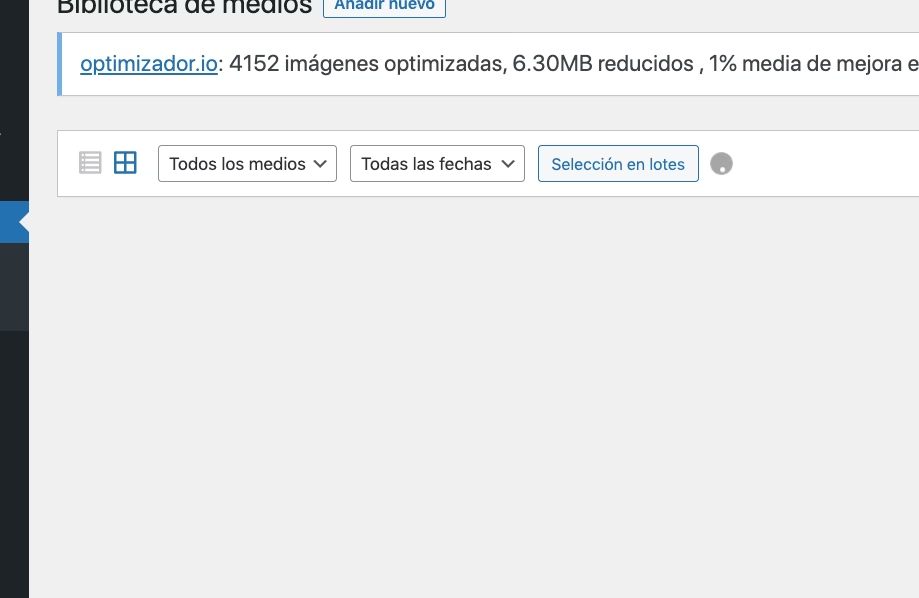
Uno de los escenarios más particulares es cuando subes imágenes directamente al servidor (vía FTP o el administrador de archivos de tu cPanel) y estas no aparecen en la Biblioteca de Medios de WordPress. Esto ocurre porque WordPress mantiene un registro de todas las imágenes subidas a través de su interfaz en su base de datos. Si subes un archivo directamente, WordPress simplemente no tiene conocimiento de su existencia, aunque el archivo esté físicamente en el servidor.
Solución 1: El Plugin Wow Media Library Fix
Para resolver este problema de forma sencilla, puedes recurrir a un plugin como Wow Media Library Fix. Este plugin está diseñado para escanear tu directorio de subidas y registrar en la base de datos de WordPress todas las imágenes que encuentre y que aún no estén indexadas. Es especialmente útil si necesitas corregir nombres de archivos con caracteres especiales, como acentos o la letra 'ñ', que a veces pueden causar problemas de compatibilidad o visualización.
Solución 2: El Plugin Add from Server
Similar al anterior, el plugin Add from Server te permite importar archivos ya existentes en tu servidor directamente a la Biblioteca de Medios de WordPress. Simplemente instalas y activas el plugin, navegas por tus directorios de subida y seleccionas las imágenes que deseas "registrar" en WordPress. Una vez procesadas, aparecerán en tu Biblioteca de Medios como si las hubieras subido directamente a través del panel de control.
Solución 3: El Enfoque Manual (Cuando los Plugins no son una Opción)
Si por alguna razón no puedes usar plugins o prefieres un método más manual, la solución implica descargar las imágenes que no aparecen, y luego subirlas nuevamente a través de la Biblioteca de Medios de WordPress. Después de subirlas, deberás actualizar manualmente las URLs en cualquier entrada o página donde esas imágenes estuvieran previamente insertadas. Este método es más laborioso pero garantiza que WordPress registre las imágenes correctamente.
Cuando los Cambios No se Reflejan: El Velo de la Caché
Uno de los culpables más frecuentes de que las imágenes (y otros cambios) no se muestren en tu sitio web es la caché. La caché es un mecanismo que almacena temporalmente copias de tu sitio web para que cargue más rápido. Si bien es una bendición para el rendimiento, puede ser una maldición cuando realizas cambios y estos no se visualizan de inmediato.
Tu navegador web (Chrome, Firefox, Edge, etc.) almacena copias de las páginas que visitas en su memoria local para cargarlas más rápido en visitas futuras. Si has realizado un cambio en tu sitio, pero tu navegador sigue mostrando una versión antigua almacenada en su caché, no verás los cambios. La solución es forzar una recarga completa de la página, ignorando la caché.
- Para Firefox (Windows/Linux): Mantén pulsadas las teclas
Ctrl + Mayúsy luego pulsaR. - Para Chrome (Windows/Linux): Mantén pulsada la tecla
Ctrly luego pulsaF5. - Para Mac (en la mayoría de los navegadores):
Cmd + Shift + R.
También es muy recomendable probar tu sitio en una ventana de incógnito o privada del navegador, ya que estas no utilizan la caché ni las cookies existentes.
Caché del Servidor o del Proveedor de Hosting
Muchos servicios de alojamiento web, especialmente los planes de WordPress gestionados, utilizan sistemas de caché a nivel de servidor sin que tú lo sepas. Esto acelera el sitio para todos los visitantes, pero puede ocultar tus cambios. Si sospechas que este es el caso, busca una opción para "Vaciar caché" o "Purge cache" en el panel de control de tu proveedor de hosting. Si no la encuentras, contacta directamente con el soporte técnico de tu hosting y pregunta si utilizan plugins de caché en el backend o caché del lado del servidor, y solicita que la desactiven temporalmente o te indiquen cómo vaciarla manualmente.
Caché de Plugins de WordPress
Si utilizas plugins de caché en tu instalación de WordPress (como WP Super Cache, W3 Total Cache, LiteSpeed Cache, WP Fastest Cache, etc.), es probable que estén impidiendo que veas tus cambios. Aunque la mayoría de estos plugins están configurados para vaciar la caché automáticamente cuando publicas una nueva entrada o página, es posible que no lo hagan al modificar un tema o subir imágenes. Revisa la configuración de tu plugin de caché y busca la opción para "Vaciar caché", "Borrar caché" o "Purge All Cache".
Caché de Proxy Inverso HTTP (CDN)
Si tu sitio utiliza una Red de Entrega de Contenidos (CDN) como Cloudflare o Jetpack (que también ofrece una CDN), las imágenes y otros archivos estáticos pueden estar siendo servidos desde los servidores de la CDN. Si realizas cambios, estos no se reflejarán hasta que la versión en la CDN caduque o hasta que la vacíes manualmente. Accede al panel de control de tu CDN y busca la opción para "Purge Cache" o "Purge Everything".
La Migración Fallida: URLs y Rutas Incorrectas
Una de las causas más comunes de imágenes que no cargan es una migración de sitio web mal ejecutada. Esto sucede a menudo al mover un sitio de un entorno local a uno en vivo, de un subdominio a un dominio principal, o al cambiar de dominio. Las URLs de las imágenes pueden apuntar a la ubicación antigua o incorrecta.
Para comprobar si este es tu problema, haz clic derecho sobre una imagen que no se vea en tu navegador y selecciona "Inspeccionar" o "Inspeccionar elemento" (esto abrirá las herramientas de desarrollador). Busca el código HTML de la imagen (la etiqueta <img>) y verifica la URL en el atributo src. La dirección debería coincidir con tu dominio actual. Por ejemplo, si tu dominio es misitio.com, la URL de la imagen debería ser algo como https://misitio.com/wp-content/uploads/2023/04/mi-imagen.jpg, y no https://viejodominio.com/... o http://localhost/....
Ajustes de Medios de WordPress
Dentro de tu Escritorio de WordPress, ve a Ajustes > Medios. Aquí, comprueba que la "Ruta de la carpeta para subir" sea correcta (generalmente vacía para usar la predeterminada wp-content/uploads) y que la opción "Organizar mis subidas en carpetas basadas en el mes y año" esté activada si así lo deseas. Una configuración incorrecta aquí puede desviar a WordPress al buscar tus imágenes.
El Laberinto de los Plugins y Temas
Los plugins y el tema de tu WordPress son fundamentales para su funcionamiento, pero también pueden ser una fuente de conflictos que impidan la visualización de tus imágenes.
Conflictos con Plugins de Optimización de Imágenes
Plugins como Smush o Imagify, diseñados para optimizar y comprimir imágenes, a veces pueden causar problemas si no están configurados correctamente o si entran en conflicto con otros elementos de tu sitio. Para descartar esta posibilidad, desactiva temporalmente todos tus plugins de optimización y caché de imágenes. Después, comprueba si las imágenes se visualizan.
Conflictos Generales con Plugins
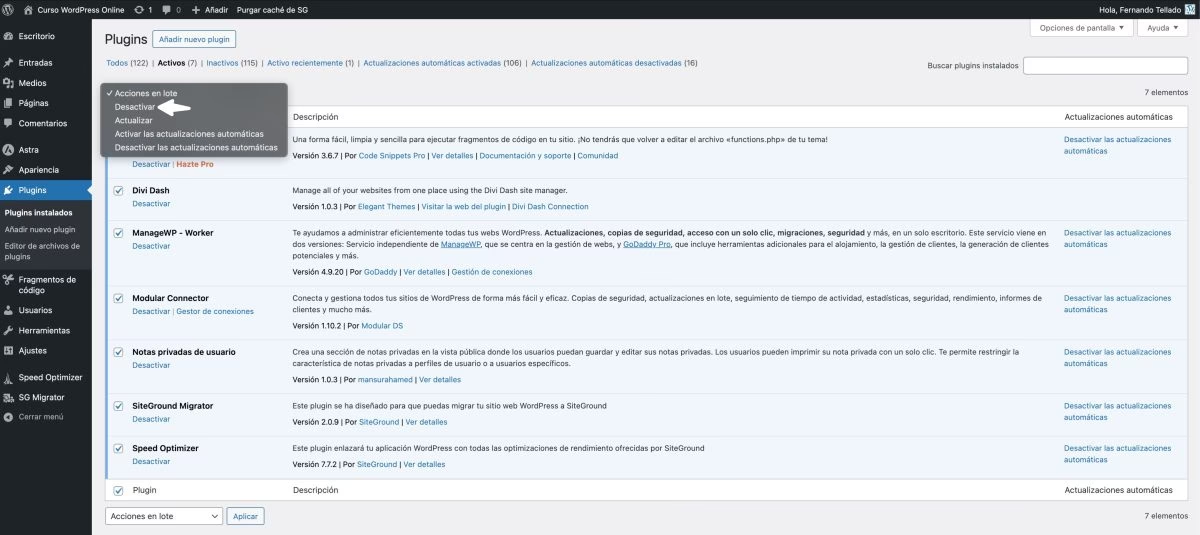
Cualquier plugin, incluso uno que no esté directamente relacionado con imágenes o caché, podría estar causando un conflicto. La mejor manera de diagnosticar esto es desactivar todos los plugins (excepto, quizás, un plugin de mantenimiento si no quieres que tus usuarios vean el sitio roto) y luego verificar si las imágenes aparecen. Si lo hacen, activa los plugins uno por uno, comprobando tu sitio después de cada activación, hasta que encuentres al culpable. Una vez identificado, busca una alternativa o contacta al desarrollador del plugin.
Problemas con el Tema (Theme)
Tu tema de WordPress también puede ser la causa. Esto podría deberse a un código personalizado insertado en el archivo functions.php, un tema desactualizado o un problema de compatibilidad. Para probar esto, cambia temporalmente tu tema actual a uno de los temas por defecto de WordPress (como Twenty Twenty-Four) o a un tema conocido y ligero como Astra, GeneratePress o Kadence. Si las imágenes aparecen con el nuevo tema, el problema reside en tu tema original. Recuerda probar siempre en modo incógnito después de cambiar el tema.
Los Cimientos Invisibles: Base de Datos y Servidor
Aunque menos comunes, los problemas a nivel de base de datos o de configuración del servidor pueden ser la causa subyacente de tus problemas con las imágenes.
Corrupción de Metadatos en la Base de Datos
En raras ocasiones, al realizar una copia de seguridad o una migración, puede ocurrir una corrupción o truncamiento de los metadatos de las imágenes en la base de datos de WordPress. Los metadatos incluyen información como el tamaño, las dimensiones, la fecha de subida y la ruta del archivo. Si esta información está dañada, WordPress no podrá localizar ni mostrar la imagen correctamente. En estos casos, si las soluciones anteriores no funcionan, una reinstalación limpia de la base de datos o el uso de herramientas de reparación de bases de datos puede ser necesario, aunque se recomienda la asistencia de un profesional.
Permisos de Archivo Incorrectos
Los archivos y carpetas en tu servidor necesitan tener los permisos de lectura y escritura correctos para que el servidor web pueda acceder a ellos y mostrarlos. Para las carpetas, el permiso recomendado es 755, y para los archivos (incluyendo tus imágenes), es 644. Si los permisos son demasiado restrictivos, el servidor no podrá leer las imágenes. Puedes verificar y cambiar los permisos usando un cliente FTP (como FileZilla) o el administrador de archivos de tu cPanel.
Protección Hotlinking
Algunos servidores o CDN implementan una función de seguridad llamada "hotlinking protection", que impide que otros sitios web utilicen tus imágenes directamente desde tu servidor. Si esta protección está mal configurada, podría estar bloqueando incluso a tu propio dominio. Revisa la configuración de tu panel de hosting o CDN para asegurarte de que tu propio dominio está permitido.
El Soporte de tu Hosting: Tu Último Recurso
Si has probado todas las soluciones anteriores y tus imágenes siguen sin aparecer, es el momento de contactar al equipo de soporte técnico de tu proveedor de hosting. Ellos tienen acceso a los registros del servidor y pueden diagnosticar problemas más profundos relacionados con la configuración del servidor, la red o incluso problemas de hardware que podrían estar afectando la carga de tus archivos.
Preguntas Frecuentes (FAQ)
A continuación, respondemos algunas de las preguntas más comunes relacionadas con la visualización de imágenes en WordPress:
¿Por qué mis imágenes no se ven en WordPress después de migrar mi sitio?
La causa más probable son las URLs incorrectas. Durante la migración, las rutas de las imágenes en la base de datos pueden no haberse actualizado a tu nuevo dominio o subdominio. Utiliza el inspector del navegador para verificar las URLs de las imágenes y herramientas como el plugin "Better Search Replace" para actualizar las rutas en tu base de datos si es necesario.
¿Cómo puedo saber si un plugin está causando el problema de las imágenes?
La forma más efectiva es desactivar todos tus plugins (excepto los esenciales si estás en producción, o usa un plugin de mantenimiento para ocultar el sitio), y luego recargar tu página en modo incógnito. Si las imágenes aparecen, activa los plugins uno por uno, recargando la página después de cada activación, hasta que identifiques al culpable.
¿Qué es la caché y cómo afecta la visualización de mis imágenes en WordPress?
La caché es una copia temporal de tu sitio web almacenada en tu navegador, servidor o CDN para acelerar la carga de la página. Si realizas cambios en las imágenes o en el sitio, la caché puede seguir mostrando la versión antigua. Para ver los cambios, necesitas "vaciar" o "purgar" la caché, forzando al navegador o servidor a cargar la versión más reciente.
¿Debo subir mis imágenes por FTP o por la biblioteca de medios de WordPress?
Siempre es recomendable subir tus imágenes a través de la Biblioteca de Medios de WordPress. Esto asegura que la imagen se registre correctamente en la base de datos, lo que permite a WordPress gestionarla, generar miniaturas y asociarla con tus entradas y páginas. La subida por FTP solo se recomienda para archivos muy grandes o cuando se necesita una gestión masiva, utilizando luego plugins como Wow Media Library Fix o Add from Server para indexarlos.
¿Qué permisos de archivo son correctos para las carpetas de imágenes en WordPress?
Para las carpetas donde se alojan tus imágenes (como wp-content/uploads y sus subcarpetas), los permisos correctos suelen ser 755. Para los archivos de imagen individuales, los permisos deben ser 644. Estos permisos permiten que el servidor web lea los archivos y carpetas, pero impiden que usuarios no autorizados los modifiquen o ejecuten.
Conclusión
Las imágenes son el alma visual de cualquier sitio web, y cuando no se muestran, la experiencia del usuario se resiente. Afortunadamente, la mayoría de los problemas de visualización de imágenes en WordPress son comunes y tienen soluciones bien definidas. Al abordar sistemáticamente cada posible causa, desde la caché y los plugins hasta los permisos del servidor y los problemas de migración, podrás diagnosticar y resolver el problema de manera efectiva. No te desanimes; con paciencia y esta guía, tus imágenes volverán a adornar tu sitio web en todo su esplendor.
Si quieres conocer otros artículos parecidos a Imágenes Desaparecidas en WordPress: Guía Completa puedes visitar la categoría Librerías.