
04/09/2023
En la era de los datos, la capacidad de visualizar información de manera clara y atractiva se ha vuelto fundamental. Dentro del ámbito de los Sistemas de Información Geográfica (SIG), la representación de datos espaciales cobra una importancia capital. Aquí es donde Python, un lenguaje de programación reconocido por su versatilidad y facilidad de aprendizaje, emerge como una herramienta indispensable. Pero, ¿cómo podemos llevar la potencia de Python al mundo de los mapas interactivos y la visualización geográfica en la web? La respuesta es Folium.
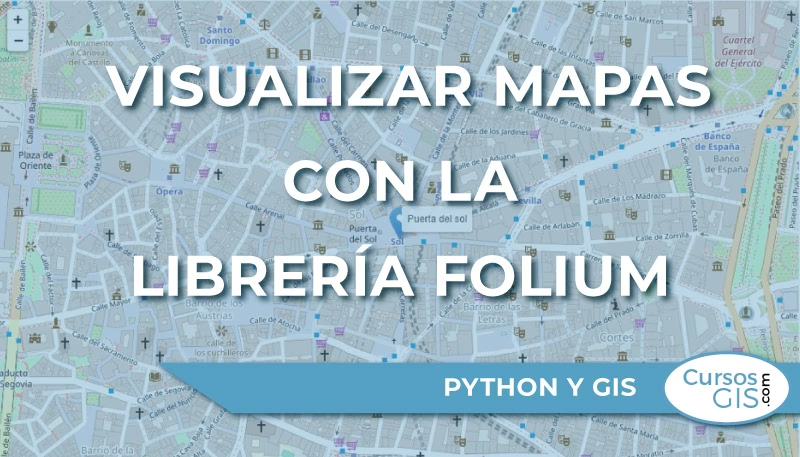
Folium es una librería de Python que actúa como un puente elegante y eficaz entre el poder computacional de Python y la interactividad dinámica de las librerías de mapas web basadas en JavaScript. Nace de la sinergia entre Python y Leaflet.js, una de las librerías JavaScript de código abierto más populares para mapas interactivos. Esta combinación permite a los usuarios de Python manipular y visualizar datos geoespaciales complejos directamente en un navegador web, sin necesidad de profundizar en el código JavaScript subyacente. Si bien Python es el lenguaje que usamos para interactuar con Folium, es crucial entender que Folium, por debajo, se apoya en la robustez de JavaScript y Leaflet para generar los mapas interactivos que vemos.
- ¿Por qué Python se ha Consolidado en el Mundo SIG?
- Folium: La Herramienta Definitiva para Mapas Interactivos con Python
- Requisitos Previos: Python y Pip
- Jupyter Notebook: Tu Laboratorio Interactivo para Python y Folium
- Guía Paso a Paso: Instalando Python y Folium con Anaconda
- Preguntas Frecuentes sobre Python, Librerías y Folium
- Opciones de Instalación de Python y Entornos de Desarrollo
- Conclusión: El Poder de la Visualización en tus Manos
¿Por qué Python se ha Consolidado en el Mundo SIG?
La adopción de Python en el campo de los SIG no es casualidad. Su sintaxis clara y legible, combinada con una vasta colección de librerías, lo convierte en un lenguaje ideal para el análisis, procesamiento y visualización de datos geográficos. Desde la automatización de tareas en software SIG como QGIS o ArcGIS, hasta el desarrollo de algoritmos complejos para teledetección o análisis de redes, Python ofrece una flexibilidad inigualable. Su curva de aprendizaje relativamente baja permite que profesionales de diversas disciplinas, incluso sin un fondo profundo en programación, puedan comenzar a desarrollar soluciones potentes en poco tiempo. Además, la activa comunidad de desarrolladores contribuye constantemente con nuevas herramientas y recursos, asegurando que Python se mantenga a la vanguardia en este campo.
Folium: La Herramienta Definitiva para Mapas Interactivos con Python
Como mencionamos, Folium es la joya que nos permite ir más allá de los mapas estáticos y adentrarnos en la interactividad. Imagina poder mostrar la distribución de una especie, la densidad de población de una ciudad o las rutas de transporte en un mapa que el usuario puede explorar, acercar, alejar y sobre el que puede interactuar. Folium hace esto posible. Al fusionar la capacidad de Python para manipular datos con la potencia de Leaflet para renderizar mapas web, Folium permite crear visualizaciones geoespaciales ricas y dinámicas que pueden ser incrustadas en páginas web o compartidas como archivos HTML independientes. Su versatilidad permite desde la creación de mapas básicos con marcadores hasta visualizaciones complejas con coropletas, calor, y mucho más.
Requisitos Previos: Python y Pip
Antes de sumergirnos en la creación de mapas con Folium, es indispensable tener nuestro entorno de desarrollo configurado. El primer paso es asegurar que tenemos Python instalado en nuestro sistema operativo. Junto con Python, viene su gestor de paquetes por excelencia: pip. Pip es una herramienta fundamental en el ecosistema de Python, ya que nos permite instalar, actualizar y gestionar librerías y paquetes de terceros de manera sencilla. Es el equivalente a lo que sería un "App Store" para las librerías de Python. Sin pip, la instalación de Folium y otras dependencias sería una tarea significativamente más compleja.
Para verificar si tienes Python y pip instalados, puedes abrir una terminal o línea de comandos y escribir:
python --versionopython3 --versionpip --versionopip3 --version
Si estos comandos devuelven un número de versión, significa que están instalados y listos para usar.
Jupyter Notebook: Tu Laboratorio Interactivo para Python y Folium
Para desarrollar con Python, existen numerosos entornos de desarrollo integrado (IDE) y editores de texto. Sin embargo, para la exploración de datos y la creación de prototipos, especialmente en el ámbito científico y de análisis de datos, Jupyter Notebook se ha convertido en una elección predilecta. Lanzado en 2015 por la organización sin ánimo de lucro Proyecto Jupyter, Jupyter Notebook es una aplicación cliente-servidor que permite crear y compartir documentos web interactivos. Estos documentos, en formato JSON, se componen de celdas de entrada (donde escribimos nuestro código) y celdas de salida (donde vemos los resultados, gráficos, texto, etc.). La gran ventaja de Jupyter es su capacidad para ejecutar código de forma incremental y visualizar los resultados de inmediato, lo cual es ideal para probar diferentes configuraciones de mapas con Folium.
Jupyter Notebook se ejecuta desde una aplicación web cliente que funciona en cualquier navegador estándar, lo que lo hace accesible y fácil de usar desde cualquier sistema operativo.
Guía Paso a Paso: Instalando Python y Folium con Anaconda
La forma más recomendada y sencilla para instalar Python, pip, Jupyter Notebook y una gran cantidad de librerías científicas (incluyendo Folium y sus dependencias) es a través de Anaconda. Anaconda es una distribución gratuita y de código abierto de los lenguajes Python y R para la ciencia de datos, el aprendizaje automático y la inteligencia artificial. Simplifica enormemente la gestión de entornos y paquetes.
1. Instalación de Anaconda
Dirígete a la página oficial de Anaconda (www.anaconda.com/products/distribution) y descarga el instalador correspondiente a tu sistema operativo (Windows, macOS, Linux). El proceso de instalación es muy intuitivo: simplemente sigue los pasos del asistente, haciendo clic en "Siguiente" o "Continuar" hasta finalizar. Es recomendable aceptar las opciones por defecto, a menos que tengas necesidades específicas.
Una vez que Anaconda esté instalado, busca "Anaconda Navigator" en el menú de inicio de tu sistema operativo (o en la carpeta de Aplicaciones en macOS). Anaconda Navigator es una interfaz gráfica de usuario que te permite lanzar aplicaciones y gestionar entornos sin usar comandos de terminal. Dentro de Anaconda Navigator, encontrarás una serie de aplicaciones. Busca "Jupyter Notebook" y haz clic en el botón "Launch" debajo de él. Esto abrirá automáticamente una nueva pestaña en tu navegador web predeterminado, que será la interfaz de Jupyter Notebook.
3. Creando un Nuevo Notebook
Cuando Jupyter Notebook se abra en tu navegador, verás una interfaz que muestra los archivos y carpetas de tu sistema. Navega hasta la carpeta donde deseas guardar tus proyectos y documentos de Python. Una vez en la ubicación deseada, haz clic en el botón "New" (Nuevo) en la esquina superior derecha. En el menú desplegable que aparece, selecciona "Python 3" (o la versión de Python que tengas instalada, como "Python [ipykernel]"). Esto creará un nuevo archivo de Jupyter Notebook (con extensión .ipynb) y abrirá una nueva pestaña con una celda de código vacía, lista para que escribas tu código Python.
4. Instalando Folium en tu Notebook
Dentro de la primera celda de tu nuevo Notebook, vamos a instalar Folium. Utiliza el siguiente comando:
!pip install foliumEl signo de exclamación `!` al principio de la línea indica a Jupyter que ejecute el comando como si fuera un comando de shell (terminal) en lugar de código Python. Después de escribir el comando, haz clic en el botón "Run" (Ejecutar) en la barra de herramientas superior, o presiona Shift + Enter. Verás la salida de la instalación, confirmando que Folium se está descargando e instalando. Este proceso solo necesita hacerse una vez por entorno.
5. Importando Folium
Una vez que Folium esté instalado, en la siguiente celda (o en una nueva celda), debemos importarlo para poder usar sus funcionalidades. Escribe el siguiente comando y ejecútalo:
import foliumSi no aparece ningún error, significa que Folium ha sido importado correctamente y está listo para ser utilizado.
6. Visualizando tu Primer Mapa
¡Llegó el momento de crear tu primer mapa! En una nueva celda, escribe el siguiente código:
# Creamos un objeto mapa centrado en una ubicación específica con un nivel de zoom inicial m = folium.Map(location=[40.7128, -74.0060], zoom_start=12) # Mostramos el mapa (Jupyter lo renderizará automáticamente en la salida de la celda) mEn este ejemplo, `[40.7128, -74.0060]` son las coordenadas de latitud y longitud (en este caso, Nueva York), y `zoom_start=12` define el nivel de acercamiento inicial del mapa. Al ejecutar esta celda, verás un mapa interactivo de la zona especificada aparecer directamente debajo de la celda en tu Jupyter Notebook.
7. Añadiendo Marcadores a tus Mapas
Los mapas son mucho más útiles cuando podemos señalar puntos de interés. Folium facilita la adición de marcadores. Añade las siguientes líneas de código en una nueva celda para agregar un marcador al mapa que acabamos de crear:
# Añadimos un marcador al mapa folium.Marker( location=[40.7580, -73.9855], # Coordenadas para Times Square popup='Times Square, Nueva York', icon=folium.Icon(color='red', icon='info-sign') ).add_to(m) # Mostramos el mapa actualizado mAquí, hemos añadido un marcador en Times Square con un texto emergente (popup) y un icono rojo. El método `.add_to(m)` es crucial, ya que "añade" el marcador al objeto mapa `m` que creamos previamente. Al ejecutar esta celda, el mapa se actualizará mostrando el nuevo marcador.
8. Exportando tu Mapa en Formato HTML
Una de las grandes ventajas de Folium es la capacidad de exportar tus mapas interactivos como archivos HTML independientes. Esto significa que puedes compartir tus mapas con cualquier persona, y podrán verlos en su navegador web sin necesidad de tener Python o Folium instalados. Para exportar tu mapa, simplemente añade la siguiente línea de código al final de tu script o en una nueva celda y ejecútala:
# Guardamos el mapa como un archivo HTML m.save("mi_primer_mapa.html")Esto creará un archivo llamado "mi_primer_mapa.html" en la misma carpeta donde guardaste tu Jupyter Notebook. Puedes abrir este archivo con cualquier navegador web para ver tu mapa interactivo.
Preguntas Frecuentes sobre Python, Librerías y Folium
¿Dónde se instalan las librerías de Python? ¿Por qué a veces no se encuentran?
Las librerías de Python se instalan generalmente en ubicaciones específicas dentro de tu sistema, que Python busca cuando intentas importarlas. Estas ubicaciones son parte del `sys.path` de Python. Cuando usas `pip install`, las librerías suelen ir a directorios como `site-packages` dentro de la instalación de Python (por ejemplo, `/usr/local/lib/pythonX.Y/dist-packages/` o `/home/usuario/.local/lib/pythonX.Y/site-packages/` en sistemas Linux/macOS, y rutas similares en Windows). El problema de "módulo no encontrado" (`ModuleNotFoundError`) suele ocurrir por varias razones:
- Múltiples Instalaciones de Python: Puedes tener varias versiones de Python instaladas en tu sistema (por ejemplo, Python 2.7 y Python 3.8). Si instalas una librería con `pip` para una versión (ej. `pip3 install folium`) pero intentas ejecutar tu script con otra (ej. `python mi_script.py` que por defecto apunta a Python 2.7), la librería no será encontrada. Es crucial usar el `pip` y el ejecutable de Python correctos (ej. `python3` y `pip3`).
- Entornos Virtuales: Es una práctica recomendada usar entornos virtuales (como `venv` o `conda env`) para cada proyecto. Un entorno virtual crea un espacio aislado para tus librerías, evitando conflictos entre proyectos. Si instalas Folium en un entorno virtual pero luego activas otro o no activas ninguno, Folium no estará disponible.
- Problemas con el PATH: El `PATH` del sistema operativo define dónde buscar ejecutables. Si Python o pip no están correctamente en el PATH, o si hay rutas incorrectas, pueden surgir problemas.
- Permisos: En algunos sistemas, intentar instalar librerías globalmente sin permisos de superusuario (ej. `sudo pip install`) puede llevar a problemas, o si la instalación fue corrupta.
Para depurar, el código `import sys; for path in sys.path: print(path)` es excelente, ya que te muestra las rutas exactas donde tu intérprete de Python actual está buscando librerías. Asegúrate de que la ruta donde se instaló Folium (y otras librerías) esté listada en el `sys.path` del intérprete que estás usando.
¿Qué lenguaje se usa para usar Folium?
Para usar Folium, el lenguaje principal que empleas es Python. Toda la lógica de manipulación de datos, configuración del mapa, adición de capas y exportación se realiza escribiendo código Python. Sin embargo, es importante recordar que Folium internamente se apoya en la librería JavaScript Leaflet.js para la renderización real de los mapas interactivos en el navegador. Cuando Folium genera un archivo HTML, este archivo contiene código JavaScript (Leaflet.js) que es el que hace que el mapa sea interactivo. Así que, mientras tú escribes en Python, el resultado final se basa en tecnologías web estándar como HTML, CSS y JavaScript (Leaflet).
¿Es Folium solo para SIG?
Aunque Folium es ampliamente utilizado en el ámbito de los Sistemas de Información Geográfica (SIG) y la ciencia de datos geoespaciales, su utilidad va más allá. Folium es una excelente herramienta para cualquier persona o proyecto que necesite visualizar datos con una componente geográfica. Esto incluye:
- Análisis de Datos: Para visualizar la distribución de clientes, tiendas, incidentes, o cualquier dato que tenga coordenadas geográficas.
- Periodismo de Datos: Para crear mapas interactivos que acompañen reportajes y permitan a los lectores explorar información geográfica.
- Logística y Planificación: Para optimizar rutas, visualizar la ubicación de activos, o planificar despliegues.
- Marketing: Para entender la distribución geográfica de campañas o mercados.
- Educación: Para enseñar conceptos geográficos o de análisis espacial de manera interactiva.
Su facilidad de uso y la capacidad de integrar datos de diversas fuentes hacen de Folium una herramienta muy versátil, no limitada exclusivamente a profesionales de SIG.
¿Necesito Anaconda para usar Folium?
No, no es estrictamente necesario utilizar Anaconda para instalar y usar Folium. Puedes instalar Python directamente desde python.org y luego usar `pip` para instalar Folium y Jupyter Notebook de forma individual. Sin embargo, Anaconda es altamente recomendable, especialmente para principiantes o para aquellos que trabajan frecuentemente con ciencia de datos, porque:
- Simplifica la Instalación: Agrupa Python, pip, Jupyter Notebook y muchas de las librerías científicas más comunes (NumPy, Pandas, Matplotlib, etc.) en un solo paquete fácil de instalar.
- Gestión de Entornos: Incluye Conda, un gestor de paquetes y entornos muy potente que facilita la creación y gestión de entornos virtuales, lo cual es crucial para evitar conflictos de librerías entre diferentes proyectos.
- Consistencia: Asegura que tienes un conjunto de librerías compatibles, lo que reduce los problemas de dependencias.
Si prefieres una instalación más ligera o ya tienes un flujo de trabajo establecido con `venv` y `pip`, puedes seguir usando esos métodos.
Opciones de Instalación de Python y Entornos de Desarrollo
Existen varias maneras de configurar tu entorno de desarrollo Python, cada una con sus ventajas. La elección dependerá de tus necesidades y nivel de experiencia. A continuación, una tabla comparativa de las opciones más comunes:
| Característica | Anaconda / Miniconda | Python.org + Pip | Entornos Virtuales (venv) |
|---|---|---|---|
| Facilidad de Instalación | Muy Alta (todo incluido) | Media (Python base) | Requiere configuración adicional |
| Gestión de Entornos | Integrada (Conda) | Manual (puede usar venv) | Integrada (venv) |
| Librerías Incluidas | Cientos (Data Science, ML) | Básicas | Ninguna (se instalan por proyecto) |
| Tamaño de Instalación | Grande (varios GB) | Pequeño (MB) | Pequeño (MB por entorno) |
| Ideal Para | Principiantes, Data Scientists, proyectos con muchas dependencias | Desarrolladores generales, uso básico | Proyectos aislados, control de dependencias, desarrollo profesional |
| Flexibilidad | Buena, pero a veces "pesada" | Máxima, control total | Máxima, control granular por proyecto |
Anaconda (y su versión ligera, Miniconda) son excelentes para empezar rápidamente en el mundo de la ciencia de datos y la visualización geográfica, ya que proporcionan un ecosistema completo. Para un control más fino y proyectos específicos, la instalación de Python puro con `pip` y la creación de entornos virtuales con `venv` son la opción preferida de muchos desarrolladores.
Conclusión: El Poder de la Visualización en tus Manos
La combinación de Python y Folium abre un universo de posibilidades para la visualización de datos geográficos. Desde la instalación de tu entorno con Anaconda y Jupyter Notebook hasta la creación de mapas interactivos con marcadores y su exportación a HTML, hemos recorrido los pasos fundamentales para que comiences tu propio viaje en este emocionante campo. La capacidad de transformar datos brutos en visualizaciones geográficas atractivas y comprensibles no solo enriquece tus análisis, sino que también facilita la comunicación de tus hallazgos. Anímate a explorar la vasta documentación de Folium y las innumerables opciones de personalización que ofrece. Con cada nuevo mapa que crees, descubrirás el inmenso poder que tienes al alcance de tus manos para dar vida a tus datos geoespaciales.
Si quieres conocer otros artículos parecidos a Folium y Python: Creando Mapas Interactivos puedes visitar la categoría Librerías.