
25/10/2025
En el vasto universo de las herramientas de programación, Dev C++ se ha mantenido como un entorno de desarrollo integrado (IDE) popular y accesible, especialmente para aquellos que se inician en el mundo de la programación en C y C++. Su simplicidad, ligereza y el hecho de ser gratuito lo convierten en una opción recurrente en entornos educativos y para proyectos personales. Si bien existen IDEs más modernos y con más funcionalidades, Dev C++ sigue siendo una herramienta robusta y funcional que cumple su propósito con creces. Este artículo te guiará a través del proceso completo de descarga e instalación, te ayudará a comprender su modelo de licencia y te proporcionará consejos útiles para empezar a programar.
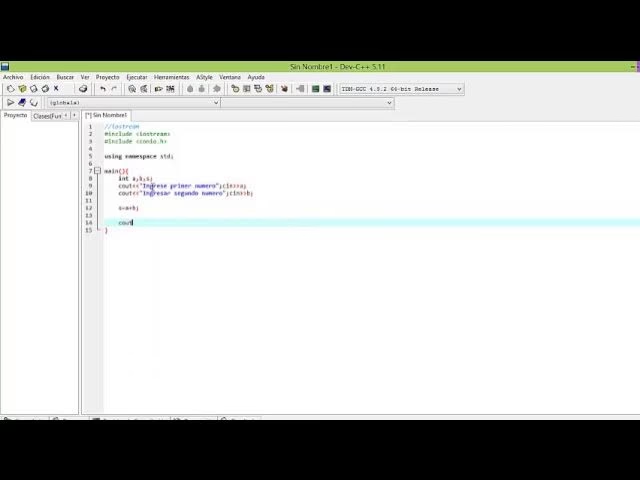
Dev C++ es un IDE (Integrated Development Environment) para los lenguajes de programación C y C++. Fue desarrollado originalmente por Bloodshed Software y más tarde retomado por otros proyectos, como el de Orwell Dev-C++. Su principal característica es que integra el compilador GCC (GNU Compiler Collection) con MinGW (Minimalist GNU for Windows), lo que permite escribir, compilar, depurar y ejecutar programas C y C++ directamente desde una única interfaz. Es conocido por ser una herramienta excelente para principiantes debido a su interfaz de usuario intuitiva y su curva de aprendizaje suave, permitiendo a los nuevos programadores concentrarse en la lógica del código sin distraerse con configuraciones complejas.
- Comprendiendo las Licencias de Software: El Caso de Dev C++
- Guía Paso a Paso: Cómo Descargar Dev C++
- Instalación de Dev C++: Preparando Tu Entorno de Programación
- Tu Primer Programa en Dev C++: "¡Hola Mundo!"
- Resolviendo Problemas Comunes Durante la Descarga e Instalación
- Ventajas y Desventajas de Usar Dev C++
- Alternativas a Dev C++: ¿Qué Otras Opciones Existen?
- Preguntas Frecuentes (FAQ) sobre Dev C++
- ¿Es Dev C++ completamente gratuito?
- ¿Cuál es la licencia de Dev C++?
- ¿Puedo usar Dev C++ para proyectos comerciales?
- ¿Dev C++ funciona en macOS o Linux?
- ¿Qué compilador utiliza Dev C++?
- ¿Es Dev C++ adecuado para aprender C++ desde cero?
- ¿Necesito conexión a internet para usar Dev C++ una vez instalado?
- Conclusión
Comprendiendo las Licencias de Software: El Caso de Dev C++
Antes de sumergirnos en el proceso de descarga, es fundamental entender el tipo de licencia bajo el cual se distribuye Dev C++. La licencia de un software determina cómo puedes usarlo, distribuirlo y modificarlo. En el caso de Dev C++, su naturaleza es doble: es freeware y de código abierto.
Tipos Comunes de Licencias de Software
Los programas se publican con diferentes tipos de licencias, cada una con sus propias reglas:
- Gratis (Freeware): Los programas gratuitos se pueden descargar y usar sin costo y sin limitaciones de tiempo. Los productos freeware son de uso gratuito tanto para fines personales como profesionales (comerciales). Dev C++ se encuadra perfectamente en esta categoría, lo que significa que puedes usarlo para cualquier propósito sin preocuparte por pagos o suscripciones.
- Código Abierto: El software de Código Abierto es aquel cuyo código fuente está disponible públicamente para que cualquiera lo inspeccione, modifique o mejore. Los programas publicados bajo esta licencia se pueden utilizar sin costo para fines personales y comerciales. Existen muchas licencias de código abierto diferentes (como la GNU General Public License, bajo la cual se distribuye MinGW/GCC que usa Dev C++), pero todas comparten el principio de que el software puede usarse, modificarse y compartirse libremente. Dev C++, al integrar herramientas de código abierto y tener su propio código fuente accesible en versiones como la de Orwell, también se alinea con esta filosofía.
- Libre para Jugar (Free to Play): Esta licencia es común en videojuegos y permite descargar y jugar gratis. A menudo, el usuario puede optar por pagar por características adicionales, servicios o bienes virtuales/físicos que amplían la funcionalidad del juego. En algunos casos, se pueden mostrar anuncios. Esta licencia no aplica a Dev C++.
- Demo: Los programas de demostración ofrecen una funcionalidad limitada de forma gratuita y cobran por un conjunto avanzado de funciones o por la eliminación de anuncios. Generalmente no tienen un límite de tiempo, pero la funcionalidad es restringida. Esta licencia no aplica a Dev C++.
- De Prueba (Shareware): El software de prueba permite al usuario evaluar el software durante un período de tiempo limitado (ej. 15 a 90 días). Después de ese período, el usuario decide si compra el software. Algunos productos de prueba también tienen limitaciones de funciones. Esta licencia no aplica a Dev C++.
- De Pago (Comercial): Generalmente, el software o los juegos comerciales se producen para la venta o para fines comerciales, requiriendo una compra o suscripción para su uso. Esta licencia no aplica a Dev C++.
En resumen, Dev C++ es una herramienta que puedes descargar y usar libremente para cualquier propósito, lo que lo hace muy atractivo.
Tabla Comparativa de Licencias y Dev C++
| Tipo de Licencia | Descripción Breve | ¿Aplica a Dev C++? | Implicaciones para el Usuario |
|---|---|---|---|
| Gratis (Freeware) | Uso sin costo, sin limitaciones de tiempo. | Sí | Libre de usar personal y comercialmente. |
| Código Abierto | Código fuente accesible, modificable, compartible. | Sí | Fomenta la transparencia y colaboración. |
| Libre para Jugar | Común en juegos; descarga gratis, extras de pago. | No | No relevante para herramientas de desarrollo. |
| Demo | Funcionalidad limitada gratis, pago por funciones avanzadas. | No | Dev C++ ofrece funcionalidad completa. |
| De Prueba | Evaluación por tiempo limitado. | No | Dev C++ no tiene caducidad. |
| De Pago | Requiere compra o suscripción. | No | Dev C++ es completamente gratuito. |
Guía Paso a Paso: Cómo Descargar Dev C++
El proceso de descarga de Dev C++ es sencillo, pero es crucial asegurarse de obtenerlo de una fuente confiable para evitar problemas de seguridad o versiones desactualizadas. La fuente más común y recomendada es SourceForge, una plataforma conocida por alojar proyectos de software de código abierto.
Paso 1: Identificar la Fuente Oficial y Segura
Para descargar Dev C++ de forma segura, tu mejor opción es buscar la versión mantenida por Orwell Dev-C++ o la comunidad en plataformas como SourceForge. Evita sitios de descarga de terceros que no sean conocidos o que ofrezcan versiones modificadas.
Abre tu navegador web preferido y busca "Dev C++ SourceForge" o "Orwell Dev-C++ download". El primer resultado o uno de los primeros debería llevarte a la página oficial del proyecto en SourceForge. Una vez allí, busca un botón grande de descarga, generalmente en color verde, que indica "Download" o "Descargar".
Paso 3: Seleccionar la Versión Correcta
Aunque SourceForge generalmente te redirige a la última versión estable, en algunos casos podrías tener la opción de elegir entre varias versiones. Siempre es recomendable descargar la versión más reciente y estable disponible, ya que contendrá las últimas correcciones de errores y mejoras. Asegúrate de que el nombre del archivo incluya algo como "Dev-Cpp" o "Dev-C++" y la versión (ej., 5.11).
Paso 4: Iniciar la Descarga
Haz clic en el botón de descarga. La descarga debería comenzar automáticamente después de unos segundos. Si no lo hace, a menudo hay un enlace que dice "direct download link" o "enlace de descarga directa" que puedes utilizar.
Paso 5: Guardar el Archivo de Instalación
Tu navegador te pedirá que elijas una ubicación para guardar el archivo de instalación (generalmente un archivo .exe). Selecciona una carpeta fácil de recordar, como "Descargas" o tu escritorio, y haz clic en "Guardar". El tamaño del archivo suele ser moderado, por lo que la descarga no debería tomar mucho tiempo, dependiendo de tu conexión a internet.
Instalación de Dev C++: Preparando Tu Entorno de Programación
Una vez que hayas descargado el instalador, el siguiente paso es instalar Dev C++ en tu sistema. Este proceso es bastante estándar para la mayoría de las aplicaciones de Windows.
Paso 1: Ejecutar el Instalador
Localiza el archivo .exe que acabas de descargar y haz doble clic sobre él. Si Windows te pregunta si deseas permitir que la aplicación realice cambios en tu dispositivo, haz clic en "Sí".
Paso 2: Seleccionar Idioma
La primera pantalla del instalador te pedirá que elijas el idioma para el proceso de instalación. Selecciona "Español" (o tu idioma preferido) y haz clic en "OK".
Paso 3: Aceptar el Acuerdo de Licencia
Aparecerá el acuerdo de licencia (licencia GPL, que es de código abierto). Es importante leerlo para entender los términos de uso. Una vez leído, si estás de acuerdo, haz clic en "I Agree" o "Acepto" para continuar.
Paso 4: Elegir Componentes
En esta etapa, se te presentará una lista de componentes para instalar. Para la mayoría de los usuarios, las opciones predeterminadas son suficientes e incluyen el compilador MinGW, el editor, el depurador y las bibliotecas estándar. Si no estás seguro, mantén todas las casillas marcadas y haz clic en "Next" o "Siguiente".
Paso 5: Seleccionar la Carpeta de Destino
El instalador te sugerirá una ubicación predeterminada para instalar Dev C++ (generalmente en "C:\Program Files (x86)\Dev-Cpp"). Puedes dejar esta ruta por defecto o hacer clic en "Browse" o "Examinar" para elegir una carpeta diferente. Una vez que estés satisfecho con la ubicación, haz clic en "Install" o "Instalar".
Paso 6: Esperar la Finalización de la Instalación
El instalador copiará los archivos necesarios a tu disco duro. Este proceso puede tardar unos minutos. Verás una barra de progreso que indica el estado de la instalación. Sé paciente y no cierres la ventana.
Paso 7: Configuración Inicial Post-Instalación
Una vez completada la instalación, el instalador te preguntará si deseas ejecutar Dev C++ inmediatamente. Puedes marcar la casilla y hacer clic en "Finish" o "Finalizar". La primera vez que inicies Dev C++, te pedirá una configuración inicial rápida, como seleccionar el idioma de la interfaz del IDE y el tema visual. Elige tus preferencias y haz clic en "Next" hasta finalizar. ¡Felicidades, Dev C++ está listo para usar!
Tu Primer Programa en Dev C++: "¡Hola Mundo!"
Ahora que Dev C++ está instalado, es hora de escribir tu primer programa, el clásico "¡Hola Mundo!".
- Paso 1: Abrir Dev C++: Si no se abrió automáticamente, búscalo en el menú de inicio de Windows y haz clic en el icono.
- Paso 2: Crear un Nuevo Archivo Fuente: Ve a `Archivo` (File) en la barra de menú, luego `Nuevo` (New) y selecciona `Archivo Fuente` (Source File) o presiona `Ctrl+N`. Se abrirá una nueva pestaña en blanco en el editor.
- Paso 3: Escribir el Código: En el nuevo archivo, escribe el siguiente código para un programa simple de "¡Hola Mundo!" en C++:
#include <iostream> int main() { std::cout << "¡Hola Mundo!" << std::endl; return 0; }- Paso 4: Guardar el Programa: Es fundamental guardar tu código antes de compilarlo. Ve a `Archivo` (File) > `Guardar como` (Save As) o presiona `Ctrl+S`. Dale un nombre significativo a tu archivo, como `hola_mundo.cpp` (la extensión `.cpp` es crucial para C++). Elige una ubicación para guardarlo.
- Paso 5: Compilar el Programa: La compilación traduce tu código fuente (legible por humanos) a código máquina (ejecutable por la computadora). Ve a `Ejecutar` (Execute) > `Compilar` (Compile) o presiona `F9`. Si hay errores en tu código, aparecerán en la ventana inferior de "Mensajes de Compilación". Corrige cualquier error y vuelve a compilar. Si la compilación es exitosa, verás "Compilation finished" y "0 errors, 0 warnings".
- Paso 6: Ejecutar el Programa: Una vez compilado sin errores, puedes ejecutar tu programa. Ve a `Ejecutar` (Execute) > `Ejecutar` (Run) o presiona `F10`. Se abrirá una ventana de consola negra (CMD) que mostrará el mensaje "¡Hola Mundo!". La ventana se cerrará automáticamente al finalizar el programa.
¡Felicidades, has escrito, compilado y ejecutado tu primer programa en Dev C++!
Resolviendo Problemas Comunes Durante la Descarga e Instalación
Aunque el proceso es generalmente sencillo, a veces pueden surgir problemas. Aquí tienes algunas soluciones a los inconvenientes más comunes:
- Problema 1: "Compilador no encontrado" o Errores de MinGW.
Este es uno de los problemas más frecuentes. Significa que Dev C++ no puede localizar el compilador MinGW, que es esencial para traducir tu código. Asegúrate de que durante la instalación marcaste la opción para instalar el compilador MinGW. Si ya lo hiciste, intenta reinstalar Dev C++ asegurándote de que tu antivirus no esté bloqueando la instalación de componentes. También puedes verificar la configuración del compilador en Dev C++ yendo a `Herramientas` > `Opciones del Compilador`.
- Problema 2: Bloqueo por Antivirus.
Algunos programas antivirus pueden ser demasiado celosos y bloquear la descarga o instalación de archivos ejecutables, especialmente si los consideran "desconocidos" o "potencialmente no deseados". Si tienes problemas, intenta desactivar temporalmente tu antivirus durante la descarga e instalación (recuerda reactivarlo después) o añadir el archivo de instalación y la carpeta de Dev C++ a las excepciones de tu antivirus.
- Problema 3: Descarga Lenta o Fallida.
Si la descarga es muy lenta o se interrumpe, podría ser un problema con tu conexión a internet o con el servidor de descarga. Intenta lo siguiente: verifica tu conexión a internet, prueba a descargar en un momento diferente del día, o busca un "mirror" (un servidor de descarga alternativo) si la página lo ofrece.
- Problema 4: Problemas de Compatibilidad en Sistemas Operativos Modernos.
Aunque Dev C++ está diseñado para Windows, a veces puede haber pequeños inconvenientes en versiones muy recientes de Windows. Intenta ejecutar el instalador o el programa Dev C++ como administrador (haz clic derecho en el icono y selecciona "Ejecutar como administrador"). Si el problema persiste, puedes probar a ejecutarlo en modo de compatibilidad para una versión anterior de Windows.
- Problema 5: Interfaz del IDE en Idioma Incorrecto.
Si después de la primera configuración, la interfaz de Dev C++ no está en el idioma deseado, puedes cambiarla manualmente. Ve a `Tools` (Herramientas) > `Environment Options` (Opciones de Entorno). En la pestaña `General`, busca la opción `Language` (Idioma) y selecciona el español de la lista desplegable. Reinicia Dev C++ para que los cambios surtan efecto.
Ventajas y Desventajas de Usar Dev C++
Ventajas
- Gratuito y de Código Abierto: Totalmente accesible sin costo alguno, lo que lo hace ideal para estudiantes y desarrollo personal.
- Ligero y Rápido: Consume pocos recursos del sistema, lo que permite que funcione bien incluso en computadoras antiguas.
- Interfaz Sencilla e Intuitiva: Su diseño es directo y fácil de entender, lo que reduce la curva de aprendizaje para los novatos.
- IDE Completo: Incluye editor de código, compilador (MinGW/GCC) y depurador en un solo paquete.
- Portabilidad: Es posible crear una versión portable de Dev C++ que se puede ejecutar desde una unidad USB.
Desventajas
- Desarrollo Intermitente: El proyecto original de Bloodshed Dev-C++ dejó de actualizarse, aunque versiones comunitarias como Orwell Dev-C++ han continuado el desarrollo, las actualizaciones no son tan frecuentes como en otros IDEs.
- Interfaz Anticuada: Comparado con IDEs modernos, su interfaz puede parecer un poco desactualizada en términos de diseño y experiencia de usuario.
- Menos Funcionalidades Avanzadas: Carece de algunas características avanzadas que se encuentran en IDEs más profesionales, como integración con sistemas de control de versiones o herramientas de refactorización complejas.
- Principalmente para Windows: Aunque es posible usar GCC/MinGW en otros sistemas operativos, Dev C++ como IDE está diseñado principalmente para Windows, lo que limita su uso nativo en macOS o Linux.
Alternativas a Dev C++: ¿Qué Otras Opciones Existen?
Si bien Dev C++ es una excelente opción, especialmente para principiantes, existen otras herramientas poderosas para la programación en C/C++ que podrías considerar a medida que avanzas:
- Visual Studio Code (VS Code): Un editor de código altamente configurable y ligero de Microsoft, con una vasta cantidad de extensiones que lo transforman en un potente IDE para C/C++ (y casi cualquier otro lenguaje). Es multiplataforma.
- Code::Blocks: Otro IDE de código abierto y multiplataforma, muy similar a Dev C++ en su filosofía, que también integra GCC/MinGW. Es una alternativa muy sólida y popular.
- Eclipse CDT: Basado en la plataforma Eclipse, es un IDE muy potente y extensible para C/C++. Es más complejo de configurar, pero ofrece muchas funcionalidades avanzadas. Es multiplataforma.
- Microsoft Visual Studio (Community Edition): La versión gratuita de Visual Studio de Microsoft es un IDE extremadamente potente y completo para Windows, ideal para proyectos grandes y profesionales, con un excelente depurador y herramientas de desarrollo.
- CLion: Un IDE comercial de JetBrains, conocido por su inteligencia de código superior, refactorización y depuración avanzada. Es una opción premium para desarrolladores profesionales.
- Xcode (para macOS): Si trabajas en un Mac, Xcode es el IDE nativo de Apple para el desarrollo en C/C++, Swift y Objective-C.
Preguntas Frecuentes (FAQ) sobre Dev C++
¿Es Dev C++ completamente gratuito?
Sí, Dev C++ es un software freeware. Esto significa que puedes descargarlo, instalarlo y usarlo sin ningún costo, tanto para proyectos personales como comerciales, sin limitaciones de tiempo.
¿Cuál es la licencia de Dev C++?
Dev C++ se distribuye bajo licencias de software libre y código abierto, como la GNU General Public License (GPL) para sus componentes principales como el compilador MinGW/GCC. Esto significa que su código fuente es accesible y puedes usarlo, modificarlo y redistribuirlo bajo los términos de la licencia.
¿Puedo usar Dev C++ para proyectos comerciales?
Absolutamente sí. Debido a su naturaleza freeware y de código abierto (GPL), puedes utilizar Dev C++ para desarrollar software con fines comerciales sin necesidad de adquirir una licencia o pagar regalías.
¿Dev C++ funciona en macOS o Linux?
Dev C++ está diseñado principalmente para el sistema operativo Windows. No hay una versión nativa oficial de Dev C++ para macOS o Linux. Sin embargo, los componentes subyacentes (como el compilador GCC/MinGW) sí están disponibles en esos sistemas, y puedes usar IDEs alternativos como Code::Blocks, VS Code o Eclipse CDT, que sí son multiplataforma.
¿Qué compilador utiliza Dev C++?
Dev C++ integra y utiliza la suite de compiladores GNU Compiler Collection (GCC) con la implementación MinGW (Minimalist GNU for Windows). Esto le permite compilar código C y C++ en el entorno de Windows.
¿Es Dev C++ adecuado para aprender C++ desde cero?
Sí, Dev C++ es considerado una excelente opción para principiantes. Su interfaz limpia y sencilla, junto con la integración del compilador y depurador, permite a los nuevos programadores concentrarse en aprender el lenguaje sin tener que lidiar con configuraciones complejas del entorno.
¿Necesito conexión a internet para usar Dev C++ una vez instalado?
No, una vez que Dev C++ está descargado e instalado en tu computadora, no necesitas una conexión a internet activa para escribir, compilar o ejecutar tus programas. Todas las herramientas necesarias están incluidas en la instalación local.
Conclusión
Dev C++ se mantiene como una herramienta valiosa en el arsenal de cualquier programador, especialmente para aquellos que dan sus primeros pasos en C y C++. Su facilidad de uso, su naturaleza accesibilidad y la integración de todas las herramientas esenciales lo convierten en una opción ideal para aprender y desarrollar proyectos personales. Siguiendo esta guía, habrás descargado, instalado y configurado Dev C++ con éxito, y estarás listo para sumergirte en el emocionante mundo de la programación. Aunque el panorama de los IDEs ha evolucionado, la simplicidad y efectividad de Dev C++ aseguran su lugar como un clásico perdurable.
Si quieres conocer otros artículos parecidos a ¿Cómo Descargar e Instalar Dev C++ Paso a Paso? puedes visitar la categoría Librerías.