
18/01/2026
¡Hola, entusiastas de la tecnología! Soy Desiree Aguero, y como estudiante de Ingeniería y apasionada del mundo de Arduino, sé de primera mano la emoción y los desafíos que implica dar vida a un proyecto. Una de las herramientas más poderosas y, a menudo, menos comprendidas en el ecosistema de Arduino son sus librerías. Si alguna vez te has preguntado cómo ciertos módulos o sensores parecen funcionar mágicamente con solo unas pocas líneas de código, la respuesta está en estas maravillosas colecciones de funciones. En este artículo, desglosaremos todo lo que necesitas saber sobre las librerías de Arduino: qué son, cómo elegir las mejores y cómo instalarlas, transformando la forma en que interactúas con tus proyectos electrónicos.
Desde nuestros tutoriales, habrán notado que utilizamos las librerías de Arduino con frecuencia. Y hay una buena razón para ello: hacen que la programación sea mucho más sencilla. Contienen el código necesario para controlar una infinidad de módulos, sensores y dispositivos, liberándonos de la tediosa tarea de escribir cada comando desde cero. Pero, ¿alguna vez te has detenido a pensar cómo logran su magia y qué criterios deberías considerar al elegirlas?
¿Qué son las Librerías de Arduino y Por Qué Son Esenciales?
Cuando abres el entorno de desarrollo integrado (IDE) de Arduino, te encuentras con una página en blanco, lista para tu código. Podrías, en teoría, escribir cada línea necesaria para hacer funcionar un motor paso a paso, por ejemplo. Sin embargo, dependiendo del hardware que uses, esto podría significar cientos o incluso miles de líneas de código complejo, difícil de depurar y mantener. Aquí es donde las librerías entran en juego.
Imagina la biblioteca AccelStepper, creada por Mike McCauley. Esta obra maestra funciona de maravilla con interfaces como el Easy Driver. En lugar de que tú tengas que codificar cada pulso, cada secuencia y cada interacción con el controlador del motor, la librería AccelStepper ya contiene todo ese código encapsulado. Esto no solo te ahorra una cantidad inmensa de tiempo, sino que también reduce drásticamente las posibilidades de errores y facilita la depuración.
Las librerías de Arduino son, en esencia, colecciones de código preescrito que extienden la funcionalidad de tu Arduino más allá de lo básico. Piensa en ellas como bloques de construcción especializados. Necesitas controlar una pantalla LCD, leer un sensor de temperatura o mover un servo motor? Es muy probable que ya exista una librería diseñada específicamente para esa tarea. Su principal beneficio es simplificar la programación, permitiéndote enfocarte en la lógica de tu proyecto en lugar de los detalles de bajo nivel de la comunicación con el hardware.
La Anatomía de una Librería: Archivos .h y .cpp
Para entender cómo funcionan las librerías, es útil conocer su estructura interna. Una librería de Arduino, en su forma más básica, consta de al menos dos archivos fundamentales:
- Archivo de Encabezado (.h): Este archivo, con extensión
.h, actúa como el 'índice' o la 'interfaz' de la librería. Contiene las definiciones de la librería, lo que incluye una lista de todas las funciones (comandos) y variables que la librería pone a tu disposición. Cuando incluyes una librería en tu boceto (por ejemplo,#include <MiLibreria.h>), el compilador de Arduino utiliza este archivo para saber qué funciones puedes llamar y qué variables existen. Es como un manual de usuario que te dice qué puedes hacer con la librería, sin mostrarte cómo lo hace internamente. - Archivo de Origen (.cpp): Este archivo, con extensión
.cpp(que significa 'C++ source code'), es el 'corazón' de la librería. Contiene el código real que hace que la librería funcione. Si te atreves a mirar dentro del archivo fuente de una librería como AccelStepper, verás el código complejo que se encarga de la comunicación con el Easy Driver, el cálculo de los pasos, la temporización y todo lo demás. Este es el código que se ejecuta cuando llamas a un comando de la librería desde tu boceto.
La belleza de esta separación radica en que tú, como programador, solo necesitas interactuar con los comandos definidos en el archivo .h. No tienes que preocuparte por la complejidad del código en el archivo .cpp. Cuando llamas a un comando de la librería, este se vincula a un fragmento específico de código dentro del archivo .cpp y lo ejecuta. Es muy similar a cómo utilizas funciones dentro de tu propio código de Arduino: defines una función que contiene un bloque de código, y luego simplemente llamas a esa función por su nombre para ejecutar ese bloque. Las librerías llevan este concepto un paso más allá, haciendo que el código complejo sea reutilizable y accesible externamente a tu boceto principal.
Criterios Clave para Elegir las Mejores Librerías de Arduino
Ahora que sabemos qué son y cómo funcionan, la pregunta crucial es: ¿cómo elegimos las mejores librerías para nuestros proyectos? Con miles de librerías disponibles, la selección puede ser abrumadora. Aquí te presento los criterios esenciales que yo considero:
Funcionalidad y Propósito
El primer y más obvio criterio es que la librería haga exactamente lo que necesitas. Si buscas controlar un sensor específico, asegúrate de que la librería sea compatible con ese modelo y ofrezca las funciones que requieres (lectura de datos, configuración de parámetros, etc.). A menudo, existen múltiples librerías para la misma tarea; investiga cuál se adapta mejor a tus requisitos.
Calidad del Código y Documentación
Una buena librería no solo funciona, sino que es fácil de usar y entender. Busca librerías con:
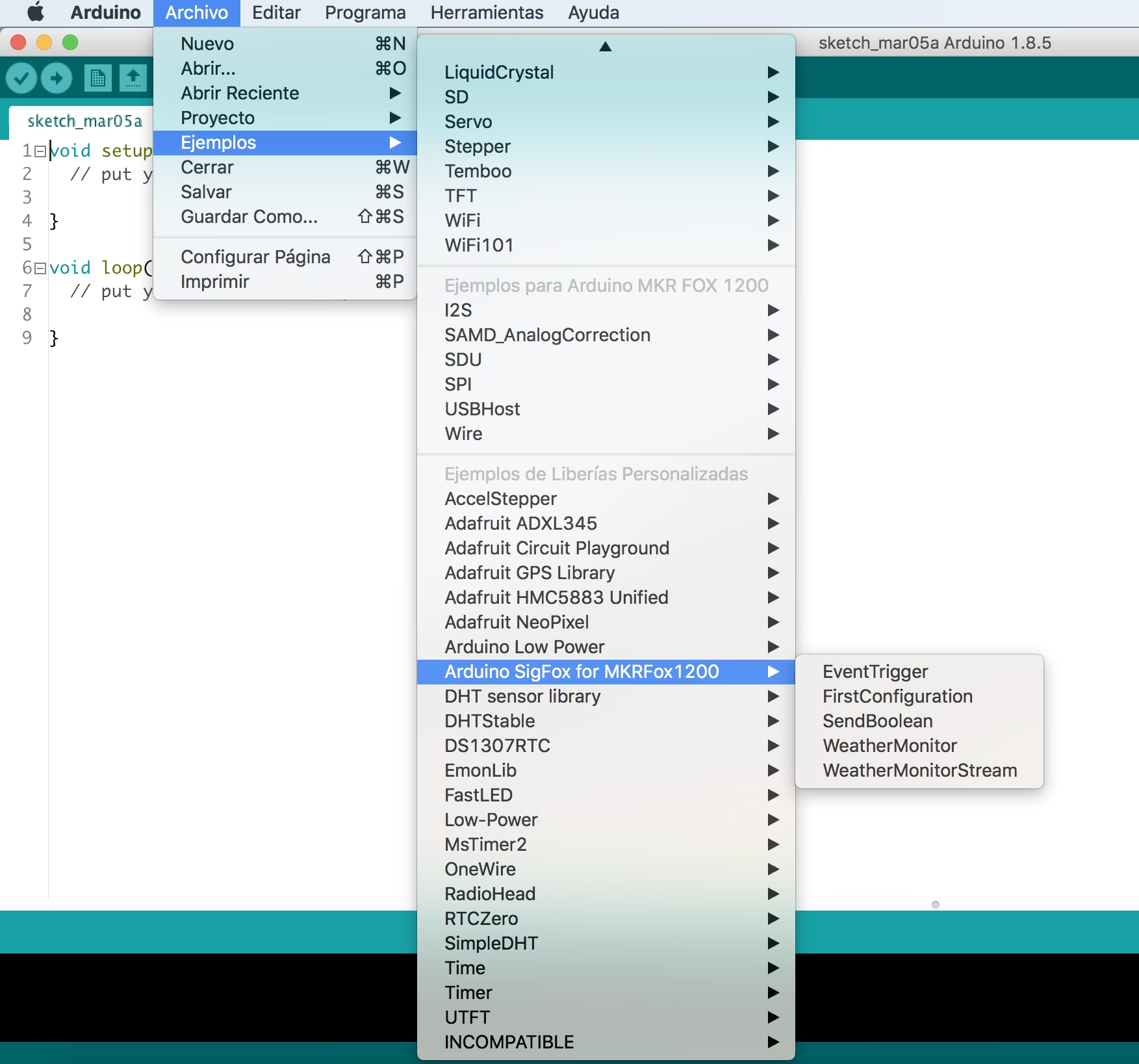
- Ejemplos claros: Los ejemplos incluidos son invaluables. Te muestran cómo usar la librería y sirven como punto de partida para tu propio código.
- Documentación legible: Idealmente, la librería debería tener un archivo README o una página web que explique sus funciones, parámetros y posibles problemas. Una buena documentación te ahorrará horas de frustración.
- Código limpio: Aunque no siempre es necesario inspeccionar el
.cpp, un código bien estructurado y comentado es un signo de una librería de calidad, lo que a menudo se traduce en mayor fiabilidad.
Soporte de la Comunidad y Actualizaciones
El ecosistema de Arduino es vasto y colaborativo. Una librería con buen soporte comunitario es una joya:
- Actividad en GitHub: Si la librería está en GitHub, revisa si hay actividad reciente (commits, issues resueltos, pull requests). Una librería mantenida activamente es menos propensa a tener errores sin resolver y es más probable que sea compatible con futuras versiones del IDE o del hardware.
- Foros de discusión: ¿Hay preguntas sobre la librería en los foros de Arduino o en Stack Overflow? ¿El creador o la comunidad responden activamente? Esto indica un buen nivel de soporte.
- Versiones estables: Opta por versiones estables y probadas en lugar de versiones beta, a menos que necesites una característica muy específica o estés dispuesto a lidiar con posibles errores.
Eficiencia y Optimización
Aunque las librerías están diseñadas para simplificar, no todas son igualmente eficientes. Algunas pueden consumir más memoria (RAM) o espacio de programa (Flash) de lo necesario, o ser más lentas en su ejecución. Para proyectos con microcontroladores de recursos limitados (como muchos Arduinos), la eficiencia es crucial. Si tienes opciones, compara el impacto en los recursos de tu placa.
Compatibilidad con Hardware y Versiones de IDE
Asegúrate de que la librería sea compatible con tu placa Arduino específica (Uno, Mega, ESP32, ESP8266, etc.) y con la versión de tu Arduino IDE. A veces, las librerías antiguas pueden no funcionar correctamente con las últimas versiones del IDE o con placas más nuevas. La compatibilidad es clave para evitar problemas inesperados.
Guía Paso a Paso: Cómo Instalar Librerías en Arduino IDE
Una vez que hayas elegido la librería adecuada, el siguiente paso es instalarla. Afortunadamente, Arduino IDE ofrece varias formas de hacerlo. Aquí te detallo las tres más comunes:
Método 1: Instalación Manual por Copia Directa
Este método es útil cuando descargas una librería como un archivo .zip directamente del sitio web del creador o de GitHub y prefieres tener un control manual sobre la ubicación.

- Descarga el archivo
.zip: Obtén el archivo comprimido de la librería. - Descomprime el archivo: Haz clic derecho sobre el
.zipy selecciona 'Extraer todo' o similar. - Localiza la carpeta correcta: Una vez descomprimido, abre la carpeta extraída. A veces, el
.zipcontiene otra carpeta con el mismo nombre de la librería. Debes copiar la carpeta que contiene directamente los archivos.hy.cppde la librería, no la carpeta padre si esta solo contiene otra carpeta con el mismo nombre. Asegúrate de que, al abrir la carpeta que vas a copiar, veas los archivos de la librería. - Copia la carpeta de la librería: Haz clic derecho sobre la carpeta de la librería (la que contiene los archivos
.hy.cpp) y selecciona 'Copiar'. - Navega a la carpeta de librerías de Arduino: Por defecto, esta se encuentra en:
Archivos de programa (x86) -> Arduino -> libraries(en Windows) o en la ubicación de tu instalación de Arduino. - Pega la librería: En la carpeta
libraries, haz clic derecho en un espacio vacío (no sobre otra carpeta) y selecciona 'Pegar'. Esto copiará tu librería en la ubicación correcta. - Reinicia el IDE de Arduino: Si tenías el IDE abierto, ciérralo y vuelve a abrirlo para que detecte la nueva librería.
- Verifica la instalación: Ve a
Boceto -> Incluir libreríay busca tu librería en la sección 'Librerías contribuidas'.
Método 2: Instalación Sencilla con "Añadir Librería .zip"
Este es un método mucho más directo y menos propenso a errores que el manual.
- Descarga el archivo
.zip: Al igual que en el método anterior, descarga el archivo comprimido de la librería. No necesitas descomprimirlo. - Abre el IDE de Arduino: Asegúrate de que tu IDE esté abierto.
- Ve a la opción de instalación: En el menú superior del IDE, selecciona
Boceto -> Incluir librería -> Añadir Librería .zip. - Selecciona el archivo
.zip: Navega hasta la ubicación donde guardaste el archivo.zipdescargado y selecciónalo. - Espera la confirmación: El IDE de Arduino se encargará de todo el proceso de instalación y te mostrará un mensaje de confirmación cuando haya terminado.
- Ubicación de la librería: Una curiosidad de este método es que a menudo instala la librería en una carpeta diferente a la predeterminada (usualmente en tu carpeta de documentos de Arduino, por ejemplo,
Documentos -> Arduino -> libraries). Esto no afecta la funcionalidad, pero es bueno saberlo si alguna vez necesitas encontrar los archivos.
Método 3: El Administrador de Librerías (Ideal para la Mayoría)
Este es, sin duda, el método más recomendado y sencillo, disponible para versiones de Arduino IDE 1.56 o superiores.
- Abre el Administrador de Librerías: En el menú superior del IDE de Arduino, ve a
Boceto -> Incluir librería -> Gestionar Librerías. - Busca la librería: Se abrirá una ventana. En la barra de búsqueda, escribe el nombre de la librería que deseas instalar.
- Instala la librería: Si la librería se encuentra en el índice (la mayoría de las populares lo están), selecciónala y elige la versión que deseas instalar (generalmente la última estable) y haz clic en el botón 'Instalar'.
- Listo para usar: Después de unos momentos, la librería se descargará e instalará automáticamente, quedando lista para ser utilizada de inmediato en tus bocetos. Este método es el más fácil y fiable para encontrar e instalar la mayoría de las librerías, aunque las menos populares podrían requerir los métodos 1 o 2. La ventaja principal es la facilidad y la garantía de que se instalará correctamente, además de ofrecerte opciones de versión. Este es mi método preferido, el Administrador de Librerías hace la vida mucho más sencilla.
Preguntas Frecuentes sobre Librerías de Arduino
¿Por qué debería usar librerías en mis proyectos de Arduino?
Las librerías te permiten reutilizar código complejo sin tener que escribirlo desde cero. Esto acelera el desarrollo, reduce errores, hace tu código más legible y te permite concentrarte en la lógica de tu proyecto en lugar de los detalles de bajo nivel del hardware.
¿Cuál es la diferencia entre un archivo .h y un archivo .cpp en una librería?
El archivo .h (encabezado) contiene las definiciones y declaraciones de las funciones y variables de la librería, actuando como una interfaz. El archivo .cpp (código fuente) contiene la implementación real de esas funciones, es decir, el código que hace el trabajo.
¿Puedo crear mi propia librería de Arduino?
¡Absolutamente! Crear tus propias librerías es una excelente manera de organizar tu código y hacerlo reutilizable en múltiples proyectos. Es un paso más avanzado, pero muy gratificante. De hecho, en un futuro tutorial, planeo mostrarles cómo crear una librería desde cero.
¿Qué hago si una librería no aparece después de instalarla?
Primero, asegúrate de haber reiniciado el IDE de Arduino. Si aún no aparece, verifica que la carpeta de la librería esté en la ubicación correcta (dentro de la carpeta libraries de tu instalación de Arduino o de tu carpeta de bocetos) y que contenga los archivos .h y .cpp directamente, sin carpetas intermedias innecesarias. Si usaste el método 1, es un error común copiar una carpeta que contiene otra carpeta con el mismo nombre de la librería.
¿Las librerías consumen muchos recursos de mi Arduino?
Sí, algunas librerías pueden ser más pesadas que otras en términos de uso de memoria RAM y espacio de programa (Flash). Es importante ser consciente de esto, especialmente en proyectos complejos o con placas Arduino con recursos limitados. El Administrador de Librerías a veces indica el tamaño aproximado.
Las librerías son verdaderas aliadas en el mundo de Arduino, transformando la complejidad en accesibilidad. Al comprender qué son, cómo funcionan y, lo más importante, cómo elegir e instalar las más adecuadas, estarás mejor equipado para llevar tus proyectos a un nuevo nivel. ¡Anímate a explorar el vasto universo de librerías disponibles y descubre cómo pueden simplificar y enriquecer tu experiencia con Arduino! ¡Hasta la próxima, y feliz programación!
Si quieres conocer otros artículos parecidos a Dominando las Librerías de Arduino: Guía Esencial puedes visitar la categoría Librerías.