
16/06/2023
En el vasto universo de la electrónica, la simulación y el diseño de circuitos son pasos fundamentales antes de la fabricación física. Para ello, herramientas de software especializadas se vuelven indispensables. Entre las más reconocidas y utilizadas por ingenieros, técnicos y estudiantes de todo el mundo, se encuentra Proteus Design Suite. Este potente paquete de software, desarrollado por Labcenter Electronics, ofrece una plataforma integral para la simulación de microcontroladores y circuitos electrónicos, así como para el diseño de placas de circuito impreso (PCB). Si estás listo para llevar tus proyectos electrónicos al siguiente nivel, el primer paso crucial es una instalación correcta y sin problemas. Esta guía detallada te acompañará a través de cada fase del proceso de instalación de Proteus, desde la preparación de tu sistema hasta la verificación final, asegurando que puedas comenzar a trabajar con esta formidable herramienta de manera eficiente y sin complicaciones.

- ¿Qué es Proteus y Por Qué es Indispensable?
- Requisitos del Sistema para una Instalación Exitosa
- Obteniendo el Instalador Oficial de Proteus
- Guía Paso a Paso para la Instalación de Proteus
- Configuración Inicial y Verificación de la Instalación
- Solución de Problemas Comunes Durante la Instalación
- Preguntas Frecuentes (FAQs) sobre la Instalación de Proteus
¿Qué es Proteus y Por Qué es Indispensable?
Proteus Design Suite es mucho más que un simple software de diseño; es una solución completa que integra dos componentes principales: ISIS (Intelligent Schematic Input System), para la captura de esquemas y la simulación interactiva, y ARES (Advanced Routing and Editing Software), para el diseño y ruteo de PCBs. Su capacidad para simular una amplia gama de microcontroladores (como PIC, AVR, ARM, 8051, entre otros) directamente en el entorno del circuito es una de sus características más destacadas, lo que permite a los usuarios depurar su código y hardware de forma conjunta antes de construir prototipos físicos. Esta funcionalidad de simulación avanzada reduce significativamente los tiempos y costos de desarrollo, minimizando errores y optimizando el rendimiento de los diseños.
Además de la simulación, Proteus sobresale en el diseño PCB. ARES proporciona herramientas robustas para el diseño de la placa, desde la colocación de componentes hasta el ruteo automático y manual de pistas, la generación de archivos Gerber para la fabricación y la visualización 3D del diseño final. La integración fluida entre ISIS y ARES asegura que cualquier cambio en el esquema se refleje automáticamente en el diseño de la PCB, manteniendo la coherencia y la eficiencia en todo el ciclo de diseño. Para estudiantes, es una herramienta invaluable para comprender el comportamiento de los circuitos; para profesionales, es un entorno de desarrollo que agiliza y profesionaliza el proceso de creación de productos electrónicos.
Requisitos del Sistema para una Instalación Exitosa
Antes de proceder con la instalación de Proteus, es fundamental asegurarse de que tu equipo cumple con los requisitos mínimos y recomendados del sistema. Cumplir con estas especificaciones garantizará un rendimiento óptimo del software y evitará problemas durante la instalación o el uso. Proteus está diseñado principalmente para sistemas operativos Windows, y sus demandas de hardware varían ligeramente entre versiones, pero los principios generales se mantienen.
| Componente | Requisito Mínimo | Requisito Recomendado |
|---|---|---|
| Sistema Operativo | Windows 7 (SP1) o superior (64-bit) | Windows 10/11 (64-bit) |
| Procesador | Intel Pentium 4 / AMD Athlon 64 (2 GHz) | Intel Core i5/i7/i9 o AMD Ryzen 5/7/9 (3 GHz o superior) |
| Memoria RAM | 4 GB | 8 GB o más |
| Espacio en Disco | 500 MB libres | 2 GB o más (para librerías y proyectos) |
| Tarjeta Gráfica | Resolución 1280x800, soporte DirectX 9.0c | Resolución 1920x1080 o superior, soporte DirectX 11/12, con 1GB VRAM dedicada |
| Conexión a Internet | No indispensable para la instalación básica, pero sí para actualizaciones y activación de licencias en línea. | Recomendada para acceso a recursos, actualizaciones y soporte. |
Es importante destacar que, aunque Proteus puede funcionar con los requisitos mínimos, un sistema más robusto te proporcionará una experiencia de usuario mucho más fluida, especialmente al trabajar con diseños complejos, simulaciones extensas o ruteo automático de PCBs.
Obteniendo el Instalador Oficial de Proteus
La forma más segura y recomendada de obtener el software Proteus es a través del sitio web oficial de Labcenter Electronics. Esto garantiza que estás descargando una versión legítima, libre de malware y con todas las funcionalidades esperadas. Labcenter ofrece versiones de prueba que permiten a los usuarios familiarizarse con el software antes de adquirir una licencia completa. Las licencias de Proteus se adquieren directamente de Labcenter o de sus distribuidores autorizados, lo que te otorga acceso a soporte técnico y actualizaciones futuras.
Evita a toda costa la descarga de Proteus de sitios web no oficiales o fuentes dudosas. Estas descargas pueden contener virus, troyanos u otro software malicioso que puede comprometer la seguridad de tu sistema. Además, las versiones no autorizadas suelen carecer de funcionalidades clave, no reciben actualizaciones y no cuentan con el soporte necesario, lo que anula el propósito de tener una herramienta tan potente. Asegúrate siempre de que tu licencia legítima sea adquirida por los canales adecuados, lo cual es fundamental para el uso ético y efectivo del software.
Guía Paso a Paso para la Instalación de Proteus
Una vez que hayas verificado los requisitos del sistema y obtenido el instalador oficial, el proceso de instalación es bastante directo. Sigue estos pasos cuidadosamente para asegurar una configuración exitosa.
- Descarga del Instalador: Accede al sitio web oficial de Labcenter Electronics y descarga la última versión estable de Proteus Design Suite. Si tienes una licencia, asegúrate de descargar la versión correspondiente a tu clave.
- Preparación: Desactiva temporalmente tu antivirus y firewall antes de iniciar la instalación. A veces, estos programas pueden interferir con el proceso, especialmente si se están instalando componentes de sistema o controladores. Recuerda reactivarlos una vez finalizada la instalación.
- Ejecutar el Instalador: Localiza el archivo de instalación (generalmente un archivo .exe) en tu carpeta de descargas. Haz clic derecho sobre él y selecciona "Ejecutar como administrador". Esto es crucial para asegurar que el instalador tenga los permisos necesarios para realizar cambios en el sistema.
- Asistente de Instalación: Se abrirá el asistente de instalación de Proteus. Haz clic en "Siguiente" para comenzar.
- Acuerdo de Licencia: Lee detenidamente el acuerdo de licencia de usuario final (EULA). Si estás de acuerdo con los términos, selecciona la opción "I accept the terms of the license agreement" y haz clic en "Siguiente".
- Tipo de Instalación: Se te ofrecerá la opción de elegir un tipo de instalación. La opción "Typical" (Típica) instalará los componentes más comunes y recomendados. Si eres un usuario avanzado y deseas seleccionar componentes específicos o cambiar la ruta de instalación, elige "Custom" (Personalizada). Para la mayoría de los usuarios, "Typical" es suficiente.
- Ruta de Instalación: Si elegiste "Custom", podrás especificar la carpeta de destino donde se instalará Proteus. Se recomienda dejar la ruta predeterminada a menos que tengas una razón específica para cambiarla. Haz clic en "Siguiente".
- Selección de Componentes (si es Personalizada): En la instalación personalizada, podrás seleccionar qué partes de Proteus deseas instalar (por ejemplo, ISIS, ARES, bibliotecas específicas, ejemplos, etc.). Asegúrate de seleccionar los componentes que necesitarás para tus proyectos. Haz clic en "Siguiente".
- Configuración de Licencia: Durante la instalación, se te pedirá que proporciones tu clave de licencia. Si tienes una licencia válida, ingrésala en el campo correspondiente. Si estás instalando una versión de prueba, puede que esta sección se salte o te ofrezca una opción para activar la prueba. Es vital introducir la clave de licencia correctamente.
- Inicio de la Instalación: Una vez que hayas configurado todas las opciones, haz clic en "Install" para iniciar el proceso de copia de archivos y configuración del sistema. Este proceso puede tardar varios minutos, dependiendo de la velocidad de tu equipo.
- Finalización: Una vez que la instalación se haya completado, verás un mensaje de confirmación. Haz clic en "Finish" para cerrar el asistente. En algunos casos, se te pedirá reiniciar el equipo. Es recomendable hacerlo para asegurar que todos los cambios se apliquen correctamente.
Configuración Inicial y Verificación de la Instalación
Después de instalar Proteus, es una buena práctica realizar una verificación rápida para asegurarte de que todo funciona correctamente. Esto también te permitirá familiarizarte con el entorno.
- Primer Lanzamiento: Busca los iconos de Proteus Design Suite en tu escritorio o en el menú de inicio (generalmente "Proteus 8 Professional" o similar). Haz clic para abrirlo. El software podría tardar un poco más en cargar la primera vez mientras configura sus archivos iniciales.
- Verificación de Componentes: Una vez abierto, intenta iniciar tanto ISIS (para diseño esquemático) como ARES (para diseño PCB). Asegúrate de que ambos módulos se abren sin errores y que puedes acceder a las bibliotecas de componentes.
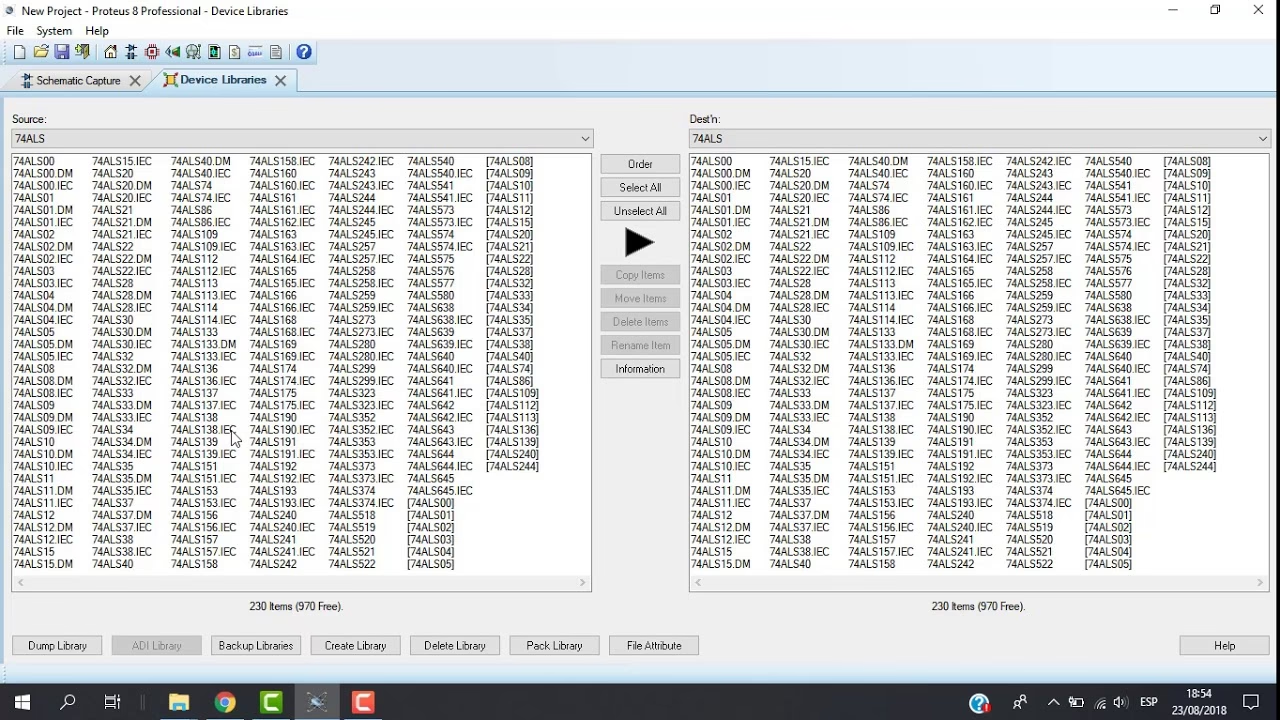
- Actualización de Bibliotecas: Proteus se actualiza regularmente con nuevas librerías de componentes y mejoras. Verifica si hay actualizaciones disponibles a través del menú de ayuda o las opciones de configuración del software. Mantener tus bibliotecas actualizadas es crucial para tener acceso a los componentes más recientes y corregir posibles errores.
- Crear un Proyecto de Prueba: Para una verificación exhaustiva, intenta crear un proyecto simple. Por ejemplo, un circuito básico con una resistencia y un LED. Simula el circuito en ISIS para asegurarte de que la simulación funciona. Luego, intenta pasar ese diseño a ARES para generar una vista previa de la PCB. Si puedes completar estos pasos sin problemas, tu instalación es un éxito.
Solución de Problemas Comunes Durante la Instalación
Aunque el proceso de instalación de Proteus es generalmente robusto, pueden surgir algunos problemas. Aquí te presentamos soluciones para los más comunes:
- "Error de Archivo DLL Faltante": Este error suele indicar que faltan redistribuibles de Microsoft Visual C++ o DirectX. Proteus generalmente los instala automáticamente, pero si fallan, puedes descargarlos e instalarlos manualmente desde el sitio web de Microsoft. Asegúrate de instalar las versiones de 32 y 64 bits si tu sistema lo permite.
- "La Instalación Falló" o "Acceso Denegado": Esto casi siempre se debe a falta de permisos de administrador o a la interferencia del antivirus/firewall. Asegúrate de ejecutar el instalador como administrador y de desactivar temporalmente el software de seguridad.
- "Licencia No Encontrada" o "Licencia Inválida": Si tienes una licencia válida y experimentas este problema, verifica que hayas ingresado la clave correctamente, sin errores tipográficos. Si el problema persiste, asegúrate de que tu conexión a internet funciona (si la licencia requiere activación en línea) o contacta al soporte técnico de Labcenter Electronics con tu número de licencia.
- Problemas de Compatibilidad: Aunque Proteus es compatible con Windows 7 en adelante, algunas versiones antiguas pueden tener problemas con los sistemas operativos más recientes. Asegúrate de descargar la versión de Proteus que es totalmente compatible con tu sistema operativo.
- Problemas de Rendimiento Post-Instalación: Si Proteus se ejecuta lentamente después de la instalación, verifica que tu tarjeta gráfica esté actualizada con los últimos controladores. También asegúrate de que tu sistema cumple con los requisitos recomendados, no solo los mínimos.
Preguntas Frecuentes (FAQs) sobre la Instalación de Proteus
Para complementar esta guía, abordamos algunas de las preguntas más comunes que los usuarios tienen sobre la instalación de Proteus.
¿Puedo instalar Proteus en un sistema operativo macOS o Linux?
Oficialmente, Proteus Design Suite está diseñado y optimizado para sistemas operativos Windows. Sin embargo, los usuarios de macOS y Linux pueden ejecutar Proteus utilizando máquinas virtuales (VM) como VMware o VirtualBox, donde se instala una versión de Windows. Aunque esta configuración puede funcionar, el rendimiento puede variar y no está soportado oficialmente por Labcenter Electronics.
¿Qué versión de Proteus debo instalar?
Se recomienda instalar la última versión estable de Proteus disponible en el sitio web de Labcenter Electronics. Las versiones más recientes incluyen mejoras, correcciones de errores, nuevas funcionalidades y una base de datos de componentes más amplia. Si tienes una licencia específica para una versión anterior, deberás instalar esa versión.
¿Necesito una conexión a internet durante la instalación?
Para la instalación básica del software, generalmente no se requiere una conexión a internet. Sin embargo, para la activación de la licencia (especialmente si es una licencia en línea), la descarga de actualizaciones de componentes o del propio software, y para acceder a la base de datos de componentes en línea, sí necesitarás una conexión activa a internet.
¿Cómo puedo actualizar Proteus después de instalarlo?
Proteus suele tener una opción de "Verificar Actualizaciones" o "Actualizar Software" en el menú de "Ayuda" o "Herramientas". También puedes visitar periódicamente el sitio web de Labcenter Electronics para descargar los últimos parches y versiones. Asegúrate de tener una licencia válida para acceder a las actualizaciones.
¿Qué debo hacer si mi clave de licencia no es reconocida?
Primero, verifica que la clave de licencia se haya introducido con precisión, prestando atención a mayúsculas, minúsculas y caracteres especiales. Si el problema persiste, y estás seguro de que tu licencia es válida y adquirida legalmente, lo mejor es contactar directamente al soporte técnico de Labcenter Electronics. Ellos pueden ayudarte a diagnosticar el problema con tu clave de licencia específica.
La instalación de Proteus Design Suite es el primer paso hacia la creación de proyectos electrónicos complejos y profesionales. Siguiendo esta guía, habrás configurado una herramienta poderosa que te permitirá explorar el mundo de la electrónica, desde la simulación precisa de circuitos hasta el diseño detallado de PCBs. Con tu instalación lista, el único límite es tu creatividad. ¡Ahora estás preparado para diseñar, simular y construir tus ideas con confianza y precisión!
Si quieres conocer otros artículos parecidos a Guía Detallada: Instalación de Proteus para Diseñadores puedes visitar la categoría Librerías.