
19/06/2023
IntelliJ IDEA es uno de los entornos de desarrollo integrado (IDE) más potentes y populares para la programación en Java y otros lenguajes de la JVM. Su capacidad para gestionar y organizar proyectos es inigualable, pero para sacar el máximo provecho de tus aplicaciones, es fundamental saber cómo incorporar bibliotecas externas. Las bibliotecas son colecciones de código preescrito que te permiten añadir funcionalidades avanzadas a tus proyectos sin tener que escribir cada línea desde cero. Desde la gestión de bases de datos hasta la creación de interfaces de usuario complejas, las bibliotecas son los bloques de construcción que aceleran el desarrollo y mejoran la robustez de tu software. En este artículo, te guiaremos a través de un proceso detallado para añadir bibliotecas en IntelliJ IDEA, cubriendo los métodos más comunes y resolviendo las dudas frecuentes que puedan surgir.
La eficiencia en el desarrollo moderno depende en gran medida de la reutilización del código. Las bibliotecas, también conocidas como dependencias, son la encarnación de este principio. Al integrarlas en tu proyecto, no solo ahorras tiempo, sino que también te beneficias del trabajo de miles de desarrolladores que han depurado y optimizado ese código. Ya sea que necesites una librería para manejar JSON, para realizar peticiones HTTP, o para implementar algoritmos complejos, IntelliJ IDEA te ofrece herramientas intuitivas para incorporarlas. Comprender estos mecanismos es una habilidad esencial para cualquier desarrollador que aspire a construir aplicaciones robustas y eficientes.
- El Corazón de la Configuración: Project Structure
- Añadiendo Bibliotecas desde Maven: El Método Preferido
- Añadiendo Archivos JAR o Directorios Manualmente
- Verificando la Correcta Incorporación de la Biblioteca
- Resolviendo Problemas Comunes
- Tabla Comparativa: Métodos de Adición de Bibliotecas
- Preguntas Frecuentes (Q&A)
- ¿Qué es una biblioteca en IntelliJ IDEA?
- ¿Por qué es importante agregar una biblioteca en IntelliJ IDEA?
- ¿Cuál es la diferencia entre una biblioteca de módulo y una biblioteca global?
- ¿Debo descargar la biblioteca antes de agregarla en IntelliJ IDEA?
- ¿Cómo sé si la biblioteca se agregó correctamente en mi proyecto?
- ¿Puedo agregar más de una biblioteca en mi proyecto en IntelliJ IDEA?
- ¿Qué hago si mi código sigue mostrando errores después de agregar la biblioteca?
- ¿Qué es Maven y por qué es útil para gestionar bibliotecas?
- Conclusión
El Corazón de la Configuración: Project Structure
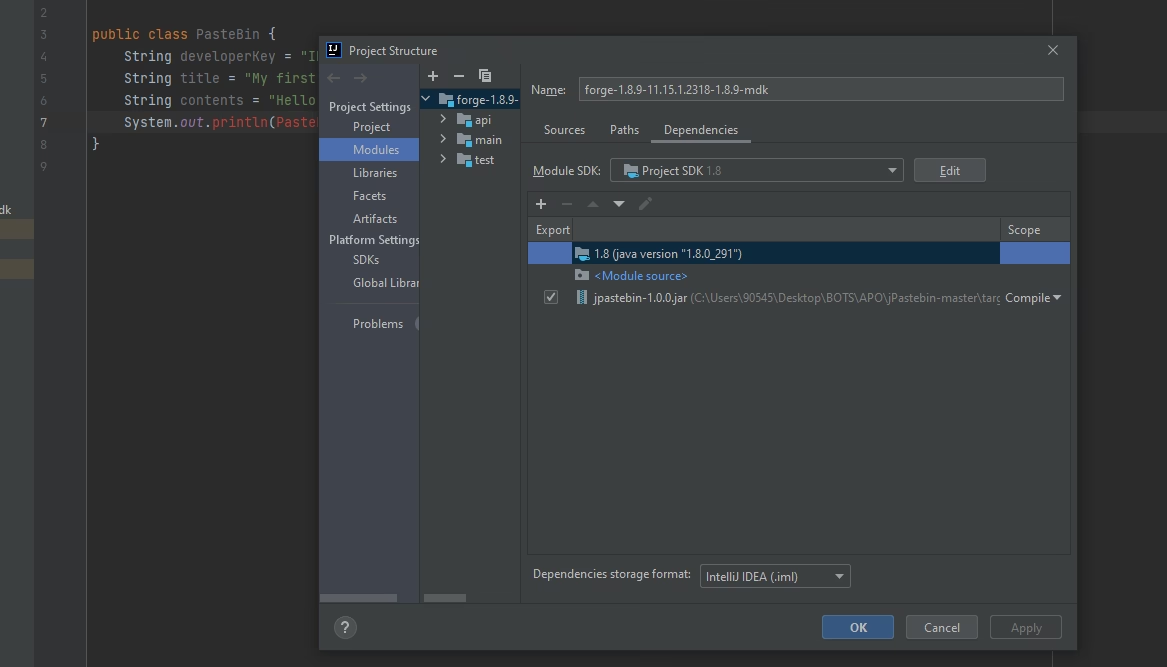
El punto de partida para cualquier configuración importante en IntelliJ IDEA, incluida la adición de bibliotecas, es la ventana de Project Structure (Estructura del Proyecto). Esta interfaz centralizada te permite gestionar todos los aspectos de tu proyecto, desde los módulos y las SDKs hasta, por supuesto, las bibliotecas. Acceder a ella es el primer paso fundamental:
- Abre tu proyecto en IntelliJ IDEA.
- Haz clic en el menú superior
File(Archivo). - Selecciona la opción
Project Structure...(Estructura del Proyecto...). Alternativamente, puedes usar el atajo de tecladoCtrl+Alt+Shift+S(Windows/Linux) o⌘+;(macOS).
Una vez dentro de la ventana Project Structure, verás varias secciones en el panel izquierdo. La sección que nos interesa para añadir bibliotecas es Libraries (Bibliotecas).
Añadiendo Bibliotecas desde Maven: El Método Preferido
En el mundo Java, Maven (y su primo Gradle) son los gestores de dependencias por excelencia. Utilizar Maven para añadir bibliotecas es el método más recomendado debido a su automatización, su capacidad para resolver dependencias transitivas (bibliotecas que dependen de otras bibliotecas) y su facilidad para mantener las versiones. IntelliJ IDEA tiene una integración excelente con Maven.
Paso a Paso con Maven:
- En la ventana
Project Structure, seleccionaLibrariesen el panel izquierdo. - Haz clic en el botón
+(más) en la parte superior del panel central. - En el menú desplegable, selecciona
From Maven...(Desde Maven...). - Se abrirá una nueva ventana donde podrás buscar la librería. Aquí es donde debes introducir las coordenadas Maven de la librería que deseas añadir. Las coordenadas suelen tener el formato
groupId:artifactId:version(por ejemplo,com.google.code.gson:gson:2.8.9para la librería Gson). - IntelliJ IDEA buscará la librería en los repositorios de Maven. Una vez que la encuentres y la selecciones de la lista de resultados, haz clic en
OK. - IntelliJ te preguntará a qué módulos deseas añadir esta librería. Asegúrate de seleccionar los módulos de tu proyecto que la necesitarán. Generalmente, la añadirás a tu módulo principal.
- Haz clic en
OKpara confirmar y cerrar la ventana de Project Structure.
IntelliJ IDEA descargará automáticamente la librería y sus dependencias transitivas, y las añadirá a tu proyecto. Verás que la librería aparece en la sección External Libraries (Bibliotecas Externas) en el panel de Project de tu IDE.
Añadiendo Archivos JAR o Directorios Manualmente
Aunque Maven es el método preferido, a veces necesitarás añadir una librería directamente desde un archivo JAR (Java Archive) o un directorio que contenga varios JARs. Esto es común para librerías propietarias, versiones muy específicas, o si no estás utilizando Maven/Gradle en tu proyecto.
Paso a Paso para JARs/Directorios:
- En la ventana
Project Structure, seleccionaLibrariesen el panel izquierdo. - Haz clic en el botón
+(más). - En el menú desplegable, selecciona
Java. - Se abrirá un explorador de archivos. Navega hasta la ubicación de tu archivo
.jaro el directorio que contiene los JARs. - Selecciona el archivo JAR o el directorio y haz clic en
OK. - IntelliJ IDEA te preguntará a qué módulos deseas añadir esta librería. Es crucial seleccionar los módulos correctos aquí. A diferencia de las bibliotecas globales, que se aplican a todo el IDE, las bibliotecas de módulo se asocian específicamente a tu proyecto actual.
- Haz clic en
OKpara confirmar y cerrar la ventana de Project Structure.
Un error común que a menudo cometen los desarrolladores principiantes es simplemente copiar el archivo JAR a una carpeta como /libs dentro del proyecto y esperar que IntelliJ IDEA lo reconozca automáticamente. Si bien tener los JARs organizados en una carpeta /libs es una buena práctica, solo copiar el archivo no es suficiente. Debes seguir los pasos anteriores para que IntelliJ IDEA agregue explícitamente ese JAR como una dependencia de tu módulo. Si no lo haces, el IDE no sabrá que debe incluir ese código en la compilación, y verás errores de 'símbolo no encontrado' o clases en rojo.
Verificando la Correcta Incorporación de la Biblioteca
Una vez que hayas seguido los pasos para añadir tu biblioteca, es importante verificar que se haya incorporado correctamente y que IntelliJ IDEA la reconozca. Hay varias formas de hacerlo:
- Revisar la sección External Libraries: En el panel
Project(Proyecto) de IntelliJ IDEA (generalmente a la izquierda), expande la entradaExternal Libraries. Deberías ver la librería que acabas de añadir listada allí. Si es una librería Maven, verás su nombre y versión. Si es un JAR local, verás la ruta al archivo. - Comprobación de autocompletado: Intenta escribir código que utilice la nueva librería. Si la librería se añadió correctamente, IntelliJ IDEA debería ofrecerte sugerencias de autocompletado para las clases y métodos de la librería.
- Ausencia de errores de compilación: Si antes tenías errores relacionados con clases o métodos no encontrados de la librería, estos deberían desaparecer una vez que la librería esté bien configurada.
Resolviendo Problemas Comunes
A veces, el proceso no es tan sencillo y puedes encontrarte con algunos obstáculos. Aquí te presentamos algunos problemas comunes y sus soluciones:
1. Símbolos en rojo o 'Cannot resolve symbol'
Esto indica que IntelliJ IDEA no puede encontrar la definición de las clases o métodos que estás intentando usar. Las causas más comunes son:
- Librería no añadida al módulo: Asegúrate de que, al añadir la librería, la seleccionaste para el módulo correcto de tu proyecto. Ve a
File > Project Structure > Modules, selecciona tu módulo, luego la pestañaDependencies. La librería debería aparecer aquí. Si no está, añádela con el botón+. - Cachés corruptas: IntelliJ IDEA a veces puede tener problemas con sus cachés internas. Ve a
File > Invalidate Caches / Restart..., selecciona las opciones para invalidar cachés y reiniciar. Esto a menudo resuelve problemas de resolución de dependencias. - Versión incorrecta de la librería: Si estás usando Maven, verifica que la versión de la dependencia en tu
pom.xml(obuild.gradlesi usas Gradle) sea correcta y que no haya conflictos de versiones con otras dependencias.
2. Problemas con dependencias transitivas (solo para JARs manuales)
Si añades un JAR manualmente, y esa librería a su vez depende de otras librerías, IntelliJ IDEA no las descargará automáticamente. Tendrás que identificar y añadir manualmente cada una de esas dependencias transitivas, lo cual puede ser un proceso tedioso y propenso a errores. Esta es la razón principal por la que se prefiere el uso de gestores de dependencias como Maven o Gradle.
3. Errores de tiempo de ejecución (ClassNotFoundException)
Esto significa que la clase no se encuentra en el classpath de tu aplicación cuando se está ejecutando. Aunque la librería esté en tu Project Structure, podría no estar incluida en el JAR final o en la configuración de ejecución. Asegúrate de que el alcance de la dependencia sea compile (si usas Maven/Gradle) o que la librería esté marcada para ser incluida en el artefacto de tu aplicación (si estás construyendo un JAR ejecutable).
Tabla Comparativa: Métodos de Adición de Bibliotecas
| Característica | Añadir desde Maven/Gradle | Añadir JAR/Directorio Manualmente |
|---|---|---|
| Gestión de Dependencias | Automática, incluye transitivas | Manual, solo el JAR especificado |
| Facilidad de Actualización | Muy fácil (cambiar versión en archivo de configuración) | Manual (reemplazar archivo JAR) |
| Portabilidad del Proyecto | Alta (solo el pom.xml o build.gradle) | Baja (requiere los JARs locales) |
| Tamaño del Proyecto | Ligero (archivos de configuración) | Pesado (incluye los archivos JAR) |
| Resolución de Conflictos | Manejada por el gestor de dependencias | Manual, propenso a errores |
| Curva de Aprendizaje | Requiere entender conceptos de Maven/Gradle | Más directo para un solo JAR |
| Ideal para | Proyectos grandes, dependencias comunes, trabajo en equipo | Librerías propietarias, casos muy específicos, proyectos pequeños sin gestor |
Preguntas Frecuentes (Q&A)
¿Qué es una biblioteca en IntelliJ IDEA?
Una biblioteca en IntelliJ IDEA es un conjunto de archivos JAR (Java Archive) que contienen código Java compilado y reutilizable. Permite a los desarrolladores incorporar funcionalidades preexistentes de terceros o propias en sus proyectos sin tener que escribir el código desde cero.
¿Por qué es importante agregar una biblioteca en IntelliJ IDEA?
Es importante agregar bibliotecas para ahorrar tiempo de desarrollo, aprovechar funcionalidades ya probadas y optimizadas, y mantener el código de tu proyecto más limpio y enfocado en su lógica de negocio principal. Facilita el acceso a APIs, frameworks y herramientas que aceleran la creación de aplicaciones.
¿Cuál es la diferencia entre una biblioteca de módulo y una biblioteca global?
Una biblioteca de módulo se asocia específicamente a uno o varios módulos dentro de un proyecto de IntelliJ IDEA. Es la forma más común de añadir dependencias. Una biblioteca global se configura a nivel de IntelliJ IDEA (el IDE mismo) y puede ser utilizada en cualquier proyecto abierto en esa instancia del IDE. Las bibliotecas de módulo son generalmente preferidas para dependencias de proyecto.
¿Debo descargar la biblioteca antes de agregarla en IntelliJ IDEA?
Si vas a añadir una biblioteca como un archivo JAR, sí, debes tener el archivo descargado en tu sistema. Si la añades desde Maven, no es necesario; IntelliJ IDEA la descargará automáticamente de los repositorios.
¿Cómo sé si la biblioteca se agregó correctamente en mi proyecto?
Para asegurarte de que la biblioteca se agregó correctamente, verifica que aparezca en la sección External Libraries de tu panel de proyecto. Además, intenta usar clases o métodos de la librería en tu código; IntelliJ IDEA debería ofrecer autocompletado y los símbolos no deberían aparecer en rojo.
¿Puedo agregar más de una biblioteca en mi proyecto en IntelliJ IDEA?
Sí, puedes agregar tantas bibliotecas como necesites en tu proyecto. El proceso es el mismo para cada una de ellas, y IntelliJ IDEA gestionará todas las dependencias en la sección External Libraries.
¿Qué hago si mi código sigue mostrando errores después de agregar la biblioteca?
Si tu código aún muestra errores después de agregar la biblioteca, prueba los siguientes pasos: 1) Asegúrate de que la librería esté añadida al módulo correcto en Project Structure > Modules > Dependencies. 2) Invalida las cachés y reinicia IntelliJ IDEA (File > Invalidate Caches / Restart...). 3) Si usas Maven, verifica tu pom.xml en busca de errores o conflictos de versión. 4) Asegúrate de que el alcance de la dependencia sea apropiado (por ejemplo, compile).
¿Qué es Maven y por qué es útil para gestionar bibliotecas?
Maven es una herramienta de automatización de construcción y gestión de proyectos de software, principalmente para Java. Es útil para gestionar bibliotecas porque automatiza la descarga de dependencias, resuelve dependencias transitivas, gestiona conflictos de versiones y estandariza el proceso de construcción del proyecto, haciendo que la configuración sea más sencilla y reproducible.
Conclusión
Saber cómo añadir y gestionar bibliotecas en IntelliJ IDEA es una habilidad fundamental que te permitirá construir aplicaciones más complejas y eficientes. Ya sea que optes por la robustez de Maven para la gestión de dependencias o necesites la flexibilidad de añadir JARs manualmente, IntelliJ IDEA te proporciona las herramientas necesarias para un desarrollo sin interrupciones. Dominar estas técnicas no solo mejorará tu flujo de trabajo, sino que también te abrirá las puertas a un vasto ecosistema de funcionalidades preexistentes, permitiéndote concentrarte en la lógica única de tus propias aplicaciones. Con la práctica y el conocimiento de estos pasos, podrás integrar cualquier recurso externo que tu proyecto requiera, llevando tus habilidades de programación al siguiente nivel.
Si quieres conocer otros artículos parecidos a Dominando IntelliJ IDEA: Añadiendo Bibliotecas Esenciales puedes visitar la categoría Librerías.