
18/01/2024
En el vasto universo de la visualización arquitectónica y el diseño 3D, la capacidad de plasmar una visión con la máxima fidelidad es crucial. Si bien las bibliotecas de activos predefinidas ofrecen una base sólida, a menudo surge la necesidad de incorporar elementos únicos, específicos de un proyecto o de la marca. ¿Te has encontrado buscando ese mueble exacto, esa planta específica o un detalle arquitectónico que simplemente no está disponible en las colecciones estándar? Esta es una experiencia común entre los profesionales del diseño, y es precisamente por eso que Enscape, una de las herramientas de renderizado en tiempo real más potentes, ha escuchado a su comunidad y ha respondido con una solución revolucionaria: la compatibilidad oficial con la Biblioteca de Activos Personalizados. Esta funcionalidad, introducida con la versión 2.9 de Enscape, no solo satisface una demanda crítica, sino que también abre un abanico de posibilidades creativas ilimitadas, permitiendo a los usuarios llevar sus proyectos a un nivel de detalle y personalización sin precedentes.

- La Necesidad de Activos Personalizados en la Visualización 3D
- Acceso y Compatibilidad con la Biblioteca de Activos Personalizados de Enscape
- Importando y Gestionando Tus Modelos 3D
- Más Allá de los Activos: Novedades de Enscape 2.9
- Preguntas Frecuentes (FAQ) sobre la Biblioteca de Activos Personalizados
- ¿Qué software de diseño es compatible con la Biblioteca de Activos Personalizados?
- ¿Cómo accedo a la Biblioteca de Activos Personalizados?
- ¿Cómo importo modelos a la biblioteca?
- ¿Qué formatos de archivo puedo importar?
- ¿Puedo importar modelos de sitios de terceros?
- ¿Es posible editar los materiales de los activos personalizados?
- ¿Dónde aparecerán las ediciones de los activos personalizados: en el proyecto, la biblioteca o ambos?
- ¿Es posible duplicar un activo personalizado?
- ¿Mi equipo puede acceder a los activos que importo?
- ¿Es posible importar/exportar materiales?
- ¿Puedo añadir categorías a mis activos personalizados?
- Conclusión: Desbloquea tu Creatividad con Enscape
La Necesidad de Activos Personalizados en la Visualización 3D
Aunque Enscape se esfuerza continuamente por expandir su biblioteca de activos estándar, con miles de objetos disponibles y un crecimiento constante, la realidad es que cada proyecto de diseño es un universo en sí mismo. Las especificaciones de un cliente, las particularidades de un espacio o la visión artística de un diseñador a menudo exigen la inclusión de elementos que no pueden ser genéricos. La capacidad de incorporar un objeto exacto, ya sea una pieza de mobiliario de diseño, una obra de arte específica o un elemento decorativo único, es fundamental para la autenticidad y el impacto de una visualización. Antes de la implementación oficial de esta característica, la comunidad de Enscape ya había expresado esta necesidad, y gracias a la ingeniosidad de pioneros como Pieter Schiettecatte, se desarrollaron soluciones alternativas para permitir la inclusión de modelos únicos en los diseños hasta que una biblioteca de activos personalizados con soporte completo estuviera disponible.
Un Problema Común, una Solución Esperada
La limitación de una biblioteca fija, por muy extensa que sea, reside en su incapacidad para adaptarse a la infinita diversidad de la creatividad humana y las demandas del mercado. Los diseñadores a menudo recurren a sitios de terceros para encontrar modelos 3D que se ajusten a sus necesidades, pero integrarlos en un flujo de trabajo en tiempo real como el de Enscape no siempre fue sencillo. La posibilidad de tener un sistema nativo que permitiera la importación y gestión de estos activos personalizados se convirtió en una de las características más solicitadas por la comunidad. Enscape, fiel a su compromiso con los usuarios, trabajó diligentemente para convertir esta visión en realidad, culminando en la versión 2.9 con una implementación robusta y fácil de usar.
Acceso y Compatibilidad con la Biblioteca de Activos Personalizados de Enscape
Para sumergirse en las posibilidades que ofrece la Biblioteca de Activos Personalizados, el primer paso es asegurarse de tener la versión adecuada de Enscape. Es imperativo que su instalación de Enscape sea la versión 2.9 o superior. Si aún no ha actualizado, este es el momento perfecto para hacerlo y desbloquear todo el potencial de esta funcionalidad.
Versiones Requeridas y Software Compatible
Una de las grandes ventajas de la Biblioteca de Activos Personalizados de Enscape es su amplia compatibilidad con las principales herramientas de diseño CAD y BIM utilizadas en la industria. Esto asegura que la mayoría de los profesionales puedan integrar esta característica en su flujo de trabajo existente sin problemas de compatibilidad. Actualmente, la biblioteca es totalmente compatible con:
- SketchUp: Una herramienta popular por su facilidad de uso en modelado 3D.
- Revit: El software BIM líder para diseño arquitectónico y construcción.
- Rhino: Conocido por su versatilidad en modelado de formas libres y diseño paramétrico.
- ArchiCAD: Otra potente solución BIM para arquitectos.
- Vectorworks: Un software integral para diseño arquitectónico, paisajismo y entretenimiento (compatibilidad añadida con Enscape 2.9).
Esta amplia gama de soporte significa que, independientemente de su herramienta de diseño preferida, podrá aprovechar al máximo la biblioteca de activos personalizados de Enscape.
Cómo Acceder a la Biblioteca
Acceder a la Biblioteca de Activos Personalizados es un proceso intuitivo y se integra perfectamente con la interfaz existente de Enscape. No es una herramienta separada, sino una extensión lógica de la biblioteca de activos ya familiar. Para acceder a ella, siga estos sencillos pasos:
- Desde la barra de herramientas de Enscape: Haga clic en el botón "Asset Library" (Biblioteca de Activos) directamente en la barra de herramientas de Enscape.
- Desde el menú superior de su software CAD/BIM: Alternativamente, puede localizar la opción "Asset Library" a través del menú principal dentro de su software de diseño (SketchUp, Revit, etc.).
- Desde el Viewport de Enscape: Si ya está en la vista previa de Enscape, puede acceder al panel de la Biblioteca de Activos haciendo clic en el botón asociado en la interfaz de usuario del Viewport de Enscape, o simplemente presionando la tecla [L] en su teclado.
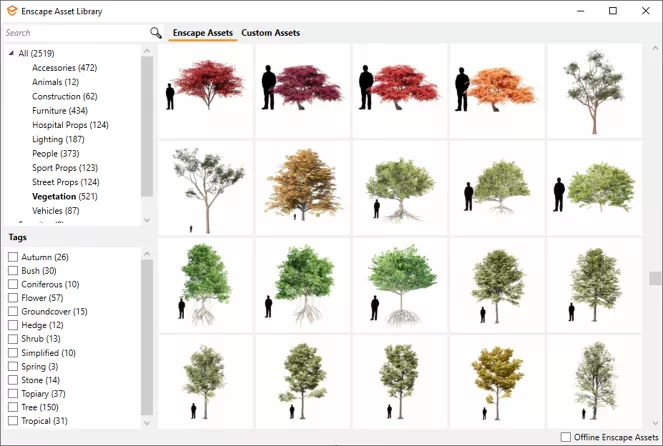
Una vez abierta la ventana de la Biblioteca de Activos, notará una nueva pestaña en la parte superior, claramente etiquetada como "Custom Assets" (Activos Personalizados). Esta es su puerta de entrada al mundo de la personalización.
Importando y Gestionando Tus Modelos 3D
La verdadera potencia de la Biblioteca de Activos Personalizados reside en su capacidad para importar y gestionar sus propios modelos 3D con facilidad. Enscape ha simplificado este proceso para que sea lo más fluido posible, permitiéndole integrar rápidamente sus creaciones o modelos de terceros en sus proyectos.
El Proceso de Importación
Para comenzar a importar sus modelos, siga estos pasos:
- Abra la ventana de la Biblioteca de Activos y seleccione la pestaña "Custom Assets".
- Haga clic en el botón con el símbolo "+". Esto le dará la opción de importar un solo modelo o varios modelos en lote (importación por lotes), una característica muy útil para gestionar grandes colecciones.
- La primera vez que intente importar un modelo, Enscape le guiará a través de un asistente para configurar una ubicación de almacenamiento para sus activos. Este paso es crucial, ya que define dónde se guardarán sus modelos personalizados para futuras referencias. Elija una ubicación accesible y organizada.
- Una vez completado el proceso de selección y configuración de la ruta, se abrirá el Editor de Activos (Asset Editor) de Enscape, con la geometría y los materiales de su modelo importados. Es importante tener en cuenta que, en este momento, algunos formatos de material FBX pueden no ser totalmente compatibles y es posible que deba asignar o ajustar los materiales manualmente para ciertos modelos. Sin embargo, la flexibilidad del Editor de Materiales de Enscape facilita esta tarea.
Formatos de Archivo Soportados y Recomendaciones
La compatibilidad con formatos de archivo es clave para la flexibilidad. Enscape ha optado por los formatos más comunes en la industria 3D para la importación de modelos:
- OBJ: Un formato de geometría universal y ampliamente soportado.
- FBX: Un formato de Autodesk muy popular para el intercambio de modelos 3D, incluyendo animaciones y materiales.
- GLTF: Un formato moderno, eficiente y optimizado para la web y la visualización en tiempo real.
Si bien Enscape soporta estos formatos, es fundamental considerar el rendimiento. Se recomienda encarecidamente importar modelos con un bajo número de polígonos, idealmente con menos de 20,000 triángulos (también conocidos como polígonos de 3 caras o 3 puntos). Los modelos con un recuento de polígonos excesivamente alto pueden afectar negativamente el rendimiento de la visualización en tiempo real, resultando en una experiencia menos fluida.
Importación desde Sitios de Terceros
Una de las preguntas más frecuentes es si se pueden importar modelos de sitios web de terceros. La respuesta es un rotundo sí. Plataformas como SketchUp's 3D Warehouse, Free3D, CGTrader y TurboSquid son excelentes recursos para encontrar modelos 3D que pueden complementar sus proyectos. Sin embargo, hay algunas consideraciones importantes:
- El modelo debe estar en uno de los formatos de archivo soportados por Enscape (OBJ, FBX, GLTF).
- El recuento de polígonos debe ser preferiblemente inferior a 20,000 triángulos para asegurar un rendimiento óptimo.
- Aunque Enscape facilita la importación, no puede garantizar que todos los modelos de terceros sean totalmente compatibles o se visualicen perfectamente sin ajustes. La calidad del modelo original, su malla y la forma en que se exportaron los materiales pueden influir.
A pesar de estas advertencias, la capacidad de integrar modelos de una vasta red de recursos externos amplía exponencialmente las posibilidades de personalización.
Edición y Organización de Materiales
Una vez que un activo personalizado ha sido importado, la flexibilidad de Enscape no termina ahí. ¿Es posible editar los materiales de estos activos? Absolutamente. Puede hacerlo utilizando el Editor de Materiales de Enscape, que se encuentra dentro del Editor de Activos Personalizados. Esta funcionalidad le permite ajustar texturas, colores, propiedades de reflexión y más, asegurando que el modelo se integre perfectamente con la estética de su escena.
Un aspecto importante a destacar es dónde aparecerán las ediciones de los activos personalizados. Cuando realiza cambios en un activo personalizado, estas modificaciones se reflejarán tanto en el proyecto actual donde se está utilizando el activo como en la Biblioteca de Activos Personalizados misma. Esto significa que sus cambios se guardan y estarán disponibles para futuros proyectos, manteniendo la coherencia y ahorrándole tiempo.
Además, Enscape ofrece la posibilidad de importar y exportar paquetes de materiales. Una vez que esté en el Editor de Activos Personalizados de Enscape, bajo la sección "Materiales", puede hacer clic derecho en un material de la lista para importar o exportar un archivo de paquete de material (*.matpkg). Esto es increíblemente útil para compartir materiales específicos entre proyectos o colegas, o para hacer copias de seguridad de configuraciones de materiales complejas.
Colaboración en Equipo: Compartiendo Activos
En un entorno de trabajo colaborativo, la capacidad de compartir recursos es fundamental. La Biblioteca de Activos Personalizados de Enscape está diseñada pensando en la colaboración. Si hay activos personalizados válidos en la ruta de archivo definida (la ubicación que configuró al importar por primera vez), aparecerán en la Biblioteca de Activos Personalizados de todos los usuarios que tengan acceso a esa ruta. Esto significa que si guarda el activo final en una carpeta en una unidad de red compartida, cada usuario que tenga acceso a esa unidad podrá utilizarlo.
Para que sus colegas puedan acceder a todos los activos personalizados guardados en la unidad compartida, simplemente necesitan configurar la carpeta de origen en su propia Biblioteca de Activos Personalizados de Enscape para que apunte a esa misma ubicación de red. Esta característica simplifica enormemente la gestión de activos en equipos grandes, asegurando la coherencia y el acceso centralizado a los recursos.
Duplicación de Activos: Una Limitación Actual
Actualmente, no es posible duplicar un activo directamente dentro de la Biblioteca de Activos Personalizados de Enscape. Sin embargo, puede recrear uno iniciando un nuevo proyecto e importando la misma geometría nuevamente. Aunque no es una función de duplicación directa, este método permite alcanzar el mismo resultado si necesita variaciones de un mismo activo base.
Creación de Categorías Personalizadas (Enscape 3.4+)
A medida que su colección de activos personalizados crece, la organización se vuelve primordial. Consciente de esto, Enscape ha introducido con la versión 3.4 y superiores la posibilidad de añadir sus propias categorías para ayudarle a gestionar y organizar sus activos personalizados. Esta característica le permite clasificar sus modelos de una manera que tenga sentido para su flujo de trabajo, facilitando la búsqueda y el acceso rápido a los elementos que necesita.
Más Allá de los Activos: Novedades de Enscape 2.9
La Biblioteca de Activos Personalizados fue una de las estrellas del lanzamiento de Enscape 2.9, pero esta versión trajo consigo una serie de otras mejoras y características significativas que vale la pena destacar. Estas adiciones consolidaron aún más la posición de Enscape como una herramienta de visualización de vanguardia:
- Texturas de Video (animadas): La capacidad de incorporar texturas de video dinámicas para simular pantallas de televisión, cascadas o cualquier superficie animada, añadiendo un nivel de realismo y dinamismo sin precedentes.
- Mapas de Desplazamiento: Mejoran drásticamente el realismo de las superficies al añadir detalles geométricos reales a partir de texturas, haciendo que ladrillos, rocas o superficies rugosas se vean y se sientan más tridimensionales.
- 175 Nuevos Activos: Una expansión significativa de la biblioteca de activos estándar, ofreciendo aún más opciones listas para usar.
- 119 Activos Basados en Fitness: Una adición específica de activos relacionados con el fitness y el deporte, ideal para proyectos de gimnasios, centros deportivos o espacios de bienestar.
- Soporte para Vectorworks 2021: Ampliando la compatibilidad a una nueva versión de este popular software BIM.
- Biblioteca de Activos Offline: La posibilidad de acceder a la biblioteca de activos de Enscape incluso sin conexión a internet, lo que es invaluable para trabajar en ubicaciones remotas o con conectividad limitada.
Estas características, junto con la Biblioteca de Activos Personalizados, demuestran el compromiso de Enscape con la mejora continua y la satisfacción de las necesidades de sus usuarios.
Preguntas Frecuentes (FAQ) sobre la Biblioteca de Activos Personalizados
¿Qué software de diseño es compatible con la Biblioteca de Activos Personalizados?
Actualmente, la Biblioteca de Activos Personalizados es compatible con todas las herramientas de diseño CAD y BIM que Enscape soporta: SketchUp, Revit, Rhino, ArchiCAD y Vectorworks.
¿Cómo accedo a la Biblioteca de Activos Personalizados?
Primero, asegúrese de tener Enscape versión 2.9 o superior. Luego, puede acceder a ella haciendo clic en el botón "Asset Library" en la barra de herramientas de Enscape, o localizándolo a través del menú superior en su software CAD/BIM. Una vez abierta la ventana, verá una nueva pestaña llamada "Custom Assets" en la parte superior.
¿Cómo importo modelos a la biblioteca?
Abra la ventana de la Biblioteca de Activos, seleccione la pestaña "Custom Assets" y haga clic en el botón "+". Puede importar modelos individuales o múltiples (en lote). La primera vez, deberá configurar una ubicación para sus activos, y un asistente le guiará. Luego, el Editor de Activos se abrirá con la geometría y los materiales importados.
¿Qué formatos de archivo puedo importar?
Es posible importar modelos con formatos de archivo OBJ, FBX y GLTF. Se recomienda importar modelos con bajo número de polígonos (menos de 20,000 triángulos) para asegurar el mejor rendimiento.
¿Puedo importar modelos de sitios de terceros?
Sí, puede importar modelos de sitios como SketchUp's 3D Warehouse, Free3D, CGTrader y TurboSquid, siempre que estén en uno de los formatos soportados (OBJ, FBX, GLTF) y tengan un recuento de polígonos no superior a 20,000. Sin embargo, Enscape no puede garantizar que todos los modelos de terceros sean compatibles.
¿Es posible editar los materiales de los activos personalizados?
Sí, puede hacerlo utilizando el Editor de Materiales, que se encuentra dentro del Editor de Activos Personalizados en Enscape.
¿Dónde aparecerán las ediciones de los activos personalizados: en el proyecto, la biblioteca o ambos?
Cuando edita un activo personalizado, los cambios realizados aparecerán tanto en el proyecto en sí como en la Biblioteca de Activos Personalizados.
¿Es posible duplicar un activo personalizado?
Actualmente, no es posible duplicar un activo directamente. Sin embargo, puede recrear uno iniciando un nuevo proyecto e importando la misma geometría.
¿Mi equipo puede acceder a los activos que importo?
Sí. Si hay activos personalizados válidos en la ruta de archivo definida, aparecerán en la Biblioteca de Activos Personalizados. Si guarda el activo final en una carpeta en una unidad de red compartida, todos los usuarios con acceso a esa unidad pueden usarlo. Sus colegas deberán configurar la carpeta de origen en la Biblioteca de Activos Personalizados para acceder a ellos.
¿Es posible importar/exportar materiales?
Sí, una vez que esté en el Editor de Activos Personalizados de Enscape, en la sección "Materiales", puede hacer clic derecho en un material de la lista para importar o exportar un archivo de paquete de material (*.matpkg).
¿Puedo añadir categorías a mis activos personalizados?
Sí, con Enscape 3.4 y versiones superiores, es posible añadir sus propias categorías para ayudar a gestionar y organizar sus activos personalizados.
Conclusión: Desbloquea tu Creatividad con Enscape
La Biblioteca de Activos Personalizados de Enscape es mucho más que una simple característica; es una puerta de entrada a una creatividad sin límites. Permite a arquitectos, diseñadores y visualizadores incorporar elementos únicos y específicos que elevan la calidad y la autenticidad de sus proyectos. Ya sea que necesite integrar un modelo de mobiliario de diseño intrincado, una planta exótica o un detalle arquitectónico a medida, Enscape le brinda las herramientas para hacerlo de manera eficiente y efectiva.
Al combinar la flexibilidad de los activos personalizados con otras potentes características introducidas en Enscape 2.9, como las texturas de video y los mapas de desplazamiento, los usuarios tienen a su disposición un arsenal completo para crear experiencias de diseño verdaderamente inmersivas y fotorrealistas. La capacidad de colaborar con equipos, organizar vastas colecciones de modelos y acceder a la biblioteca sin conexión a internet solo subraya el compromiso de Enscape con un flujo de trabajo sin interrupciones.
Si aún no ha explorado el poder de la Biblioteca de Activos Personalizados, o si es nuevo en Enscape, le invitamos a descargar la última versión de Enscape hoy mismo y comenzar a crear sus propias experiencias de diseño únicas. Y si aún no es usuario de Enscape, aproveche la prueba gratuita de 14 días para descubrir cómo esta herramienta puede transformar su proceso de diseño y visualización. El futuro de sus proyectos personalizados está a solo un clic de distancia.
Si quieres conocer otros artículos parecidos a Enscape: Tu Biblioteca de Activos Personalizados puedes visitar la categoría Librerías.