
07/04/2023
En el vasto y dinámico universo del desarrollo Python, la gestión de dependencias es una piedra angular que puede definir el éxito o el fracaso de un proyecto. La proliferación de librerías y frameworks hace que sea indispensable contar con una herramienta robusta que nos permita organizar y controlar las versiones de los paquetes que utilizamos. Aquí es donde PyCharm, el entorno de desarrollo integrado (IDE) por excelencia para Python, brilla con luz propia, ofreciendo un conjunto de funcionalidades intuitivas y poderosas para manejar los paquetes de Python de forma magistral.
PyCharm no solo facilita la escritura de código, sino que también simplifica enormemente la gestión del entorno de desarrollo de cada proyecto. Una de sus características más valoradas es la capacidad de aislar las dependencias de cada proyecto, una práctica recomendada que evita los temidos 'conflictos de dependencias' o 'dependency hell'. Esto significa que cada uno de tus proyectos puede tener su propio conjunto de paquetes Python, con versiones específicas, sin interferir con otros proyectos o con la instalación global de Python en tu sistema.
- La Importancia Fundamental de la Gestión de Paquetes
- PyCharm y su Enfoque Integrado para los Paquetes
- Preguntas Frecuentes (FAQ) sobre la Gestión de Paquetes en PyCharm
- ¿Puedo usar PyCharm sin reinstalar un intérprete Python? ¿Cómo utilizo paquetes ya instalados?
- ¿Cuál es la diferencia entre instalar paquetes por la ventana 'Python Packages' y la configuración del intérprete?
- ¿Por qué PyCharm sugiere crear entornos virtuales para cada proyecto?
- ¿Cómo puedo compartir las dependencias de mi proyecto con otros desarrolladores?
- ¿PyCharm soporta otros gestores de paquetes además de pip y conda?
- Conclusión
La Importancia Fundamental de la Gestión de Paquetes
Antes de sumergirnos en los detalles de cómo PyCharm aborda esta tarea, es crucial entender por qué la gestión de paquetes es tan vital. Imagina que estás trabajando en dos proyectos Python diferentes. El Proyecto A requiere la versión 1.0 de una librería X, mientras que el Proyecto B necesita la versión 2.0 de la misma librería X. Sin una gestión de paquetes adecuada, instalar una versión podría romper el otro proyecto. Aquí es donde entran en juego los entornos virtuales.
Los entornos virtuales son directorios aislados que contienen su propia instalación de Python y un conjunto de paquetes específicos. PyCharm, por defecto, fomenta el uso de estos entornos (ya sean basados en pip con venv o en conda) para cada nuevo proyecto, asegurando que las dependencias de un proyecto no colisionen con las de otro. Esta práctica no solo garantiza la estabilidad de tus aplicaciones, sino que también mejora la reproducibilidad. Si compartes tu proyecto con otro desarrollador, este puede recrear exactamente el mismo entorno de dependencias, asegurando que el código funcione de la misma manera en cualquier máquina.
PyCharm y su Enfoque Integrado para los Paquetes
PyCharm integra de manera nativa los gestores de paquetes más populares de Python: pip para entornos virtuales estándar y conda para entornos Conda. Esto significa que puedes realizar la mayoría de las operaciones de gestión de paquetes directamente desde la interfaz gráfica del IDE, sin necesidad de recurrir constantemente a la línea de comandos. PyCharm te ofrece dos vías principales para interactuar con tus paquetes:
- La ventana de herramientas 'Python Packages'.
- La configuración del intérprete de Python del proyecto.
Ambas ofrecen funcionalidades robustas, pero con ligeras diferencias en su enfoque y conveniencia. A continuación, exploraremos cada una en detalle.
Gestión de Paquetes a Través de la Ventana de Herramientas 'Python Packages'
La ventana de herramientas 'Python Packages' es la forma más rápida y visual de inspeccionar y gestionar los paquetes de tu intérprete Python actualmente seleccionado. Es especialmente útil para una visión general y operaciones rápidas.
Acceso a la Ventana 'Python Packages'
Por defecto, esta ventana suele estar visible en el lateral izquierdo del IDE. Si no la encuentras, puedes abrirla fácilmente desde el menú principal: View | Tool Windows | Python Packages. Una vez abierta, verás una lista de los paquetes instalados y un área para buscar nuevos paquetes en los repositorios de PyPI (Python Package Index) o Conda.
Instalación de Paquetes
Instalar un paquete es sorprendentemente sencillo:
- Comienza a escribir el nombre del paquete en el campo de búsqueda. PyCharm te mostrará sugerencias de paquetes disponibles.
- Si tu intérprete es un entorno Conda, también verás paquetes del repositorio Conda.
- Selecciona el paquete deseado de la lista.
- Haz clic en 'Install' junto al nombre del paquete y elige la versión específica si no quieres la última.
PyCharm también permite opciones de instalación más avanzadas, replicando las funcionalidades de la línea de comandos de pip:
- Instalar con Opciones: Haz clic derecho junto al nombre del paquete y selecciona 'Install with Options'. Esto abre un cuadro de diálogo donde puedes introducir opciones de línea de comandos de pip, como
--no-cache-dirpara evitar el uso de la caché o--upgrade-strategy eagerpara forzar actualizaciones de dependencias. Esta flexibilidad es invaluable para escenarios específicos o para resolver problemas de instalación. - Desde Control de Versiones (VCS): Si trabajas con un paquete alojado en un repositorio Git (o similar) y quieres instalarlo directamente desde allí (quizás una versión de desarrollo o un fork privado), haz clic en el enlace 'Add Package' en la barra de herramientas y selecciona 'From Version Control'. Deberás especificar la ruta al repositorio Git. Puedes elegir instalarlo en modo editable (
-e), lo cual es ideal para desarrolladores que trabajan activamente en el paquete y quieren que los cambios en el código fuente se reflejen inmediatamente sin reinstalar. - Desde Disco: Para paquetes locales (archivos .whl, .zip o directorios de paquetes), selecciona 'From Disk' desde el mismo menú 'Add Package'. Esto es útil para instalaciones offline o para probar distribuciones locales. Al igual que con VCS, puedes optar por el modo editable.
Los paquetes instalados mediante Conda o pip son claramente identificados con sus respectivos íconos, lo que facilita la distinción.
Actualización de Paquetes
PyCharm te notifica visualmente cuando hay una versión más reciente de un paquete instalado. Un enlace con la versión actual y la más reciente aparecerá junto al nombre del paquete. Simplemente haz clic en este enlace para actualizar el paquete a su última versión estable. Esta característica te ayuda a mantener tus dependencias al día, beneficiándote de las últimas correcciones de errores y mejoras de rendimiento.
Desinstalación de Paquetes
Para eliminar un paquete, solo tienes que hacer clic en 'Uninstall' junto a la versión del paquete. PyCharm lo eliminará de tu entorno de proyecto de forma limpia.
Gestión de Repositorios de Paquetes
Además de PyPI y Conda, a menudo necesitarás acceder a repositorios de paquetes personalizados (como un servidor PyPI privado o devpi). PyCharm lo hace posible:
- Haz clic en el ícono de 'Settings' (engranaje) junto al campo de búsqueda en la ventana 'Python Packages'.
- En el diálogo 'Python Packages Repositories', haz clic en 'Add'.
- Si no se requiere autorización, simplemente introduce la URL del repositorio.
- Si el repositorio requiere autenticación HTTP básica, selecciona 'Basic HTTP' e introduce la URL, junto con tus credenciales de inicio de sesión.
Esta funcionalidad es esencial para equipos que gestionan sus propias librerías internas o para entornos corporativos con restricciones de acceso a repositorios públicos.
Gestión de Paquetes en la Configuración del Intérprete Python
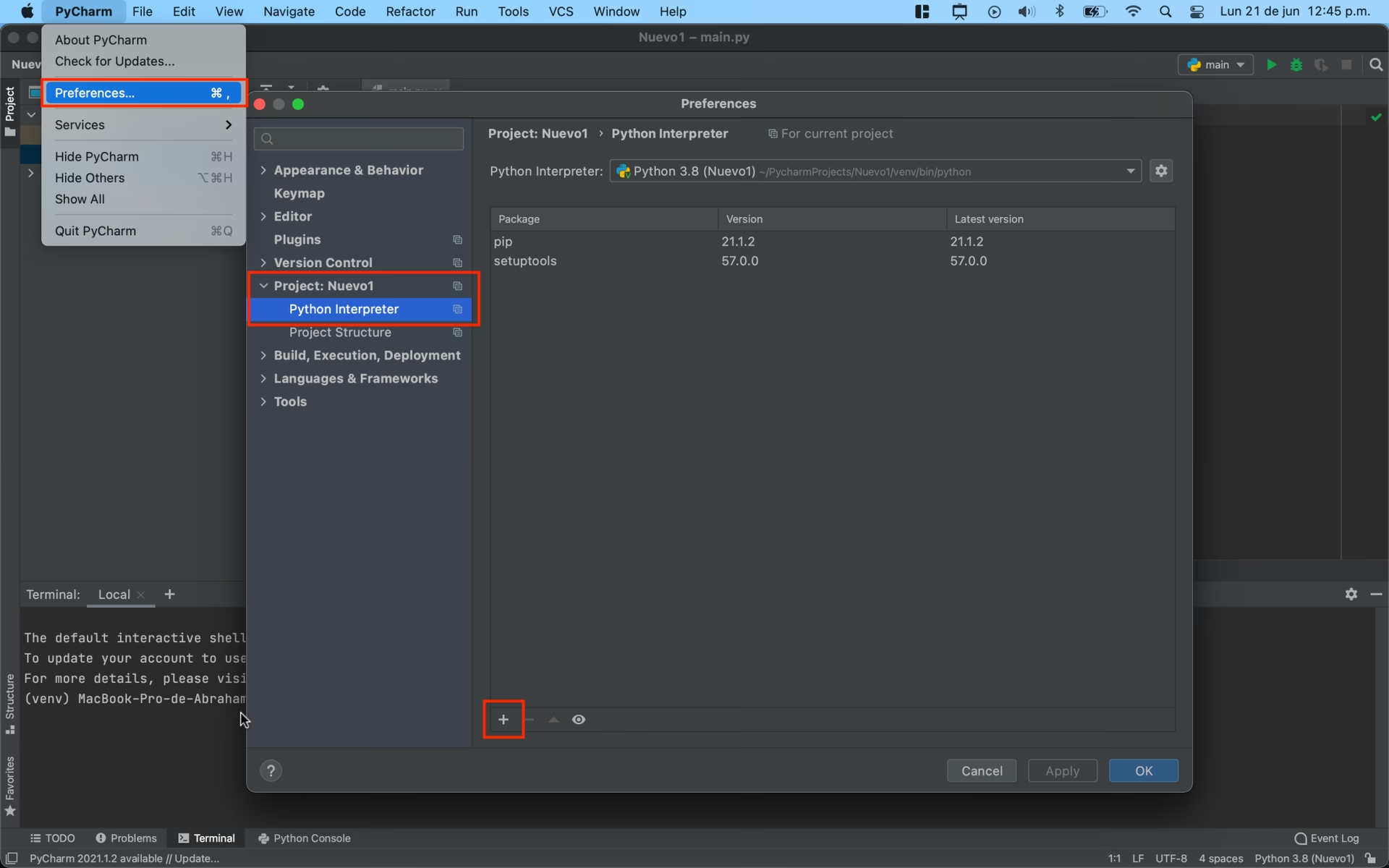
La configuración del intérprete Python ofrece una vista más detallada y controlada sobre tu entorno de proyecto. Es el lugar ideal para configurar un nuevo intérprete, añadir entornos existentes o ajustar configuraciones más finas.
Acceso a la Configuración del Intérprete
Puedes acceder a esta configuración de dos maneras:
- Desde el menú principal:
File | Settings | Project:(en macOS:| Python Interpreter PyCharm | Settings | Project:).| Python Interpreter - Haciendo clic en el selector de intérprete de Python en la barra de estado inferior de PyCharm y seleccionando 'Interpreter Settings'.
Una vez allí, asegúrate de seleccionar el intérprete correcto en el campo 'Python Interpreter' para el proyecto actual.
Instalación de Paquetes
Dentro de la configuración del intérprete:
- Haz clic en el botón '+' (Instalar) en la barra de herramientas.
- En el cuadro de diálogo 'Available Packages', busca el paquete deseado.
- Puedes seleccionar 'Specify version' para instalar una versión específica o 'Options' para añadir opciones de línea de comandos de pip.
- Para entornos Conda, verás un interruptor 'Use Conda Package Manager', que te permite usar Conda para la instalación y actualización de paquetes en lugar de pip.
- Selecciona el paquete y haz clic en 'Install Package'.
Actualización y Desinstalación
La lista de paquetes en esta sección también muestra la 'Version' instalada y la 'Latest version' disponible, con un ícono de 'Upgrade' si hay una versión más nueva. Puedes seleccionar uno o varios paquetes (manteniendo Cmd/Ctrl y haciendo clic) y luego hacer clic en 'Upgrade' o 'Uninstall' en la barra de herramientas. La opción 'Show early releases' te permite ver versiones pre-lanzamiento (beta, release candidate) si estás interesado en probar las últimas novedades.
Ventajas de Usar PyCharm para la Gestión de Dependencias
La gestión de paquetes a través de PyCharm ofrece múltiples beneficios:
- Interfaz Gráfica Intuitiva: Simplifica tareas que de otro modo requerirían comandos de terminal.
- Aislamiento de Proyectos: Fomenta y facilita el uso de entornos virtuales, previniendo conflictos de dependencias.
- Visibilidad Clara: Muestra qué paquetes están instalados, sus versiones y si hay actualizaciones disponibles.
- Integración con Pip y Conda: Utiliza los gestores de paquetes estándar, lo que garantiza compatibilidad y familiaridad.
- Reproducibilidad: Facilita la creación de archivos
requirements.txtpara compartir y recrear entornos de forma precisa. - Ahorro de Tiempo: Reduce la necesidad de cambiar constantemente entre el IDE y la terminal para tareas de gestión de paquetes.
Preguntas Frecuentes (FAQ) sobre la Gestión de Paquetes en PyCharm
A menudo surgen dudas comunes sobre cómo PyCharm maneja los paquetes, especialmente para aquellos que vienen de un flujo de trabajo basado puramente en la línea de comandos.
¿Puedo usar PyCharm sin reinstalar un intérprete Python? ¿Cómo utilizo paquetes ya instalados?
¡Sí, absolutamente! Esta es una pregunta muy común. No es necesario reinstalar un intérprete Python completo si ya tienes uno en tu sistema (por ejemplo, el intérprete global o un entorno virtual creado previamente con la línea de comandos). PyCharm te permite apuntar a un intérprete existente y utilizar los paquetes que ya están instalados en él. Para hacerlo:
- Ve a
File | Settings | Project:(o| Python Interpreter PyCharm | Settingsen macOS). - En el campo 'Python Interpreter', haz clic en el ícono de engranaje y selecciona 'Add Interpreter'.
- En el diálogo 'Add Python Interpreter', elige 'Existing environment'.
- Haz clic en el botón '...' (puntos suspensivos) junto al campo 'Interpreter' y navega hasta la ruta de tu intérprete Python existente (por ejemplo,
/usr/bin/python3para el global, o/ruta/a/tu/venv/bin/pythonpara un entorno virtual). - PyCharm escaneará este intérprete y detectará todos los paquetes instalados en él, haciéndolos disponibles para tu proyecto.
Si bien es posible, la práctica recomendada por PyCharm y la comunidad Python es crear un entorno virtual específico para cada proyecto. Esto garantiza que las dependencias de un proyecto no interfieran con las de otros, ofreciendo mayor estabilidad y reproducibilidad. Si tienes un conjunto de paquetes que usas en muchos proyectos, la mejor manera de 'reutilizarlos' es a través de un archivo requirements.txt. Puedes generarlo desde un entorno con pip freeze > requirements.txt y luego, en un nuevo proyecto, PyCharm te sugerirá instalar automáticamente los paquetes listados en ese archivo.
¿Cuál es la diferencia entre instalar paquetes por la ventana 'Python Packages' y la configuración del intérprete?
Ambas vías te permiten instalar, actualizar y desinstalar paquetes, pero se enfocan en diferentes aspectos:
| Característica | Ventana 'Python Packages' | Configuración del Intérprete |
|---|---|---|
| Propósito Principal | Vista rápida, búsqueda y operaciones comunes. | Configuración detallada del intérprete y sus dependencias. |
| Uso Típico | Instalación de paquetes nuevos, actualizaciones rápidas. | Configuración inicial del intérprete, gestión de entornos, opciones avanzadas. |
| Visibilidad | Muestra paquetes instalados y disponibles en PyPI/Conda. | Muestra solo paquetes instalados en el intérprete activo. |
| Acceso a Opciones | Acceso directo a 'Install with Options', From VCS/Disk. | Acceso a opciones de pip/conda durante la instalación. |
| Contexto | Orientado a la acción del paquete. | Orientado a la configuración del entorno de proyecto. |
En resumen, la ventana 'Python Packages' es para una gestión ágil y visual de tus dependencias, mientras que la configuración del intérprete es para un control más fino y la administración de los entornos Python subyacentes de tus proyectos.
¿Por qué PyCharm sugiere crear entornos virtuales para cada proyecto?
PyCharm promueve activamente el uso de entornos virtuales por varias razones fundamentales:
- Aislamiento de Dependencias: Cada proyecto tiene su propia copia de Python y sus propias bibliotecas, evitando conflictos de versiones entre proyectos.
- Reproducibilidad: Facilita que otros desarrolladores (o tú mismo en el futuro) configuren exactamente el mismo entorno de desarrollo con las mismas versiones de librerías.
- Limpieza: Evita 'ensuciar' la instalación global de Python con paquetes específicos de un proyecto que quizás no necesites en otros lugares.
- Facilidad de Compartir: Permite exportar las dependencias del proyecto a un archivo
requirements.txt, lo que es esencial para el control de versiones y la colaboración.¿Cómo puedo compartir las dependencias de mi proyecto con otros desarrolladores?
La forma estándar y más efectiva de compartir las dependencias de tu proyecto es mediante un archivo
requirements.txt. PyCharm facilita este proceso:- Abre la terminal integrada de PyCharm (
View | Tool Windows | Terminal). - Asegúrate de que tu entorno virtual esté activado (PyCharm lo hace automáticamente al abrir la terminal para un proyecto).
- Ejecuta el comando:
pip freeze > requirements.txt. Este comando 'congela' todas las dependencias instaladas en tu entorno virtual y las guarda en el archivorequirements.txt. - Incluye este archivo en tu sistema de control de versiones (por ejemplo, Git) junto con el resto de tu código.
Cuando otro desarrollador (o un sistema de integración continua) clone tu repositorio, PyCharm detectará automáticamente el archivo
requirements.txty te ofrecerá instalar todas las dependencias con un solo clic, recreando el entorno exacto de tu proyecto.¿PyCharm soporta otros gestores de paquetes además de pip y conda?
PyCharm ofrece integración gráfica y soporte nativo principalmente para pip y conda, que son los gestores de paquetes dominantes en el ecosistema Python. Si utilizas otros gestores de paquetes (como Poetry o Pipenv), PyCharm no ofrece una interfaz gráfica directa para ellos en las ventanas de paquetes. Sin embargo, puedes seguir utilizándolos sin problemas a través de la terminal integrada de PyCharm, que te permite ejecutar cualquier comando de línea de comandos como lo harías en una terminal externa. PyCharm reconocerá los entornos y paquetes gestionados por estas herramientas una vez configurados correctamente en tu proyecto.
Conclusión
PyCharm se erige como una herramienta indispensable para cualquier desarrollador Python, y su capacidad para gestionar paquetes de forma eficiente es un claro ejemplo de ello. Al integrar las funcionalidades de pip y conda en una interfaz gráfica intuitiva, PyCharm elimina gran parte de la complejidad asociada con la gestión de dependencias. Desde la instalación y actualización de librerías hasta la configuración de repositorios personalizados y el fomento de entornos virtuales aislados, PyCharm te equipa con todo lo necesario para mantener tus proyectos organizados, reproducibles y libres de los dolores de cabeza que a menudo acompañan a la gestión de paquetes. Abrazar estas características no solo optimizará tu flujo de trabajo, sino que también te permitirá concentrarte en lo que realmente importa: escribir un código Python de calidad.
- Abre la terminal integrada de PyCharm (
Si quieres conocer otros artículos parecidos a Dominando la Gestión de Paquetes Python con PyCharm puedes visitar la categoría Librerías.