
09/11/2022
En el vasto universo de la electrónica y la programación, Arduino se ha consolidado como una plataforma accesible y potente para dar vida a innumerables proyectos. Sin embargo, su verdadero poder reside en las librerías, colecciones de código preescrito que simplifican enormemente tareas complejas, permitiendo a los desarrolladores centrarse en la lógica de su aplicación en lugar de los intrincados detalles de la comunicación con cada componente. Este artículo te guiará a través del proceso de instalación y gestión de estas herramientas fundamentales, utilizando como ejemplo práctico uno de los sensores más versátiles y confiables: el BMP180. Aprenderás no solo a integrarlo en tus proyectos, sino también a mantener tu entorno de desarrollo organizado y seguro.
- El Sensor BMP180: Tu Aliado para Medir el Entorno
- Programando el Sensor BMP180: La Magia de las Librerías
- Código de Ejemplo para el BMP180: Desglosando su Funcionamiento
- Gestionando tus Librerías Arduino: Cómo Eliminar las Innecesarias
- Seguridad en las Librerías: La Importancia de la Verificación
- Preguntas Frecuentes (FAQ)
El Sensor BMP180: Tu Aliado para Medir el Entorno
Si buscas un sensor compacto, fiable y multifuncional, el BMP180 es una elección sobresaliente. A pesar de su diminuto tamaño, este circuito, fabricado por Bosch (sí, los de la famosa marca de electrodomésticos, pero en este caso, en el ámbito de la microelectrónica), es capaz de proporcionar mediciones precisas de temperatura, presión atmosférica y altitud. Aunque su capacidad para medir la temperatura es de ±1ºC, su verdadera fortaleza radica en la medición de la presión atmosférica.
Esta característica le otorga dos capacidades impresionantes:
- Es capaz de medir la altura en la que te encuentras con una precisión notable.
- Puede predecir cambios en el clima, funcionando como una pequeña estación meteorológica personal.
Lo más atractivo del BMP180 es su facilidad de uso. Viene precalibrado de fábrica y no requiere de componentes adicionales para funcionar, lo que lo convierte en la opción ideal si deseas construir una estación meteorológica o un altímetro sin complicaciones.
Adquiriendo el Sensor BMP180: Opciones y Consideraciones
Al buscar el sensor BMP180 en tiendas en línea como Amazon o AliExpress, encontrarás una amplia variedad de módulos. Esto se debe a que el chip BMP180 es un componente que cualquier fabricante puede integrar en sus propias placas. Esta diversidad es una ventaja, ya que no dependes de un único proveedor.
Los precios pueden variar significativamente, desde aproximadamente 1€ en Aliexpress hasta 4€ en Amazon, y la calidad también puede diferir. Es recomendable optar por fabricantes con buenas reseñas o proveedores de confianza para asegurar el correcto funcionamiento del módulo.
Características Técnicas del BMP180: Conociendo a Fondo tu Sensor
Para comprender plenamente las capacidades del sensor BMP180, es esencial revisar su hoja de características (datasheet). Las especificaciones clave son las siguientes:
| Característica | Mínimo | Máximo | Precisión |
|---|---|---|---|
| Temperatura | -40ºC | +85ºC | ± 1ºC |
| Presión | 300 hPa | 1.100 hPa | ± 1 hPa |
| Altitud | 0 m | 9.130 m | ± 1 m |
En cuanto a la alimentación, el chip BMP180 requiere una tensión entre 1,8V y 3,6V. Sin embargo, la mayoría de los módulos comerciales incorporan un regulador de tensión LDO (Low Dropout Regulator), como el XC6206 de 3,3V. Este regulador permite alimentar el módulo con tensiones más altas, como 5V, directamente desde tu placa Arduino UNO o Nano, simplificando la conexión.
| Característica del Regulador XC6206 | Valor |
|---|---|
| Tensión de entrada | 1,8 V a 6 V |
| Caída de tensión | 350 mV |
| Corriente de salida | 200 mA |
| Consumo | 3 μA |
El consumo del sensor BMP180 varía según el modo de funcionamiento elegido para la medición de presión. La obtención de temperatura solo admite el modo estándar. Los diferentes modos ofrecen un equilibrio entre resolución, consumo y tiempo de conversión:
| Modo | Resolución | Consumo (μA) | Tiempo (ms) |
|---|---|---|---|
| Ultra low power mode | 16-bit | 3 | 4,5 |
| Standard mode | 17-bit | 5 | 7,5 |
| High resolution mode | 18-bit | 7 | 13,5 |
| Ultra high resolution mode | 19-bit | 12 | 25,5 |
| Advanced resolution mode | 19-bit | 32 | 76,5 |
Es importante destacar que, durante la conversión, el sensor puede alcanzar picos de consumo de hasta 1 mA. Sin embargo, estos picos son muy breves (máximo 76,5 ms en el modo más avanzado), volviendo luego al consumo normal del modo seleccionado.
Finalmente, la comunicación con el sensor se realiza mediante la interfaz I2C, que requiere solo dos cables para la conexión, lo que facilita enormemente su integración con Arduino. La dirección I2C predeterminada del módulo es 0x77.
El Pinout del Sensor BMP180: Conexión Sencilla y Directa
Los módulos BMP180 suelen venir con los pines sin soldar, por lo que necesitarás un soldador y estaño para fijarlos. El módulo cuenta con 4 pines principales:
- VCC: Pin de alimentación del módulo. Gracias al regulador integrado, puedes alimentarlo con una tensión entre 3,3V y 5V.
- GND: Pin de tierra. Se conecta directamente al pin GND de tu placa Arduino.
- SCL: Señal de reloj del protocolo I2C (Serial Clock Line).
- SDA: Señal de datos del protocolo I2C (Serial Data Line).
Conectando el BMP180 a tu Placa Arduino: Paso a Paso
La conexión del sensor BMP180 con cualquier placa Arduino es extremadamente sencilla gracias al protocolo I2C, que minimiza el cableado. A continuación, te mostramos un esquema de conexión para un Arduino Nano, que es representativo para la mayoría de las placas:
- Conecta el pin VCC del BMP180 al pin 5V de Arduino.
- Conecta el pin GND del BMP180 al pin GND de Arduino.
- Conecta el pin SCL del BMP180 al pin A5 de Arduino Nano.
- Conecta el pin SDA del BMP180 al pin A4 de Arduino Nano.
Es crucial identificar los pines correctos para I2C (SDA y SCL) en tu modelo específico de Arduino. La siguiente tabla te servirá de referencia:
| Placa Arduino | Pin SDA | Pin SCL |
|---|---|---|
| Arduino Pro Mini | A4 | A5 |
| Arduino MEGA | 20 | 21 |
| Arduino DUE | 20 | 21 |
| Arduino Leonardo | 2 | 3 |
| Arduino Nano | A4 | A5 |
Programando el Sensor BMP180: La Magia de las Librerías
Calcular la altitud a partir de la presión atmosférica implica complejas fórmulas matemáticas. Afortunadamente, no necesitas ser un experto en algoritmos para usar el BMP180. La librería Sparkfun BMP180 se encarga de todas estas operaciones por ti, proporcionándote de manera sencilla la temperatura, la presión y la altitud con unas pocas llamadas a sus funciones. Esta información puede ser mostrada en el monitor serie o en pantallas OLED/LCD.
Instalando la Librería Sparkfun BMP180
La instalación de librerías en Arduino puede realizarse de varias maneras. Para la librería Sparkfun BMP180, el proceso es ligeramente diferente al habitual, ya que no se encuentra en el gestor de librerías del IDE de Arduino debido a que Sparkfun ha dejado de comercializar este producto. Por lo tanto, deberás instalarla manualmente.
Método 1: Instalación Manual en el IDE de Arduino
- Descarga la librería: Accede al repositorio de la librería Sparkfun BMP180 en GitHub. Una vez allí, busca el botón 'Code' y selecciona 'Download ZIP' para descargar el archivo comprimido.
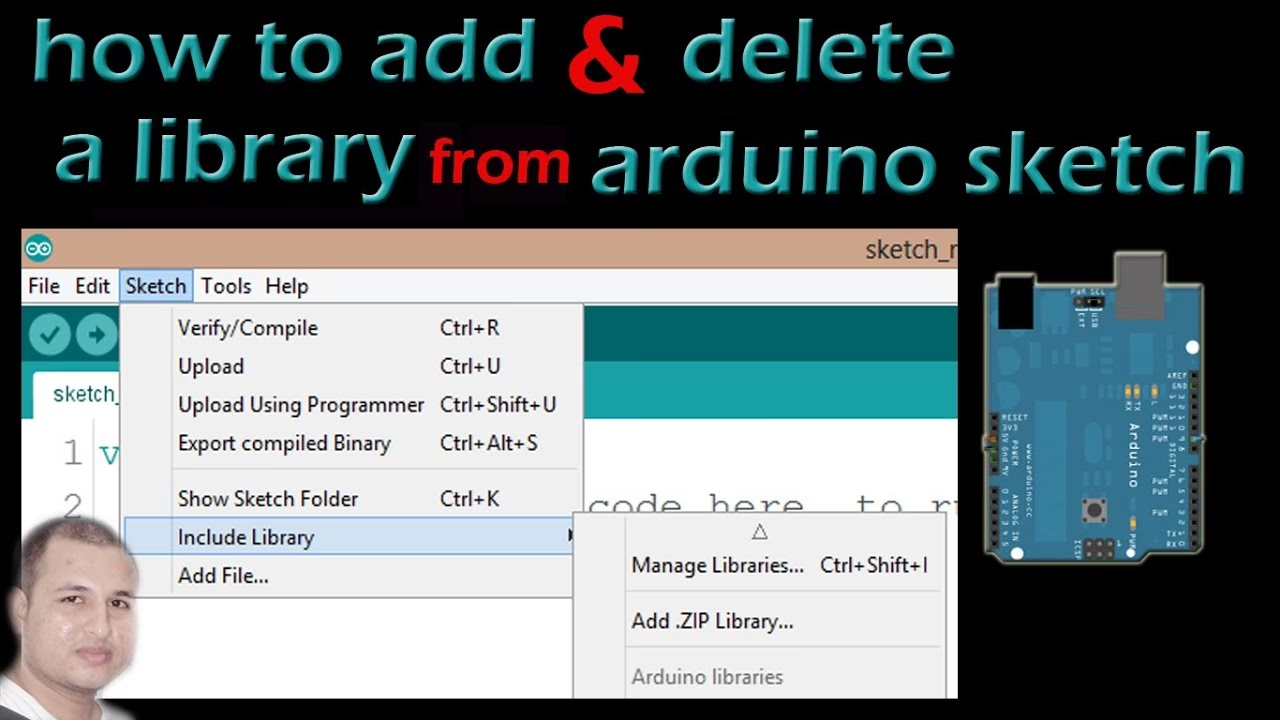
- Importa la librería al IDE: Abre tu IDE de Arduino. Ve a
Programa > Incluir Librería > Añadir biblioteca .ZIP. - Selecciona el archivo: Se abrirá una ventana para que busques el archivo
.zipque acabas de descargar. Selecciónalo y haz clic en 'Aceptar'.
¡Listo! La librería estará instalada y tendrás acceso a sus funciones y ejemplos.
Método 2: Instalación en PlatformIO
Si utilizas PlatformIO, el proceso es aún más integrado:
- Crea un nuevo proyecto: Desde la página de inicio de PlatformIO, haz clic en 'New Project'. Asigna un nombre (por ejemplo, 'BMP180-ARDUINO-NANO') y selecciona tu placa (por ejemplo, 'Arduino Nano ATmega328 (new bootloader)' si es una placa reciente y original). Haz clic en 'Finish'.
- Añade la librería: Vuelve a la página de inicio de PlatformIO, selecciona la opción 'Libraries'. En el campo de búsqueda, escribe 'bmp180' y pulsa Enter.
- Selecciona e instala: De la lista de resultados, elige la que dice 'Sparkfun BMP180'. Una vez dentro, haz clic en el botón 'Add to Project'.
- Asocia al proyecto: Selecciona el proyecto que acabas de crear y haz clic en 'Add'.
PlatformIO automáticamente añadirá una línea al archivo platformio.ini de tu proyecto, incluyendo la librería. Ya estás preparado para trabajar con el sensor BMP180.
Código de Ejemplo para el BMP180: Desglosando su Funcionamiento
El siguiente código es compatible tanto con el IDE de Arduino como con PlatformIO y te permitirá obtener lecturas de temperatura, presión y altitud del sensor BMP180:
#include <Arduino.h> #include <Wire.h> #include <SFE_BMP180.h> // Temporizador unsigned long ultimoEnvio = 0; const unsigned long tiempoEnvio = 3000; // 3 segundos // Sensor BMP180 SFE_BMP180 bmp180; // Modo funcionamiento BMP180 const byte modoPresBMP180 = 3; // Altitud actual en metros const double altitudActual = 106; void setup() { Serial.begin(9600); // Esperar hasta que se inicie el monitor serie while (!Serial) ; // Iniciar sensor de temperatura if (bmp180.begin()) { Serial.println(F("BMP180 iniciado correctamente")); } else { Serial.println(F("Error al inicial BMP180")); // No dejar continuar while (1) ; } } void loop() { // Overflow millis if (ultimoEnvio > millis()) { ultimoEnvio = millis(); } // Temporizador if (millis() - ultimoEnvio >= tiempoEnvio) { // Marca de tiempo ultimoEnvio = millis(); // Variables para obtener datos del sensor BMP180 byte status; double temp, pres, altitud; //Inicio de lectura de temperatura status = bmp180.startTemperature(); // Comprobar resultado de la lectura temperatura // Devuelve 0 si hay error // milisegundos que hay que esperar en caso contrario if (status != 0) { // Pausa hasta que finalice la lectura delay(status); // Obtener temperatura // La temperatura se almacena en temp en grados Celsius status = bmp180.getTemperature(temp); // Comprobar resultado de la temperatura // Devuelve 0 si hay error // Devuelve 1 si todo ha ido bien if (status != 0) { Serial.print(F("Temperatura: ")); Serial.print(temp, 2); Serial.println(F(" ºC")); // Inicio lectura de presión status = bmp180.startPressure(modoPresBMP180); // Comprobar resultado de la lectura presión // Devuelve 0 si hay error // milisegundos que hay que esperar en caso contrario if (status != 0) { // Pausa hata que finalice la lectura delay(status); // Obtener presión atomosférica // La prsión se almacena en la variable pres en milibar (mbar) // Esta función requiere la medida de temperatura status = bmp180.getPressure(pres, temp); // Comprobar resultado de la presión // Devuelve 0 si hay error // Devuelve 1 si todo ha ido bien if (status != 0) { Serial.print(F("Presión: ")); Serial.print(pres, 2); Serial.println(F(" mbar")); // Obtener altitud // Paso 1, establecer la presión a la altitud actual para que nos devuelva la presión compensada a nivel del mar double presNivelMar = bmp180.sealevel(pres, altitudActual); Serial.print(F("Presión a nivel del mar: ")); Serial.print(pres, 2); // Nota: Aquí el texto original imprime 'pres', debería ser 'presNivelMar' para ser coherente. Mantendré el original por fidelidad. Serial.println(F(" mbar")); // Paso 2, obtener la altitud con las dos presiones altitud = bmp180.altitude(pres, presNivelMar); Serial.print(F("Altitud: ")); Serial.print(altitud, 2); Serial.println(F(" metros")); } } } } } } Librerías y Variables Esenciales
El código comienza incluyendo las librerías necesarias. Wire.h es fundamental para la comunicación I2C, y SFE_BMP180.h es la librería específica para nuestro sensor. Arduino.h es necesaria si trabajas con PlatformIO.
Se definen variables para un temporizador basado en millis(), que permite realizar lecturas periódicas sin bloquear el programa. ultimoEnvio guarda el último momento en que se envió una lectura, y tiempoEnvio (3000 ms = 3 segundos) define la frecuencia de las lecturas.
Se crea un objeto SFE_BMP180 bmp180; para interactuar con el sensor. La constante modoPresBMP180 (inicializada a 3) establece el modo de funcionamiento para la medición de presión. Recuerda que los modos van del 0 al 3, donde 0 es 'ultra low power' y 3 es 'ultra high resolution', ofreciendo un balance entre precisión, tiempo de conversión y consumo. Finalmente, altitudActual almacena la altitud conocida del lugar donde se encuentra el sensor, crucial para calcular la presión a nivel del mar y, por ende, la altitud precisa.
Función setup(): Preparando el Terreno
Dentro de setup(), se inicializa la comunicación serie con Serial.begin(9600); para poder ver los datos en el monitor serie. La línea while (!Serial) ; es un bucle que detiene la ejecución del programa hasta que el monitor serie se abre, asegurando que no se pierdan los mensajes iniciales.
La función clave es bmp180.begin(). Esta intenta inicializar el sensor. Si devuelve 1, significa que el sensor se ha iniciado correctamente; si devuelve 0, indica un error. En caso de error, el programa se detiene en un bucle infinito (while (1) ;) para evitar comportamientos inesperados.

Función loop(): La Lógica en Acción
La función loop() contiene la lógica principal del programa y se ejecuta repetidamente. Se implementa un temporizador para controlar la frecuencia de las lecturas, evitando que el sensor se lea constantemente y reduciendo el consumo energético.
Dentro del temporizador, se declaran variables status (para verificar el éxito de las operaciones), temp (temperatura), pres (presión) y altitud. Los pasos para obtener las mediciones son secuenciales:
- Obtener Temperatura:
Se llama abmp180.startTemperature();. Esta función inicia la conversión de temperatura y devuelve el tiempo en milisegundos que se debe esperar para que la lectura esté lista, o 0 si hay un error. Se usadelay(status);para pausar la ejecución el tiempo necesario. Luego,bmp180.getTemperature(temp);obtiene el valor de la temperatura y lo almacena en la variabletemp, pasada por referencia. - Obtener Presión:
Similar a la temperatura, se inicia la conversión de presión conbmp180.startPressure(modoPresBMP180);, pasando el modo de resolución deseado. Después de esperar el tiempo indicado por el valor de retorno, se obtiene la presión conbmp180.getPressure(pres, temp);. Es crucial notar que esta función requiere la temperatura actual (temp) para calcular la presión de forma precisa. La presión se almacena enpresen milibares (mbar). - Calcular Altitud:
La altitud se calcula en dos pasos:- Presión a Nivel del Mar: Se utiliza
bmp180.sealevel(pres, altitudActual);. Esta función toma la presión actual (pres) y la altitud conocida del sensor (altitudActual) para calcular y devolver la presión barométrica compensada al nivel del mar. Esto es fundamental para obtener una altitud relativa precisa. - Altitud Final: Finalmente,
altitud = bmp180.altitude(pres, presNivelMar);calcula la altitud actual del sensor basándose en la presión actual y la presión a nivel del mar. El resultado se almacena en la variablealtitud.
- Presión a Nivel del Mar: Se utiliza
En cada paso, se verifica el valor de status. Si es distinto de 0 (o 1 en el caso de getTemperature y getPressure), significa que la operación fue exitosa, y los datos se imprimen en el monitor serie con dos decimales para mayor precisión.
Gestionando tus Librerías Arduino: Cómo Eliminar las Innecesarias
Con el tiempo, es común acumular un gran número de librerías en tu entorno Arduino, algunas de las cuales pueden volverse redundantes o simplemente no necesitas. Mantener tu entorno limpio es una buena práctica para evitar conflictos y optimizar el espacio.
La Carpeta Sketchbook: Tu Centro de Control
El primer paso para eliminar librerías es localizar la carpeta del cuaderno de bocetos (Sketchbook). Esta es la ubicación donde Arduino IDE guarda tus proyectos y, lo que es más importante, la carpeta libraries donde se almacenan todas las librerías que has instalado manualmente o a través del gestor.
Hay dos métodos sencillos para encontrar esta carpeta:
- Desde el Explorador de Archivos: Abre 'Mi PC' o el explorador de archivos y, en la barra de búsqueda superior derecha, escribe 'Sketchbook'. Presiona Enter. Esto te mostrará las posibles ubicaciones de tu cuaderno de bocetos.
- Desde el IDE de Arduino: Abre el IDE de Arduino. Ve a
Archivo > Preferencias(oArduino > Preferenciasen macOS). En la ventana de preferencias, encontrarás un campo llamado 'Ubicación del cuaderno de bocetos'. Haz clic en la ruta que se muestra, y se abrirá directamente la carpeta en tu explorador de archivos.
Eliminación Segura de Librerías
Una vez dentro de la carpeta del cuaderno de bocetos, verás una subcarpeta llamada libraries. Al hacer clic en ella, se mostrarán todas las librerías que tienes instaladas. Aquí puedes identificar y eliminar las carpetas de las librerías que consideres redundantes o que ya no utilizas. Simplemente arrastra la carpeta de la librería a la papelera o bórrala directamente.
Precaución Importante
Es vital que tengas extrema precaución al eliminar archivos. Asegúrate de no borrar ninguna librería que sea necesaria para el funcionamiento de tus proyectos actuales o para el propio IDE de Arduino. Eliminar archivos incorrectos podría dañar tu instalación del IDE o hacer que tus códigos dejen de compilar o funcionar correctamente para las funciones específicas que dependían de esas librerías. Siempre es una buena idea hacer una copia de seguridad si tienes dudas.
Seguridad en las Librerías: La Importancia de la Verificación
En la era digital, la seguridad es primordial. Al descargar librerías, especialmente de fuentes de terceros que no son el gestor oficial de Arduino IDE, siempre existe un riesgo potencial de que contengan código malicioso o vulnerabilidades. Por ello, es fundamental adoptar buenas prácticas de seguridad.
Descarga de Fuentes Confiables: Siempre prioriza la descarga de librerías desde sitios web de confianza, como GitHub de desarrolladores reconocidos o los repositorios oficiales de fabricantes de hardware. Si no estás seguro de la fuente, procede con cautela.
Verificación de Archivos con VirusTotal: Una medida de seguridad altamente recomendada es utilizar herramientas como virustotal.com. Antes de importar un archivo .zip de una librería a tu IDE, puedes subirlo a VirusTotal. Esta plataforma lo analizará con múltiples motores antivirus y te proporcionará un informe detallado sobre posibles amenazas o falsos positivos. Aunque no es infalible, es una capa adicional de protección que puede ayudarte a identificar malware o código sospechoso.
Es importante recordar que, en ocasiones, algunas librerías legítimas pueden generar "falsos positivos" debido a la forma en que están empaquetadas o a ciertas funciones de bajo nivel. Sin embargo, un análisis con VirusTotal te dará una idea clara y te permitirá tomar una decisión informada sobre si confiar o no en la librería.
Preguntas Frecuentes (FAQ)
A continuación, respondemos algunas de las preguntas más comunes sobre las librerías de Arduino y su gestión:
¿Qué es una librería de Arduino y por qué la necesito?
Una librería de Arduino es un conjunto de funciones y clases preescritas que simplifican la interacción con hardware específico (como sensores, pantallas, módulos de comunicación) o la ejecución de tareas complejas (como cálculos matemáticos o protocolos de comunicación). Las necesitas porque te ahorran una enorme cantidad de tiempo y esfuerzo, permitiéndote usar componentes sin tener que escribir desde cero el código para comunicarte con ellos.
¿Puedo usar cualquier sensor con Arduino sin una librería?
Técnicamente, sí. Podrías escribir todo el código necesario para interactuar con un sensor, bit a bit, leyendo y escribiendo en sus registros. Sin embargo, esto es extremadamente complejo y propenso a errores, especialmente para sensores con protocolos de comunicación sofisticados como I2C o SPI. Las librerías abstraen esta complejidad, haciendo que el proceso sea mucho más eficiente y accesible.
¿Es seguro descargar librerías de cualquier sitio?
No, no es seguro. Siempre debes descargar librerías de fuentes confiables, como el gestor de librerías del IDE de Arduino, los repositorios oficiales de GitHub de los fabricantes de hardware, o sitios web de desarrolladores reputados. Descargar de fuentes desconocidas puede exponer tu sistema a malware o código malicioso.
¿Qué hago si mi sensor BMP180 no funciona después de la instalación?
Si tu BMP180 no funciona, verifica lo siguiente: 1) Las conexiones de cableado: asegúrate de que VCC, GND, SDA y SCL estén correctamente conectados a los pines adecuados de tu Arduino. 2) La instalación de la librería: confirma que la librería Sparkfun BMP180 esté instalada correctamente. 3) La dirección I2C: aunque la dirección predeterminada es 0x77, puedes usar un escáner I2C (hay ejemplos en línea) para confirmar que Arduino detecta el sensor. 4) Alimentación: verifica que el sensor reciba la tensión adecuada.
¿Cómo puedo saber qué versión de una librería necesito?
Generalmente, la última versión de una librería es la más recomendable, ya que suele incluir mejoras y correcciones de errores. Sin embargo, si estás siguiendo un tutorial antiguo o utilizando un código específico, es posible que necesites una versión particular. La documentación de la librería o los comentarios en el código de ejemplo suelen indicar la versión compatible. En GitHub, puedes encontrar versiones anteriores en la sección de 'releases' o 'tags'.
Dominar la instalación y gestión de librerías es un paso fundamental para cualquier entusiasta o profesional de Arduino. No solo te permite aprovechar al máximo el potencial de tus componentes, sino que también te ayuda a mantener un entorno de desarrollo organizado y seguro. El sensor BMP180 es solo un ejemplo de las infinitas posibilidades que se abren cuando sabes cómo integrar estas valiosas herramientas en tus proyectos. ¡Sigue explorando y creando!
Si quieres conocer otros artículos parecidos a Guía Completa: Instala y Gestiona Librerías Arduino puedes visitar la categoría Librerías.