
23/03/2023
El desarrollo de aplicaciones modernas requiere no solo una lógica robusta, sino también una interfaz de usuario intuitiva y, en muchos casos, la capacidad de presentar datos de forma visualmente atractiva. Java, como uno de los lenguajes de programación más versátiles y ampliamente utilizados, ofrece un ecosistema rico en librerías dedicadas precisamente a estos propósitos. Desde los componentes básicos para construir ventanas y botones hasta herramientas avanzadas para la creación de gráficos estadísticos, el lenguaje Java pone a disposición de los desarrolladores un conjunto de APIs que simplifican enormemente la creación de experiencias de usuario ricas y funcionales. Este artículo explorará las principales librerías de Java para el desarrollo de interfaces gráficas de usuario (GUI) y se adentrará en el uso de JFreeChart, una potente herramienta para la visualización de datos.
Fundamentos de las Librerías GUI en Java
Para construir interfaces gráficas en Java, los desarrolladores históricamente han contado con varias opciones. Las dos principales son AWT y Swing, con Java2D complementando sus capacidades visuales.
AWT (Abstract Window Toolkit)
AWT fue la primera API de Java para el desarrollo de GUIs, introducida con la versión 1.0 del JDK. Su característica distintiva es que es una librería de "peso pesado" (heavyweight), lo que significa que utiliza componentes nativos del sistema operativo subyacente. Esto tiene ventajas y desventajas:
- Ventajas: Los componentes se ven y se sienten exactamente como los de otras aplicaciones nativas del sistema operativo, lo que puede resultar en una mayor familiaridad para el usuario.
- Desventajas: Al depender de los componentes nativos, la apariencia de una aplicación AWT puede variar significativamente entre diferentes sistemas operativos (Windows, macOS, Linux), lo que dificulta lograr una apariencia consistente. Además, su conjunto de componentes es más limitado.
AWT proporciona los elementos básicos como botones (Button), cuadros de texto (TextField), etiquetas (Label), y ventanas (Frame), así como una arquitectura de eventos para manejar interacciones del usuario.
Swing
Introducido con Java 1.2 (y parte de Java Foundation Classes - JFC), Swing representa una evolución significativa sobre AWT. A diferencia de AWT, Swing es una librería de "peso ligero" (lightweight), lo que significa que sus componentes son dibujados enteramente por Java, sin depender de los componentes nativos del sistema operativo. Esto le otorga varias ventajas cruciales:
- Apariencia Consistente (Look and Feel): Las aplicaciones Swing pueden mantener una apariencia y comportamiento uniformes en cualquier plataforma compatible con Java, gracias a la capacidad de Swing de implementar diferentes "look and feel" (apariencia y sensación). Esto incluye el popular "Metal" (el look and feel por defecto de Java), "Nimbus", o incluso la capacidad de emular el look and feel nativo del sistema operativo (aunque no sean componentes nativos).
- Componentes Ricos: Swing ofrece un conjunto mucho más amplio y sofisticado de componentes en comparación con AWT, incluyendo tablas (
JTable), árboles (JTree), selectores de color (JColorChooser), y barras de progreso (JProgressBar), entre muchos otros. - Mayor Flexibilidad: Al ser dibujados por Java, los componentes Swing son más personalizables y extensibles.
Hoy en día, Swing es la librería estándar y preferida para el desarrollo de aplicaciones de escritorio en Java, superando a AWT en funcionalidad y flexibilidad.
Java2D
Java2D no es una librería para construir componentes GUI directamente, sino una API poderosa que proporciona capacidades avanzadas de gráficos y renderizado 2D. Se utiliza para dibujar formas, imágenes, texto y aplicar transformaciones geométricas o efectos de color. Tanto AWT como Swing utilizan Java2D internamente para el renderizado de sus componentes, y los desarrolladores pueden acceder a ella directamente para dibujar elementos gráficos personalizados en sus aplicaciones.
Componentes, Contenedores y Administradores de Diseño
El desarrollo GUI en Java se basa en el concepto de componentes, que son los elementos visuales individuales (botones, etiquetas, campos de texto). Estos componentes se agrupan dentro de contenedores, que son componentes especiales capaces de contener otros componentes. Ejemplos de contenedores son JFrame (una ventana de nivel superior) o JPanel (un panel que puede contener otros componentes y que a su vez puede ser contenido).
Para organizar los componentes dentro de un contenedor, se utilizan los administradores de diseño (Layout Managers). Estos son objetos que controlan el tamaño y la posición de los componentes dentro de un contenedor, adaptándose automáticamente a cambios de tamaño de la ventana o de los componentes. Algunos de los más comunes incluyen:
- FlowLayout: Organiza los componentes en una fila, de izquierda a derecha, y salta a la siguiente fila cuando no hay espacio suficiente. Es el diseño por defecto de
JPanel. - BorderLayout: Divide el contenedor en cinco regiones: Norte (
NORTH), Sur (SOUTH), Este (EAST), Oeste (WEST) y Centro (CENTER). Es el diseño por defecto deJFrame. - GridLayout: Organiza los componentes en una cuadrícula de filas y columnas del mismo tamaño.
- CardLayout: Permite mostrar un solo componente a la vez en un área, como si fueran cartas en una baraja.
- GridBagLayout: El más flexible y complejo, permite organizar componentes en una cuadrícula con celdas de diferentes tamaños y pesos.
La combinación de contenedores anidados con diferentes administradores de diseño es clave para crear interfaces complejas y adaptables.
Creación de una Ventana Simple en Swing
Crear una ventana básica en Swing es un proceso sencillo. Se utiliza la clase JFrame, que representa una ventana de aplicación de nivel superior.
import javax.swing.JFrame;import javax.swing.JPanel;import javax.swing.JButton;import java.awt.BorderLayout;import java.awt.FlowLayout;public class MiPrimeraVentana { public static void main(String[] args) { // Crear un objeto JFrame (la ventana principal) JFrame frame = new JFrame("Mi Aplicación Swing"); // Configurar el tamaño de la ventana frame.setSize(600, 400); // Configurar la operación de cierre por defecto (cerrar la aplicación al cerrar la ventana) frame.setDefaultCloseOperation(JFrame.EXIT_ON_CLOSE); // Centrar la ventana en la pantalla frame.setLocationRelativeTo(null); // Crear un panel para agrupar componentes JPanel panel = new JPanel(); // El JPanel por defecto usa FlowLayout, pero podemos cambiarlo si queremos panel.setLayout(new FlowLayout()); // Crear algunos botones JButton boton1 = new JButton("Botón Norte"); JButton boton2 = new JButton("Botón Sur"); JButton boton3 = new JButton("Botón Centro"); // Añadir los botones al panel panel.add(boton1); panel.add(boton2); panel.add(boton3); // Añadir el panel al frame. Por defecto, JFrame usa BorderLayout. // Podemos añadir el panel al centro del frame. frame.add(panel, BorderLayout.CENTER); // Hacer la ventana visible frame.setVisible(true); }}Este ejemplo demuestra cómo se crea un JFrame, se le asigna un tamaño, se define su comportamiento al cerrar y se le añade un JPanel con algunos botones, utilizando administradores de diseño básicos.
JFreeChart: Visualización de Datos en Java
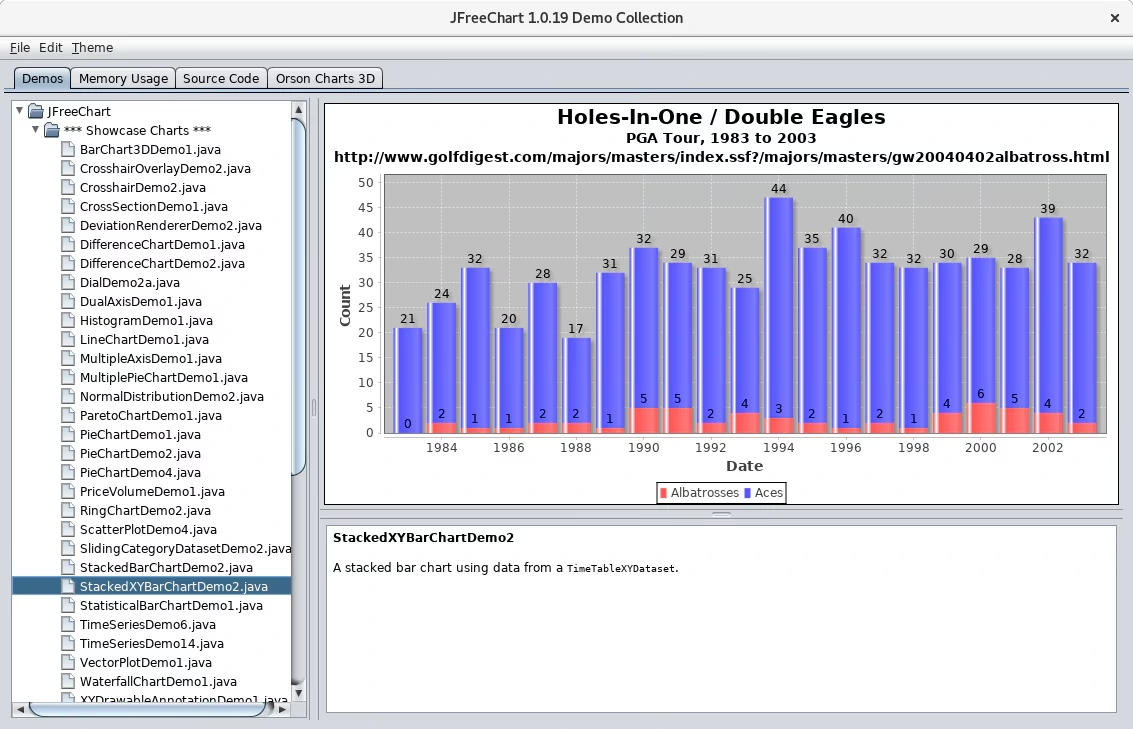
Más allá de la interfaz de usuario, la capacidad de visualizar datos complejos de manera clara y comprensible es fundamental en muchas aplicaciones, especialmente aquellas relacionadas con el análisis, la estadística o la inteligencia de negocios. Aquí es donde librerías especializadas como JFreeChart demuestran su valor.
JFreeChart es una librería de código abierto (open-source) muy popular para la creación de gráficos y diagramas en Java. Soporta una amplia variedad de tipos de gráficos, incluyendo:
- Gráficos de barras (verticales y horizontales)
- Gráficos de líneas
- Gráficos circulares (pie charts)
- Gráficos de dispersión (scatter plots)
- Gráficos de área
- Gráficos de burbujas
- Gráficos de series de tiempo
- Gráficos combinados y muchos más.
Su flexibilidad y la riqueza de sus características la convierten en una opción excelente para integrar capacidades de visualización de datos en aplicaciones Java, ya sean de escritorio (Swing/AWT) o web (mediante servlets que generen imágenes).
Cómo Añadir las Librerías de JFreeChart a tu Proyecto
Antes de poder utilizar JFreeChart, es necesario agregar sus archivos JAR (Java Archive) al classpath de tu proyecto. Generalmente, necesitarás dos archivos principales:
jcommon-X.Y.Z.jar: Contiene clases de utilidad comunes que son utilizadas por JFreeChart.jfreechart-X.Y.Z.jar: El núcleo de la librería JFreeChart.
Puedes descargar estas librerías desde la página oficial de JFreeChart o sus repositorios. Una vez descargados, el proceso para añadirlos a tu proyecto varía ligeramente según el entorno de desarrollo integrado (IDE) que utilices:
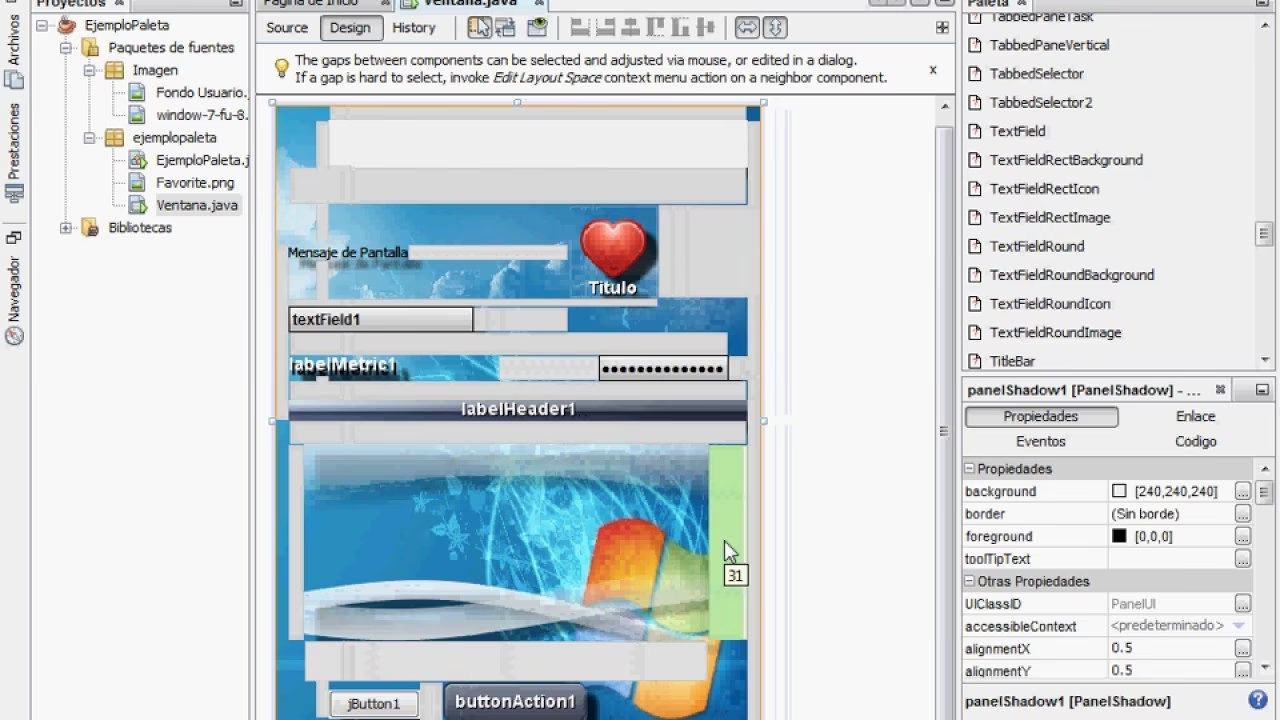
- En NetBeans: Haz clic derecho en "Libraries" (Librerías) en la ventana de "Projects" (Proyectos), selecciona "Add JAR/Folder..." (Añadir JAR/Carpeta...) y navega hasta la ubicación de los archivos JAR descargados.
- En Eclipse: Haz clic derecho en tu proyecto, selecciona "Properties" (Propiedades) -> "Java Build Path" (Ruta de construcción de Java) -> "Libraries" (Librerías) -> "Add External JARs..." (Añadir JARs Externos...).
- En IntelliJ IDEA: Haz clic derecho en el módulo de tu proyecto, selecciona "Open Module Settings" (Abrir configuración del módulo) -> "Libraries" (Librerías) -> "+" -> "Java" y selecciona los archivos JAR.
Una vez añadidas, las librerías estarán disponibles para ser importadas y utilizadas en tu código.
Creando un Gráfico de Barras Básico con JFreeChart
Veamos un ejemplo práctico de cómo crear un gráfico de barras simple con JFreeChart. Este proceso generalmente implica definir los datos, crear el gráfico y luego mostrarlo en un componente Swing.
import org.jfree.chart.ChartFactory;import org.jfree.chart.ChartPanel;import org.jfree.chart.JFreeChart;import org.jfree.chart.plot.PlotOrientation;import org.jfree.data.category.DefaultCategoryDataset;import javax.swing.JFrame;import javax.swing.JButton;import javax.swing.JPanel;import java.awt.BorderLayout;import java.awt.event.ActionEvent;import java.awt.event.ActionListener;public class GraficosJFreeChart extends JFrame { private JFrame frameGrafico; // Frame para mostrar el gráfico public GraficosJFreeChart() { super("Ejemplo JFreeChart con Botón"); setDefaultCloseOperation(JFrame.EXIT_ON_CLOSE); setSize(400, 200); setLocationRelativeTo(null); // Centrar la ventana principal JPanel panelPrincipal = new JPanel(new BorderLayout()); JButton botonGrafico = new JButton("Mostrar Gráfico"); botonGrafico.addActionListener(new ActionListener() { @Override public void actionPerformed(ActionEvent e) { mostrarGrafico(); } }); panelPrincipal.add(botonGrafico, BorderLayout.CENTER); add(panelPrincipal); setVisible(true); } private void mostrarGrafico() { // 1. Crear el DataSet: Donde almacenaremos los datos a graficar DefaultCategoryDataset dataset = new DefaultCategoryDataset(); dataset.addValue(1.0, "Serie A", "Categoría 1"); dataset.addValue(5.0, "Serie A", "Categoría 2"); dataset.addValue(3.0, "Serie A", "Categoría 3"); dataset.addValue(2.0, "Serie B", "Categoría 1"); dataset.addValue(3.0, "Serie B", "Categoría 2"); dataset.addValue(2.0, "Serie B", "Categoría 3"); dataset.addValue(10.0, "Serie C", "Categoría 4"); // Ejemplo de nueva categoría/serie // El método addValue(value, rowKey, columnKey) permite añadir un valor // asociado a una "fila" (serie) y una "columna" (categoría). // Esto facilita la organización de datos multidimensionales. // Los datos podrían provenir fácilmente de una base de datos o un archivo CSV. // 2. Generar el Gráfico utilizando ChartFactory JFreeChart chart = ChartFactory.createBarChart( "Ventas por Categoría", // Título del gráfico "Categorías de Productos", // Etiqueta del eje X (dominio) "Cantidad Vendida", // Etiqueta del eje Y (rango) dataset, // Los datos a graficar PlotOrientation.VERTICAL, // Orientación del gráfico (vertical u horizontal) true, // Incluir leyenda true, // Incluir tooltips (información al pasar el ratón) false // Incluir URLs (no usado en este ejemplo) ); // 3. Mostrar el Gráfico en un Panel y luego en un nuevo JFrame ChartPanel chartPanel = new ChartPanel(chart); chartPanel.setPreferredSize(new java.awt.Dimension(500, 270)); // Tamaño preferido del panel frameGrafico = new JFrame("Gráfico JFreeChart"); frameGrafico.setDefaultCloseOperation(JFrame.DISPOSE_ON_CLOSE); // Cierra solo esta ventana frameGrafico.setContentPane(chartPanel); // Establece el panel del gráfico como contenido frameGrafico.pack(); // Ajusta el tamaño de la ventana al contenido frameGrafico.setLocationRelativeTo(this); // Centra el gráfico respecto a la ventana principal frameGrafico.setVisible(true); } public static void main(String[] args) { // Ejecutar la aplicación en el Event Dispatch Thread (EDT) de Swing javax.swing.SwingUtilities.invokeLater(new Runnable() { public void run() { new GraficosJFreeChart(); } }); }}En este código:
- Se crea un
DefaultCategoryDatasetque actúa como el DataSet para organizar los datos categóricos. Los datos se añaden conaddValue(valor, fila, columna). ChartFactory.createBarChart()es el método de la factoría ChartFactory que simplifica la creación de un gráfico de barras, tomando el título, etiquetas de ejes, el DataSet y opciones de visualización.- El objeto
JFreeChartresultante se envuelve en unChartPanel, que es un componente Swing que sabe cómo mostrar unJFreeChart. - Finalmente, el
ChartPanelse añade a un nuevoJFramey se hace visible. Es importante notar el uso deJFrame.DISPOSE_ON_CLOSEpara que solo se cierre la ventana del gráfico y no toda la aplicación.
Este ejemplo demuestra la facilidad con la que se pueden integrar visualizaciones de datos profesionales en aplicaciones Java utilizando JFreeChart, transformando datos numéricos en representaciones gráficas comprensibles.
| Característica | AWT (Abstract Window Toolkit) | Swing |
|---|---|---|
| Tipo de Componentes | Peso pesado (nativos del SO) | Peso ligero (dibujados por Java) |
| Apariencia y Sensación | Depende del sistema operativo (no consistente) | Consistente en todas las plataformas (look and feel personalizable) |
| Riqueza de Componentes | Limitada a componentes básicos | Amplia y rica variedad de componentes sofisticados |
| Rendimiento | Generalmente más rápido en el inicio, pero puede tener problemas de rendimiento al dibujar muchos componentes. | Puede ser ligeramente más lento en el inicio, pero generalmente mejor rendimiento en interfaces complejas. |
| Extensibilidad y Personalización | Baja, limitada por componentes nativos. | Alta, componentes fácilmente personalizables y extensibles. |
| Manejo de Eventos | Modelo de eventos (delegación) | Modelo de eventos (delegación) mejorado y más flexible. |
| Uso Actual | Mayormente obsoleto para nuevas aplicaciones, aunque sigue siendo la base. | Estándar de facto para aplicaciones de escritorio Java. |
Preguntas Frecuentes (FAQ) sobre Librerías GUI y JFreeChart en Java
¿Por qué se prefiere Swing sobre AWT hoy en día?
Swing es preferido por su independencia de la plataforma, lo que garantiza una apariencia y comportamiento consistentes en diferentes sistemas operativos. Ofrece un conjunto de componentes mucho más rico y flexible, facilitando la creación de interfaces de usuario modernas y complejas con mayor personalización. AWT, al depender de componentes nativos, es menos versátil y su desarrollo se detuvo en favor de Swing.
¿JFreeChart puede obtener datos directamente de una base de datos?
Sí, JFreeChart no tiene un conector directo a bases de datos, pero el DataSet (por ejemplo, DefaultCategoryDataset) que alimentas al gráfico puede ser poblado con datos obtenidos de cualquier fuente, incluyendo bases de datos SQL (usando JDBC), archivos CSV, servicios web, o cualquier otra fuente de datos a la que tu aplicación Java pueda acceder. Simplemente lees los datos y los añades al DataSet de JFreeChart.
¿Es JFreeChart la única opción para gráficos en Java?
No, JFreeChart es una de las librerías más maduras y populares, pero existen otras opciones. Algunas alternativas incluyen Orson Charts (también del creador de JFreeChart, con enfoque 3D), XChart, o incluso librerías más modernas que se integran con frameworks web como Vaadin Charts o PrimeFaces (para JSF), aunque estas últimas están más orientadas al desarrollo web.
¿Se pueden hacer gráficos interactivos con JFreeChart?
Sí, JFreeChart permite cierta interactividad. Por ejemplo, al pasar el ratón sobre los elementos del gráfico, se pueden mostrar "tooltips" (información emergente). También se pueden implementar oyentes de eventos para detectar clics en áreas específicas del gráfico, lo que permite a los desarrolladores añadir funcionalidades como el "zoom" o la navegación a detalles de los datos. El ChartPanel facilita esta interactividad.
¿Qué es el Event Dispatch Thread (EDT) en Swing y por qué es importante?
El Event Dispatch Thread (EDT) es un hilo especial en Swing responsable de manejar todos los eventos de la interfaz de usuario (clics de botón, pulsaciones de teclas, etc.) y de dibujar los componentes en la pantalla. Es crucial que todas las operaciones que interactúan con los componentes de Swing se realicen en el EDT para evitar problemas de concurrencia y garantizar la estabilidad de la interfaz. La llamada a SwingUtilities.invokeLater() o SwingUtilities.invokeAndWait() asegura que el código se ejecute en el EDT.
Conclusión
Las librerías de Java para el desarrollo de interfaces gráficas, como AWT y Swing, junto con las capacidades de renderizado de Java2D, han sido fundamentales para la creación de aplicaciones de escritorio robustas y visualmente atractivas. Mientras que AWT sentó las bases, Swing se ha consolidado como el estándar por su flexibilidad y consistencia multiplataforma. Más allá de la interfaz, la visualización de datos es un pilar crucial en la interpretación de información, y librerías como JFreeChart ofrecen una solución potente y versátil para transformar conjuntos de datos complejos en gráficos claros y comprensibles. Dominar estas herramientas permite a los desarrolladores Java construir aplicaciones completas, desde la lógica de negocio hasta una presentación de usuario impecable y análisis de datos avanzados, abriendo un abanico de posibilidades para el desarrollo de software moderno y eficiente.
Si quieres conocer otros artículos parecidos a Librerías Java para Interfaces Gráficas y Gráficos puedes visitar la categoría Librerías.