
17/02/2022
Steam, la popular plataforma de distribución digital de videojuegos, se ha convertido en el hogar de millones de jugadores alrededor del mundo. Sin embargo, con la vastedad de su biblioteca y las múltiples funcionalidades que ofrece, es común encontrarse con dudas o pequeños inconvenientes que pueden empañar la experiencia de juego. Desde la frustración de no ver un juego que juras haber comprado, hasta la curiosidad de cómo gestionar tus archivos o activar funciones avanzadas, esta guía exhaustiva está diseñada para ayudarte a navegar por el ecosistema de Steam como un verdadero experto. Prepárate para desentrañar los secretos de tu biblioteca y optimizar cada aspecto de tu aventura digital.
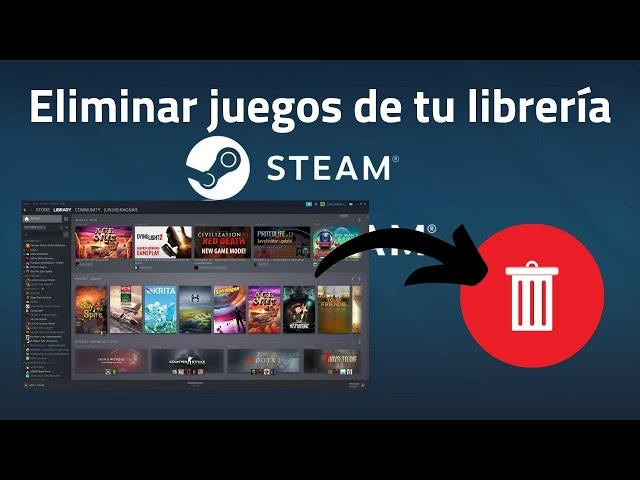
Accediendo y Gestionando tu Biblioteca de Steam: El Corazón de tus Juegos
Tu biblioteca de Steam es el centro neurálgico de tu experiencia de juego. Saber cómo acceder a ella y gestionarla eficientemente es fundamental para disfrutar plenamente de tus títulos. Aquí te explicamos cómo.
Cómo Acceder a tu Biblioteca y Archivos de Juego
Acceder a tu biblioteca es el primer paso. Simplemente, abre la aplicación de Steam en tu ordenador. Una vez dentro, haz clic en la sección Biblioteca, ubicada en la parte superior de la interfaz. Aquí verás todos los juegos que posees, listos para ser instalados y jugados. Pero, ¿qué pasa si necesitas acceder a los archivos guardados de un juego o a su carpeta de instalación?
- Desde la aplicación Steam: Para acceder a los archivos guardados de un juego específico, haz clic con el botón derecho sobre el título en tu biblioteca. Aunque el menú contextual no siempre muestra directamente los archivos guardados (que a menudo se encuentran en la carpeta de documentos de Windows o en la carpeta de datos de la aplicación de Google Drive, como se menciona en algunos casos), sí te permitirá acceder a las propiedades del juego y, desde allí, a la opción para 'Explorar archivos locales', que te llevará directamente a la carpeta de instalación del juego.
- Usando el Administrador de Almacenamiento: Una forma más global de gestionar tus instalaciones es a través del 'Administrador de Almacenamiento' de Steam. Ve a 'Steam' > 'Parámetros' > 'Descargas' y haz clic en el botón 'Carpetas de biblioteca de Steam'. Este administrador te mostrará dónde están instalados tus juegos y te permitirá gestionar sus ubicaciones.
- A través del Explorador de Archivos: En Windows, la carpeta por defecto para la mayoría de los juegos de Steam es
steam\SteamApps\common\Nombre de juego. Los juegos más antiguos de Valve, como Half-Life 2 o Portal, suelen guardarse ensteam\SteamApps\nombre de usuario. Conocer estas rutas te permite navegar directamente si necesitas manipular archivos de forma manual.
Añadiendo Juegos y Cambiando Ubicaciones
Steam no solo es para juegos comprados en su plataforma. También puedes añadir títulos que no son de Steam a tu biblioteca para tenerlos todos centralizados.
- Añadir un producto que no es de Steam: Inicia Steam, haz clic en el menú 'Productos' (o 'Juegos' en versiones antiguas) y selecciona 'Añadir un producto que no es de Steam a mi biblioteca'. Podrás buscar juegos en tu equipo o marcar los que quieras añadir de una lista de programas detectados. Haz clic en 'AÑADIR SELECCIONADOS' para finalizar.
- Mover juegos de ubicación: Si necesitas liberar espacio en un disco o reorganizar tus instalaciones, puedes cambiar la ubicación de tus juegos de Steam. Ve al menú 'Parámetros' de tu cliente Steam, abre la pestaña 'Almacenamiento'. Selecciona la unidad en la que se encuentran los juegos que quieres mover. Luego, selecciona los juegos deseados y haz clic en 'Mover'. Steam se encargará de transferir los archivos por ti.
Resolviendo Problemas Comunes de Visibilidad y Descarga
Es frustrante cuando un juego no aparece en tu biblioteca o una descarga se detiene. Afortunadamente, la mayoría de estos problemas tienen soluciones sencillas.
¿Por qué no me salen algunos juegos en Steam?
Un juego de Steam que no aparece en tu biblioteca puede deberse a varias razones:
- Instalación incompleta o detenida: A veces, la instalación de un juego puede haberse interrumpido, dejando el juego en un estado que no lo hace visible.
- Problemas de conexión o licencia: Un reinicio de tu enrutador puede solucionar problemas de conectividad que impiden a Steam verificar tu licencia. Asegúrate de que tu licencia de juego esté activa.
- Juego oculto: Es posible que hayas ocultado el juego accidentalmente. Revisa la configuración de visibilidad de tu biblioteca.
Problemas de Descarga y Errores Comunes
Las descargas pueden ser caprichosas, pero hay pasos para diagnosticarlas:
- Caché de descarga corrupta: Un problema común que impide las descargas es una caché de descarga de Steam dañada. Borrar el caché de descarga en Steam puede solucionar esto. Ve a 'Steam' > 'Parámetros' > 'Descargas' y busca la opción para borrar el caché.
- Conexión a Internet inestable: Una conexión débil o inestable es una causa frecuente de descargas que no inician o se detienen. Asegúrate de que tu conexión sea robusta.
- Error de carga de la aplicación 5:0000065434: Este error específico ocurre al intentar iniciar un juego. Una solución común es asegurar que estás ejecutando Steam como administrador. Muchos usuarios también han reportado éxito al eliminar una carpeta específica de Steam (a menudo relacionada con los archivos de caché o configuración corruptos del juego).
- Archivos de biblioteca corruptos: A veces, los archivos de los discos duros pueden corromperse debido a defectos de hardware o software. Para reparar la carpeta de la biblioteca de Steam, ve a 'Steam' > 'Parámetros' > 'Almacenamiento'. Haz clic en los tres puntos junto a la unidad y selecciona 'Reparar carpeta'.
Más Allá de lo Básico: Funcionalidades Avanzadas y Solución de Problemas
Steam ofrece muchas características que van más allá de la simple compra y descarga de juegos. Conocerlas puede mejorar significativamente tu experiencia.
Compartiendo Juegos con Préstamo Familiar
El Préstamo Familiar de Steam es una característica fantástica que permite a los miembros de una familia compartir juegos manteniendo sus cuentas separadas. Esto significa que los familiares e invitados pueden jugar a los juegos de otro mientras desbloquean sus propios logros de Steam y guardan su propio progreso en el juego en Steam Cloud. Para activarlo:
- Accede a tu cuenta de Steam.
- Ve a la pestaña 'Parámetros' de Steam.
- Accede a la pestaña 'Familia'.
- Haz clic en la casilla 'Autorizar el préstamo familiar en este equipo'.
- Selecciona las cuentas a las que quieres dar acceso a tu biblioteca en ese equipo.
Configuraciones Avanzadas y Solución de Problemas Específicos
- Configurar parámetros de lanzamiento: Algunos juegos permiten o requieren parámetros de lanzamiento específicos para funcionar correctamente o para habilitar ciertas funciones. Inicia sesión en tu Biblioteca de Steam, haz clic derecho en un juego y elige 'Propiedades'. En la pestaña 'General', busca la sección de 'Parámetros de lanzamiento'. Introduce los parámetros deseados (asegúrate de separar cada código con un espacio).
- Activar un producto en Steam: Si compraste un juego en una tienda física o en otra plataforma y recibiste una clave, puedes activarlo en Steam. Abre el cliente de Steam, haz clic en la opción del menú 'Juegos' en la parte superior y selecciona 'Activar un producto en Steam...'. Sigue las instrucciones en pantalla.
- Ejecutar como administrador: Para solucionar problemas de permisos, especialmente con errores como el 5:0000065434, es recomendable ejecutar Steam o un juego específico como administrador. Haz clic derecho en el icono de Steam en el escritorio o en
Steam.exeen su carpeta de instalación. Selecciona 'Propiedades', ve a la pestaña 'Compatibilidad' y marca 'Ejecutar este programa como administrador'. - Activar el modo desarrollador: Si eres un usuario avanzado o te gusta experimentar, algunos juegos en Steam permiten activar una consola de desarrollador. Los pasos generales son: Entra en las 'Opciones' del juego, selecciona 'Teclado' y luego 'Avanzado'. Finalmente, haz clic en 'Activar la consola de desarrollador'.
- Acceder a contenido para adultos (+18): Steam tiene filtros de contenido. Para ver juegos con clasificación +18, debes ajustar las preferencias de tu cuenta. Accede a la configuración de tu cuenta. En la pestaña 'Preferencias' verás una sección llamada 'Contenido para adultos', con opciones para activar o desactivar la presencia de este tipo de contenido.
- Vincular juegos de Epic Games a Steam: Aunque no se 'vinculan' directamente para jugar a través de Steam, puedes añadir juegos de Epic Games a tu biblioteca de Steam como un 'producto que no es de Steam'. Además, el lanzador de Epic Games permite vincular tu cuenta de Steam para encontrar amigos: Inicia sesión en el lanzador de Epic Games, haz clic en el icono de 'Amigos' y busca la opción 'Vincula tu cuenta de redes sociales para encontrar amigos en Epic Games', luego haz clic en Steam.
Tabla de Solución Rápida de Problemas
| Problema Común | Solución Recomendada |
|---|---|
| Juego no aparece en biblioteca | Reiniciar router, verificar licencia, comprobar si está oculto. |
| Descarga no inicia/se detiene | Borrar caché de descarga de Steam, asegurar conexión a internet estable. |
| Error de carga de aplicación 5:0000065434 | Ejecutar Steam como administrador, eliminar carpeta de configuración del juego. |
| Carpeta de biblioteca de Steam corrupta | Utilizar la función 'Reparar carpeta' desde los parámetros de almacenamiento de Steam. |
| No encuentro archivos guardados | Revisar carpeta 'Documents', 'AppData', o datos de aplicación de Google Drive. |
Preguntas Frecuentes sobre Steam
¿Qué significa 'N/A' en Steam?
La abreviatura 'N/A' se refiere a 'not available' (no disponible). Se utiliza comúnmente en la interfaz de Steam para indicar que cierta información o función no está disponible en ese momento o para ese elemento.
¿Dónde se almacenan los juegos guardados y las descargas?
Los juegos guardados se almacenan con frecuencia en la carpeta de datos de aplicaciones de Google Drive de los jugadores (si la sincronización está activada) o en las carpetas 'Documentos' o 'AppData' de tu sistema operativo. Las descargas generales de archivos (no de Steam) se encuentran en la carpeta 'Descargas' (o 'Download' en Android) en la raíz de la memoria interna de tu dispositivo. Para los juegos de Steam, la carpeta principal de instalación es steam\SteamApps\common\Nombre de juego, mientras que los juegos antiguos de Valve pueden estar en steam\SteamApps\nombre de usuario.
¿Cuál es el código de acceso especial de Steam (código de recuperación)?
El código de recuperación es un código de un solo uso que te permite recuperar el acceso a tu cuenta si pierdes el acceso a tu autenticador móvil de Steam Guard. Lo puedes encontrar en la aplicación Steam Mobile, yendo a la página de Steam Guard, tocando el icono del engranaje y seleccionando 'Mi código de recuperación'.
¿Cómo puedo saber si Steam Guard está activado?
No existe una cuenta regresiva visible para Steam Guard. La confirmación de su activación se envía a tu correo electrónico principal registrado en la cuenta de Steam. Revisa tu bandeja de entrada para el correo de confirmación de la activación del 'Steam Guard Mobile Authenticator'.
Esperamos que esta guía detallada te haya proporcionado las herramientas y el conocimiento necesario para resolver los problemas más comunes y aprovechar al máximo tu experiencia en Steam. ¡Que disfrutes de tus juegos sin interrupciones!
Si quieres conocer otros artículos parecidos a Dominando tu Biblioteca de Steam: Guía Completa puedes visitar la categoría Librerías.