
19/04/2024
En el vasto universo de la electrónica y la programación de microcontroladores, la capacidad de distintos componentes para comunicarse entre sí es fundamental. Arduino, como plataforma versátil, ofrece múltiples vías para lograr esto, y una de las más eficientes y utilizadas es el protocolo I2C (Inter-Integrated Circuit), también conocido como TWI (Two Wire Interface). Para facilitar esta comunicación, Arduino nos brinda una herramienta indispensable: la librería Wire. Esta librería simplifica drásticamente la interacción con dispositivos I2C, permitiendo a los desarrolladores, desde principiantes hasta expertos, integrar una amplia gama de sensores, actuadores y otros módulos en sus proyectos con apenas un par de líneas de código.
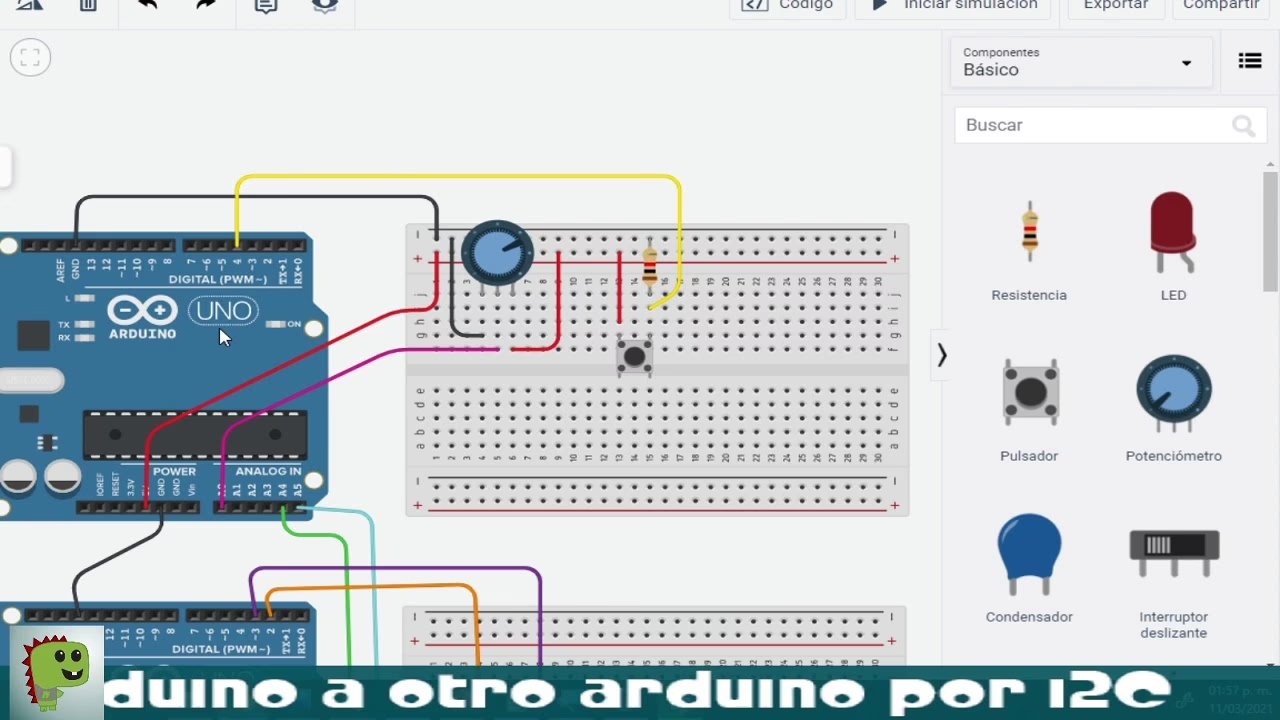
Si alguna vez te has preguntado cómo conectar y hacer que tu Arduino "hable" con componentes como pantallas OLED, sensores de temperatura, o módulos de reloj en tiempo real, la respuesta suele estar en I2C y, por ende, en la librería Wire. En este artículo, desglosaremos qué es esta librería, para qué sirve, cómo se utiliza y resolveremos las dudas más comunes que surgen al trabajar con ella, proporcionando una guía completa para que domines la comunicación I2C en tus proyectos Arduino.
- Comprendiendo el Protocolo I2C: La Base de la Comunicación
- Ubicación de los Pines I2C/TWI en Placas Arduino
- Evolución y Direccionamiento en la Librería Wire
- Funciones Principales de la Librería Wire
- Ejemplos Prácticos de Uso de la Librería Wire
- Tabla Comparativa de Funciones Clave de la Librería Wire
- Consultas Habituales sobre la Librería Wire y I2C
- ¿Cómo conectar dispositivos I2C a mi Arduino?
- ¿Qué son las resistencias pull-up y por qué son necesarias en I2C?
- ¿Cómo encontrar la dirección I2C de un dispositivo?
- ¿Qué hacer si la comunicación I2C falla?
- ¿Cuál es la diferencia entre Wire.read()/Wire.write() y las antiguas Wire.receive()/Wire.send()?
- Consideraciones Adicionales y Consejos
Comprendiendo el Protocolo I2C: La Base de la Comunicación
Antes de sumergirnos en la librería Wire, es crucial entender el protocolo de comunicación en el que se basa: el I2C. Este es un protocolo de comunicación serial síncrono que permite a múltiples dispositivos interactuar entre sí utilizando solo dos cables. Su diseño es ideal para la comunicación a corta distancia entre circuitos integrados en una misma placa o entre placas muy cercanas.
Características Clave del I2C:
- Comunicación Serial: A diferencia de la comunicación paralela que utiliza múltiples líneas para enviar datos simultáneamente, I2C transmite los datos bit a bit, secuencialmente. Esto reduce el número de cables necesarios, haciendo los diseños más compactos y menos propensos a interferencias.
- Dos Cables Esenciales: El corazón del I2C reside en sus dos líneas principales: SDA (Serial Data Line) y SCL (Serial Clock Line). SDA es la línea por donde se transmiten los datos, mientras que SCL es la línea de reloj que sincroniza la comunicación entre los dispositivos. Los pulsos de reloj en SCL aseguran que tanto el emisor como el receptor estén en la misma "página" al momento de enviar y recibir cada bit de datos.
- Arquitectura Maestro-Esclavo: En una red I2C, siempre hay un dispositivo que actúa como Maestro y uno o más dispositivos que funcionan como Esclavos. El Maestro es quien inicia y controla la comunicación, enviando comandos y solicitudes de datos. Los Esclavos, por su parte, responden a estas peticiones, cada uno identificado por una dirección única en el bus. Un bus I2C puede tener múltiples Maestros, pero la mayoría de las configuraciones comunes utilizan un único Maestro.
- Reconocimiento (ACK/NACK): El protocolo I2C incluye un mecanismo de acuse de recibo. Después de cada byte transmitido, el receptor envía un bit de "reconocimiento" (ACK) para indicar que el byte fue recibido correctamente. Si el receptor no puede recibir el byte (por ejemplo, su búfer está lleno), envía un "no reconocimiento" (NACK). Esto asegura la integridad de los datos.
- Direcciones de Dispositivo: Cada dispositivo esclavo en el bus I2C debe tener una dirección única. Estas direcciones pueden ser de 7 o 10 bits. La librería Wire de Arduino, por defecto, trabaja con direcciones de 7 bits de longitud, lo cual es un detalle crucial a tener en cuenta al configurar tus dispositivos. Es importante recordar que las direcciones de 0 a 7 están reservadas y no deben usarse para dispositivos esclavos.
Ubicación de los Pines I2C/TWI en Placas Arduino
La ubicación física de los pines SDA y SCL varía ligeramente entre las diferentes placas Arduino. Es fundamental conocer dónde se encuentran estos pines en tu placa específica para realizar las conexiones correctas. En las placas Arduino con el diseño R3 (pines 1.0), los pines SDA y SCL están convenientemente ubicados en un conector de pines cerca del pin AREF, facilitando la conexión con escudos y módulos I2C.
A continuación, se presenta una tabla de referencia que muestra dónde se encuentran los pines TWI (I2C) en diversas placas Arduino:
| Placa Arduino | Pin SDA (Línea de Datos) | Pin SCL (Línea de Reloj) |
|---|---|---|
| Arduino Uno | A4 | A5 |
| Arduino Ethernet | A4 | A5 |
| Arduino Mega2560 | 20 | 21 |
| Arduino Leonardo | 2 | 3 |
| Arduino Due | 20, SDA1 | 21, SCL1 |
Es importante destacar que el Arduino Due es una de las pocas placas que cuenta con dos interfaces I2C/TWI, lo que proporciona mayor flexibilidad para proyectos complejos que requieren múltiples buses I2C o la comunicación con un gran número de dispositivos.
Evolución y Direccionamiento en la Librería Wire
La librería Wire ha evolucionado con el tiempo para ser más consistente con otras bibliotecas de lectura y escritura en el entorno Arduino. A partir de la versión 1.0 de Arduino IDE, la librería Wire hereda de las funciones Stream. Esto significa que las funciones `send()` y `receive()`, que se utilizaban en versiones anteriores, han sido sustituidas por las más genéricas y estandarizadas `write()` y `read()`, respectivamente. Esta unificación facilita la transición entre diferentes tipos de comunicación serial dentro de tus proyectos.
Manejo de Direcciones I2C (7 vs. 8 bits): Un Punto Clave
Un aspecto crucial al trabajar con la librería Wire y dispositivos I2C es la gestión de las direcciones de los esclavos. Existen dos versiones de direcciones I2C: de 7 y 8 bits. Los primeros 7 bits de la dirección identifican de forma única al dispositivo esclavo en el bus, mientras que el octavo bit (el bit menos significativo) determina si la operación que se va a realizar es de escritura (0) o de lectura (1).
La librería Wire de Arduino simplifica esto utilizando exclusivamente direcciones de 7 bits. Esto significa que, si en la hoja de datos de tu dispositivo I2C o en un código de ejemplo encuentras una dirección de 8 bits (a menudo terminada en un 0 o 1, como 0x4E o 0x4F), deberás "soltar" el bit menos significativo. Esto se logra desplazando el valor de la dirección un bit hacia la derecha (dividiendo por 2). Por ejemplo, si una dirección de 8 bits es 0x4E (que en binario es 01001110), al desplazarla un bit a la derecha obtenemos 0100111, que es 0x27 en hexadecimal, la dirección de 7 bits que usarás con Wire.beginTransmission().
Además, es importante recordar que las direcciones de 0 a 7 están reservadas y no deben ser utilizadas por dispositivos I2C. Esto significa que la dirección de 7 bits más baja que puedes utilizar para un dispositivo esclavo es 8.
Funciones Principales de la Librería Wire
La librería Wire proporciona un conjunto robusto de funciones para manejar la comunicación I2C, tanto en modo Maestro como en modo Esclavo. A continuación, se detallan las más importantes:
Funciones para el Modo Maestro:
Wire.begin(): Esta es la primera función que debes llamar en tusetup()para inicializar la librería Wire. Cuando se llama sin argumentos, configura el Arduino para operar como un dispositivo Maestro en el bus I2C.Wire.beginTransmission(slaveAddress): Inicia una transmisión de datos hacia un dispositivo esclavo específico. Debes proporcionar la dirección de 7 bits del esclavo (slaveAddress) al que deseas enviar los datos. Todos los bytes enviados después de esta llamada y antes deendTransmission()se dirigen a este esclavo.Wire.write(data): Envía uno o más bytes de datos al dispositivo esclavo que se especificó enbeginTransmission(). Puedes enviar un solo byte, una cadena de caracteres o un array de bytes. Esta función "prepara" los datos en un búfer de transmisión.Wire.endTransmission(): Finaliza la transmisión de datos iniciada conbeginTransmission(). Es en este punto cuando los datos "preparados" conWire.write()son realmente enviados por el bus I2C al dispositivo esclavo. Devuelve un valor que indica el estado de la transmisión (0 para éxito, otros valores para errores).Wire.requestFrom(address, numBytes): Solicita una cantidad específica (numBytes) de datos a un dispositivo esclavo con la direcciónaddress. El Maestro espera recibir esta cantidad de bytes del esclavo. Los datos recibidos se almacenan en un búfer interno.Wire.available(): Utilizada después deWire.requestFrom(), esta función devuelve el número de bytes que están disponibles en el búfer de recepción del Maestro para ser leídos.Wire.read(): Lee un byte de datos desde el búfer de recepción. Se usa típicamente en un bucle después de verificar conWire.available()para leer todos los bytes recibidos.
Funciones para el Modo Esclavo:
Wire.begin(address): Inicializa la librería Wire y configura el Arduino para operar como un dispositivo Esclavo en el bus I2C. Debes proporcionar la dirección de 7 bits (address) que este esclavo utilizará para ser reconocido por los Maestros.Wire.onReceive(handler): Esta función registra una "función de callback" (handler) que se ejecutará automáticamente cuando el esclavo reciba datos de un Maestro. La funciónhandlerdebe tener un parámetro entero que indicará la cantidad de bytes recibidos. Dentro de esta función, puedes usarWire.available()yWire.read()para procesar los datos.Wire.onRequest(handler): Similar aonReceive(), esta función registra una "función de callback" (handler) que se ejecutará cuando un Maestro solicite datos al Esclavo. Dentro de esta función, el Esclavo debe usarWire.write()para enviar los datos solicitados al Maestro.
Ejemplos Prácticos de Uso de la Librería Wire
Para ilustrar cómo se utilizan estas funciones en un escenario real, veamos algunos ejemplos básicos de comunicación Maestro-Esclavo.
Ejemplo 1: Maestro Escribiendo Datos en un Esclavo
En este ejemplo, un Arduino configurado como Maestro enviará la palabra "Hola" a un Arduino configurado como Esclavo con la dirección 8.
#include <Wire.h> void setup() { Wire.begin(); // Inicializa el Arduino como Maestro Serial.begin(9600); // Para depuración Serial.println("Maestro I2C iniciado."); } void loop() { Serial.println("Enviando 'Hola' al esclavo..."); Wire.beginTransmission(8); // Inicia transmisión al esclavo con dirección 8 Wire.write('H'); // Envía el primer carácter Wire.write('o'); // Envía el segundo carácter Wire.write('l'); // Envía el tercer carácter Wire.write('a'); // Envía el cuarto carácter int status = Wire.endTransmission(); // Finaliza la transmisión y obtiene el estado if (status == 0) { Serial.println("Transmision exitosa."); } else { Serial.print("Error de transmision: "); Serial.println(status); // 1=buffer muy largo, 2=direccion NACK, 3=datos NACK, 4=otro error } delay(1000); // Espera un segundo antes de la próxima transmisión } Ejemplo 2: Esclavo Recibiendo Datos
Este código corresponde al Arduino Esclavo que recibirá los datos del Maestro del ejemplo anterior. Se inicializa con la dirección 8 y tiene una función de callback para procesar los datos recibidos.
#include <Wire.h> void setup() { Wire.begin(8); // Inicializa el Arduino como Esclavo con dirección 8 Wire.onReceive(recibirDatos); // Registra la función a llamar cuando se reciben datos Serial.begin(9600); // Para depuración Serial.println("Esclavo I2C iniciado, esperando datos..."); } void loop() { // El bucle principal del esclavo puede hacer otras cosas o simplemente esperar // La función recibirDatos() se ejecuta automáticamente cuando hay datos. } // Función de callback que se ejecuta cuando el esclavo recibe datos void recibirDatos(int numBytes) { Serial.print("Datos recibidos del Maestro (bytes: "); Serial.print(numBytes); Serial.print("): "); while (Wire.available() > 0) { // Mientras haya bytes disponibles en el búfer char caracter = Wire.read(); // Lee un byte Serial.print(caracter); // Imprime el carácter en el monitor serial } Serial.println(); // Salto de línea después de imprimir todos los caracteres } Ejemplo 3: Maestro Solicitando Datos a un Esclavo
Para que el Maestro solicite datos, se utiliza Wire.requestFrom(), y luego se leen los datos con Wire.read(). En el Esclavo, se usa Wire.onRequest() para definir qué datos se enviarán.
Código Maestro (Solicitando):
#include <Wire.h> void setup() { Wire.begin(); Serial.begin(9600); Serial.println("Maestro I2C solicitando datos."); } void loop() { // Solicita 6 bytes del esclavo con dirección 8 Wire.requestFrom(8, 6); String receivedString = ""; while (Wire.available()) { // Mientras haya bytes disponibles para leer char c = Wire.read(); // Lee un byte receivedString += c; } Serial.print("Recibido del esclavo: "); Serial.println(receivedString); delay(2000); } Código Esclavo (Respondiendo a Solicitudes):
#include <Wire.h> String dataToSend = "Mundo!"; void setup() { Wire.begin(8); Wire.onRequest(enviarDatos); // Registra la función a llamar cuando el maestro solicita datos Serial.begin(9600); Serial.println("Esclavo I2C listo para enviar datos."); } void loop() { // El bucle principal del esclavo puede hacer otras cosas } // Función de callback que se ejecuta cuando el maestro solicita datos void enviarDatos() { Serial.println("Maestro ha solicitado datos. Enviando: " + dataToSend); Wire.write(dataToSend.c_str()); // Envía la cadena de caracteres como respuesta } Tabla Comparativa de Funciones Clave de la Librería Wire
Para una referencia rápida, la siguiente tabla resume las funciones esenciales de la librería Wire, su propósito y en qué modo (Maestro o Esclavo) se utilizan principalmente.
| Función | Descripción | Modo Principal de Uso |
|---|---|---|
Wire.begin() | Inicializa la librería Wire y configura el Arduino en el bus I2C. | Maestro y Esclavo |
Wire.beginTransmission(address) | Inicia una transmisión de datos hacia un dispositivo esclavo. | Maestro |
Wire.write(data) | Escribe datos en el búfer de transmisión (Maestro) o envía datos en respuesta a una solicitud (Esclavo). | Maestro y Esclavo |
Wire.endTransmission() | Finaliza la transmisión iniciada por beginTransmission(), enviando los datos. | Maestro |
Wire.requestFrom(address, numBytes) | Solicita una cantidad específica de bytes a un dispositivo esclavo. | Maestro |
Wire.available() | Devuelve el número de bytes disponibles para leer en el búfer de recepción. | Maestro y Esclavo |
Wire.read() | Lee un byte de datos del búfer de recepción. | Maestro y Esclavo |
Wire.onReceive(handler) | Registra una función que se ejecutará cuando el esclavo reciba datos de un maestro. | Esclavo |
Wire.onRequest(handler) | Registra una función que se ejecutará cuando un maestro solicite datos al esclavo. | Esclavo |
Consultas Habituales sobre la Librería Wire y I2C
¿Cómo conectar dispositivos I2C a mi Arduino?
La conexión es relativamente sencilla. Necesitarás al menos dos cables para la comunicación: SDA y SCL. Conecta el pin SDA de tu Arduino al pin SDA del dispositivo I2C, y el pin SCL de tu Arduino al pin SCL del dispositivo. Además, necesitarás conectar el VCC (alimentación) y GND (tierra) de tu Arduino a los pines correspondientes del dispositivo I2C. En muchos casos, los módulos I2C ya incorporan resistencias pull-up, pero si no es así, es posible que necesites añadir resistencias pull-up externas (típicamente de 4.7kΩ) entre VCC y SDA, y entre VCC y SCL.
¿Qué son las resistencias pull-up y por qué son necesarias en I2C?
Las resistencias pull-up son resistencias que conectan los pines SDA y SCL a la línea de alimentación (VCC). Son necesarias porque el protocolo I2C utiliza una lógica de "colector abierto" (open-drain). Esto significa que los dispositivos solo pueden tirar la línea a bajo (0V), pero no pueden forzarla a alto (VCC). Las resistencias pull-up se encargan de "tirar" las líneas a un estado alto (VCC) cuando ningún dispositivo las está tirando a bajo. Esto asegura que las líneas estén en un estado definido cuando no se está transmitiendo, evitando estados flotantes e indefinidos que podrían causar errores de comunicación.
¿Cómo encontrar la dirección I2C de un dispositivo?
La dirección I2C de un dispositivo esclavo suele estar indicada en su hoja de datos (datasheet) o en la documentación del módulo que estás utilizando. A menudo, los módulos tienen puentes de soldadura o pines configurables (como A0, A1, A2) que permiten cambiar la dirección para evitar conflictos si usas múltiples dispositivos del mismo tipo en el mismo bus I2C. Si no encuentras la dirección, puedes usar un "escáner I2C" (un sketch de Arduino disponible en línea) que recorre todas las posibles direcciones y te informa qué dispositivos responden, ayudándote a identificar la dirección de tu componente.
¿Qué hacer si la comunicación I2C falla?
La depuración de problemas I2C puede ser desafiante. Aquí hay algunos pasos a seguir:
- Verifica las conexiones: Asegúrate de que SDA esté conectado a SDA, SCL a SCL, VCC a VCC y GND a GND. ¡Un cable mal conectado es una causa común!
- Resistencias Pull-up: Confirma que las resistencias pull-up estén presentes y sean del valor correcto (típicamente 4.7kΩ a 10kΩ). Muchos módulos ya las incluyen.
- Dirección I2C: Verifica que estás usando la dirección de 7 bits correcta para tu dispositivo. Utiliza un escáner I2C si tienes dudas.
- Alimentación: Asegúrate de que el dispositivo I2C esté recibiendo la alimentación correcta (5V o 3.3V, según sea el caso). Un voltaje insuficiente puede causar un comportamiento errático.
- Cables: Para velocidades altas, los cables muy largos o de mala calidad pueden introducir ruido. Intenta usar cables más cortos y apantallados si es posible.
- Código: Revisa tu código. Asegúrate de que
Wire.begin()se llame una sola vez ensetup(), y que las secuencias debeginTransmission(),write(),endTransmission()(para Maestro) o las funciones de callbackonReceive()/onRequest()(para Esclavo) estén correctamente implementadas. - Conflictos de Direcciones: Si tienes varios dispositivos en el bus, asegúrate de que todos tengan direcciones únicas.
¿Cuál es la diferencia entre Wire.read()/Wire.write() y las antiguas Wire.receive()/Wire.send()?
Como se mencionó anteriormente, a partir de Arduino 1.0, la librería Wire se actualizó para heredar de la clase Stream. Esto significa que las funciones `Wire.read()` y `Wire.write()` son las versiones estandarizadas y recomendadas para leer y escribir datos, respectivamente. Las funciones `Wire.receive()` y `Wire.send()` son las versiones antiguas que existían antes de esta actualización y, aunque podrían funcionar en entornos heredados, no deben usarse en código nuevo ni se garantiza su compatibilidad futura. Siempre debes preferir `Wire.read()` y `Wire.write()` para mantener tu código actualizado y compatible.
Consideraciones Adicionales y Consejos
La librería Wire es una herramienta increíblemente potente y versátil que abre un mundo de posibilidades para tus proyectos Arduino. Su diseño simplifica en gran medida la complejidad inherente a la comunicación I2C, permitiendo que te concentres más en la lógica de tu aplicación y menos en los detalles de bajo nivel del protocolo. Al dominar sus funciones, podrás integrar una vasta gama de sensores, módulos de memoria, pantallas y otros periféricos compatibles con I2C.
Para aprovechar al máximo la librería Wire, te recomendamos:
- Consultar la Documentación: Siempre que trabajes con un nuevo dispositivo I2C, consulta su hoja de datos o la documentación del fabricante. Allí encontrarás la dirección del dispositivo, los registros de control y datos, y cualquier particularidad de su implementación I2C.
- Experimentar con Ejemplos: Los ejemplos incluidos en la librería Wire y los que se encuentran en línea son un excelente punto de partida. Modifícalos y experimenta para entender cómo funcionan las diferentes funciones.
- Depuración Activa: Utiliza el Monitor Serie de Arduino para imprimir mensajes de depuración, los valores de las variables y el estado de las transmisiones. Esto es invaluable para identificar y solucionar problemas.
- Conocimiento del Protocolo: Aunque la librería Wire abstrae gran parte de la complejidad, tener una comprensión básica de cómo funciona I2C te ayudará a depurar problemas más complejos y a diseñar sistemas más robustos.
En resumen, la librería Wire es un pilar fundamental para la comunicación en el ecosistema Arduino. Con un poco de práctica y la información adecuada, estarás listo para hacer que tus microcontroladores "hablen" con el mundo exterior de una manera eficiente y fiable.
Si quieres conocer otros artículos parecidos a Librería Wire en Arduino: Guía Completa de I2C puedes visitar la categoría Librerías.