
24/04/2025
En el vasto universo del diseño gráfico y la impresión, la precisión del color es un pilar fundamental. Un tono ligeramente diferente puede alterar drásticamente la percepción de una marca o la intención de un diseño. Es aquí donde el sistema Pantone, con su estandarización mundial, se convierte en una herramienta indispensable. Pero, ¿cómo se integran estos colores tan específicos en las herramientas de diseño más utilizadas, como Adobe Illustrator, Photoshop e InDesign? Acompáñanos en este recorrido detallado para descubrir cómo manejar los colores Pantone y asegurar una reproducción cromática impecable en todos tus proyectos.
- ¿Qué es el Sistema Pantone y Por Qué es Crucial?
- Pantone vs. CMYK: Entendiendo las Diferencias Clave
- Cómo Encontrar y Utilizar Colores Pantone en Adobe Illustrator
- Cómo Encontrar Colores Pantone en Adobe Photoshop
- Cómo Encontrar Colores Pantone en Adobe InDesign
- Consideraciones Importantes al Trabajar con Pantone en Adobe
- Preguntas Frecuentes sobre Colores Pantone en Adobe
- ¿Qué es el sistema Pantone?
- ¿Por qué es importante usar colores Pantone en diseño e impresión?
- ¿Cuál es la diferencia entre Pantone y CMYK?
- ¿Cómo puedo encontrar los colores Pantone en Adobe Illustrator?
- ¿Cómo encuentro los colores Pantone en Adobe Photoshop?
- ¿Cómo busco los colores Pantone en Adobe InDesign?
- ¿Pueden todos los colores Pantone convertirse a CMYK con precisión?
- ¿Qué guía Pantone debería comprar si soy un profesional del diseño?
- Palabras Finales
¿Qué es el Sistema Pantone y Por Qué es Crucial?
El sistema Pantone, también conocido como Pantone Matching System (PMS), es un lenguaje de color universal que permite a diseñadores, fabricantes e impresores comunicarse de forma precisa sobre el color. Desarrollado por Lawrence Herbert en 1963, este sistema asigna un código único a cada color, garantizando que un tono específico sea el mismo, independientemente de dónde se imprima o quién lo vea. A diferencia de los sistemas de color compuestos como CMYK o RGB, los colores Pantone son "colores directos" o "colores planos", lo que significa que se crean a partir de una paleta de 18 pigmentos básicos, en lugar de mezclar puntos de tinta. Esto resulta en una consistencia y vibración de color inigualables, crucial para mantener la identidad de marca.
La historia de Pantone se remonta a la necesidad de estandarizar la comunicación del color en la industria de la impresión. Antes de su creación, la interpretación del color era subjetiva y dependía de múltiples factores como el soporte, la iluminación y el ojo humano. Herbert observó esta dificultad y propuso un sistema que ofreciera una fórmula de tinta exacta para cada tono. Hoy, con más de 2.000 tonalidades disponibles y en constante crecimiento, Pantone es el estándar de oro para la reproducción precisa del color, especialmente en logotipos y elementos de marca donde la consistencia es primordial.
Pantone vs. CMYK: Entendiendo las Diferencias Clave
Para comprender plenamente la importancia de Pantone, es fundamental diferenciarlo del sistema de color CMYK, que es el más común en la impresión a todo color.
Sistema de Color CMYK
CMYK (Cian, Magenta, Amarillo y Negro) es un sistema de impresión de proceso. Los colores se crean mezclando estos cuatro colores primarios en diferentes proporciones mediante puntos. Esto es ideal para fotografías y diseños con una amplia gama de colores, ya que permite recrear millones de tonos. Sin embargo, debido a las variaciones entre impresoras, tipos de papel y operadores, la reproducción exacta de un color CMYK puede variar ligeramente entre diferentes trabajos o máquinas.
Sistema de Color Pantone
Pantone, como ya mencionamos, es un sistema de colores planos. Cada color es una tinta premezclada y sólida, a la que se le asigna un número único. Esto asegura que el color se vea idéntico sin importar quién lo imprima, lo que lo hace indispensable para la identidad corporativa. La impresión con tintas Pantone puede ser más costosa que la CMYK debido a la necesidad de tintas especiales y la configuración adicional en la imprenta. No todos los colores Pantone pueden ser reproducidos con precisión utilizando solo CMYK.
Tabla Comparativa: Pantone vs. CMYK
| Característica | Pantone (Colores Planos) | CMYK (Colores de Proceso) |
|---|---|---|
| Método de Creación | Tintas premezcladas y sólidas | Mezcla de Cian, Magenta, Amarillo, Negro |
| Precisión de Color | Alta, consistente en diferentes impresiones | Puede variar ligeramente entre impresiones |
| Ideal Para | Logotipos, branding, colores corporativos | Fotografías, diseños a todo color |
| Costo | Generalmente más costoso | Generalmente más económico |
| Gama de Colores | Amplia, incluye colores no reproducibles en CMYK | Limitada a la mezcla de 4 tintas |
| Aplicación Típica | Tarjetas de visita, papelería, serigrafía | Folletos, revistas, carteles con fotos |
¿Por Qué Convertir Pantone a CMYK (o viceversa)?
Aunque Pantone es superior en precisión para colores sólidos, no es adecuado para la impresión de fotografías o imágenes complejas. Por otro lado, la impresión CMYK es más económica para grandes tiradas y contenido mezclado. Por lo tanto, a menudo es necesario convertir colores Pantone a sus equivalentes CMYK para proyectos de marketing como folletos o catálogos que incluyen tanto logotipos como imágenes fotográficas. Es crucial entender que no todas las conversiones son perfectas; algunos colores Pantone simplemente no tienen un equivalente exacto en CMYK, lo que puede llevar a ligeras variaciones. La mejor forma de garantizar una conversión precisa es utilizando una guía de colores Pantone oficial.
Cómo Encontrar y Utilizar Colores Pantone en Adobe Illustrator
Adobe Illustrator es una herramienta fundamental para el diseño vectorial, y la gestión de colores Pantone es una de sus capacidades más potentes. Aquí te explicamos cómo acceder a ellos:
- Abrir la Paleta Muestras: En Illustrator, ve al menú "Ventana" y selecciona "Muestras" (o "Swatches").
- Acceder a las Bibliotecas de Muestras: Dentro de la paleta "Muestras", haz clic en el icono de menú en la esquina superior derecha (generalmente tres líneas horizontales). Desplázate sobre "Abrir biblioteca de muestras" y luego sobre "Libros de colores" (o "Color Books").
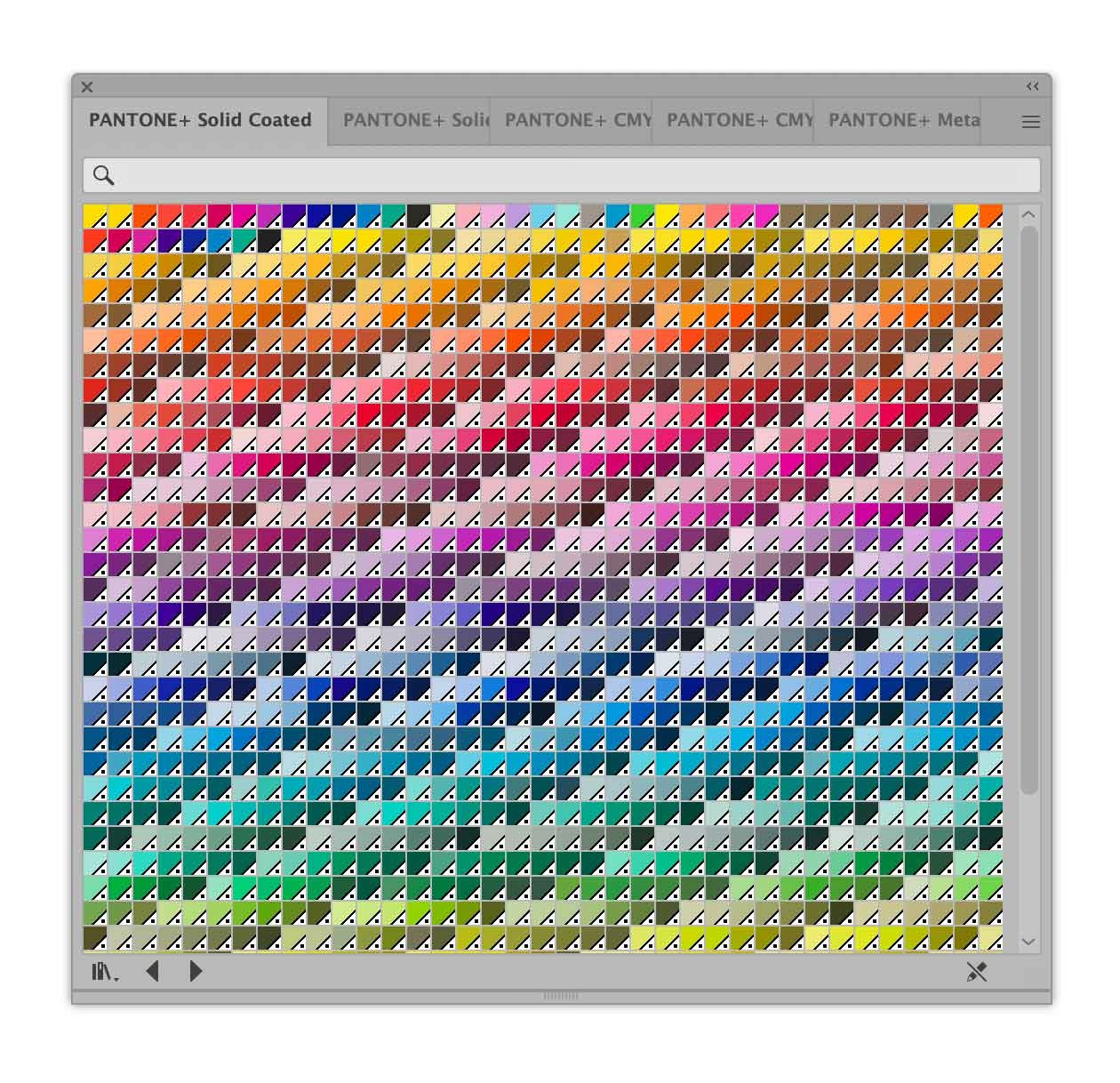
- Seleccionar un Libro Pantone: Verás una lista de libros de colores Pantone. Los más comunes son "Pantone Solid Coated" (C) para papel estucado (brillante o mate) y "Pantone Solid Uncoated" (U) para papel no estucado (como el offset). Si tu color Pantone tiene una letra al final (ej. 485 C), elige el libro correspondiente a esa letra. También encontrarás opciones para colores metálicos, pasteles, etc.
- Buscar un Color Específico: Una vez que se abre la ventana del libro de colores Pantone, puedes hacer clic en el menú de opciones de la ventana (esquina superior derecha) y seleccionar "Mostrar el campo seleccionado" para habilitar un pequeño campo de texto "Buscar". Escribe el número del color Pantone que necesitas, y la muestra correspondiente aparecerá.
- Aplicar y Guardar Colores: Selecciona el objeto en tu mesa de trabajo y haz clic en el color Pantone deseado en la biblioteca abierta para aplicarlo. Para guardar este color en tu paleta "Muestras" del documento, simplemente arrastra el color de la ventana del libro Pantone a la paleta "Muestras" principal.
Es importante recordar que la Serie Pantone Plus® en Illustrator (disponible desde CS6 y CC) utiliza valores Lab para los colores planos, lo que minimiza la disparidad en la apariencia entre los modos de visualización Estándar y Previsualización de Sobreimpresión, acercándose más a las tintas reales.
Cómo Encontrar Colores Pantone en Adobe Photoshop
En Photoshop, el proceso para acceder a las bibliotecas Pantone es igualmente sencillo, aunque con un enfoque ligeramente diferente al ser un software de edición de imágenes rasterizadas:
- Abrir el Selector de Color: Haz clic en el cuadro de color frontal o de fondo en la barra de herramientas. Esto abrirá el "Selector de color" (o "Color Picker").
- Acceder a las Bibliotecas de Colores: Dentro del "Selector de color", verás un botón que dice "Bibliotecas de Colores" (o "Color Libraries"). Haz clic en él.
- Seleccionar el Libro Pantone: Se abrirá una nueva ventana donde podrás elegir el libro de colores Pantone que necesites, como "Pantone Solid Coated" o "Pantone Solid Uncoated".
- Buscar o Seleccionar un Color: Puedes escribir el número del color Pantone en el campo de texto o desplazarte para encontrarlo. Una vez seleccionado, el color aparecerá en el selector de color de Photoshop.
- Identificar Pantone de una Imagen: Si tienes una imagen y quieres saber qué color Pantone se le parece más, puedes usar la herramienta "Cuentagotas" (Eyedropper) para seleccionar un color de la imagen. Luego, haz clic en el cuadro de "Color Frontal" para abrir el "Selector de color". Al hacer clic en "Bibliotecas de Colores", Photoshop intentará encontrar la coincidencia Pantone más cercana para el color que seleccionaste con el cuentagotas.
Cómo Encontrar Colores Pantone en Adobe InDesign
InDesign, como software de maquetación y diseño editorial, también integra las bibliotecas Pantone para asegurar la consistencia del color en documentos multipágina:
- Abrir la Paleta Muestras: Ve al menú "Ventana" y selecciona "Color" y luego "Muestras" (o "Swatches" o presiona F5).
- Acceder a las Opciones de Muestra: Dentro de la paleta "Muestras", puedes crear una nueva muestra o modificar una existente. Para acceder a las opciones de un color, haz clic derecho sobre un color en la paleta y selecciona "Opciones de muestra" (o "Swatch Options").
- Cambiar el Modo de Color: En la ventana "Opciones de muestra", busca el desplegable llamado "Modo de color". Aquí encontrarás una lista de todos los tipos de Pantone posibles, incluyendo Coated, Uncoated, Metallic, etc. Selecciona el que se ajuste a tus necesidades.
- Cargar Bibliotecas Pantone: Alternativamente, al igual que en Illustrator, puedes ir al menú de la paleta "Muestras" (el icono de tres líneas horizontales) y seleccionar "Cargar muestras" o "Abrir biblioteca de muestras", donde encontrarás la opción de "Libros de colores" para cargar directamente las paletas Pantone.
Consideraciones Importantes al Trabajar con Pantone en Adobe
La integración de Pantone en Adobe Creative Suite es muy robusta, pero hay aspectos adicionales a considerar para optimizar tu flujo de trabajo:
- Actualizaciones de Pantone Connect: Recientemente, Pantone y Adobe han modificado la forma en que se accede a las bibliotecas de color Pantone. Anteriormente, Adobe incluía las bibliotecas por defecto, pero ahora, para acceder a la gama completa y actualizada de colores Pantone, es necesario tener una suscripción a Pantone Connect. Aunque existen métodos alternativos para obtener acceso a estas bibliotecas sin coste, la opción oficial y recomendada para profesionales es la suscripción a Pantone Connect, que asegura la compatibilidad y las últimas actualizaciones de color.
- Guías de Color Físicas: Aunque el software de Adobe te permite visualizar y aplicar colores Pantone, la mejor manera de asegurar una reproducción de color precisa es consultar las guías de color físicas de Pantone. Estas guías, como la "Formula Guide" (disponible en versiones Coated y Uncoated), muestran cómo se verá el color en diferentes tipos de papel y son indispensables para la comunicación con las imprentas.
- Serigrafía y Textiles: Para aplicaciones como la serigrafía, los colores Pantone son ideales para materiales no textiles. Sin embargo, al imprimir en textiles, el color de la tela base puede influir en el resultado final del color de la tinta. La tela blanca es siempre la opción más segura para una reproducción de color fiel. Para serigrafía, generalmente se prefiere elegir colores "Coated" (C) debido al ligero brillo que suele tener la tinta.
- Colores Metálicos: Pantone también ofrece guías para colores metálicos como el oro (Pantone 873C), plata (Pantone 877C) y bronce (Pantone 876C). Estos colores especiales no pueden ser reproducidos con CMYK y requieren tintas específicas para lograr su efecto.
Preguntas Frecuentes sobre Colores Pantone en Adobe
¿Qué es el sistema Pantone?
Es un sistema estandarizado de igualación de colores que asigna un código único a cada color, garantizando una reproducción consistente en diferentes medios y ubicaciones.
¿Por qué es importante usar colores Pantone en diseño e impresión?
Es crucial para la consistencia de la marca, ya que asegura que los logotipos y elementos corporativos mantengan el mismo tono exacto en todas las aplicaciones, desde tarjetas de visita hasta señalética. También permite acceder a colores vibrantes que no son posibles con CMYK.
¿Cuál es la diferencia entre Pantone y CMYK?
Pantone utiliza tintas directas premezcladas para una precisión de color superior, ideal para colores sólidos. CMYK mezcla cuatro tintas (Cian, Magenta, Amarillo, Negro) en la prensa para crear una amplia gama de colores, adecuado para fotografías, pero con posibles variaciones en la reproducción.
¿Cómo puedo encontrar los colores Pantone en Adobe Illustrator?
En Illustrator, ve a "Ventana" > "Muestras". Luego, en el menú de la paleta Muestras, selecciona "Abrir biblioteca de muestras" > "Libros de colores" y elige el libro Pantone deseado (Coated, Uncoated, etc.).
¿Cómo encuentro los colores Pantone en Adobe Photoshop?
En Photoshop, abre el "Selector de color" haciendo clic en el cuadro de color frontal/fondo. Dentro del Selector de color, haz clic en "Bibliotecas de Colores" y podrás seleccionar el libro Pantone deseado.
¿Cómo busco los colores Pantone en Adobe InDesign?
En InDesign, abre la paleta "Muestras" ("Ventana" > "Muestras"). Desde el menú de la paleta Muestras, puedes ir a "Cargar muestras" o "Abrir biblioteca de muestras" para acceder a los "Libros de colores" Pantone.
¿Pueden todos los colores Pantone convertirse a CMYK con precisión?
No, no todos los colores Pantone tienen un equivalente CMYK exacto. Algunos colores, especialmente los muy vibrantes o metálicos, no pueden ser reproducidos fielmente con el proceso de cuatro colores.
¿Qué guía Pantone debería comprar si soy un profesional del diseño?
La "Formula Guide" de Pantone es la más recomendada y básica. Incluye dos muestrarios: uno para papel estucado (Coated) y otro para papel no estucado (Uncoated), esenciales para profesionales que trabajan en diseño gráfico e impresión.
Palabras Finales
El dominio de los colores Pantone en el ecosistema Adobe es una habilidad invaluable para cualquier diseñador gráfico. No solo te permite garantizar la máxima fidelidad cromática en tus proyectos, sino que también facilita una comunicación clara y precisa con las imprentas. Entender la diferencia entre Pantone y CMYK, saber cómo navegar por las bibliotecas de color en tus programas favoritos de Adobe y conocer la importancia de las guías físicas de Pantone, te posicionará como un profesional capaz de entregar resultados impecables. Invierte en tu conocimiento del color, y verás cómo tus diseños cobran vida con una precisión y un impacto visual sin precedentes.
Si quieres conocer otros artículos parecidos a Dominando Pantone en Adobe: Guía Completa puedes visitar la categoría Diseño.