
25/11/2023
Las pantallas de cristal líquido (LCD) son componentes fundamentales en el mundo de la electrónica y la prototipado con Arduino. Permiten a tus proyectos comunicarse visualmente, mostrando datos, mensajes de estado o incluso pequeñas interfaces de usuario. Si bien su conexión inicial puede parecer un laberinto de cables, con la guía adecuada, verás que es un proceso sencillo y gratificante. Este artículo te llevará de la mano a través de los métodos más comunes para integrar tu pantalla LCD con tu placa Arduino, asegurando que tu proyecto no solo funcione, sino que también hable por sí mismo.
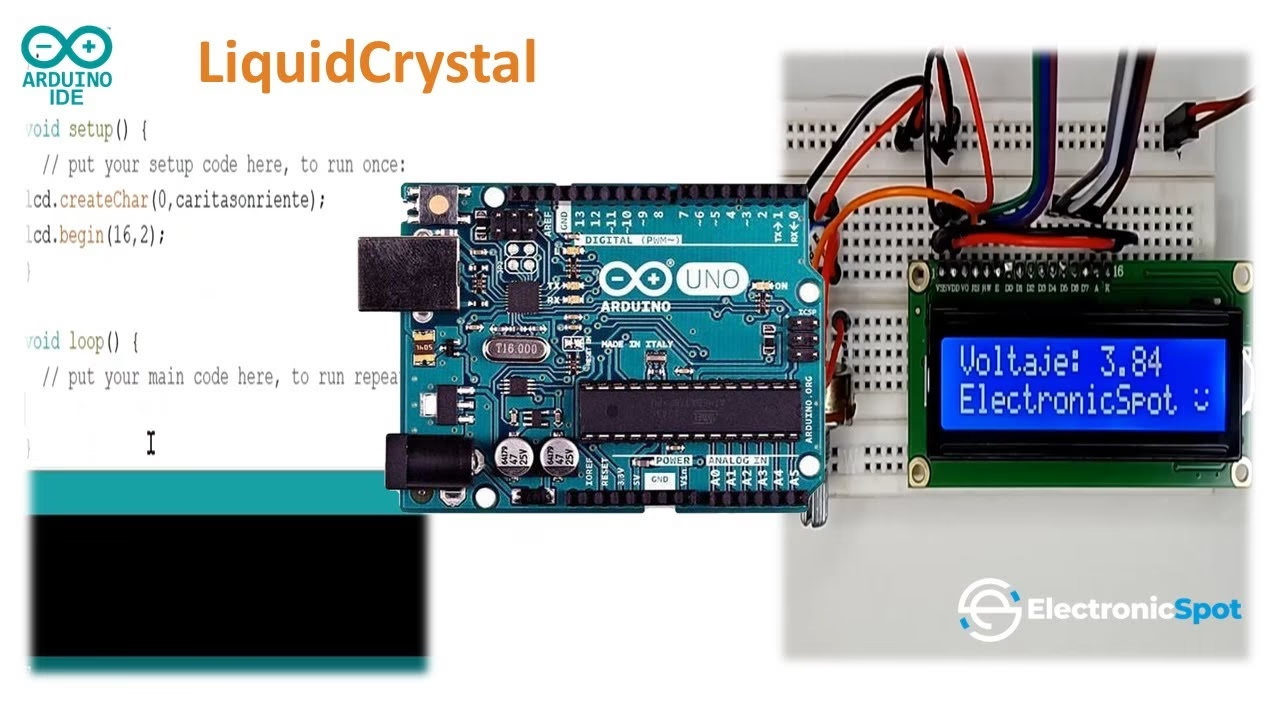
Desde la visualización de la temperatura de un sensor hasta el estado de un sistema de seguridad, una pantalla LCD añade una capa de interactividad y utilidad inmensa. Aprender a conectarlas correctamente es una habilidad esencial para cualquier entusiasta de Arduino. Exploraremos dos enfoques principales: la conexión directa, que ofrece un control granular pero consume más pines, y la conexión a través de un módulo I2C, que simplifica drásticamente el cableado y es ideal para proyectos más complejos.
Preparación Esencial: Soldadura de Pines
Antes de sumergirnos en los detalles de la conexión, hay un paso preliminar que te ahorrará muchos dolores de cabeza: la soldadura de una tira de pines (pin header strip) al conector de 14 (o 16) pines de tu pantalla LCD. Aunque pueda parecer un paso extra, soldar estos pines asegura una conexión robusta y fiable con tu protoboard o directamente con los cables jumper. Sin ellos, intentar mantener los cables en su lugar puede ser frustrante y las conexiones intermitentes, lo que lleva a comportamientos erráticos de la pantalla. Tómate tu tiempo para realizar esta soldadura con cuidado, asegurándote de que cada pin quede firmemente unido y sin cortocircuitos entre sí. Esta conexión física es la base de todo el proceso y una soldadura limpia garantizará el éxito de tu proyecto.
Una buena soldadura no solo proporciona estabilidad mecánica, sino que también asegura una excelente conductividad eléctrica, lo cual es crucial para la comunicación de datos. Si no tienes experiencia soldando, busca tutoriales básicos en línea. Es una habilidad valiosa en electrónica que te permitirá avanzar en proyectos más complejos.
Método 1: Conexión Directa del LCD 16x2 al Arduino
Este método es el más básico y te permite entender a fondo cómo funciona cada pin de la LCD. Sin embargo, requiere una cantidad considerable de pines digitales y analógicos de tu Arduino. Para una pantalla LCD 16x2 estándar (16 caracteres por 2 líneas), necesitarás conectar al menos 6 pines de datos y control, además de los pines de alimentación y contraste. Es una excelente manera de comprender la interacción directa entre la placa y la pantalla.
Identificación de Pines de la LCD y su Función
- VSS (GND): Es el pin de tierra, se conecta al pin GND de tu Arduino. Proporciona la referencia de voltaje.
- VDD (VCC): Es el pin de alimentación, se conecta a 5V de tu Arduino. Suministra la energía operativa a la pantalla.
- VO (VEE): Controla el contraste de la pantalla. Se conecta al pin central de un potenciómetro de 10k ohmios. Los otros dos extremos del potenciómetro se conectan a 5V y GND respectivamente. Ajustar este potenciómetro te permitirá ver los caracteres claramente.
- RS (Register Select): Este pin determina si la información que se envía a la LCD es un comando (instrucciones como limpiar la pantalla, mover el cursor) o datos (los caracteres que quieres mostrar). Se conecta a un pin digital del Arduino (ej. Pin 12).
- RW (Read/Write): Este pin selecciona entre el modo de lectura (HIGH) o escritura (LOW) de la LCD. Para simplificar, en la mayoría de los proyectos de Arduino, siempre escribimos datos a la pantalla, por lo que este pin se conecta directamente a GND.
- E (Enable): El pin Enable es como el botón de 'ejecutar'. Cuando este pin pasa de ALTO a BAJO (flanco descendente), la LCD procesa la instrucción o dato que se le ha enviado. Se conecta a un pin digital del Arduino (ej. Pin 11).
- D0-D7 (Data Pins): Estos son los pines de datos que la LCD utiliza para recibir la información de los caracteres o comandos. La LCD puede operar en modo de 8 bits (usando D0-D7) o en modo de 4 bits (usando solo D4-D7). Para ahorrar pines en el Arduino, el modo de 4 bits es el más común. Se conectan a pines digitales del Arduino (ej. D4 a Pin 5, D5 a Pin 4, D6 a Pin 3, D7 a Pin 2).
- A (Anode / LED+): Es el ánodo del LED de la retroiluminación de la pantalla. Se conecta a 5V a través de una resistencia limitadora de corriente (normalmente de 220 ohmios) para proteger el LED.
- K (Cathode / LED-): Es el cátodo del LED de la retroiluminación. Se conecta a GND.
Conexiones Típicas para LCD 16x2 en Modo de 4 bits
Para una conexión práctica y eficiente de tu LCD 16x2 al Arduino Uno (o Nano), sigue este esquema de cableado:
- LCD VSS → Arduino GND
- LCD VDD → Arduino 5V
- LCD VO → Pin central del Potenciómetro de 10kΩ (Extremos del potenciómetro a 5V y GND)
- LCD RS → Arduino Digital Pin 12
- LCD RW → Arduino GND (para modo de escritura constante)
- LCD E → Arduino Digital Pin 11
- LCD D4 → Arduino Digital Pin 5
- LCD D5 → Arduino Digital Pin 4
- LCD D6 → Arduino Digital Pin 3
- LCD D7 → Arduino Digital Pin 2
- LCD A (LED+) → Resistencia de 220Ω → Arduino 5V
- LCD K (LED-) → Arduino GND
Ventajas y Desventajas del Método Directo
- Ventaja: Ofrece un control total sobre la pantalla y te ayuda a entender cómo funcionan los LCD a un nivel más bajo. No requiere componentes adicionales más allá del potenciómetro y una resistencia.
- Desventaja: Consume una gran cantidad de pines del Arduino (hasta 12-13 si contamos alimentación y control de retroiluminación), lo que puede ser un problema para proyectos que requieren muchos sensores o actuadores. El cableado es más complejo y propenso a errores.
Para programar la LCD con este método, se utiliza la librería LiquidCrystal, que viene preinstalada con el IDE de Arduino. Solo necesitas especificar los pines que conectaste en la inicialización de la librería.
Método 2: Simplificando con el Módulo I2C para LCD
El módulo I2C (Inter-Integrated Circuit) para LCD es un adaptador que se conecta a la parte trasera de tu pantalla LCD y reduce drásticamente el número de pines necesarios para su funcionamiento a solo cuatro: VCC, GND, SDA y SCL. Esto es posible gracias a un chip expansor de E/S, comúnmente el PCF8574, que se encarga de traducir los comandos I2C seriales en las señales paralelas que la LCD necesita. Es la opción preferida para la mayoría de los proyectos debido a su simplicidad y la eficiencia en el uso de pines.
Identificación de Pines del Módulo I2C
- GND: Se conecta al pin GND de tu Arduino.
- VCC: Se conecta a 5V de tu Arduino.
- SDA (Serial Data Line): Es la línea de datos del protocolo I2C. En el Arduino Uno y Nano, este pin corresponde al pin analógico A4.
- SCL (Serial Clock Line): Es la línea de reloj del protocolo I2C. En el Arduino Uno y Nano, este pin corresponde al pin analógico A5.
Conexiones Típicas para LCD con Módulo I2C
La conexión del módulo I2C a tu Arduino es increíblemente sencilla:
- Módulo I2C GND → Arduino GND
- Módulo I2C VCC → Arduino 5V
- Módulo I2C SDA → Arduino A4
- Módulo I2C SCL → Arduino A5
¡Y eso es todo! Solo cuatro cables para alimentar y controlar toda la pantalla. Además, el módulo I2C generalmente incluye un pequeño potenciómetro azul para ajustar el contraste de la pantalla y, en algunos modelos, un jumper para controlar la retroiluminación.
Ventajas y Desventajas del Método I2C
- Ventaja: La principal ventaja es que solo se utilizan 4 pines del Arduino, liberando la mayoría de los demás pines para conectar otros sensores, actuadores o módulos. El cableado es mucho más limpio, sencillo y rápido de montar, ideal para prototipado rápido y proyectos complejos.
- Desventaja: Requiere la instalación de una librería adicional (
LiquidCrystal_I2C) en el IDE de Arduino. Puede haber conflictos de dirección si usas múltiples dispositivos I2C con la misma dirección en el mismo bus, aunque es una situación poco común para las LCD.
Para programar la LCD con un módulo I2C, necesitarás instalar la librería LiquidCrystal_I2C. Un paso crucial es conocer la dirección I2C de tu módulo (comúnmente 0x27 o 0x3F). Si no la conoces, un pequeño sketch de 'escáner I2C' puede ayudarte a encontrarla.
Comparación de Métodos de Conexión
Para ayudarte a decidir qué método es el mejor para tu proyecto, aquí tienes una tabla comparativa de los dos enfoques:
| Característica | Conexión Directa | Módulo I2C |
|---|---|---|
| Pines del Arduino Usados | Muchos (6-13, dependiendo del modo y retroiluminación) | Pocos (4) |
| Complejidad del Cableado | Alta (muchos cables, más propensa a errores) | Baja (pocos cables, muy sencillo) |
| Librerías Requeridas | LiquidCrystal (integrada en Arduino IDE) | LiquidCrystal_I2C (se instala adicionalmente) |
| Costo Adicional | Potenciómetro (opcional), resistencia para retroiluminación | Módulo I2C (aproximadamente $1-3) |
| Ideal para | Proyectos simples con pocos componentes adicionales, aprendizaje profundo de la LCD, cuando no hay necesidad de ahorrar pines. | Proyectos complejos, optimización de pines, prototipado rápido, cuando la simplicidad es clave. |
| Curva de Aprendizaje | Más pronunciada por la cantidad de pines y su función. | Más suave por la abstracción del I2C. |
Consideraciones Importantes y Consejos Adicionales
- Alimentación: Asegúrate de que tu Arduino pueda suministrar suficiente corriente para la LCD, especialmente si usas la retroiluminación. Las LCD con retroiluminación pueden consumir entre 20 mA y 100 mA. La mayoría de los Arduinos pueden manejar esto, pero tenlo en cuenta si estás alimentando muchos otros componentes.
- Resistencia para Retroiluminación: Si conectas la retroiluminación directamente a 5V sin una resistencia, es muy probable que dañes el LED de la retroiluminación de forma permanente. La resistencia de 220 ohmios es crucial.
- Ajuste de Contraste: El potenciómetro (o el pequeño tornillo azul en el módulo I2C) es vital. Si la pantalla está completamente en blanco o muestra solo rectángulos negros, ajusta el contraste. Este es el problema más común al configurar una LCD por primera vez.
- Bibliotecas de Software: Para la conexión directa, la librería
LiquidCrystales estándar. Para el módulo I2C, la libreríaLiquidCrystal_I2Ces necesaria. Asegúrate de instalarla correctamente desde el Gestor de Librerías en el IDE de Arduino. - Verificación de la Dirección I2C: Si usas un módulo I2C y la pantalla no responde, el primer paso es verificar que la dirección I2C en tu código coincida con la de tu módulo. Puedes encontrar 'sketches' de escaneo I2C en línea que te ayudarán a detectar la dirección correcta automáticamente.
- Cables de Calidad: Utiliza cables jumper de buena calidad. Los cables flojos o de mala calidad pueden causar conexiones intermitentes y comportamientos erráticos.
- Cuidado con los Cortocircuitos: Al conectar tantos pines en el método directo, ten cuidado de no crear cortocircuitos entre pines adyacentes, ya que esto podría dañar tu Arduino o la LCD.
Preguntas Frecuentes (FAQ)
A continuación, respondemos algunas de las preguntas más comunes que surgen al conectar una pantalla LCD a Arduino:
¿Necesito soldar los pines de la LCD?
Sí, es altamente recomendable. Soldar los pines asegura una conexión estable y duradera. Sin soldadura, las conexiones pueden ser intermitentes, causando problemas difíciles de diagnosticar, como caracteres extraños o una pantalla que no enciende. Si no te sientes cómodo soldando, puedes usar una protoboard con cables jumper para pruebas iniciales, pero para un proyecto final, la soldadura es la mejor opción.
¿Qué es un módulo I2C y por qué usarlo?
Un módulo I2C es un pequeño circuito que se conecta a la parte trasera de tu LCD. Su principal ventaja es que reduce la cantidad de cables necesarios para controlar la pantalla de más de 10 a solo 4 (VCC, GND, SDA, SCL), liberando valiosos pines en tu placa Arduino para otros sensores o actuadores. Simplifica enormemente el cableado y la gestión de pines, haciendo tu proyecto más limpio y fácil de depurar.
¿Cómo sé la dirección I2C de mi módulo?
La mayoría de los módulos I2C para LCD usan direcciones comunes como 0x27 o 0x3F. Si tu pantalla no funciona con estas, puedes ejecutar un "escáner I2C" (un pequeño sketch de Arduino disponible en línea) que detectará automáticamente la dirección de tu módulo. Simplemente carga el escáner en tu Arduino, abre el Monitor Serie, y te mostrará la dirección detectada.
Mi pantalla no muestra nada o solo rectángulos, ¿qué hago?
Este es el problema más común. Primero, verifica el contraste girando el potenciómetro (si usas conexión directa) o el pequeño potenciómetro azul en el módulo I2C. Muchas veces, el contraste está mal ajustado, haciendo que los caracteres sean invisibles. Segundo, asegúrate de que todas las conexiones de cable estén firmes y en los pines correctos, tanto en la LCD/módulo como en el Arduino. Tercero, revisa tu código, especialmente la inicialización de la librería y la dirección I2C si usas el módulo. Finalmente, confirma que la retroiluminación (LED A y K) esté correctamente conectada y con su resistencia, si es el caso.
¿Puedo usar cualquier pantalla LCD con Arduino?
La mayoría de las pantallas LCD de caracteres (como las 16x2 o 20x4) son compatibles con los métodos descritos. Sin embargo, las pantallas gráficas (GLCD) o las OLED (Organic Light-Emitting Diode) requieren librerías y conexiones diferentes, que son más complejas y no están cubiertas en este artículo. Este tutorial se centra específicamente en las LCD de caracteres estándar.
¿Qué tipo de cable debo usar para las conexiones?
Para prototipado y pruebas en una protoboard, los cables jumper macho-macho o macho-hembra son ideales. Para conexiones más permanentes o si vas a montar el proyecto en una caja, puedes usar cables con soldadura o crimpados, asegurándote de que sean de buena calidad para evitar problemas de conexión y garantizar la integridad de la señal.
Conclusión
Conectar una pantalla LCD a tu Arduino es un paso fundamental para llevar tus proyectos al siguiente nivel, permitiéndoles interactuar de forma visual con el usuario. Ya sea que elijas la conexión directa para un control detallado o el módulo I2C para una simplicidad inigualable, ambos métodos son accesibles y gratificantes. Recuerda la importancia de la soldadura de pines, el ajuste del contraste y la correcta elección de la librería de software. Con esta guía, tienes las herramientas necesarias para iluminar tus ideas y hacer que tus proyectos Arduino hablen por sí mismos. ¡Ahora es tu turno de experimentar y crear!
Si quieres conocer otros artículos parecidos a Conectando tu Pantalla LCD al Arduino: Guía Completa puedes visitar la categoría Librerías.