

23/08/2025
La impresora, esa fiel compañera en hogares y oficinas, a menudo se convierte en un desafío cuando llega el momento de su instalación. Ya sea que hayas adquirido un modelo nuevo o necesites reinstalar una existente, el proceso puede parecer intimidante. Sin embargo, con la guía adecuada y un poco de paciencia, podrás tener tu impresora lista para funcionar en cuestión de minutos. Este artículo te llevará de la mano a través de cada etapa, asegurando que tu experiencia sea fluida y exitosa.
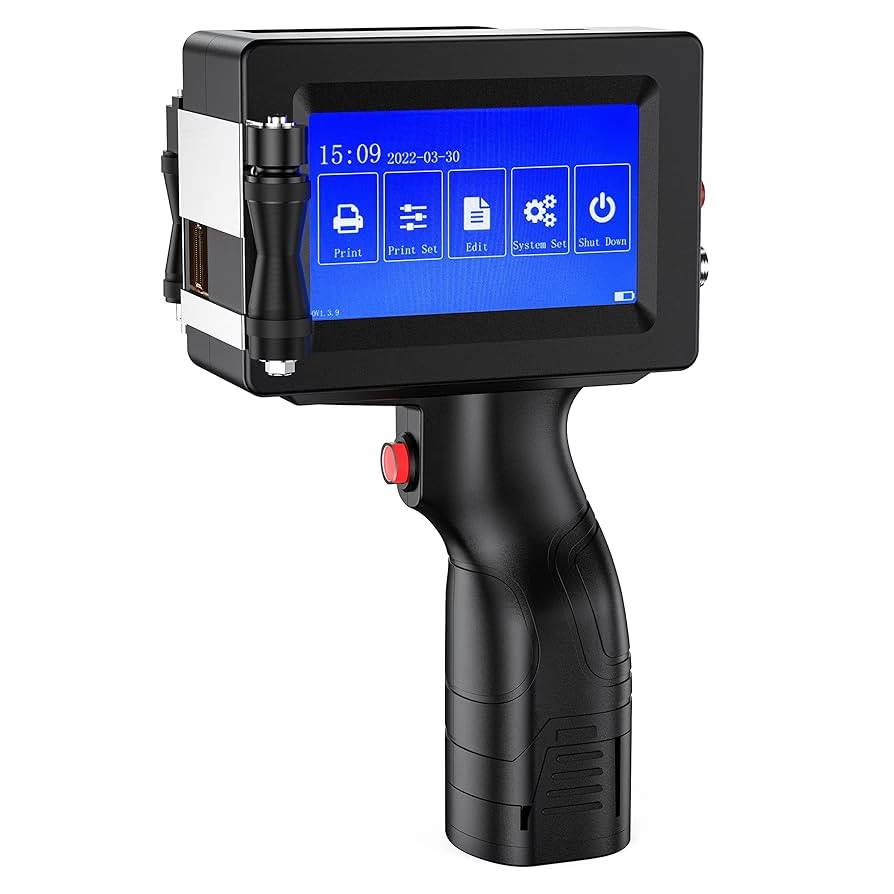
Desde la elección del tipo de conexión hasta la instalación de los controladores correctos y la resolución de problemas comunes, cubriremos todo lo que necesitas saber. Olvídate de los dolores de cabeza y prepárate para imprimir sin límites.
- Primeros Pasos: Preparación Antes de la Instalación
- Tipos de Conexión: USB, Wi-Fi y Ethernet
- Instalación de Controladores (Drivers) y Software
- Solución de Problemas Comunes Durante la Instalación
- La Importancia del Manual de Usuario y Cómo Encontrarlo
- Preguntas Frecuentes (FAQ)
- ¿Necesito instalar los drivers si mi sistema operativo ya reconoce la impresora?
- ¿Puedo instalar una impresora sin CD?
- ¿Cómo imprimo desde mi teléfono móvil o tablet?
- ¿Qué hago si mi impresora sigue sin funcionar después de la instalación?
- ¿Es necesario tener conexión a internet para instalar una impresora?
- Conclusión
Primeros Pasos: Preparación Antes de la Instalación
Antes de siquiera pensar en conectar cables o encender tu nueva impresora, hay algunos pasos preliminares esenciales que garantizarán una instalación sin contratiempos. La preparación es clave para evitar frustraciones futuras.
1. Desempaquetado y Ubicación
- Retira todo el embalaje: Abre cuidadosamente la caja y retira la impresora. Asegúrate de quitar todas las cintas adhesivas, plásticos protectores y espumas de poliestireno, tanto externos como internos. A menudo, los fabricantes colocan piezas de seguridad dentro de la impresora para protegerla durante el transporte (por ejemplo, en la bandeja de papel, el carro de los cartuchos o el escáner).
- Elige la ubicación ideal: Busca un lugar estable y nivelado. Considera la cercanía a una toma de corriente y, si usarás una conexión por cable, la proximidad a tu ordenador o router. Asegúrate de que haya suficiente espacio alrededor para la ventilación y para abrir las bandejas o acceder a los cartuchos.
2. Conexión de Alimentación y Carga de Papel
- Conecta el cable de alimentación: Inserta firmemente el cable de alimentación en la parte trasera de la impresora y el otro extremo en un enchufe de pared. Es recomendable evitar regletas o multicontactos si es posible, especialmente si compartes la regleta con otros dispositivos de alto consumo, ya que esto podría causar problemas de energía.
- Carga de papel: Abre la bandeja de papel y carga una pila de papel nuevo. Asegúrate de que el papel esté correctamente alineado con las guías de la bandeja.
- Instala los cartuchos de tinta o tóner: Si tu impresora es de inyección de tinta, retira los cartuchos de su embalaje protector y colócalos en el cabezal de impresión según las instrucciones del fabricante. Para impresoras láser, inserta el cartucho de tóner. Este paso es fundamental y debe hacerse con cuidado, siguiendo las indicaciones específicas de tu modelo.
Tipos de Conexión: USB, Wi-Fi y Ethernet
La forma en que tu impresora se comunica con tu ordenador o red es un factor crucial en el proceso de instalación. Cada tipo de conexión tiene sus propias ventajas y un proceso de configuración ligeramente diferente.
1. Conexión USB (Universal Serial Bus)
La conexión USB es la más común y sencilla para impresoras domésticas. Es ideal para un solo ordenador o si la impresora se usará principalmente desde un único dispositivo.
- Proceso: Simplemente conecta un extremo del cable USB al puerto USB de la impresora y el otro extremo a un puerto USB disponible en tu ordenador.
- Ventajas: Fácil de configurar, conexión directa y estable, generalmente plug-and-play.
- Consideraciones: La impresora debe estar cerca del ordenador.
2. Conexión Wi-Fi (Inalámbrica)
Las impresoras con Wi-Fi ofrecen una gran flexibilidad, permitiendo imprimir desde múltiples dispositivos (ordenadores, tablets, smartphones) en tu red sin necesidad de cables.
- Proceso: Generalmente, implica encender la impresora y usar su panel de control para buscar y conectarse a tu red Wi-Fi. Deberás introducir la contraseña de tu red. Algunas impresoras tienen una función WPS (Wi-Fi Protected Setup) que permite una conexión más rápida presionando un botón en la impresora y en tu router.
- Ventajas: Libertad de ubicación, impresión desde múltiples dispositivos, ideal para entornos compartidos.
- Consideraciones: Requiere una red Wi-Fi existente y estable. La señal puede verse afectada por la distancia o los obstáculos.
3. Conexión Ethernet (Red Cableada)
Común en impresoras de oficina o para aquellos que buscan la máxima estabilidad y velocidad de red. Permite que la impresora sea accesible por cualquier dispositivo conectado a la misma red.
- Proceso: Conecta un cable Ethernet desde el puerto LAN de la impresora a un puerto disponible en tu router o switch de red.
- Ventajas: Conexión muy estable y rápida, ideal para entornos de red con mucho tráfico, la impresora puede estar más lejos de los ordenadores si está conectada a la red.
- Consideraciones: Requiere cableado de red.
La siguiente tabla resume las principales diferencias entre los tipos de conexión:
| Tipo de Conexión | Ventajas Clave | Consideraciones | Ideal Para |
|---|---|---|---|
| USB | Sencilla, Plug-and-Play, Conexión Directa | Ubicación limitada, Un solo PC | Uso personal, Un solo ordenador |
| Wi-Fi | Inalámbrica, Múltiples dispositivos, Flexible | Requiere red Wi-Fi, Señal puede variar | Hogares con varios dispositivos, Oficinas pequeñas |
| Ethernet | Estable, Rápida, Red Compartida | Requiere cableado, Configuración de red | Oficinas, Entornos de red intensivos |
Instalación de Controladores (Drivers) y Software
Una vez que tu impresora está físicamente conectada y encendida, el siguiente paso crucial es instalar los drivers o controladores. Estos son programas que permiten que tu sistema operativo (Windows, macOS, Linux) se comunique correctamente con la impresora. Aunque algunos sistemas operativos modernos pueden reconocer impresoras automáticamente (instalación genérica), siempre es recomendable instalar los drivers oficiales del fabricante para asegurar todas las funciones.
1. Descarga de Drivers Oficiales
La mejor fuente para los drivers es el sitio web oficial del fabricante de tu impresora. Evita sitios de terceros que puedan ofrecer drivers desactualizados o, peor aún, software malicioso.
- Identifica el modelo exacto: Anota el número de modelo de tu impresora. Este suele estar en una etiqueta en la parte frontal, trasera o inferior del equipo.
- Visita el sitio web del fabricante: Dirígete a la sección de 'Soporte', 'Descargas' o 'Controladores'.
- Busca tu modelo: Introduce el número de modelo o selecciona tu impresora de una lista.
- Selecciona tu sistema operativo: Asegúrate de elegir la versión correcta de tu sistema operativo (por ejemplo, Windows 11 de 64 bits, macOS Ventura, etc.).
- Descarga el paquete completo: Generalmente, el fabricante ofrece un paquete de instalación que incluye no solo los drivers, sino también software adicional para escaneo, mantenimiento y gestión de la impresora. Es la opción más recomendada.
2. Proceso de Instalación (Windows y macOS)
En Windows:
- Ejecuta el instalador: Una vez descargado, haz doble clic en el archivo ejecutable (.exe) del instalador.
- Sigue las instrucciones: El asistente de instalación te guiará paso a paso. Acepta los términos de licencia, selecciona el tipo de conexión (USB, red) cuando se te pregunte y deja que el software detecte tu impresora.
- Reinicia (si se solicita): En algunos casos, el instalador puede pedirte que reinicies tu ordenador para que los cambios surtan efecto.
En macOS:
- Ejecuta el paquete de instalación: Haz doble clic en el archivo .dmg o .pkg que descargaste.
- Sigue el asistente: El proceso es similar al de Windows. Acepta los términos y sigue las indicaciones. macOS a menudo ya tiene muchos drivers integrados, pero el paquete del fabricante añade funciones específicas.
- Añadir impresora en 'Preferencias del Sistema': Si la impresora no se añade automáticamente, ve a 'Preferencias del Sistema' (o 'Ajustes del Sistema' en versiones más recientes) > 'Impresoras y Escáneres'. Haz clic en el botón '+' para añadir una nueva impresora. Debería aparecer en la lista.
3. Configuración Adicional y Prueba
Una vez que los drivers están instalados, es buena idea realizar una prueba y configurar las opciones básicas.
- Imprime una página de prueba: La mayoría de los instaladores ofrecen la opción de imprimir una página de prueba al finalizar. Si no, puedes hacerlo manualmente:
- Windows: Ve a 'Configuración' > 'Dispositivos' (o 'Bluetooth y dispositivos') > 'Impresoras y escáneres'. Selecciona tu impresora, haz clic en 'Administrar' y luego en 'Imprimir una página de prueba'.
- macOS: Ve a 'Ajustes del Sistema' > 'Impresoras y Escáneres'. Selecciona tu impresora y haz clic en 'Abrir cola de impresión'. En el menú 'Impresora', selecciona 'Imprimir página de prueba'.
- Establece como impresora predeterminada: Si esta será tu impresora principal, configúrala como predeterminada.
- Windows: En la misma sección de 'Impresoras y escáneres', selecciona tu impresora y haz clic en 'Establecer como predeterminada'.
- macOS: En 'Impresoras y Escáneres', selecciona tu impresora en el menú desplegable 'Impresora predeterminada'.
Solución de Problemas Comunes Durante la Instalación
A pesar de seguir todos los pasos, a veces surgen inconvenientes. Aquí te presentamos algunos de los problemas más frecuentes y sus soluciones:
1. La Impresora No se Detecta
- Verifica las conexiones: Asegúrate de que todos los cables (USB, Ethernet, alimentación) estén firmemente conectados tanto a la impresora como al ordenador/router y a la toma de corriente.
- Reinicia dispositivos: Apaga la impresora, el ordenador y el router (si es una impresora de red). Espera unos segundos y vuelve a encenderlos en este orden: router, impresora, ordenador.
- Prueba otro puerto USB: Si usas USB, prueba conectarla a un puerto USB diferente en tu ordenador.
- Deshabilita el Firewall/Antivirus (temporalmente): A veces, el software de seguridad puede bloquear la detección o instalación. Desactívalo temporalmente durante la instalación y vuelve a activarlo después.
2. Problemas con los Controladores (Drivers)
- Descarga correcta: Asegúrate de haber descargado los drivers específicos para tu modelo de impresora y tu versión exacta de sistema operativo (32 o 64 bits).
- Desinstala drivers anteriores: Si estás reinstalando o actualizando, es buena idea desinstalar cualquier driver antiguo de la impresora antes de instalar los nuevos. Esto se hace desde el 'Panel de Control' en Windows ('Programas y características') o desde 'Aplicaciones' en macOS.
- Modo de compatibilidad: En Windows, si el instalador no funciona, intenta ejecutarlo en modo de compatibilidad para una versión anterior de Windows.
3. La Impresora Se Conecta, Pero No Imprime
- Cola de impresión: Revisa la cola de impresión. Puede haber trabajos atascados. Cancela todos los trabajos y prueba de nuevo.
- Niveles de tinta/tóner: Verifica los niveles de tinta o tóner. Una impresora no imprimirá si los cartuchos están vacíos o no están correctamente instalados.
- Página de prueba interna: Muchas impresoras tienen una opción para imprimir una página de prueba directamente desde el panel de control de la impresora, sin necesidad del ordenador. Si esta página se imprime, el problema está en la comunicación con el ordenador o los drivers. Si no se imprime, el problema es de hardware de la impresora.
- Actualizaciones del sistema operativo: Asegúrate de que tu sistema operativo esté completamente actualizado. Las actualizaciones a menudo incluyen mejoras en la compatibilidad de hardware.
La Importancia del Manual de Usuario y Cómo Encontrarlo
Aunque esta guía es exhaustiva, el manual de usuario de tu impresora es una fuente de información invaluable y específica para tu modelo. Contiene diagramas detallados, instrucciones paso a paso para funciones avanzadas y soluciones a problemas muy particulares.
¿Por qué es importante el manual?
- Instrucciones detalladas: Cada modelo de impresora tiene sus peculiaridades. El manual te dará las instrucciones exactas para la carga de cartuchos, la configuración del panel, el mantenimiento y las funciones especiales.
- Códigos de error: Si tu impresora muestra un código de error, el manual es el primer lugar para buscar su significado y la solución recomendada.
- Solución de problemas específicos: A menudo, incluye una sección de 'Preguntas Frecuentes' o 'Solución de Problemas' adaptada a los fallos más comunes de ese modelo.
- Especificaciones técnicas: Información sobre tipos de papel compatibles, velocidades de impresión, consumo de energía, etc.
¿Cómo encontrar el manual de tu impresora?
Si no tienes la versión física, la digital es fácilmente accesible:
- Visita el sitio web del fabricante: Como se mencionó para los drivers, el sitio web oficial es tu mejor aliado. Busca secciones como 'Soporte', 'Descargas', 'Manuales' o 'Centro de Ayuda'.
- Introduce el modelo de tu impresora: Utiliza la barra de búsqueda o navega por categorías hasta encontrar tu modelo exacto. Es crucial tener el número de modelo preciso.
- Descarga el manual: Los manuales suelen estar disponibles en formato PDF, lo que los hace fáciles de leer y buscar.
- Busca por marca: Si no encuentras el modelo específico de inmediato, puedes empezar buscando la marca de tu impresora y luego navegar a través de sus productos hasta encontrar el tuyo.
Preguntas Frecuentes (FAQ)
A continuación, respondemos algunas de las preguntas más comunes sobre la instalación de impresoras:
¿Necesito instalar los drivers si mi sistema operativo ya reconoce la impresora?
Aunque tu sistema operativo pueda reconocer la impresora con un driver genérico (que permite funciones básicas de impresión), siempre es altamente recomendable instalar los drivers y el software completos del fabricante. Esto asegura que todas las funciones avanzadas de tu impresora (como escaneo, impresión a doble cara, impresión móvil, gestión de niveles de tinta, etc.) estén disponibles y funcionen correctamente.
¿Puedo instalar una impresora sin CD?
¡Absolutamente sí! De hecho, la mayoría de los ordenadores modernos ya no incluyen unidad de CD/DVD. La forma más segura y actualizada de instalar una impresora es descargando los drivers y el software directamente desde el sitio web oficial del fabricante. Los CDs incluidos con las impresoras a menudo contienen versiones de drivers desactualizadas.
¿Cómo imprimo desde mi teléfono móvil o tablet?
La mayoría de las impresoras Wi-Fi modernas soportan impresión móvil a través de aplicaciones específicas del fabricante (por ejemplo, HP Smart, Canon PRINT Inkjet/SELPHY, Epson iPrint), o mediante tecnologías estándar como Apple AirPrint (para iOS/macOS) y Mopria Print Service (para Android). Asegúrate de que tu dispositivo móvil y la impresora estén conectados a la misma red Wi-Fi.
¿Qué hago si mi impresora sigue sin funcionar después de la instalación?
Si has seguido todos los pasos y tu impresora aún no funciona, considera lo siguiente:
- Revisar mensajes de error: Presta atención a cualquier mensaje de error en el panel de la impresora o en tu ordenador. Consulta el manual para descifrarlo.
- Verificar el cable USB: Si usas USB, prueba con un cable diferente. Los cables defectuosos son una causa común de problemas.
- Problemas de red: Para impresoras de red, asegúrate de que la impresora tenga una dirección IP válida y que tu ordenador pueda comunicarse con ella (puedes intentar hacer un 'ping' a la dirección IP de la impresora desde la línea de comandos).
- Restaurar configuración de fábrica: Como último recurso, algunas impresoras permiten restaurar la configuración de fábrica desde su panel de control. Esto puede solucionar problemas de software internos.
- Soporte técnico: Si todo lo demás falla, contacta con el soporte técnico del fabricante. Ellos tienen herramientas de diagnóstico y conocimientos específicos para tu modelo.
¿Es necesario tener conexión a internet para instalar una impresora?
No siempre es estrictamente necesario, especialmente si instalas una impresora USB con drivers que ya tienes descargados. Sin embargo, para descargar los drivers más recientes, el software completo y para instalar impresoras Wi-Fi que requieren configuración de red, una conexión a internet es fundamental.
Conclusión
Instalar una impresora puede parecer una tarea compleja, pero con una aproximación metódica, resulta un proceso sencillo y gratificante. Desde la cuidadosa preparación inicial y la elección del tipo de conexión, hasta la instalación precisa de los controladores y la verificación final, cada paso es vital. Recuerda que el manual de usuario de tu impresora es tu mejor aliado para los detalles específicos de tu modelo y para solucionar cualquier contratiempo inesperado. Con esta guía, esperamos que disfrutes de una experiencia de impresión sin interrupciones y aproveches al máximo todas las funcionalidades que tu equipo tiene para ofrecerte.
Si quieres conocer otros artículos parecidos a Guía Definitiva: Instala Tu Impresora Sin Complicaciones puedes visitar la categoría Librerías.