
05/12/2024
Las impresoras Epson, especialmente aquellas equipadas con sistemas de tinta continua, se han convertido en herramientas indispensables tanto para el hogar como para la oficina, gracias a su eficiencia y economía. Sin embargo, como cualquier tecnología, pueden presentar desafíos, siendo uno de los más comunes la necesidad de resetear el sistema de tinta. Entender cómo mantener y solucionar estos sistemas es clave para asegurar su longevidad y la calidad de tus impresiones.
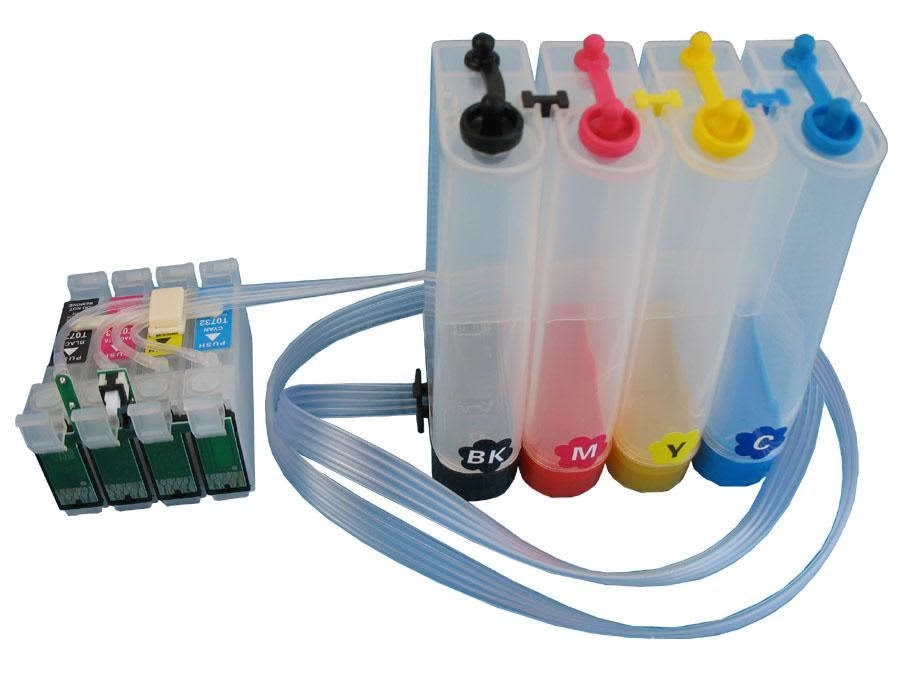
- ¿Problemas con tu Sistema de Tinta Continua Epson? Diagnóstico y Soluciones
- El Cuidado Esencial de la Tinta Epson: Más Allá del Reseteo
- Desentrañando los Códigos de Tinta Epson: ¿Qué Significan?
- Preguntas Frecuentes sobre la Tinta y Sistemas Epson
- ¿Por qué mi impresora Epson con sistema de tinta continua no reconoce la tinta?
- ¿Puedo usar cualquier tipo de tinta en mi impresora Epson?
- ¿Cuántos colores de tinta utiliza una impresora Epson típica con sistema continuo?
- ¿Qué hago si derramo tinta Epson en mi ropa o manos?
- ¿Es necesario agitar las botellas de tinta antes de rellenar los tanques?
- ¿La temperatura ambiente afecta la tinta?
- ¿Cómo sé qué código de tinta necesito para mi impresora Epson?
¿Problemas con tu Sistema de Tinta Continua Epson? Diagnóstico y Soluciones
Si tu impresora Epson con sistema de tinta continua no está reconociendo la tinta o muestra errores relacionados, es posible que necesites resetear el sistema o realizar una limpieza de sus componentes. A continuación, te detallamos los pasos y consideraciones más importantes:
Limpieza de Conectores: Un Paso Crucial
Uno de los problemas más frecuentes que pueden afectar el reconocimiento de los cartuchos en un sistema de tinta continua es el derrame o acumulación de tinta en los conectores. Esta situación puede aislar el contacto eléctrico, impidiendo que la impresora detecte correctamente los niveles de tinta o incluso los cartuchos mismos.
- Extracción Cuidadosa: Con la impresora apagada y desconectada de la corriente, retire con sumo cuidado los cartuchos que están conectados a las mangueras del sistema. Evite movimientos bruscos que puedan dañar los delicados conectores o las mangueras.
- Limpieza Precisa: Utilice un paño suave o un hisopo ligeramente humedecido con un líquido que se evapore rápidamente, como el alcohol isopropílico. Nunca utilice agua, ya que podría causar corrosión o cortocircuitos. Limpie suavemente los conectores tanto de los cartuchos como los de la impresora, asegurándose de eliminar cualquier residuo de tinta. La precisión es clave; evite tocar las superficies de contacto con los dedos.
- Secado Completo: Asegúrese de que todos los componentes estén completamente secos antes de volver a insertar los cartuchos. La humedad residual puede ser tan perjudicial como la tinta derramada.
Reseteo del Sistema de Tinta Continua: La Batería Importa
Muchos sistemas de tinta continua adaptados incluyen un chip reseteador que requiere energía para funcionar. Un error común es que la batería de este chip esté descargada o defectuosa.
- Verificación de la Batería: Con la impresora apagada y totalmente desconectada (tanto del alimentador eléctrico como de la fuente USB), localice la pequeña batería que alimenta el chip reseteador del sistema de tinta. Estas baterías suelen ser de tipo botón (CR2032 o similar) y son bastante económicas.
- Sustitución si es Necesario: Si sospecha que la batería está descargada, adquiera una nueva y reemplácela. Este simple paso puede resolver muchos problemas de reconocimiento de tinta.
Procedimiento de Reseteo Manual del Sistema
Una vez que haya verificado los conectores y la batería, puede intentar el procedimiento de reseteo manual. Este método es común para muchos sistemas de tinta continua adaptados:
- Apague completamente la impresora.
- Encienda la impresora.
- Presione el botón de OK (o el botón de mantenimiento/gota de tinta, según el modelo de su impresora) y manténgalo presionado.
- Con el botón de OK aún presionado, abra la tapa que da acceso a los cartuchos (la que revela el cabezal de impresión y los cartuchos).
- Mientras la tapa está abierta y el botón de OK presionado, presione por unos 10 segundos el botón reseteador que se encuentra en el sistema de tinta continua (usualmente en el chip de los cartuchos o en una caja externa del sistema).
- Cierre la tapa que da acceso a los cartuchos.
- Suelte el botón de OK. La impresora debería intentar reconocer los niveles de tinta o realizar un ciclo de limpieza. Intente imprimir una página de prueba.
¿Cuándo Buscar Ayuda Profesional?
Si los pasos anteriores no resuelven el problema, es hora de buscar ayuda. Sin embargo, es vital saber a quién acudir.
- Expertos en Impresoras: Enfatizamos que la ayuda debe solicitarse en una tienda especializada en impresoras. Existen negocios de computadoras que ofrecen servicios variados, pero el conocimiento específico sobre sistemas de tinta continua y el funcionamiento interno de las impresoras Epson es crucial. Un técnico especializado en impresoras tendrá las herramientas y la experiencia para diagnosticar y reparar el problema sin causar daños adicionales.
- Evite Contactar a Epson: Si su impresora tiene un sistema de tinta continua que no es de fábrica (es decir, una adaptación), es muy probable que haya perdido la garantía original de Epson. En estos casos, Epson no ofrecerá soporte técnico ni reparación. El soporte y la garantía para estos productos recaen únicamente en el vendedor o instalador del sistema de tinta continua.
El Cuidado Esencial de la Tinta Epson: Más Allá del Reseteo
El manejo adecuado de la tinta es fundamental para prolongar la vida útil de su impresora y asegurar la calidad de impresión. Las tintas Epson, especialmente las diseñadas para sus sistemas de inyección, requieren precauciones específicas.
Manejo y Limpieza de Derrames
La tinta es un producto químico diseñado para adherirse y ser duradero, lo que significa que un derrame puede resultar en manchas permanentes. Precaución es la palabra clave.
- Si la tinta se derrama, límpiela de inmediato con una toalla húmeda. Actuar rápidamente puede prevenir que la mancha se fije permanentemente en superficies, ropa o pertenencias.
- Tenga en cuenta que si la tinta mancha su ropa o artículos personales, es muy probable que la mancha sea permanente y difícil, si no imposible, de eliminar.
La Importancia de la Tinta Original (o Compatible de Calidad)
Epson es muy claro al respecto: no puede garantizar la calidad o la fiabilidad de tintas de terceros. Aunque existen alternativas más económicas, el uso de tintas no originales o de baja calidad puede llevar a problemas como:
- Obstrucción de los cabezales de impresión.
- Colores inconsistentes o desvanecidos.
- Daño a los componentes internos de la impresora.
- Anulación de la garantía de fábrica.
Si opta por sistemas de tinta continua adaptados, asegúrese de usar tintas de alta calidad, formuladas específicamente para impresoras Epson, y de un proveedor de confianza que ofrezca soporte.
Almacenamiento y Preparación de la Tinta
Para asegurar la óptima calidad de la tinta, considere estas recomendaciones:
- Temperatura de Almacenamiento: Las bolsas o botellas de tinta deben transportarse y almacenarse a una temperatura controlada, idealmente entre 5°C y 35°C. Algunas tintas, como la HDK (High Density Black) de Epson, son particularmente sensibles al calor y pueden degradarse si se exponen a temperaturas extremas.
- Agitación Previa: Antes de añadir la tinta al depósito de su sistema, es conveniente agitar bien la bolsa o botella. La tinta, especialmente si ha estado almacenada por un tiempo, puede generar sedimentos. Agitarla ayuda a homogeneizar la mezcla y asegura un flujo constante y una impresión uniforme.
- Temperatura Ambiente para la Aplicación: Es recomendable aplicar la tinta con una temperatura ambiente entre 15°C y 25°C. Esto facilita la fluidez de la tinta y reduce el riesgo de burbujas de aire al llenar los depósitos.
- Documentación de Seguridad: Siempre lea la "Hoja de Datos de Seguridad" (SDS) y la documentación suministrada con la impresora y la tinta antes de su uso. Esta información contiene detalles importantes sobre el manejo seguro y las precauciones necesarias.
Desentrañando los Códigos de Tinta Epson: ¿Qué Significan?
Las tintas Epson vienen con códigos específicos que identifican su compatibilidad con modelos de impresoras y sus características. Conocer estos códigos es esencial al momento de adquirir repuestos.
Ejemplo: Tintas de Sublimación Epson UltraChrome DS
Las tintas UltraChrome DS son un ejemplo de la tecnología avanzada de Epson, diseñadas para impresoras de sublimación como las SureColor SC-F6300 y SC-F6360. Estas tintas vienen en bolsas de 1.1 litros e incluyen un chip que comunica el nivel de tinta al sistema y permite su reinicio.
Estas tintas están formuladas para reproducir colores vibrantes, contornos nítidos y gradaciones suaves, con negros profundos e intensos. Son ideales para la personalización de diversos artículos, desde textiles de poliéster hasta paneles de madera, láminas de aluminio y tazas de cerámica, ofreciendo una alta durabilidad de los estampados gracias a su resistencia a la luz y al lavado.
Un aspecto importante es que, aplicadas a tejidos de poliéster, estas tintas cumplen los requisitos de la norma Oeko-Tex ECO PASSPORT, lo que certifica que son seguras para ser utilizadas en productos destinados a adultos, niños y bebés a partir de 36 meses, destacando el compromiso de Epson con la seguridad y el medio ambiente.
Tabla de Códigos de Tinta UltraChrome DS (Ejemplo)
| Color | Código Epson | Descripción | Volumen (Litros) |
|---|---|---|---|
| Cian | T46D240 | Tinta de sublimación UltraChrome DS | 1.1 |
| Magenta | T46D340 | Tinta de sublimación UltraChrome DS | 1.1 |
| Amarillo | T46D440 | Tinta de sublimación UltraChrome DS | 1.1 |
| Negro HDK | T46D840 | Negro de Alta Densidad (High Density Black) | 1.1 |
| Negro BK | T46D140 | Negro Estándar (Standard Black) | 1.1 |
Esta tabla es un ejemplo de cómo los códigos de tinta son específicos para ciertos modelos y propósitos, en este caso, la sublimación. Para su impresora, siempre debe consultar el manual o la etiqueta del cartucho/botella para asegurarse de comprar la tinta correcta.
Preguntas Frecuentes sobre la Tinta y Sistemas Epson
¿Por qué mi impresora Epson con sistema de tinta continua no reconoce la tinta?
Las razones más comunes son conectores sucios o aislados por derrames de tinta, un chip reseteador defectuoso o con la batería descargada, o un error en el procedimiento de reseteo. Siga los pasos de limpieza y reseteo descritos en este artículo.
¿Puedo usar cualquier tipo de tinta en mi impresora Epson?
No, es altamente recomendable usar tintas específicamente diseñadas para su modelo de impresora Epson. El uso de tintas no compatibles o de baja calidad puede dañar los cabezales de impresión, afectar la calidad de impresión y anular la garantía de su equipo.
¿Cuántos colores de tinta utiliza una impresora Epson típica con sistema continuo?
La mayoría de las impresoras Epson con sistema de tinta continua utilizan cuatro colores básicos: cian, magenta, amarillo y negro (CMYK). Sin embargo, algunos modelos especializados, como las impresoras fotográficas o de sublimación, pueden usar más colores para ampliar la gama cromática y mejorar la precisión del color (por ejemplo, negro claro, cian claro, magenta claro, gris, etc.).
¿Qué hago si derramo tinta Epson en mi ropa o manos?
Limpie la tinta inmediatamente. Para la piel, use agua y jabón. Para la ropa, es posible que la mancha sea permanente, pero intente lavar la prenda lo antes posible con agua fría y un detergente adecuado. Evite frotar en exceso, ya que podría extender la mancha.
¿Es necesario agitar las botellas de tinta antes de rellenar los tanques?
Sí, especialmente si la tinta ha estado almacenada por un tiempo. Agitar suavemente la botella o bolsa de tinta ayuda a mezclar los pigmentos y otros componentes que pueden haberse asentado, asegurando una impresión uniforme y de calidad.
¿La temperatura ambiente afecta la tinta?
Sí. Las temperaturas extremas (muy frías o muy calientes) pueden afectar la viscosidad y la composición de la tinta, lo que puede llevar a problemas de flujo, obstrucciones o cambios en el color. Es ideal almacenar y usar la tinta dentro del rango de temperatura recomendado por el fabricante.
¿Cómo sé qué código de tinta necesito para mi impresora Epson?
El código de tinta específico para su impresora se encuentra generalmente en el manual del usuario, en la etiqueta de los cartuchos o botellas de tinta originales, o en el sitio web de soporte de Epson, buscando por el modelo exacto de su impresora.
Mantener su impresora Epson con sistema de tinta continua en óptimas condiciones no es una tarea compleja, pero requiere atención a los detalles y el conocimiento adecuado. Siguiendo esta guía, podrá diagnosticar y resolver muchos de los problemas comunes, asegurando que su equipo funcione de manera eficiente y produzca impresiones de alta calidad por mucho tiempo.
Si quieres conocer otros artículos parecidos a Reseteo y Cuidado Integral de Tinta Epson puedes visitar la categoría Librerías.