
19/01/2025
Paint, a menudo subestimado, es una plataforma de dibujo digital sorprendentemente versátil que ofrece a los artistas, tanto principiantes como experimentados, una base sólida para explorar su creatividad. Lejos de ser una simple herramienta para garabatear, con el conocimiento adecuado de sus funcionalidades, Paint puede convertirse en un lienzo digital donde tus ideas toman forma con precisión y fluidez. Este artículo te guiará a través de las herramientas más esenciales y técnicas avanzadas, desvelando cómo cada función contribuye a un proceso de dibujo más eficiente y gratificante. Desde el control del trazo hasta la gestión del color y las estrategias de borrado, prepárate para transformar tu manera de interactuar con este clásico programa.
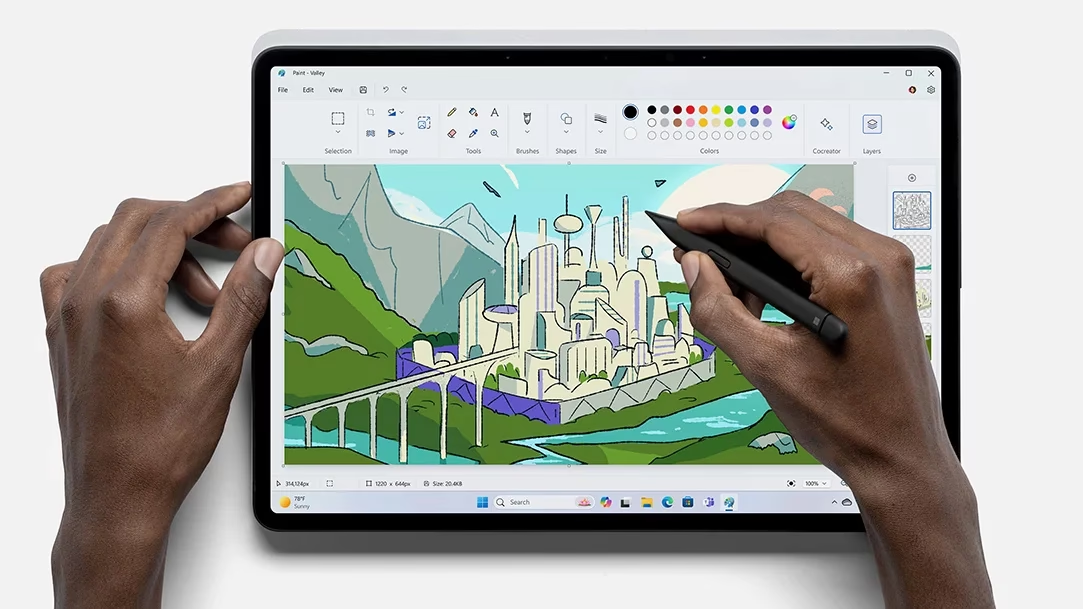
Aunque no existe una única “mejor” herramienta para dibujar en Paint, ya que la elección depende en gran medida de la tarea específica y el estilo personal, el pincel es, sin duda, el corazón de la experiencia de dibujo. Es la herramienta principal para la mayoría de los trazos y líneas, y su versatilidad se amplifica enormemente cuando se combina con otras funciones y atajos de teclado. Dominar el pincel es el primer paso para liberar el potencial artístico de Paint, permitiéndote crear desde los bocetos más simples hasta ilustraciones más elaboradas.
- El Pincel: Tu Herramienta Principal de Expresión
- Dominando el Color: Más Allá del Pincel
- Estrategias de Borrado y Corrección
- La Selección: Dibujando con Precisión
- Navegando el Historial: Undo y Redo
- Consejos Avanzados para un Flujo de Trabajo Eficiente
- Tabla Comparativa de Herramientas Esenciales de Paint
- Preguntas Frecuentes (FAQ)
El Pincel: Tu Herramienta Principal de Expresión
El pincel es el caballo de batalla del artista digital en Paint. Para activarlo, simplemente presiona la tecla “B” en tu teclado. Una vez seleccionado, puedes empezar a trazar líneas, formas y texturas. Sin embargo, el verdadero poder del pincel reside en su capacidad de adaptación a tus necesidades:
Controlando el Tamaño del Pincel
La capacidad de ajustar el tamaño del pincel es fundamental para controlar el detalle y la cobertura de tus trazos. Paint te ofrece dos métodos eficientes para hacerlo:
- Ajuste Fino: Mantén presionada la tecla “Alt” y gira la rueda del ratón. Esto te permite realizar cambios incrementales y precisos en el grosor de tu pincel, ideal para retoques finos o líneas delicadas.
- Ajuste Rápido: Para cambios más drásticos y rápidos, mantén presionadas las teclas “Alt + Shift” y gira la rueda del ratón. Esta combinación es perfecta cuando necesitas alternar rápidamente entre un pincel grueso para rellenar áreas grandes y uno fino para detalles.
Simulación de Presión del Lápiz con el Ratón
Una característica innovadora que eleva la experiencia de dibujo en Paint es la simulación de la presión del lápiz, incluso cuando utilizas un ratón tradicional. Activa esta función presionando la tecla “M”. Una vez activa, el comportamiento de tu pincel cambiará de manera significativa:
- Velocidad y Transparencia: Cuanto más rápido muevas el cursor, más fino y transparente quedará el trazo del pincel. Esto emula el comportamiento de un pincel real, donde una pasada rápida y ligera dejaría menos pigmento que una lenta y deliberada.
- Expresividad: Esta función permite una mayor expresividad en tus dibujos, haciendo que tus líneas tengan variaciones naturales en grosor y opacidad, lo que es crucial para dar vida y dinamismo a tus ilustraciones.
- Sensibilidad: Puedes encontrar y ajustar las restricciones de sensibilidad de esta función en la configuración del programa, junto al icono de ajustes, permitiéndote personalizar cómo reacciona el pincel a tu velocidad de movimiento.
Dominando el Color: Más Allá del Pincel
El color es el alma de cualquier obra de arte, y Paint proporciona herramientas intuitivas para manejarlo.
Selección y Manipulación de Color
Para cambiar el color activo de tu pincel o cualquier otra herramienta de dibujo, mantén presionada la tecla “C” y gira la rueda del ratón. El color activo se destacará con un contorno negro, indicando que es el color que se aplicará en tu próximo trazo o relleno.
Pipeta: Captura de Color Precisa
La herramienta Pipeta, activada con la tecla “E”, es indispensable para mantener la coherencia cromática en tus obras. Te permite "tomar" un color directamente de cualquier punto de tu lienzo. Simplemente selecciona la Pipeta, haz clic sobre el color deseado en tu dibujo, y ese color se convertirá en tu color activo, listo para ser utilizado.
Efectos de Color Avanzados
Paint también ofrece opciones para experimentar con el color de formas inesperadas:
- Arco Iris en Lugar de Color: Para un efecto vibrante y dinámico, presiona “C + R”. Esta combinación hará que tu pincel dibuje con un espectro de colores cambiantes en lugar de un color sólido, ideal para efectos especiales o fondos llamativos.
- Textura Aleatoria: Si buscas añadir un toque orgánico o artístico a tus trazos, presiona “T + R”. Esta función introduce variaciones aleatorias en la textura del pincel, simulando diferentes tipos de superficies o medios.
Estrategias de Borrado y Corrección
Borrar es tan importante como dibujar. En Paint, tienes varias maneras de corregir errores o refinar tus trazos.
Borrado Instantáneo Durante el Dibujo
La forma más rápida y conveniente de borrar mientras dibujas es manteniendo presionada la tecla Shift. Mientras mantengas "Shift" presionado, cualquier herramienta de dibujo que estés utilizando (pincel, relleno, etc.) funcionará como una goma de borrar, aplicando el color de fondo en lugar de tu color activo. Esta técnica es ideal para correcciones rápidas y pequeñas, permitiéndote limpiar bordes o eliminar trazos no deseados sin tener que cambiar de herramienta.
La Herramienta de Relleno para Borrados de Área
Aunque su función principal es rellenar áreas con color, la herramienta de Relleno (tecla “F”) puede ser una poderosa "borradora" para áreas más grandes o definidas. Para borrar con el relleno, simplemente selecciona el color de fondo (el color que deseas que reemplace el área a borrar) como tu color activo. Luego, con la herramienta de relleno seleccionada, haz clic sobre el área que deseas "borrar". Esto pintará completamente esa área con el color de fondo, siendo particularmente útil para eliminar trazos negros o cualquier otro color sobre un fondo uniforme.
Pintar Sobre: El Borrado "Manual"
Una tercera estrategia, aunque menos precisa para bordes definidos, es simplemente pintar sobre el área a borrar con el color de fondo utilizando el pincel. Esto es útil para ajustes menores o para mezclar transiciones, pero requiere más control manual para lograr un acabado limpio.
La Selección: Dibujando con Precisión
La herramienta de Selección es crucial para trabajar en áreas específicas de tu lienzo sin afectar el resto de tu dibujo. Presiona la tecla “S” para iniciar una selección. Funciona de manera similar a la herramienta de relleno: haces clic en un punto, y el área contigua de color similar se seleccionará automáticamente. Una vez seleccionada, cualquier acción de dibujo que realices (con el pincel, el relleno, etc.) se limitará exclusivamente a esa área, protegiendo las zonas vecinas. Esto es invaluable para añadir detalles, aplicar texturas o rellenar colores dentro de límites precisos.
Deseleccionar un Área
Una vez que hayas terminado de trabajar en tu área seleccionada, puedes deseleccionarla rápidamente presionando “Alt + S”. Esto liberará el "enmascaramiento" y te permitirá dibujar libremente sobre todo el lienzo de nuevo.
En el proceso creativo, los errores son parte del aprendizaje. Paint te permite retroceder y avanzar en tu historial de cambios, brindándote la libertad de experimentar sin miedo.
- Deshacer (Undo): Para retroceder un paso en tu historial de cambios, utiliza la combinación de teclas Control + Z. Alternativamente, puedes lograr lo mismo girando la rueda del ratón mientras mantienes presionada la tecla “Control”. Esta es una función vital para deshacer trazos no deseados o probar diferentes enfoques.
- Rehacer (Redo): Si te arrepientes de haber deshecho una acción, puedes volver a realizarla presionando “Control + Y”. Al igual que con el deshacer, también puedes usar la rueda del ratón con la tecla “Control” presionada para avanzar en el historial.
Estas funciones te otorgan un "paracaídas" digital, permitiéndote explorar, probar y corregir sin la preocupación de arruinar tu obra.
Consejos Avanzados para un Flujo de Trabajo Eficiente
Más allá de las herramientas básicas, hay pequeños trucos que pueden mejorar significativamente tu experiencia en Paint:
- Pantalla Completa: Para una inmersión total en tu obra y minimizar distracciones, utiliza la opción de pantalla completa. Esto maximiza el espacio de tu lienzo y te permite concentrarte plenamente en tu dibujo.
- Ajustes de Sensibilidad: Explora el menú de configuración (generalmente representado por un icono de ajustes). Aquí podrás afinar la sensibilidad de la simulación de presión del lápiz, entre otras opciones, para adaptar Paint a tu estilo de dibujo personal.
- Guardar y Compartir: Una vez que tu obra esté completa, no olvides las opciones de descargar o imprimir tu creación. Paint te permite preservar tu trabajo en varios formatos o llevarlo al mundo físico.
Tabla Comparativa de Herramientas Esenciales de Paint
Aquí tienes un resumen rápido de las herramientas y atajos clave para referencia:
| Herramienta/Función | Atajo de Teclado | Descripción Principal | Uso Recomendado |
|---|---|---|---|
| Pincel | B | Dibuja trazos y líneas. | Bocetos, líneas, detalles finos, rellenar. |
| Relleno | F | Pinta un área vacía o sobre un trazo. | Colorear grandes áreas, "borrar" con color de fondo. |
| Pipeta | E | Selecciona un color de la imagen. | Coherencia de color, muestreo de tonos existentes. |
| Selección | S | Delimita un área para dibujar sin afectar lo demás. | Trabajo preciso en zonas específicas, enmascaramiento. |
| Deseleccionar | Alt + S | Elimina la selección activa. | Volver a dibujar en todo el lienzo. |
| Borrar (con herramienta activa) | Shift (mientras dibujas) | Dibuja con el color de fondo (efecto borrador). | Correcciones rápidas, limpiar bordes. |
| Cambiar Tamaño Pincel (Fino) | Alt + Rueda del Ratón | Ajuste gradual del grosor del pincel. | Detalles, líneas finas, ajustes menores. |
| Cambiar Tamaño Pincel (Rápido) | Alt + Shift + Rueda del Ratón | Ajuste rápido del grosor del pincel. | Transiciones rápidas entre pinceles gruesos y finos. |
| Deshacer | Control + Z o Control + Rueda del Ratón | Revierte la última acción. | Corregir errores, experimentar con trazos. |
| Rehacer | Control + Y o Control + Rueda del Ratón | Vuelve a aplicar una acción deshecha. | Restaurar un cambio que se deshizo por error. |
| Cambiar Color | C + Rueda del Ratón | Selecciona un nuevo color activo. | Elegir colores para dibujar o rellenar. |
| Arco Iris (Color) | C + R | Dibuja con un efecto de colores cambiantes. | Efectos especiales, fondos creativos. |
| Textura Aleatoria | T + R | Aplica una textura variable al trazo. | Efectos artísticos, simulación de materiales. |
| Simular Presión de Lápiz | M | Varía el grosor y opacidad del pincel según la velocidad. | Mayor expresividad, trazos dinámicos. |
Preguntas Frecuentes (FAQ)
- ¿Cuál es la mejor herramienta para dibujar líneas finas en Paint?
- La mejor herramienta para líneas finas es el Pincel (tecla “B”), ajustando su tamaño con “Alt + rueda del ratón” para un control preciso. Activar la simulación de presión del lápiz (“M”) también puede ayudar a lograr líneas más delicadas con movimientos rápidos.
- ¿Cómo puedo borrar grandes áreas de mi dibujo de forma eficiente?
- Para borrar grandes áreas de manera eficiente, utiliza la herramienta de Relleno (tecla “F”). Primero, selecciona el color de fondo de tu lienzo como tu color activo (puedes usar la Pipeta “E” para capturarlo si es necesario). Luego, haz clic con el relleno sobre el área que deseas borrar, y se llenará con el color de fondo.
- ¿Es posible deshacer múltiples acciones en Paint?
- Sí, puedes deshacer múltiples acciones repetidamente presionando “Control + Z” o girando la rueda del ratón mientras mantienes presionada la tecla “Control”. Paint mantiene un historial de tus cambios, permitiéndote retroceder varios pasos.
- ¿Cómo puedo dibujar dentro de un área específica sin salirme de los bordes?
- La herramienta de Selección (tecla “S”) es perfecta para esto. Al seleccionar un área, cualquier trazo o relleno que realices se limitará exclusivamente a esa zona, protegiendo las áreas adyacentes de tu dibujo. Recuerda deseleccionar con “Alt + S” cuando hayas terminado.
- ¿Puedo cambiar el color mientras estoy dibujando sin interrumpir mi flujo?
- Sí, puedes cambiar el color activo rápidamente manteniendo presionada la tecla “C” y girando la rueda del ratón. Esto te permite alternar entre colores sin tener que ir a un menú o hacer clic en la paleta, manteniendo así un flujo de trabajo más fluido.
- ¿Cómo simulo la presión de un lápiz al dibujar con el ratón?
- Activa la función de simulación de presión presionando la tecla “M”. Una vez activa, la velocidad de tu movimiento con el ratón afectará el grosor y la transparencia del trazo del pincel, emulando la presión de un lápiz real.
Dominar estas herramientas y atajos de teclado transformará tu experiencia con Paint, permitiéndote dibujar con mayor eficiencia, precisión y libertad creativa. Experimenta con cada función, combínalas y descubre tu propio estilo. Recuerda que la práctica constante es la clave para desbloquear todo el potencial de cualquier herramienta digital. ¡Ahora estás listo para crear verdaderas obras de arte en tu lienzo digital!
Si quieres conocer otros artículos parecidos a Dominando Paint: Herramientas Esenciales de Dibujo puedes visitar la categoría Librerías.