
17/05/2024
En el vasto universo del diseño asistido por computadora (CAD), AutoCAD se erige como una de las herramientas más potentes y versátiles. Dentro de sus innumerables funcionalidades, los bloques representan un pilar fundamental para cualquier diseñador o arquitecto que busque optimizar su flujo de trabajo, garantizar la coherencia en sus proyectos y, en última instancia, ahorrar una cantidad significativa de tiempo y esfuerzo. Si aún no te has sumergido en el mundo de los bloques, prepárate para descubrir una característica que transformará por completo tu manera de diseñar.
Los bloques no son simplemente un conjunto de líneas y formas; son una solución inteligente para gestionar elementos repetitivos, complejos o estandarizados dentro de tus dibujos. Desde una simple tuerca hasta un mobiliario completo o una compleja instalación eléctrica, cualquier conjunto de geometrías puede convertirse en un bloque, liberándote de la tediosa tarea de redibujar o copiar elementos una y otra vez. Su importancia es tal que se consideran una parte esencial de cualquier curso de AutoCAD, dada su capacidad para simplificar y profesionalizar el proceso de diseño.
- ¿Qué son Exactamente los Bloques en AutoCAD?
- ¿Por Qué Deberías Integrar los Bloques CAD en tu Flujo de Trabajo?
- Bloque vs. Grupo en AutoCAD: Entendiendo la Diferencia
- Accediendo a la Librería de Bloques en AutoCAD
- Descargar Bloques AutoCAD Gratis: Expandiendo tus Recursos
- Preguntas Frecuentes sobre los Bloques en AutoCAD
¿Qué son Exactamente los Bloques en AutoCAD?
En su esencia, un bloque en AutoCAD es una colección de objetos (líneas, arcos, círculos, texto, etc.) que se combinan para actuar como una única entidad. Una vez definido un bloque, puedes insertarlo en tu dibujo cuantas veces sea necesario. Cada inserción se conoce como una "referencia de bloque". Lo verdaderamente revolucionario de este concepto es que, si decides modificar la definición original de un bloque, todas sus referencias en el dibujo se actualizarán automáticamente. Esto significa que un cambio que antes podría haberte tomado horas o incluso días, ahora se realiza en cuestión de segundos.
Existen dos categorías principales de bloques: los estáticos y los dinámicos. Los bloques estáticos son colecciones de geometrías fijas, que mantienen su forma y tamaño predefinidos. Por otro lado, los bloques dinámicos son una evolución que permite añadir propiedades y comportamientos inteligentes. Estos bloques pueden estirarse, rotarse, voltearse, escalarse o cambiar de visibilidad sin necesidad de crear múltiples definiciones de bloque para diferentes variaciones. Imagina tener un solo bloque de puerta que puedes ajustar a cualquier ancho o una ventana que cambia de tipo con un simple clic.
Ventajas Innegables de Utilizar Bloques
La adopción de bloques en tu metodología de diseño conlleva una serie de beneficios tangibles:
- Optimización del Tamaño de Archivo: Un bloque ocupa considerablemente menos espacio que múltiples copias de objetos individuales. Esto se traduce en archivos de dibujo más ligeros, que se abren y guardan más rápido, y son más fáciles de compartir.
- Ahorro de Tiempo y Eficiencia: Una vez que un bloque está definido, puedes insertarlo repetidamente en el mismo dibujo o incluso en otros proyectos. Esto elimina la necesidad de redibujar elementos comunes, liberando tiempo para tareas más creativas y complejas.
- Actualización Global Sencilla: La capacidad de actualizar todas las instancias de un bloque modificando su definición es, quizás, la ventaja más poderosa. Si un diseño cambia, un ajuste en el bloque maestro propaga automáticamente la revisión a todo el dibujo, evitando errores manuales y garantizando la coherencia.
- Estandarización y Coherencia: Los bloques son cruciales para mantener la coherencia visual y técnica en proyectos grandes o en equipos de trabajo. Al utilizar bibliotecas de bloques estándar, todos los miembros del equipo trabajan con los mismos componentes, asegurando que los dibujos sigan las directrices y estándares de la empresa.
¿Por Qué Deberías Integrar los Bloques CAD en tu Flujo de Trabajo?
Más allá de las ventajas técnicas, existen razones estratégicas y prácticas por las que los bloques CAD son indispensables:
Reutilización Inteligente
La reutilización es la piedra angular del diseño eficiente. En lugar de copiar y pegar objetos repetidamente, lo que puede llevar a inconsistencias y errores si un cambio es necesario, los bloques ofrecen una solución centralizada. Por ejemplo, en el diseño de una planta arquitectónica, si utilizas un bloque para todas las puertas, y en medio del proyecto decides cambiar el estilo de puerta, simplemente modificas el bloque original en el editor de bloques. Todas las puertas en el plano se actualizarán al instante, sin tener que ir una por una. Esto no solo es un enorme ahorro de tiempo, sino una forma infalible de evitar errores humanos.
Reducción del Tamaño de Archivo
Un dibujo que hace un uso extensivo de bloques será significativamente más pequeño en términos de tamaño de archivo en comparación con un dibujo que depende de la repetición de objetos individuales. Esto se debe a que AutoCAD almacena la definición del bloque una sola vez, y cada inserción posterior es solo una referencia a esa definición. Para proyectos grandes y complejos, esta optimización puede marcar una diferencia crucial en el rendimiento del software y la facilidad de manejo del archivo.
Mantenimiento de la Coherencia y Estándares
En entornos empresariales, la coherencia es clave. Los bloques permiten establecer y mantener estándares de diseño en todos los proyectos y entre diferentes colaboradores. Muchas organizaciones desarrollan sus propias bibliotecas de bloques estándar para asegurar que todos los dibujos producidos sean uniformes en estilo, simbología y anotaciones. Un ejemplo clásico es el bloque de título de un plano; al usar un bloque estándar, se garantiza que la información, el formato y el tipo de fuente sean consistentes en todos los documentos de la empresa, evitando desviaciones y confusiones.
Gestión de Datos con Atributos
Los bloques no solo manejan geometría; también pueden llevar información no gráfica a través de los atributos. Los atributos son etiquetas de texto que se asocian a un bloque y pueden contener datos como el nombre del fabricante, el número de pieza, el costo, la fecha de instalación, etc. Esta información puede ser extraída y exportada a hojas de cálculo de Excel o a tablas dentro del propio dibujo, facilitando la gestión de inventarios, la elaboración de listas de materiales o la generación de informes. Es una herramienta poderosa para la gestión de proyectos y la coordinación de datos.
Bloque vs. Grupo en AutoCAD: Entendiendo la Diferencia
Es común confundir los bloques con los grupos, ya que ambos permiten tratar múltiples objetos como una sola unidad. Sin embargo, sus propósitos y capacidades son distintos:
| Característica | Bloque | Grupo |
|---|---|---|
| Naturaleza | Objeto único con definición maestra | Colección de objetos agrupados lógicamente |
| Actualización Global | Sí, al modificar la definición | No, cada grupo es independiente |
| Tamaño de Archivo | Optimiza, reduce tamaño | No optimiza, cada objeto se almacena individualmente |
| Atributos | Sí, permite añadir información no gráfica | No |
| Propiedades Dinámicas | Sí (Bloques Dinámicos) | No |
| Propósito Principal | Reutilización, estandarización, gestión de datos | Organización temporal de objetos |
Mientras que los grupos son útiles para una categorización rápida y temporal de objetos, los bloques son la herramienta definitiva para la eficiencia a largo plazo, la reutilización y la gestión de datos en proyectos CAD.
Accediendo a la Librería de Bloques en AutoCAD
AutoCAD ofrece varias vías para acceder y gestionar tus bloques, ya sean los que vienen preinstalados, los que has creado tú mismo o los que has descargado de fuentes externas. Conocer estas herramientas es clave para maximizar tu productividad.
1. Uso del Centro de Diseño (Design Center)
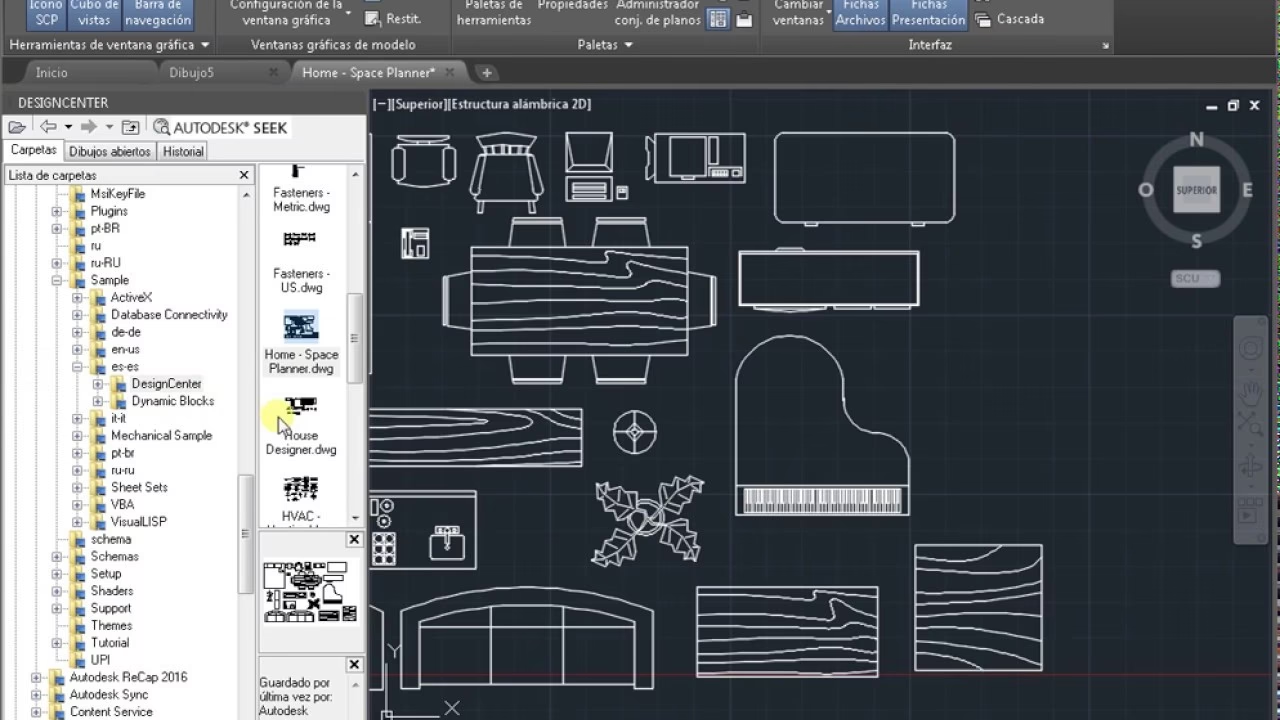
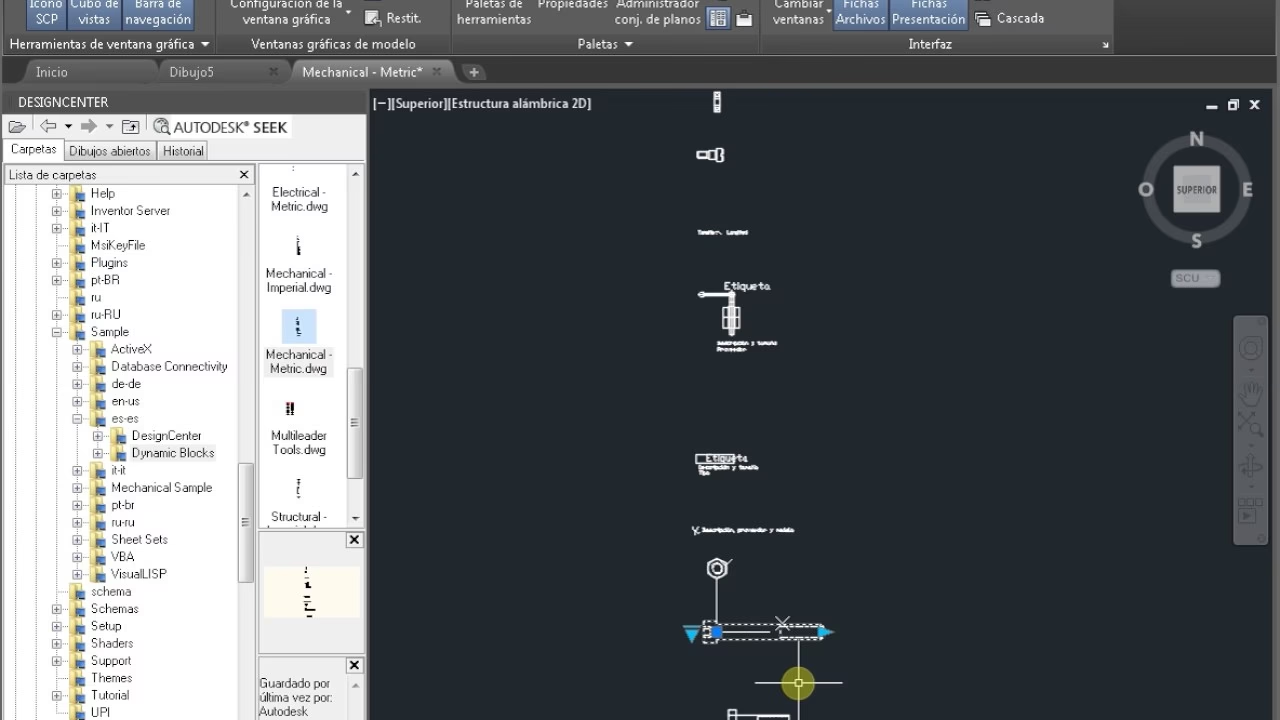
El Centro de Diseño es una de las herramientas más versátiles de AutoCAD para la gestión de contenido. Piensa en él como una biblioteca centralizada desde donde puedes acceder a bloques, capas, tipos de línea, estilos de texto y más, tanto de tu dibujo actual como de otros archivos DWG. Para acceder a él, puedes escribir `ADCENTER` en la línea de comandos o buscarlo en el menú de la aplicación.
Una vez abierto, el Centro de Diseño se presenta como una paleta flotante. En el panel de navegación de la izquierda, puedes explorar el contenido de tu ordenador, unidades de red o incluso el contenido de otros dibujos DWG abiertos. Para acceder a los bloques:
- Navega hasta la carpeta o el archivo DWG que contiene los bloques que deseas utilizar.
- Haz clic en el archivo DWG. Verás una lista de categorías de objetos (Bloques, Capas, etc.).
- Selecciona la opción "Bloques". El panel de contenido mostrará todos los bloques definidos en ese dibujo.
- Para insertar un bloque en tu dibujo actual, simplemente arrástralo y suéltalo desde el panel de contenido hacia tu área de dibujo.
El Centro de Diseño también incluye algunas bibliotecas de bloques estándar de AutoCAD. Por ejemplo, puedes encontrar archivos como `cocinas.dwg` para bloques de cocina o `HogarDis.dwg` para bloques comunes del hogar. Esta es una excelente manera de explorar y reutilizar contenido existente sin tener que crearlo desde cero.
2. Uso de las Paletas de Herramientas (Tool Palettes)
Las Paletas de Herramientas son otra forma extremadamente eficiente de organizar y acceder a tus bloques, especialmente aquellos que utilizas con mayor frecuencia o que son bloques dinámicos. Puedes abrir las Paletas de Herramientas usando el atajo de teclado CTRL + 3 o escribiendo `TOOLPALETTES` en la línea de comandos.
Las Paletas de Herramientas vienen con varias pestañas predefinidas que contienen bloques comunes y dinámicos para diversas disciplinas (arquitectura, mecánica, etc.). Al igual que con el Centro de Diseño, la inserción es tan sencilla como arrastrar y soltar el bloque deseado en tu dibujo.
Lo más potente de las Paletas de Herramientas es su capacidad de personalización. Puedes crear tus propias paletas y organizar tus bloques favoritos o los bloques estándar de tu empresa. Simplemente arrastra bloques desde el Centro de Diseño o desde tu dibujo actual directamente a una paleta. Esto te permite construir un catálogo visual y fácilmente accesible de tus componentes de diseño más importantes, mejorando drásticamente tu productividad.
Descargar Bloques AutoCAD Gratis: Expandiendo tus Recursos
Además de crear tus propios bloques y utilizar las herramientas integradas de AutoCAD, existe un vasto mundo de recursos en línea donde puedes encontrar librerías de bloques CAD gratuitas. Estas bibliotecas abarcan una enorme variedad de categorías, desde mobiliario y accesorios de baño hasta elementos eléctricos, fontanería, vegetación y vehículos. Puedes encontrar bloques tanto en 2D como en 3D, adaptados a diferentes necesidades de proyecto.
Buscar en la web te abrirá las puertas a una cantidad impresionante de contenido prefabricado. Muchas comunidades de diseñadores, fabricantes de productos y sitios web especializados ofrecen colecciones de bloques listos para usar. Al utilizar estos recursos, puedes ahorrar una cantidad considerable de tiempo que de otro modo dedicarías a dibujar elementos comunes, permitiéndote enfocarte en la singularidad y el detalle de tu diseño. Siempre es recomendable verificar la calidad y la procedencia de los bloques descargados para asegurar que cumplen con tus estándares de diseño y que no introducen elementos no deseados en tus dibujos.
Preguntas Frecuentes sobre los Bloques en AutoCAD
¿Puedo crear mis propios bloques en AutoCAD?
¡Absolutamente! Crear tus propios bloques es una de las habilidades más valiosas en AutoCAD. Puedes seleccionar cualquier conjunto de objetos, definir un punto de inserción (punto base) y un nombre, y guardarlo como un bloque. Esto te permite personalizar tu biblioteca de componentes según tus necesidades específicas.
¿Los bloques son solo para dibujos 2D?
No, los bloques son igualmente potentes en entornos 3D. Puedes crear bloques a partir de modelos 3D para representar objetos como muebles, equipos, vehículos o cualquier componente tridimensional que necesites reutilizar en tus diseños.
¿Cómo se actualiza un bloque si necesito cambiarlo?
Para modificar la definición de un bloque, puedes usar el "Editor de Bloques" (comando `BEDIT`). Una vez dentro del editor, realizas los cambios deseados en la geometría o los atributos del bloque. Al guardar los cambios y cerrar el editor, todas las referencias de ese bloque en tu dibujo se actualizarán automáticamente.
¿Qué son los atributos de bloque y para qué sirven?
Los atributos de bloque son etiquetas de texto asociadas a un bloque que pueden almacenar información no gráfica. Son increíblemente útiles para añadir datos como números de serie, nombres de componentes, fabricantes, costos o cualquier otro dato relevante que luego puede ser extraído a una tabla o a un archivo externo (como Excel) para su análisis o gestión.
¿Es difícil aprender a usar bloques en AutoCAD?
No, aprender a usar bloques es fundamental y relativamente sencillo. Como se mencionó, es una de las primeras cosas que se enseñan en cualquier curso de AutoCAD debido a su importancia y la mejora que aporta a la eficiencia del trabajo. Con un poco de práctica, dominarás su creación y uso rápidamente.
En resumen, los bloques en AutoCAD son mucho más que una simple agrupación de objetos; son una herramienta estratégica que potencia la eficiencia, la coherencia y la gestión de datos en tus proyectos de diseño. Dominar su uso y saber cómo acceder a las diversas librerías disponibles te colocará en una posición ventajosa, permitiéndote crear diseños más complejos y profesionales en menos tiempo. ¡No subestimes el poder de un buen bloque!
Si quieres conocer otros artículos parecidos a Dominando los Bloques de AutoCAD: Tu Guía Esencial puedes visitar la categoría Librerías.