
01/11/2024
Los archivos DLL, o bibliotecas de enlaces dinámicos, son componentes fundamentales en el funcionamiento de la mayoría de los sistemas operativos modernos, especialmente en Windows. Aunque no están diseñados para ser abiertos y manipulados directamente por el usuario promedio, entender su propósito y saber cómo inspeccionarlos o gestionar problemas relacionados con ellos puede ser increíblemente útil. Desde solucionar mensajes de error frustrantes hasta explorar la arquitectura interna de un programa, este artículo te guiará a través del complejo mundo de los DLL, con un enfoque particular en cómo interactuar con ellos en diversos entornos, incluyendo dispositivos móviles como Android e iOS.
A menudo, los usuarios se encuentran con estos archivos cuando un programa no funciona correctamente, o cuando necesitan realizar una instalación específica. Sin embargo, es crucial abordar cualquier interacción con los DLL con precaución, ya que una manipulación incorrecta puede llevar a la inestabilidad del sistema. Acompáñanos en este recorrido para comprender qué son exactamente los DLL, por qué son tan importantes y cómo puedes abrirlos, descompilarlos y solucionar los problemas más comunes, sea cual sea tu sistema operativo.
¿Qué son los Archivos DLL y Por Qué Son Cruciales?
Las siglas DLL corresponden a Dynamic Link Library, que se traduce como Biblioteca de Enlace Dinámico. En esencia, un archivo DLL es un paquete que contiene un conjunto compilado de recursos, como directivas, procedimientos y bibliotecas de controladores. Estos recursos son utilizados por aplicaciones integradas de un sistema operativo, como Windows, y también por programas de terceros desarrollados para dicho entorno.
La naturaleza de los archivos DLL es que operan en segundo plano, invisibles para la mayoría de los usuarios. Su función principal es dirigir procesos internos de los programas, como la reproducción de audio, la visualización de texto o gráficos, y cualquier otra operación que el software pueda necesitar. Se les llama "dinámicos" porque pueden ser compartidos y utilizados por múltiples programas al mismo tiempo, sin que el código del DLL forme parte del código original de cada aplicación. Esto es similar a tener una estantería central en un almacén: los elementos están disponibles para que los programas los tomen cuando los necesiten, sin tener que incluir una copia de esos elementos dentro de su propia programación.
Las ventajas de este sistema son múltiples: permiten la reutilización del código, lo que ahorra espacio en la memoria RAM y en el disco duro. Además, facilitan la actualización de funciones; si una biblioteca DLL se mejora, todos los programas que la utilizan se benefician sin necesidad de ser modificados individualmente. Sin embargo, esta dependencia también conlleva desventajas. Si un archivo DLL se daña, se elimina accidentalmente o no es compatible con una versión específica de un programa o sistema, puede provocar errores graves que impidan que las aplicaciones funcionen correctamente.
Causas Comunes de Errores Relacionados con Archivos DLL
Es una experiencia común para muchos usuarios encontrarse con mensajes de error que indican la falta o corrupción de un archivo DLL. Estas son algunas de las razones más frecuentes por las que esto ocurre:
- Eliminación Accidental: Uno de los motivos más simples es que el usuario, sin saberlo, borre un archivo DLL que es crucial para el sistema o un programa.
- Infecciones por Virus o Malware: Programas maliciosos pueden dañar, eliminar o incluso reemplazar archivos DLL legítimos, comprometiendo la estabilidad del sistema.
- Problemas de Compatibilidad: Diferentes versiones de programas o del propio sistema operativo pueden entrar en conflicto con versiones específicas de DLL, generando errores.
- Errores en el Registro de Windows: El registro es una base de datos vital para Windows. Si las entradas relacionadas con los DLL están corruptas o faltan, el sistema no podrá localizar los archivos necesarios.
- Falta de Memoria RAM o Espacio de Intercambio: Aunque menos común, la escasez de recursos puede causar fallos temporales que se manifiesten como errores de DLL.
Algunos de los archivos DLL que más problemas suelen causar en sistemas Windows incluyen ‘VCRuntime140’, ‘D3DX9_43’ o ‘MSVCP140’, a menudo relacionados con componentes de Microsoft Visual C++ esenciales para la ejecución de muchas aplicaciones y juegos.
Cómo Abrir o Inspeccionar Archivos DLL en Diversos Sistemas
Aunque los archivos DLL no están diseñados para ser "abiertos" como un documento de texto o una imagen, existen métodos para inspeccionar su contenido o interactuar con ellos cuando sea necesario. Es importante recalcar que cualquier manipulación debe hacerse con extremo cuidado, preferiblemente por usuarios con conocimientos avanzados o siguiendo guías precisas.
Métodos Generales de Inspección
Para la mayoría de los usuarios, "abrir" un DLL significa ver su contenido, aunque este no sea directamente comprensible.
1. Usando un Editor de Texto Básico (Bloc de Notas / TextEdit)
Este es el método más simple y rápido para intentar ver el contenido de un archivo DLL, disponible tanto en Windows como en macOS.
- En Windows: Haz clic derecho sobre el archivo DLL, selecciona "Abrir con" y luego elige "Bloc de Notas" de la lista de programas instalados.
- En macOS: Haz clic derecho sobre el archivo DLL, selecciona "Abrir con" y elige "TextEdit".
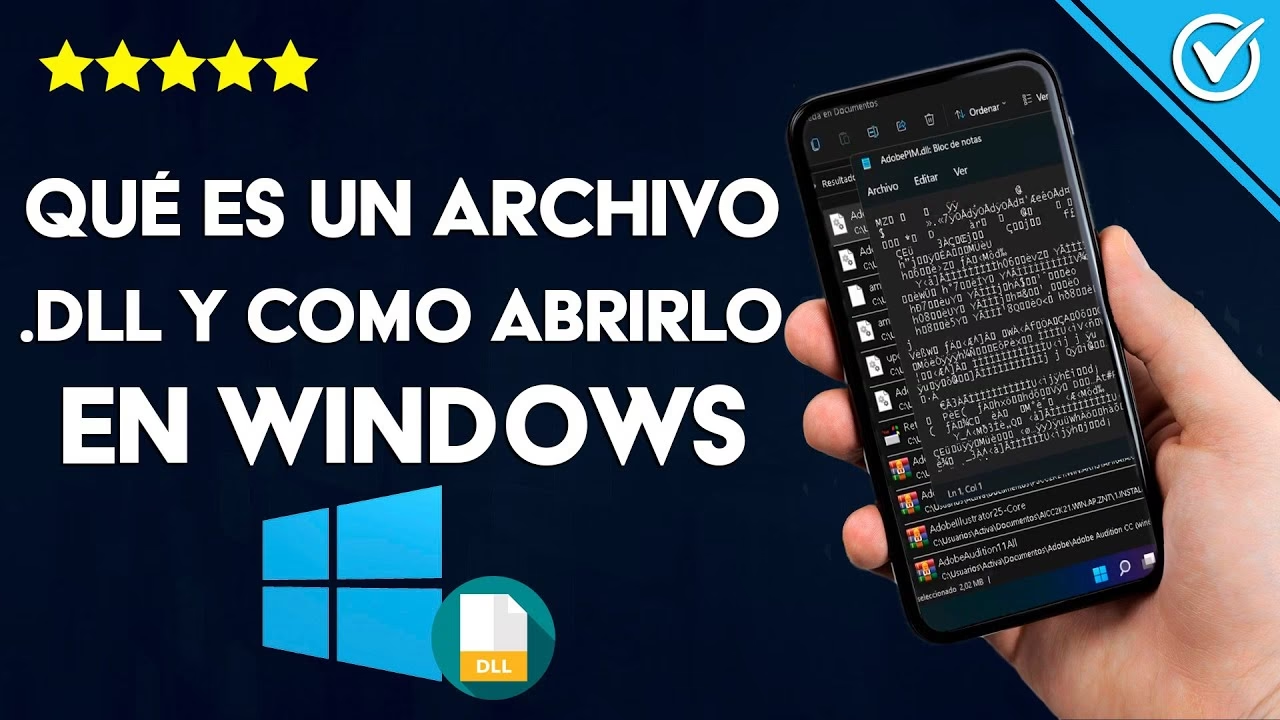
Resultado: Al abrir el archivo de esta manera, verás una gran cantidad de caracteres ilegibles y símbolos extraños. Esto se debe a que los DLL contienen código compilado, no texto plano. El Bloc de Notas solo interpreta texto. Aunque no podrás entender el código, este método te permite confirmar que el archivo existe y es accesible.
2. Descompilación para Contenido Legible
Para que el contenido de un archivo DLL sea realmente legible y comprensible para un programador, es necesario descompilarlo. Esto requiere herramientas especializadas que "traducen" el código compilado a un lenguaje de programación de alto nivel (como C#).
- Herramientas Recomendadas: Programas como dotPeek (de JetBrains) o ILSpy son excelentes opciones gratuitas y potentes.
- Proceso Básico de Descompilación:
- Descarga e instala un descompilador como dotPeek.
- Abre el programa y selecciona "File" > "Open" para navegar hasta el archivo DLL que deseas descompilar.
- Una vez cargado, el "Assembly Explorer" (Explorador de Compilación) te permitirá navegar por los distintos módulos y subconjuntos del archivo.
- Al hacer doble clic en un módulo, su código aparecerá en la ventana principal del descompilador. Este código se mostrará generalmente en C# o ensamblador.
- Algunas herramientas ofrecen funcionalidades adicionales como "Quick documentation" (documentación rápida) o "Code viewer" (visor de código) para analizar piezas específicas del código y comprender su función (Ctrl + Q en dotPeek).
Advertencia: Puedes explorar el contenido del archivo DLL sin afectar el sistema, siempre y cuando no realices modificaciones. La descompilación es una técnica avanzada utilizada principalmente por desarrolladores o ingenieros inversos.
Cómo Abrir Archivos DLL en Sistemas Operativos Específicos
La forma de interactuar con los DLL puede variar ligeramente según el sistema operativo.

En Windows (Windows 10/11)
Además de los métodos mencionados (Bloc de Notas y descompiladores), Windows ofrece herramientas adicionales para inspeccionar o gestionar DLL:
- Visor de Recursos (Resource Hacker): Permite ver y extraer elementos internos de un DLL, como iconos, menús o diálogos, sin necesidad de conocimientos de programación.
- Editor Hexadecimal (HxD): Para usuarios muy técnicos, un editor hexadecimal permite analizar el código en bruto del DLL. Muestra la información en formato hexadecimal, ofreciendo una visión profunda pero poco comprensible para el usuario común.
- Explorador de Archivos: Aunque no "abre" el DLL, puedes usar el Explorador de Windows (Win + E) para localizar el archivo (usualmente en
C:\Windows\System32oC:\Windows\SysWOW64) y hacer clic derecho > "Propiedades" para ver detalles como su tamaño, versión y fecha de modificación.
En macOS
Los ordenadores con macOS, al igual que Windows, manejan los archivos DLL de manera similar a través de TextEdit para una vista básica. Sin embargo, para una interacción más profunda o para usuarios no técnicos:
- TextEdit: Como se mencionó, es el equivalente al Bloc de Notas de Windows para una visualización básica del contenido ilegible.
- Aplicaciones de Terceros (File Viewer): Para una experiencia más amigable, existen aplicaciones en la Mac App Store, como "File Viewer", que prometen abrir y mostrar el contenido de diversos tipos de archivos, incluyendo DLL. Simplemente instala la app, ábrela, busca el archivo DLL y púlsalo para visualizarlo.
En Dispositivos Android
Android no cuenta con una aplicación nativa que permita abrir archivos DLL. Para ello, es indispensable recurrir a aplicaciones de terceros disponibles en la Google Play Store.
- Aplicaciones Recomendadas: Una de las opciones más populares y efectivas es File Viewer for Android.
- Proceso:
- Descarga e instala "File Viewer for Android" desde Google Play.
- Inicia la aplicación.
- Utiliza el explorador de archivos integrado en la app para navegar hasta la ubicación del archivo DLL en tu dispositivo.
- Toca el archivo DLL para abrirlo. La aplicación intentará mostrar su contenido, aunque este seguirá siendo una secuencia de caracteres, similar a lo que verías en un Bloc de Notas en PC.
Es importante recordar que, incluso con estas aplicaciones, la utilidad de abrir un DLL en un dispositivo móvil es limitada, ya que no están diseñados para ser ejecutados o modificados en este entorno.
En Dispositivos iOS (iPhone/iPad)
Al igual que Android, los dispositivos con iOS no tienen una funcionalidad nativa para abrir archivos DLL. Se requiere una aplicación de terceros de la App Store.
- Aplicaciones Recomendadas: La aplicación "File Viewer" (disponible en la App Store) es una opción viable.
- Proceso:
- Descarga e instala "File Viewer" desde la App Store.
- Abre la aplicación.
- Navega por los archivos de tu dispositivo hasta encontrar el archivo DLL.
- Pulsa sobre el archivo para que la aplicación intente abrirlo y mostrar su contenido.
De nuevo, la visualización en iOS será similar a la de un editor de texto básico, mostrando caracteres ilegibles.
Tabla Comparativa: Métodos para Abrir DLL por Sistema Operativo
| Sistema Operativo | Método de Apertura Sencillo | Método de Inspección Avanzado | Notas Importantes |
|---|---|---|---|
| Windows | Bloc de Notas (caracteres ilegibles) | dotPeek, ILSpy (descompilación legible), Resource Hacker (recursos), HxD (hexadecimal) | No modificar archivos del sistema; usar herramientas avanzadas con precaución. |
| macOS | TextEdit (caracteres ilegibles) | File Viewer (app de terceros) | Principalmente para visualización básica, no para ejecución o modificación. |
| Android | File Viewer for Android (app de terceros) | N/A (no hay herramientas de descompilación prácticas para móviles) | Solo visualización básica, no hay utilidad para ejecución. |
| iOS | File Viewer (app de terceros) | N/A (no hay herramientas de descompilación prácticas para móviles) | Solo visualización básica, no hay utilidad para ejecución. |
Cómo Solucionar Errores Relacionados con Archivos DLL
Uno de los escenarios más comunes en los que los usuarios interactúan con los DLL es al intentar solucionar un error. Cuando un programa o el propio sistema operativo informa que un archivo DLL está "ausente" o "dañado", existen varias estrategias para resolver el problema.
1. Colocación Correcta del Archivo DLL Faltante
La ubicación del archivo DLL es crucial para que el sistema lo reconozca. Hay dos lugares principales donde un DLL puede necesitar estar:
- En la Carpeta del Programa Afectado: A menudo, el método más sencillo es copiar el archivo DLL directamente en la carpeta donde reside el ejecutable (.exe) del programa que lo necesita.
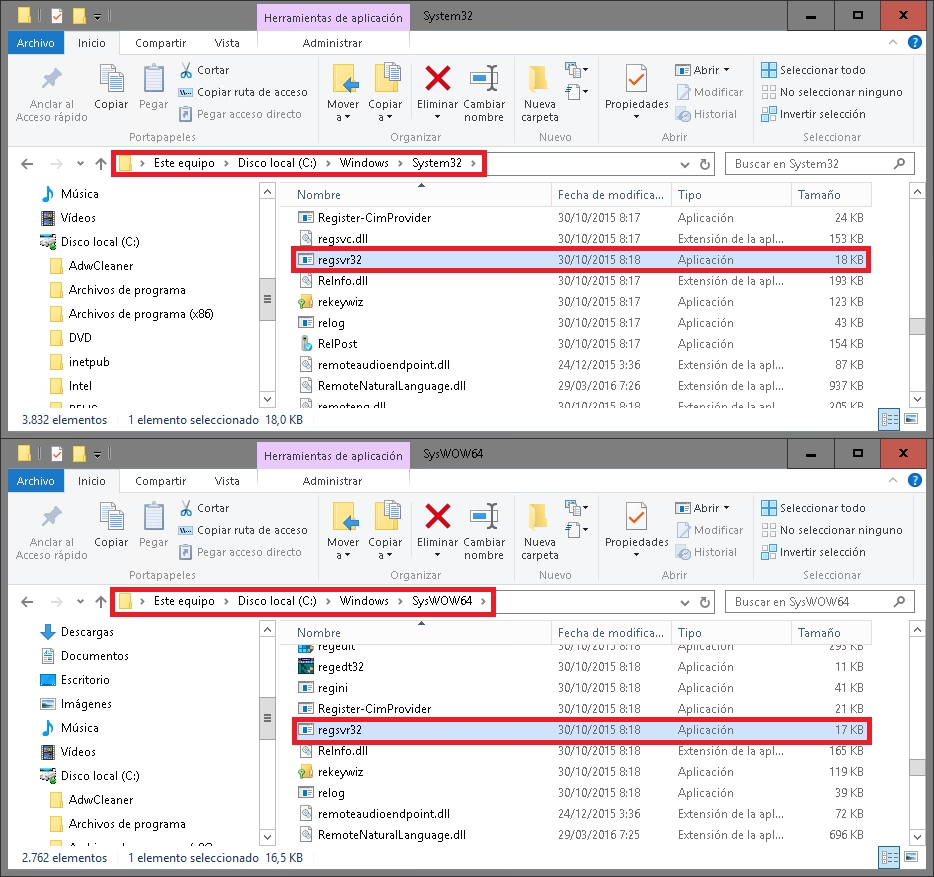
- En las Carpetas del Sistema: Si el problema persiste o si el DLL es un componente del sistema, debe ir a una de las siguientes ubicaciones dentro del directorio de Windows (generalmente
C:\Windows\):System32: Para programas de 64 bits en sistemas de 64 bits, o para todos los programas en sistemas de 32 bits.SysWOW64: Exclusivamente para programas de 32 bits que se ejecutan en sistemas de 64 bits.
Después de colocar el archivo en la ubicación adecuada, es recomendable reiniciar el ordenador para que los cambios surtan efecto.
2. Soluciones Avanzadas para Errores de DLL
Si la simple colocación del archivo no resuelve el problema, puedes recurrir a métodos más avanzados:
- Registrar el Archivo DLL en el Sistema: A veces, el archivo está presente pero no está "registrado" en el sistema operativo. Para hacerlo, abre el Símbolo del sistema como administrador y ejecuta el comando:
regsvr32 nombre_del_archivo.dll(reemplazanombre_del_archivo.dllpor el nombre real del archivo). - Utilizar Herramientas de Reparación: Programas como CCleaner pueden ayudar a corregir errores en el registro de Windows que impiden que el sistema localice correctamente los DLL.
- Reinstalar el Programa Afectado: A menudo, la reinstalación completa de la aplicación que presenta el error de DLL puede restaurar los archivos necesarios.
- Actualizar Windows: Asegúrate de que tu sistema operativo esté completamente actualizado. Las actualizaciones de Windows suelen incluir parches y nuevos archivos DLL que pueden solucionar problemas de compatibilidad o archivos dañados.
- Usar el Comprobador de Archivos del Sistema (SFC): Esta herramienta integrada en Windows verifica y repara archivos del sistema corruptos, incluyendo DLL. Abre la Terminal de Windows (o Símbolo del sistema) como administrador y escribe
sfc /scannow. - Descargar DLL de Fuentes Oficiales: Si un DLL específico está faltando, busca el archivo en el sitio web oficial del fabricante del software o del componente. Evita descargar DLL de sitios web no verificados, ya que pueden contener malware.
Precauciones Esenciales al Trabajar con Archivos DLL
La manipulación de archivos DLL, especialmente los que forman parte del sistema operativo, conlleva riesgos significativos. Es fundamental seguir estas precauciones para evitar problemas:
- No Elimines ni Muevas DLL del Sistema: Borrar o reubicar un archivo DLL crucial puede provocar que aplicaciones enteras o incluso el propio Windows dejen de funcionar.
- Realiza Copias de Seguridad: Si por alguna razón necesitas modificar un DLL, siempre haz una copia de seguridad del archivo original y guárdala en una ubicación segura antes de cualquier cambio.
- Usa Antivirus: Antes de descargar o trabajar con un DLL de una fuente desconocida, escanéalo con un software antivirus confiable para asegurarte de que no contenga malware.
- Evita Ediciones Innecesarias: Si no eres un desarrollador o no comprendes completamente la función de un DLL, lo mejor es no intentar modificar su código. Los cambios incorrectos pueden causar inestabilidad.
- Solo Usuarios Avanzados: La edición o descompilación avanzada de DLL debe ser realizada únicamente por usuarios con conocimientos sólidos en programación y arquitectura de sistemas.
Preguntas Frecuentes sobre Archivos DLL
¿Es seguro modificar un archivo DLL?
No, no es seguro modificar un archivo DLL a menos que seas un desarrollador con conocimientos específicos y comprendas las implicaciones de cada cambio. Una modificación incorrecta puede dañar la funcionalidad del programa o del sistema operativo, llevando a errores graves o inestabilidad.
¿Por qué mi archivo DLL se ve como caracteres ilegibles cuando lo abro con el Bloc de Notas?
Esto sucede porque los archivos DLL contienen código binario compilado, no texto plano. El Bloc de Notas (o TextEdit en Mac) está diseñado para abrir archivos de texto. Cuando intenta interpretar el código binario, lo muestra como una secuencia incomprensible de caracteres.
¿Necesito un programa especial para abrir un DLL?
Para una visualización básica (caracteres ilegibles), un editor de texto simple como Bloc de Notas es suficiente. Sin embargo, para descompilar y ver el código fuente legible de un DLL, necesitarás un programa descompilador especializado como dotPeek o ILSpy.
¿Puedo abrir un DLL en mi teléfono móvil (Android/iOS)?
No de forma nativa. Los sistemas operativos móviles como Android e iOS no tienen herramientas integradas para abrir o ejecutar archivos DLL. Sin embargo, puedes usar aplicaciones de terceros como "File Viewer" (para Android e iOS) para visualizar su contenido, aunque este se mostrará como caracteres ilegibles y no tendrá ninguna funcionalidad.
¿Qué hago si un programa me dice que falta un archivo DLL?
Primero, intenta reiniciar el ordenador. Si el error persiste, prueba reinstalar el programa afectado. Si no funciona, descarga el DLL faltante de una fuente oficial (como el sitio web del desarrollador del software) y colócalo en la carpeta del programa o en la carpeta del sistema (System32/SysWOW64). Como último recurso, considera usar herramientas de reparación del sistema como sfc /scannow o un limpiador de registro.
Dominar la comprensión y la gestión básica de los archivos DLL te proporciona un mayor control sobre tu equipo y te permite resolver problemas técnicos comunes. Desde visores sencillos hasta descompiladores avanzados, las opciones son variadas y accesibles, pero siempre recuerda actuar con precaución para mantener tu sistema estable y seguro. Con la información proporcionada en esta guía, estás mejor preparado para enfrentar cualquier desafío relacionado con los DLL en cualquier sistema operativo.
Si quieres conocer otros artículos parecidos a Abrir Archivos DLL: Guía Completa en Android y Más Allá puedes visitar la categoría Librerías.