

16/08/2024
Convertir una herramienta tan conocida como Microsoft Word en tu diario personal o profesional puede parecer, a primera vista, una tarea compleja. Sin embargo, con el conocimiento adecuado y un poco de práctica, descubrirás que esta aplicación, presente en la mayoría de los ordenadores desde hace décadas y constantemente optimizada, es un recurso increíblemente versátil para llevar un registro de tu vida o tus transacciones.
Word, parte integral del paquete Microsoft Office, ha evolucionado de un simple procesador de texto a una suite robusta capaz de manejar desde documentos sencillos hasta complejas publicaciones. Su omnipresencia y la familiaridad que muchos usuarios tienen con su interfaz lo convierten en una opción atractiva para crear y mantener un diario. Ya sea que busques registrar tus pensamientos diarios, documentar eventos importantes o llevar un registro contable de tu negocio, Word ofrece las funcionalidades necesarias para hacerlo de manera eficiente y organizada.
- ¿Por Qué Elegir Word para la Creación de tu Diario?
- Creando un Diario Contable o de Registros en Word: Paso a Paso
- Diseñando tu Diario Personal en Word: Un Espacio para tus Pensamientos
- El Arte de Guardar y Organizar tu Diario Digital
- Tabla Comparativa: Diario Contable vs. Diario Personal en Word
- Preguntas Frecuentes (FAQ) sobre Diarios en Word
- ¿Dónde puedo obtener plantillas de libro mayor o diario para Word?
- ¿Puedo proteger mi diario de Word con una contraseña?
- ¿Cómo puedo añadir un nuevo día a mi diario sin crear un archivo nuevo cada vez?
- ¿Es mejor un diario digital en Word o un diario en papel?
- ¿Qué pasa si mi archivo de Word se corrompe?
- Conclusión
¿Por Qué Elegir Word para la Creación de tu Diario?
En el vasto universo de los editores y creadores de texto, Microsoft Word se destaca por múltiples razones que lo hacen ideal para la tarea de llevar un diario. Aunque existen alternativas como Apache OpenOffice, la suite de Microsoft ha logrado posicionarse como un referente gracias a su constante innovación y su completa oferta de funciones. Aquí te detallamos algunos de sus principales beneficios:
- Familiaridad y Accesibilidad: La mayoría de los usuarios de PC están familiarizados con Word, lo que reduce la curva de aprendizaje.
- Multiplataforma: Word no se limita a Windows. Es una herramienta multiplataforma, disponible en sistemas operativos como Android, iOS, Mac y Linux, lo que te permite acceder y editar tu diario desde prácticamente cualquier dispositivo.
- Herramientas de Edición Avanzadas: Ofrece una amplia gama de opciones de formato, desde fuentes y colores hasta estilos de párrafo, que te permiten personalizar tu diario a tu gusto.
- Corrección Integrada: Sus funciones de corrección ortográfica y gramatical son salvavidas, ayudándote a mantener tus entradas impecables y sin errores.
- Creación de Documentos Variados: Además de tu diario, puedes crear presentaciones, folletos, gráficos y más, aprovechando al máximo el paquete Office.
- Interfaz Intuitiva: La interfaz de Word está diseñada para ser fácil de usar, con funciones claramente ilustradas y accesibles.
Si bien la elección de la herramienta siempre dependerá de las preferencias personales, es innegable que Word ofrece una solución robusta y completa para casi cualquier necesidad de escritura y organización.
Creando un Diario Contable o de Registros en Word: Paso a Paso
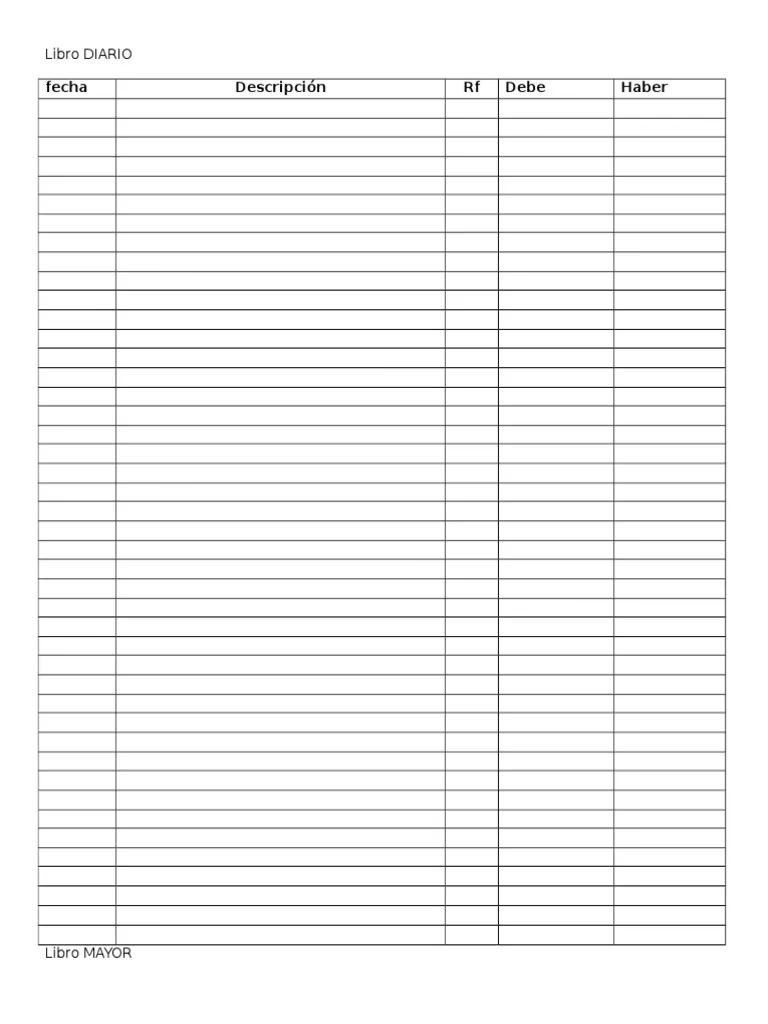
Para empresas u organizaciones, la creación de un libro de registro diario o un libro mayor es fundamental. Word facilita esta tarea a través de sus plantillas predefinidas. Sigue estos pasos para crear uno:
- Inicia Word: Abre la aplicación Microsoft Word en tu ordenador.
- Accede a las Plantillas: Una vez en la pantalla de inicio, selecciona la opción "Nuevo" ubicada en el menú "Archivo" o directamente en la pantalla de bienvenida.
- Explora las Categorías: En la lista de modelos o plantillas disponibles, busca y selecciona la sección "Más categorías". Esto te abrirá un abanico más amplio de opciones.
- Busca la Sección de Registros: Dentro de las categorías adicionales, desplázate hasta encontrar la opción que dice "Registros" y haz clic en ella.
- Elige tu Plantilla: Aquí verás diversas plantillas de libro de registro. Las más comunes y útiles para contabilidad son el "Libro diario" y el "Libro mayor". Selecciona la que mejor se adapte a tus necesidades.
- Crea el Documento: Una vez seleccionada, haz clic en "Crear" o "Descargar" (si la plantilla es en línea) para abrirla como un nuevo documento de Word.
Información Clave en un Diario Contable
Una libreta diaria o libro de registro contable debe contener información específica y organizada. Al utilizar estas plantillas, encontrarás campos predefinidos para:
- Fecha: El día en que se realizó la transacción.
- Concepto: Una breve descripción de la transacción.
- Monto de la Transacción: El valor monetario implicado.
- Cuenta de Débito y Crédito: Las cuentas afectadas por la transacción.
- Número de Asiento: Un identificador único para cada entrada.
- Definición Detallada de la Transacción: Un espacio para ampliar la información, si es necesario.
Es crucial que todos los datos se ingresen de manera correcta y ordenada para evitar errores. Las plantillas de Word están diseñadas para facilitar esta organización.
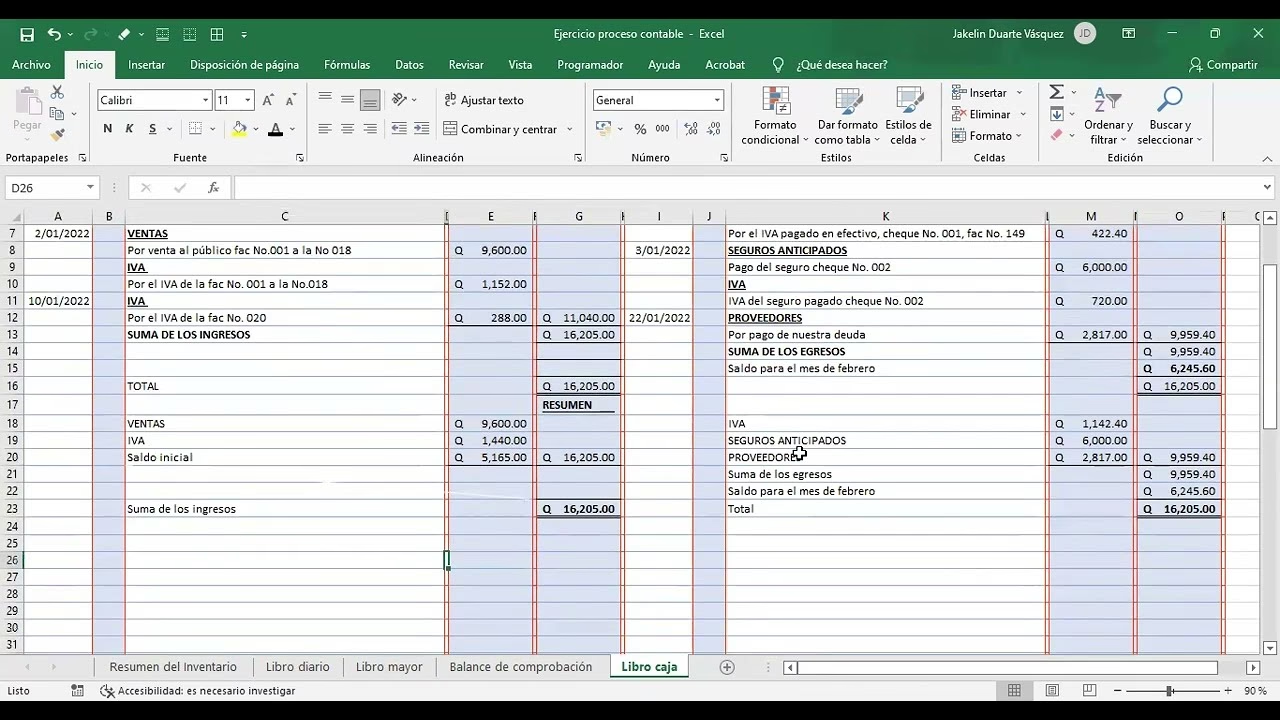
Cómo Guardar la Información en tu Diario Contable
Una vez que tengas tu plantilla abierta, el proceso de llenado es intuitivo:
- Fecha: Ubícate en el primer cuadro o columna designada para la fecha e ingresa la información.
- Concepto y Monto: Continúa llenando las celdas correspondientes al concepto de la transacción y su monto.
- Débito y Crédito: Rellena los campos de débito y crédito, asegurándote de que la información sea precisa.
- Detalles y Número de Asiento: Finalmente, en los últimos cuadros, coloca la información detallada de la transacción y no olvides el número de asiento.
Una vez que hayas completado tus entradas, puedes proceder a la opción "Imprimir" si necesitas una copia física, o simplemente guardar el documento para futuras ediciones.
Diseñando tu Diario Personal en Word: Un Espacio para tus Pensamientos
Más allá de los registros contables, Word es una herramienta excepcional para un diario personal. Aquí, la estructura puede ser tan libre o tan organizada como desees. Aunque Word no tiene una categoría específica de "diario personal" en sus plantillas principales como las contables, puedes crear uno de varias maneras:
1. Desde un Documento en Blanco:
La forma más sencilla es abrir un documento nuevo y empezar a escribir. Puedes estructurarlo manualmente:
- Fecha: Comienza cada entrada con la fecha (ej. "24 de octubre de 2023"). Puedes ponerla en negrita o usar un tamaño de fuente diferente para que destaque.
- Título (Opcional): Si quieres, añade un título a tu entrada para resumir el tema principal.
- Contenido: Escribe libremente tus pensamientos, sentimientos, eventos del día, ideas, gratitud o cualquier cosa que desees registrar.
- Separador: Utiliza una línea horizontal (insertar -> formas -> línea) o un simple salto de página (Ctrl + Enter) para separar una entrada de otra.
2. Adaptando Plantillas Existentes o Creando la Tuya:
Si prefieres algo más estructurado, puedes:
- Buscar Plantillas de Diario en Línea: Sitios como Google o Softonic, o incluso la propia galería de plantillas de Office en línea, ofrecen formatos de diario digital que puedes descargar y adaptar. Busca términos como "plantilla diario personal", "registro diario", "bitácora".
- Usar Tablas Simples: Inserta una tabla de 2 o 3 columnas. La primera para la fecha, la segunda para un tema y la tercera para el contenido de tu entrada. Esto te da una estructura visual muy limpia.
- Personalizar: Utiliza las herramientas de formato de Word para hacer tu diario más atractivo. Cambia las fuentes, los colores de fondo de la página (Diseño -> Color de página), o añade bordes (Diseño -> Bordes de página) para darle un toque único.
Información Común en un Diario Personal
Un diario personal es un reflejo de ti. Puedes incluir:
- Eventos Diarios: Lo que te sucedió durante el día.
- Pensamientos y Sentimientos: Tus reflexiones internas.
- Metas y Logros: Seguimiento de tus objetivos.
- Gratitud: Cosas por las que estás agradecido.
- Ideas y Sueños: Espacio para la creatividad.
- Registro de Hábitos: Si estás intentando establecer nuevas rutinas.
El Arte de Guardar y Organizar tu Diario Digital
Una de las mayores ventajas de un diario en Word es la facilidad de seguridad y organización. Para guardar tu información:
- Guardar por Primera Vez: Ve a "Archivo" y selecciona "Guardar como". Elige una ubicación en tu ordenador (o en la nube, como OneDrive) y asigna un nombre descriptivo a tu archivo (ej., "Mi Diario Personal 2023.docx" o "Registro Contable Enero 2023.docx").
- Guardar Regularmente: Mientras trabajas, acostúmbrate a guardar con frecuencia (Ctrl + G o el icono del disquete).
- Control de Versiones: Si tu diario es muy importante, considera guardar versiones diferentes con fechas (ej., "Diario Personal 2023-10-24.docx") o usar las funciones de historial de versiones de Word si lo guardas en la nube (OneDrive).
- Protección con Contraseña: Para un diario personal, la privacidad es clave. Word permite proteger documentos con contraseña. Ve a "Archivo" -> "Información" -> "Proteger documento" -> "Cifrar con contraseña". ¡Asegúrate de no olvidar tu contraseña!
- Copias de Seguridad: Siempre es recomendable hacer copias de seguridad de tu diario en un disco externo, una memoria USB o un servicio de almacenamiento en la nube. Esto te protegerá contra la pérdida de datos por fallos del disco duro o eliminación accidental.
Tabla Comparativa: Diario Contable vs. Diario Personal en Word
| Característica | Diario Contable / de Registros | Diario Personal |
|---|---|---|
| Propósito Principal | Registro de transacciones financieras, cumplimiento normativo. | Reflexión personal, seguimiento de vida, expresión de emociones. |
| Contenido Típico | Fechas, montos, cuentas (débito/crédito), conceptos, números de asiento. | Fechas, pensamientos, sentimientos, eventos, metas, ideas, gratitud. |
| Estructura Predominante | Tablas detalladas, campos específicos para datos numéricos y descripciones concisas. | Texto libre, párrafos, viñetas, secciones con encabezados, puede incluir tablas simples. |
| Plantillas Sugeridas | "Libro diario", "Libro mayor" (en categoría "Registros"). | Documento en blanco, plantillas de diario online, adaptaciones de plantillas de agenda. |
| Usuarios Comunes | Empresas, contadores, administradores. | Individuos de todas las edades, estudiantes, creativos. |
| Enfoque de Datos | Precisión numérica y consistencia para auditorías. | Expresión emocional, desarrollo personal, memoria. |
Preguntas Frecuentes (FAQ) sobre Diarios en Word
¿Dónde puedo obtener plantillas de libro mayor o diario para Word?
Puedes encontrar plantillas directamente en Word siguiendo la ruta "Nuevo" -> "Más categorías" -> "Registros". Además, hay una gran variedad de formatos disponibles en línea. Puedes buscar en Google, en sitios como Softonic, o en la galería de plantillas de Microsoft Office en línea. Simplemente descarga la que mejor se adapte a tus necesidades y ábrela con Word.
¿Puedo proteger mi diario de Word con una contraseña?
Sí, definitivamente. Es una excelente práctica para tu seguridad personal. Para proteger tu documento en Word, ve a la pestaña "Archivo", haz clic en "Información", luego selecciona "Proteger documento" y elige la opción "Cifrar con contraseña". Introduce una contraseña fuerte y recuérdala bien, ya que si la olvidas, no podrás recuperar el acceso al documento.

¿Cómo puedo añadir un nuevo día a mi diario sin crear un archivo nuevo cada vez?
Lo más práctico es mantener todas tus entradas en un único documento de Word. Para añadir un nuevo día, simplemente desplázate hasta el final de tu última entrada. Puedes insertar un salto de página (Ctrl + Enter) para empezar en una página nueva, o simplemente un par de saltos de línea y escribir la nueva fecha. Utilizar estilos de encabezado (por ejemplo, Párrafo con estilo "Título 2" o "Título 3") para cada fecha puede ayudarte a organizar y navegar fácilmente por tu diario usando el panel de navegación de Word.
¿Es mejor un diario digital en Word o un diario en papel?
Ambos tienen sus ventajas. Un diario en papel ofrece una experiencia táctil y libre de distracciones. Sin embargo, un diario digital en Word ofrece beneficios como:
- Búsqueda Rápida: Puedes buscar palabras clave o frases específicas en segundos.
- Espacio Ilimitado: No hay restricciones de páginas.
- Edición Sencilla: Corregir errores o añadir pensamientos posteriores es fácil.
- Acceso Multiplataforma: Accede a tu diario desde cualquier dispositivo (PC, tablet, móvil).
- Seguridad: Puedes protegerlo con contraseña y hacer copias de seguridad fácilmente.
- Portabilidad: Llévalo contigo a donde vayas sin peso adicional.
¿Qué pasa si mi archivo de Word se corrompe?
Aunque es poco común, los archivos pueden corromperse. Por eso es vital realizar copias de seguridad periódicas de tu diario. Guarda una copia en la nube (OneDrive, Google Drive, Dropbox) y otra en un dispositivo físico externo. Word también tiene funciones de recuperación automática que pueden ayudarte a restaurar versiones anteriores en caso de un cierre inesperado.
Conclusión
Como hemos explorado, Microsoft Word es mucho más que un simple procesador de texto. Es una herramienta poderosa y accesible que te permite crear y mantener un diario, ya sea para llevar registros contables detallados de tu negocio o para plasmar tus pensamientos y emociones más íntimos. Su versatilidad, sus completas funciones de edición y su capacidad multiplataforma lo convierten en una opción inmejorable para organizar tu información diaria. Anímate a explorar sus posibilidades y comienza hoy mismo la gratificante experiencia de llevar tu diario digital en Word, un espacio seguro y personalizable para tu vida.
Si quieres conocer otros artículos parecidos a Tu Diario en Word: Organiza y Registra Fácilmente puedes visitar la categoría Librerías.