
29/03/2026
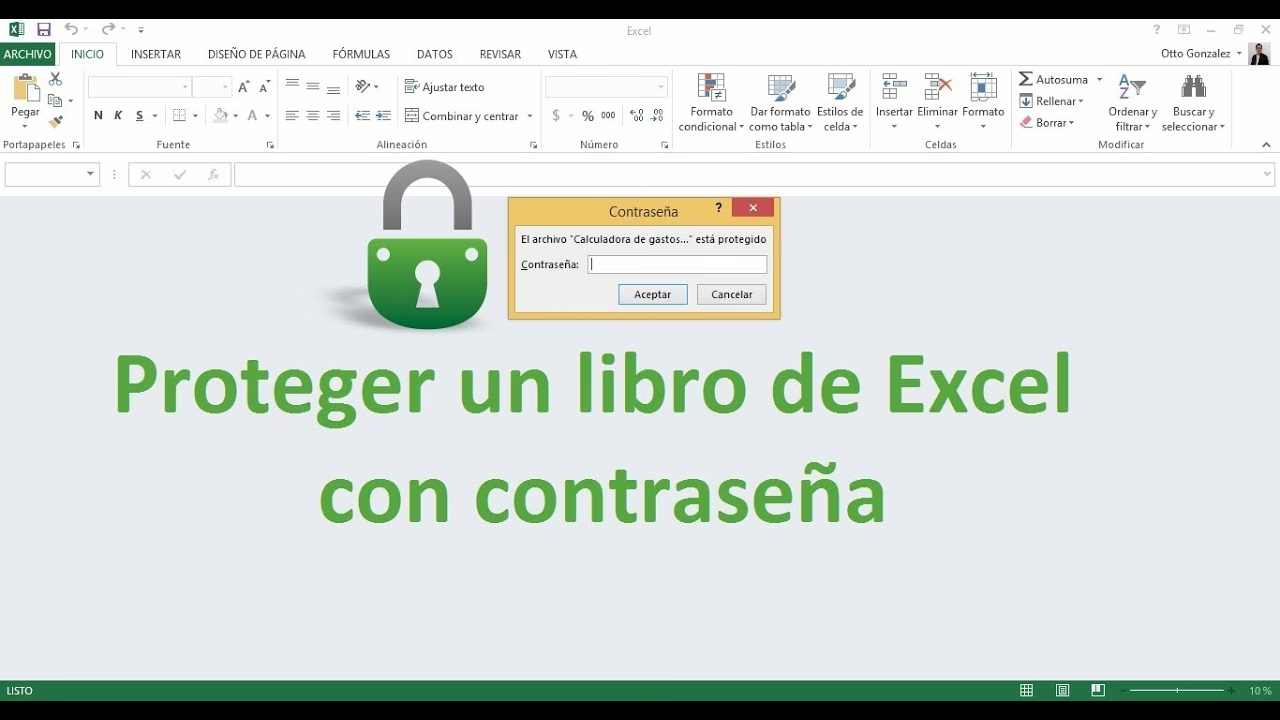
En el mundo digital actual, donde la información es un activo invaluable, la gestión de datos se ha convertido en una tarea crítica. Las hojas de cálculo de Excel son herramientas omnipresentes para organizar, analizar y presentar datos, pero su flexibilidad también las hace vulnerables a cambios accidentales o no autorizados. Imagina que has dedicado horas a crear un complejo modelo financiero o una base de datos de clientes, y un error involuntario de un colega o un simple clic equivocado borra o altera información crucial. Es en este punto donde la protección de hojas de cálculo de Excel se convierte en una habilidad esencial.
Proteger una hoja de cálculo no se trata solo de establecer barreras; se trata de garantizar la integridad de tus datos, mantener la precisión de tus fórmulas y controlar quién puede interactuar con qué partes de tu archivo. Este proceso es sorprendentemente sencillo y se divide en dos pasos lógicos, pero a menudo contraintuitivos, que te permitirán tener un control total sobre tus documentos. A continuación, exploraremos en detalle cómo implementar esta protección, desde la preparación de tus celdas hasta la aplicación de una robusta capa de seguridad, incluso con una contraseña.
- ¿Por Qué es Crucial Proteger tus Hojas de Cálculo de Excel?
- El Proceso de Protección en Dos Pasos
- Desproteger una Hoja de Cálculo
- Protección Adicional: Proteger la Estructura del Libro
- Tabla Comparativa: Protección de Hoja vs. Protección de Libro
- Consideraciones Importantes y Mejores Prácticas
- Preguntas Frecuentes sobre la Protección de Excel
- ¿Cuál es la diferencia entre 'Proteger Hoja' y 'Proteger Libro'?
- ¿Puedo proteger solo las celdas que contienen fórmulas?
- ¿Qué hago si olvido la contraseña de protección de una hoja o libro?
- ¿La protección de una hoja impide que los usuarios copien datos?
- ¿La protección de Excel es segura contra hackers?
- Conclusión
¿Por Qué es Crucial Proteger tus Hojas de Cálculo de Excel?
Antes de sumergirnos en el 'cómo', es fundamental entender el 'por qué'. La protección de una hoja de cálculo no es un capricho, sino una necesidad en diversas situaciones:
- Prevención de Errores Accidentales: Es la razón más común. Un usuario puede, sin querer, sobrescribir una fórmula vital, eliminar una fila crucial o alterar un dato importante. La protección limita las áreas donde se pueden realizar cambios, guiando al usuario.
- Mantenimiento de la Integridad de los Datos: Asegura que los datos introducidos cumplen con ciertos criterios o que las fórmulas permanecen intactas, garantizando la fiabilidad de los cálculos y los informes.
- Compartir Archivos con Confianza: Cuando compartes una hoja de cálculo con múltiples usuarios, algunos solo necesitan ver la información, mientras que otros quizás deban introducir datos en áreas específicas. La protección permite esta colaboración controlada.
- Protección de Fórmulas y Propiedad Intelectual: Las fórmulas complejas representan a menudo un conocimiento valioso. Protegerlas evita que otros las vean, las copien o las modifiquen.
- Creación de Plantillas y Formularios: Si diseñas plantillas para entrada de datos, puedes proteger todas las celdas excepto aquellas donde los usuarios deben introducir información, creando así formularios interactivos y a prueba de errores.
El Proceso de Protección en Dos Pasos
La protección de hojas de cálculo en Excel puede parecer, al principio, un poco extraña, ya que el primer paso es desbloquear las celdas que *sí* quieres que sean editables. Esto se debe a que, por defecto, todas las celdas en una hoja de Excel están configuradas como 'Bloqueadas' cuando la protección de la hoja está activa. Por lo tanto, el proceso es el siguiente: primero identificas y 'liberas' las celdas que deben ser interactivas, y luego activas la protección general de la hoja.
Paso 1: Desbloquear las Celdas que Tienen que Ser Editables
Este paso es fundamental para definir qué áreas de tu hoja de cálculo permanecerán accesibles para la edición una vez que la protección esté activa. Recuerda: si no desbloqueas una celda, nadie podrá editarla cuando la hoja esté protegida.
- Selecciona la Pestaña de la Hoja de Cálculo: Abre tu archivo de Excel y haz clic en la pestaña de la hoja de cálculo específica que deseas proteger en la parte inferior de la ventana.
- Identifica y Selecciona las Celdas Editables: Ahora, el punto crucial. Selecciona todas las celdas, rangos o áreas que deseas que otros usuarios puedan modificar. Por ejemplo, si tienes un formulario, selecciona solo las celdas donde se introducirán los datos.
- Consejo Útil: Para seleccionar varias celdas o rangos que no están contiguos (es decir, que no están uno al lado del otro), mantén presionada la tecla
Ctrl(oComandoen Mac) mientras haces clic izquierdo en cada celda o arrastras el ratón para seleccionar múltiples rangos.
- Consejo Útil: Para seleccionar varias celdas o rangos que no están contiguos (es decir, que no están uno al lado del otro), mantén presionada la tecla
- Abre el Cuadro de Diálogo 'Formato de Celdas': Con las celdas seleccionadas, haz clic con el botón derecho en cualquier lugar de la selección. En el menú contextual que aparece, elige la opción 'Formato de celdas...'. Alternativamente, puedes usar el atajo de teclado
Ctrl + 1(oComando + 1en Mac), que es más rápido y eficiente. - Accede a la Pestaña 'Proteger': Dentro del cuadro de diálogo 'Formato de celdas', verás varias pestañas en la parte superior. Haz clic en la pestaña llamada 'Proteger'.
- Desactiva la Opción 'Bloqueada': En la pestaña 'Proteger', verás una casilla de verificación etiquetada como 'Bloqueada'. Por defecto, esta casilla estará marcada. Haz clic en ella para desmarcarla. Esto significa que, cuando la protección de la hoja esté activa, estas celdas específicas *no* estarán bloqueadas y se podrán editar.
- Confirma los Cambios: Haz clic en 'Aceptar' para cerrar el cuadro de diálogo 'Formato de celdas'. En este punto, no verás ningún cambio visible en la hoja; la acción de desbloquear estas celdas solo surtirá efecto una vez que la protección de la hoja esté activada.
Paso 2: Proteger la Hoja de Cálculo
Una vez que has definido qué celdas pueden ser editadas, el siguiente paso es activar la protección de la hoja. Aquí es donde realmente se aplica la seguridad, y puedes elegir qué acciones generales están permitidas para el usuario.
- Ve a la Pestaña 'Revisar': En la cinta de opciones superior de Excel, haz clic en la pestaña 'Revisar'.
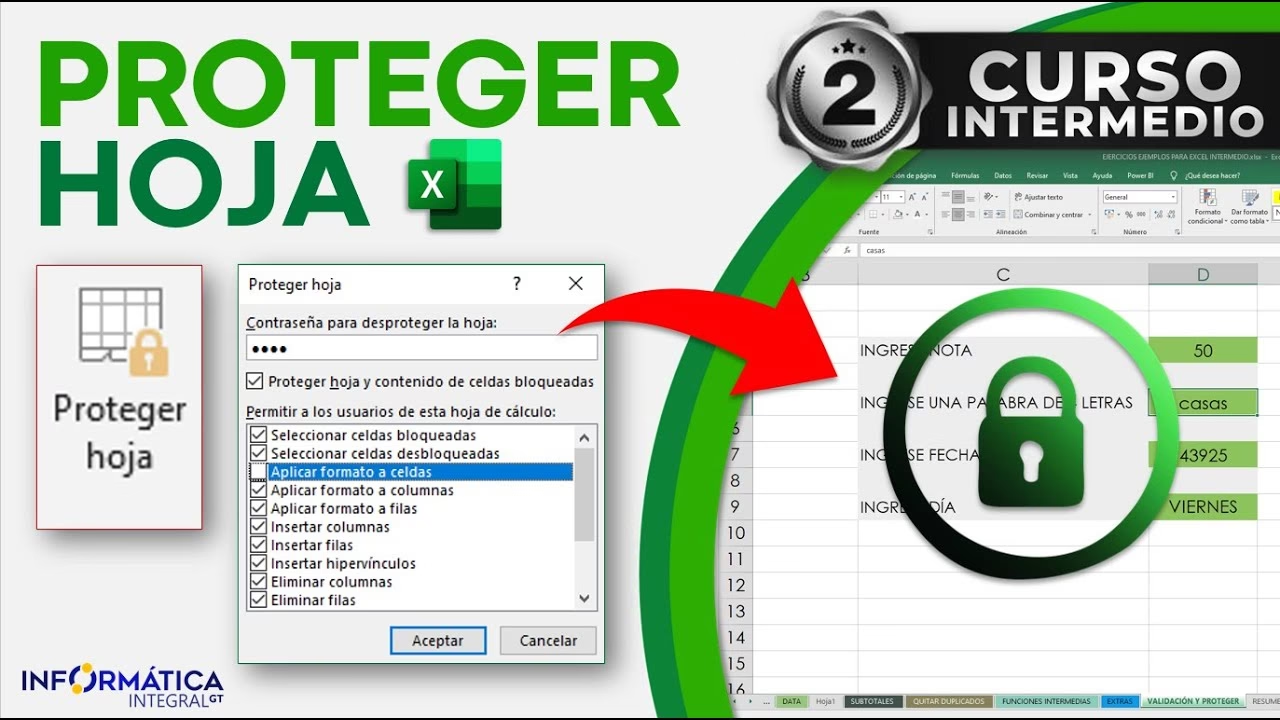
- Selecciona 'Proteger Hoja': Dentro del grupo 'Proteger' de la pestaña 'Revisar', encontrarás el botón 'Proteger Hoja'. Haz clic en él. Esto abrirá el cuadro de diálogo 'Proteger Hoja'.
- Elige las Acciones Permitidas para los Usuarios: Este cuadro de diálogo te ofrece una lista de acciones que puedes permitir o restringir a los usuarios. Por defecto, solo están marcadas 'Seleccionar celdas bloqueadas' y 'Seleccionar celdas desbloqueadas'. Puedes marcar o desmarcar las siguientes opciones según tus necesidades:
- Seleccionar celdas bloqueadas: Permite a los usuarios hacer clic en celdas bloqueadas. Si la desmarcas, los usuarios no podrán ni siquiera seleccionar las celdas que no pueden editar.
- Seleccionar celdas desbloqueadas: Permite a los usuarios seleccionar las celdas que tú previamente desbloqueaste. Si la desmarcas, ¡nadie podrá interactuar con ninguna celda! Es raro desmarcar esta opción.
- Aplicar formato de celdas: Permite cambiar el formato de las celdas (fuente, color, bordes, etc.).
- Aplicar formato de columnas / Aplicar formato de filas: Permite cambiar el formato de columnas o filas enteras.
- Insertar columnas / Insertar filas / Insertar hipervínculos: Permite añadir nuevas columnas, filas o enlaces.
- Eliminar columnas / Eliminar filas: Permite borrar columnas o filas existentes.
- Ordenar: Permite a los usuarios ordenar los datos.
- Usar AutoFiltro / Usar informes de tabla dinámica: Permite aplicar filtros o interactuar con tablas dinámicas.
- Editar objetos / Editar escenarios: Permite manipular objetos (como formas o imágenes) o escenarios.
Marca solo las acciones que deseas que los usuarios puedan realizar en la hoja protegida.
- (Opcional) Establece una Contraseña para Desproteger la Hoja: En la parte superior del cuadro de diálogo 'Proteger Hoja', hay un campo para ingresar una contraseña. Si introduces una contraseña aquí, solo aquellos que conozcan esa contraseña podrán desproteger la hoja y, por lo tanto, modificar las celdas bloqueadas o cambiar las opciones de protección.
- Importante: Si pierdes u olvidas esta contraseña, no hay forma de recuperarla. ¡Anótala o guárdala en un lugar seguro! Si no pones contraseña, cualquier usuario podrá desproteger la hoja simplemente haciendo clic en 'Desproteger Hoja' en la pestaña 'Revisar'.
- Confirma la Contraseña (si la usaste): Si ingresaste una contraseña, Excel te pedirá que la vuelvas a escribir para confirmarla. Esto es para asegurar que no cometiste un error tipográfico.
- Haz Clic en 'Aceptar': Una vez que hayas configurado las opciones y, opcionalmente, la contraseña, haz clic en 'Aceptar'. Tu hoja de cálculo ahora estará protegida. Intenta editar una celda que no desbloqueaste en el Paso 1; verás un mensaje de advertencia indicando que la celda está protegida.
Desproteger una Hoja de Cálculo
Por supuesto, llegará el momento en que necesites desproteger tu hoja para realizar cambios importantes. El proceso es igual de sencillo:
- Ve a la pestaña 'Revisar'.
- Haz clic en el botón 'Desproteger Hoja' (que aparecerá en lugar de 'Proteger Hoja' cuando la hoja esté protegida).
- Si estableciste una contraseña, se te pedirá que la introduzcas para desproteger la hoja. Ingresa la contraseña correcta y haz clic en 'Aceptar'.
¡Listo! Tu hoja estará desprotegida y podrás editar todas las celdas y cambiar las opciones de la hoja.
Protección Adicional: Proteger la Estructura del Libro
Además de proteger hojas individuales, Excel te permite proteger la estructura de todo el libro. Esto impide que los usuarios inserten, eliminen, muevan, oculten o cambien el nombre de las hojas de cálculo dentro del libro. Es útil cuando tienes un libro con múltiples hojas interconectadas y no quieres que la estructura general sea alterada.
- Para proteger la estructura del libro, ve a la pestaña 'Revisar' y haz clic en 'Proteger Libro' dentro del grupo 'Proteger'.
- Se abrirá un cuadro de diálogo donde puedes marcar la opción 'Estructura'. También puedes establecer una contraseña para esta protección.
- Haz clic en 'Aceptar'.
Esta protección es independiente de la protección de hojas. Puedes tener una hoja protegida y la estructura del libro también protegida al mismo tiempo.
Tabla Comparativa: Protección de Hoja vs. Protección de Libro
| Característica | Protección de Hoja | Protección de Libro |
|---|---|---|
| Objetivo Principal | Controlar la edición de celdas en una hoja específica. | Controlar la estructura del libro (hojas, ventanas). |
| Qué Restringe | Modificación de celdas bloqueadas, formato de celdas, inserción/eliminación de filas/columnas, uso de filtros, etc. | Inserción/eliminación/cambio de nombre/movimiento/ocultamiento de hojas. |
| Ámbito de Aplicación | Una sola hoja de cálculo. | Todo el archivo de Excel (el libro). |
| Uso Típico | Formularios de entrada de datos, informes con fórmulas sensibles, plantillas. | Archivos multi-hoja donde la organización es crucial, modelos complejos. |
| Ubicación | Pestaña 'Revisar' > 'Proteger Hoja'. | Pestaña 'Revisar' > 'Proteger Libro'. |
| Contraseña Opcional | Sí, para desproteger la hoja. | Sí, para desproteger el libro. |
Consideraciones Importantes y Mejores Prácticas
- Crea Copias de Seguridad: Antes de aplicar cualquier protección con contraseña, especialmente si es crítica, asegúrate de tener una copia de seguridad del archivo sin proteger. Perder una contraseña de protección de Excel puede resultar en la pérdida total del acceso a la edición.
- Documenta tus Contraseñas: Si trabajas en un equipo o con archivos importantes, documenta las contraseñas de protección en un lugar seguro y accesible para las personas autorizadas.
- No es Seguridad Militar: La protección de Excel está diseñada para prevenir errores accidentales o la alteración por parte de usuarios no técnicos. No es una medida de seguridad inquebrantable contra ataques maliciosos o usuarios con conocimientos avanzados que podrían intentar romper la protección mediante software especializado.
- Equilibrio entre Seguridad y Usabilidad: Piensa cuidadosamente qué acciones quieres restringir. Una protección excesiva puede frustrar a los usuarios y dificultar el trabajo, mientras que una protección insuficiente puede comprometer tus datos.
- Comunica las Restricciones: Si compartes un archivo protegido, informa a los usuarios sobre las áreas que pueden editar y las que no, así como las acciones permitidas. Esto mejora la experiencia del usuario y reduce la confusión.
Preguntas Frecuentes sobre la Protección de Excel
¿Cuál es la diferencia entre 'Proteger Hoja' y 'Proteger Libro'?
La Protección de Hoja restringe lo que se puede hacer *dentro* de una hoja individual (editar celdas, formato, etc.). La Protección de Libro restringe los cambios en la *estructura* del archivo de Excel completo, como añadir, eliminar, mover u ocultar hojas.
¿Puedo proteger solo las celdas que contienen fórmulas?
Sí, de hecho, es una práctica común. Por defecto, las celdas con fórmulas están 'Bloqueadas'. Si no desbloqueas ninguna otra celda, solo las celdas con fórmulas (y todas las demás celdas que no hayas desbloqueado) estarán protegidas una vez que actives 'Proteger Hoja'. Puedes incluso ocultar las fórmulas para que los usuarios no puedan verlas, marcando la opción 'Oculta' en la pestaña 'Proteger' de 'Formato de celdas' para esas celdas antes de proteger la hoja.
¿Qué hago si olvido la contraseña de protección de una hoja o libro?
Lamentablemente, si olvidas la contraseña de protección de una hoja o libro de Excel, no hay una función integrada en Excel para recuperarla. En la mayoría de los casos, la única opción es usar software de terceros diseñado para romper o eliminar estas contraseñas, o recurrir a una copia de seguridad del archivo si la tienes. Por eso es crucial anotar y guardar las contraseñas en un lugar seguro.
¿La protección de una hoja impide que los usuarios copien datos?
No necesariamente. Por defecto, la protección de una hoja no impide que un usuario seleccione y copie el contenido de las celdas, incluso las bloqueadas. Si deseas evitar que los usuarios copien datos, deberías desmarcar la opción 'Seleccionar celdas bloqueadas' al configurar la protección de la hoja, lo que les impedirá seleccionar dichas celdas y, por ende, copiarlas.
¿La protección de Excel es segura contra hackers?
La protección de Excel no está diseñada para ser una medida de seguridad de nivel empresarial contra ataques informáticos sofisticados o hackers. Está pensada principalmente para prevenir errores accidentales y disuadir a usuarios no técnicos de realizar cambios no autorizados. Un usuario con conocimientos avanzados o herramientas especializadas podría potencialmente eludir la protección.
Conclusión
La capacidad de proteger tus hojas de cálculo en Excel es una herramienta poderosa que te permite mantener la integridad de tus datos y controlar la interacción de los usuarios con tus archivos. Aunque el proceso de desbloquear celdas *antes* de proteger la hoja puede parecer contradictorio al principio, es un sistema lógico que te brinda un control granular. Al dominar estos dos sencillos pasos y comprender las diversas opciones de protección, podrás compartir tus documentos de Excel con confianza, sabiendo que tu información más valiosa está segura y que tus fórmulas y estructuras permanecen intactas. No subestimes el valor de unos pocos clics para asegurar la fiabilidad de tus datos.
Si quieres conocer otros artículos parecidos a Protege tus Datos: Bloquea Hojas de Cálculo en Excel puedes visitar la categoría Librerías.